Tenant Registration Flow
Hier erklären wir genau, was passiert, wenn sich ein neuer Kunde auf Ihrer SaaS-Plattform registriert. Das Verständnis dieses Ablaufs hilft bei der Fehlerbehebung und Optimierung der Erfahrung.
Video-Tutorial ansehen
Der vollständige Ablauf
Schritt 1: Kunde besucht Ihre Landing Page
Der Kunde findet Ihre Landing Page (über Marketing, Direktlink oder Suchmaschine) und sieht Ihre Preise und Pläne.
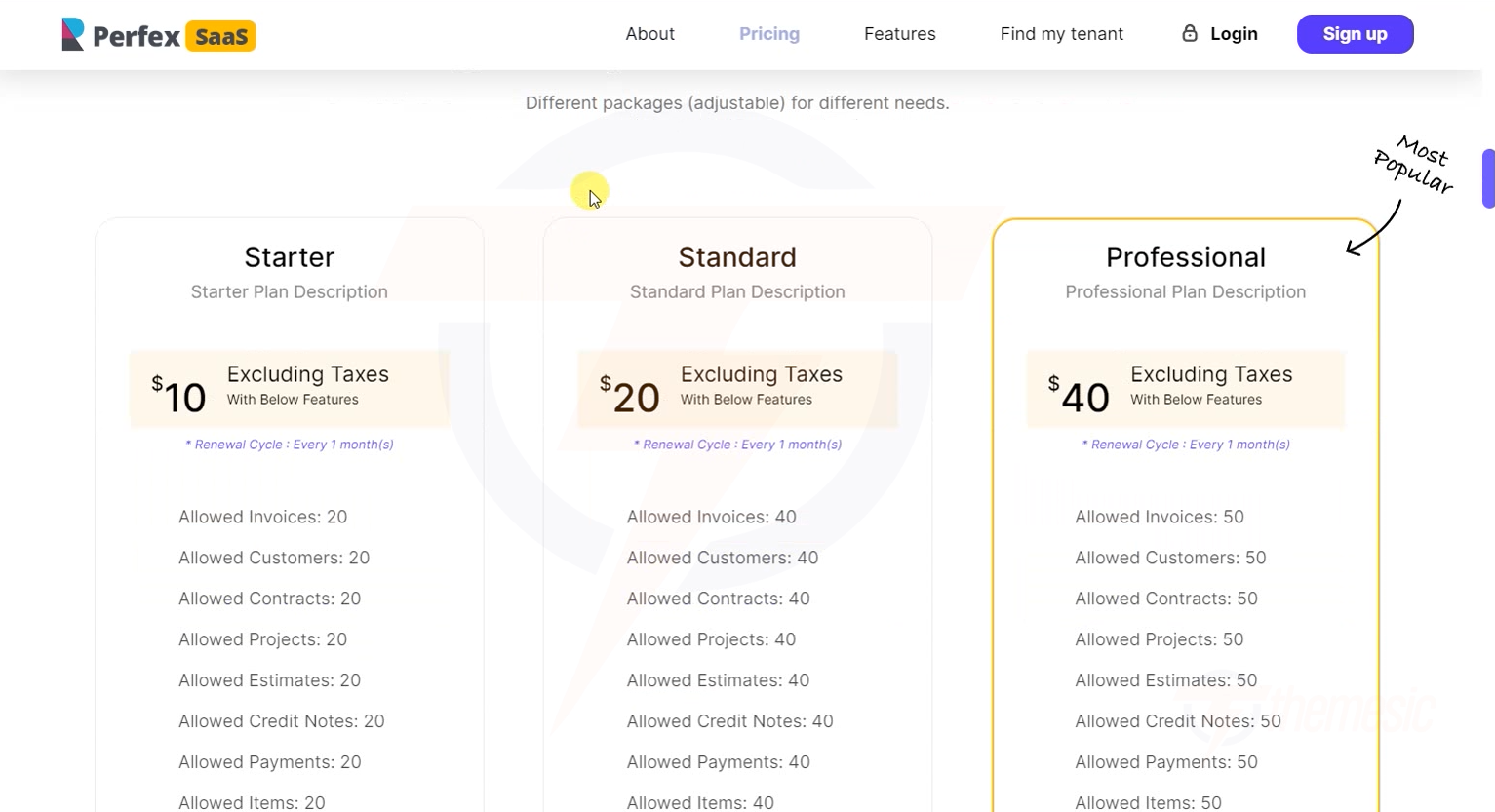 Kunden sehen Ihre Pläne mit klaren Preisen und Feature-Vergleich
Schritt 2: Kunde klickt auf "Get Started" / "Sign Up"
Er wählt einen Plan und wird zum Registrierungsformular weitergeleitet.
Schritt 3: Kunde füllt das Registrierungsformular aus
Das Registrierungsformular sammelt wesentliche Informationen:
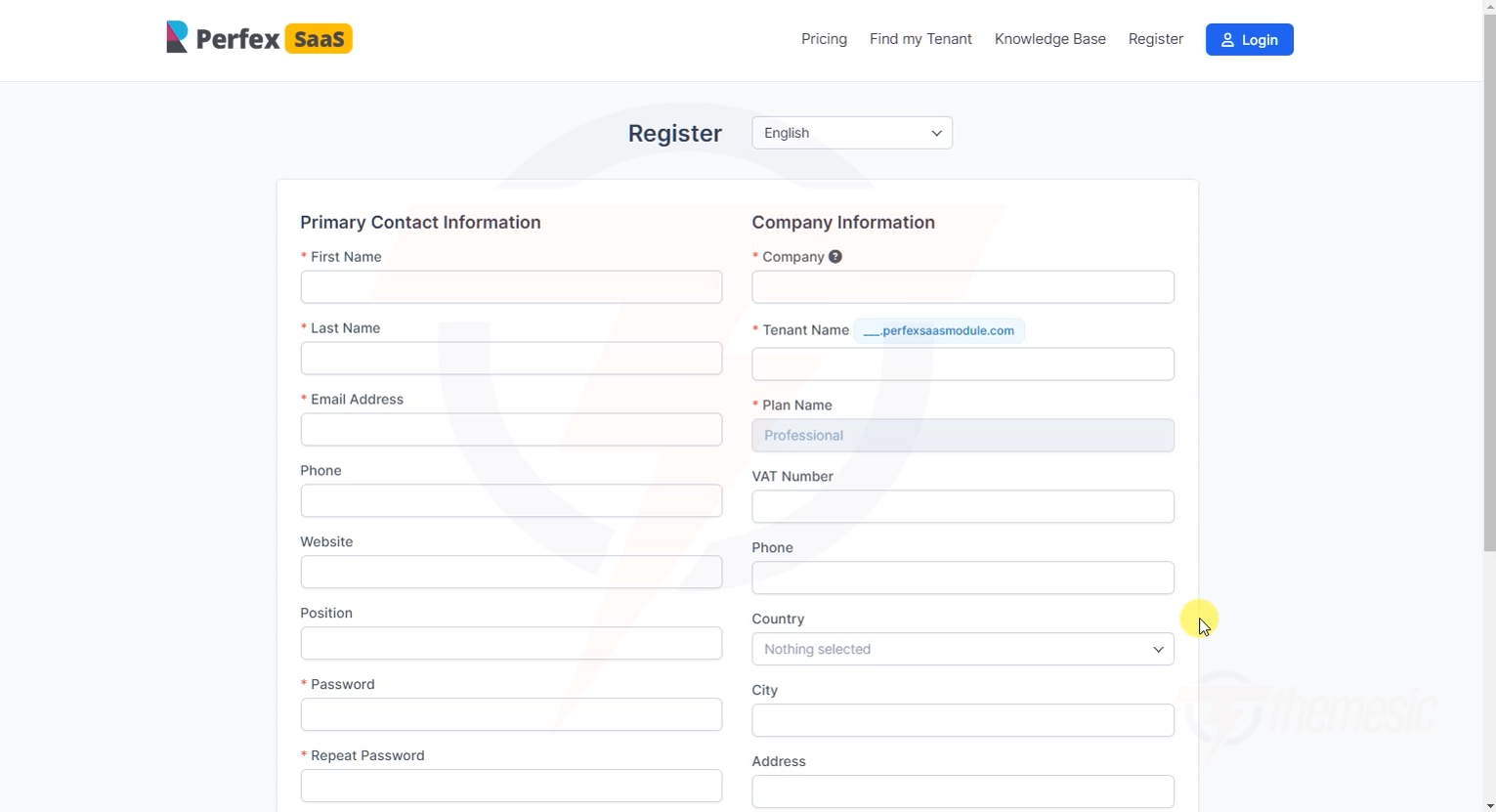 Das Registrierungsformular – einfach und übersichtlich mit Primary Contact und Company Information Feldern
Das Formular enthält:
Primary Contact (Persönliche Daten):
| Feld | Pflicht? | Beschreibung |
|---|---|---|
| First Name | Yes | Vorname des Tenants |
| Last Name | Yes | Nachname des Tenants |
| Yes | Wird für Login und Kommunikation verwendet | |
| Password | Yes | Kontopasswort |
Company Information:
| Feld | Pflicht? | Beschreibung |
|---|---|---|
| Company Name | Yes | Der Name des Unternehmens des Tenants |
| Company Subdomain/URL | Yes | Gewünschte Subdomain (z.B. "acme" → acme.yoursite.com) |
| Plan Selection | Yes | Für welchen Plan er sich anmeldet |
Schritt 4: E-Mail-Verifizierung (falls aktiviert)
Wenn Sie die E-Mail-Verifizierung unter Tenant Settings aktiviert haben, sieht der Kunde einen Verifizierungsbildschirm:
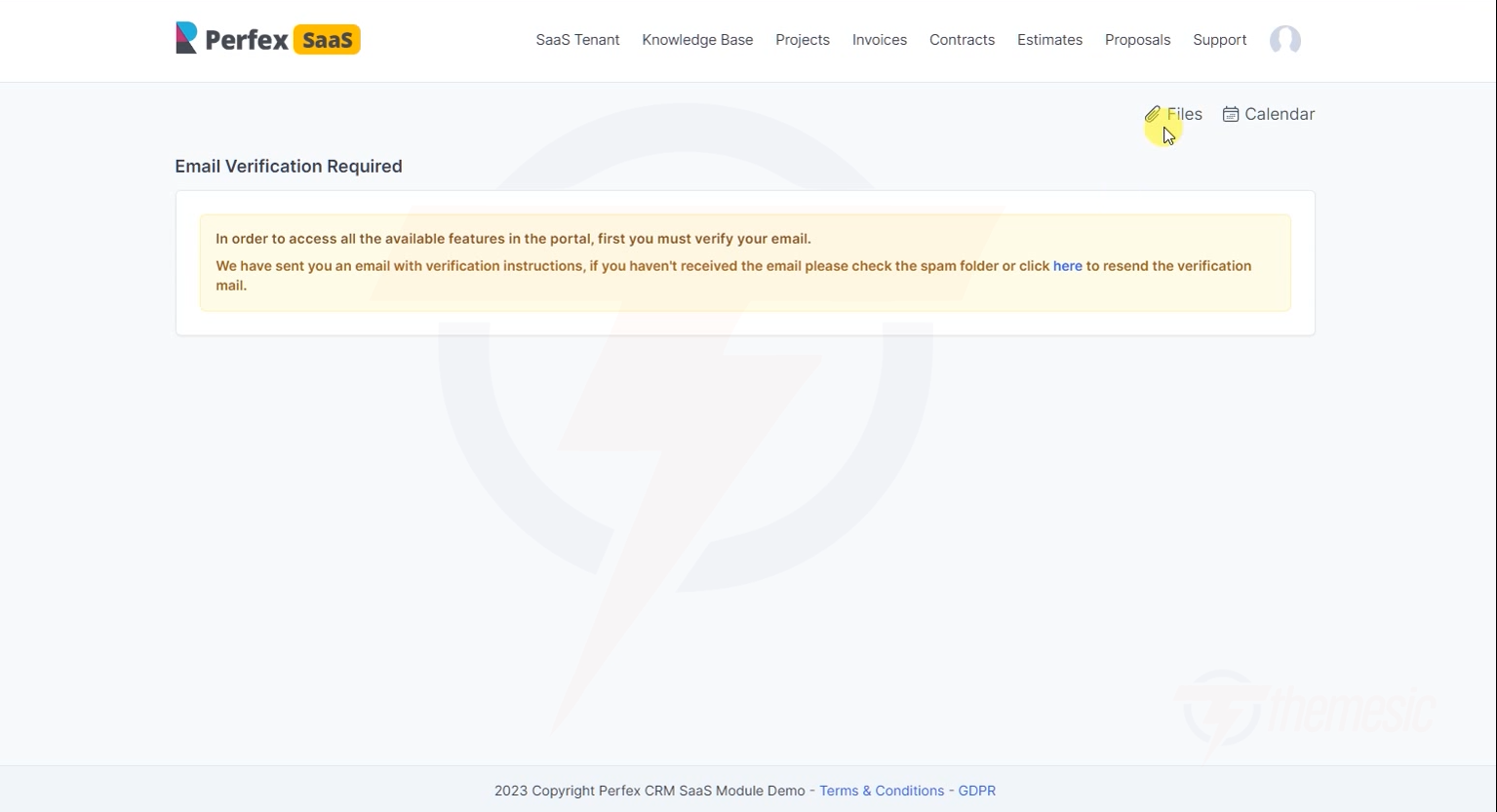 Nach der Registrierung sehen Tenants diese Seite mit der Aufforderung zur E-Mail-Verifizierung
Er erhält zwei E-Mails:
E-Mail 1: Willkommens-E-Mail
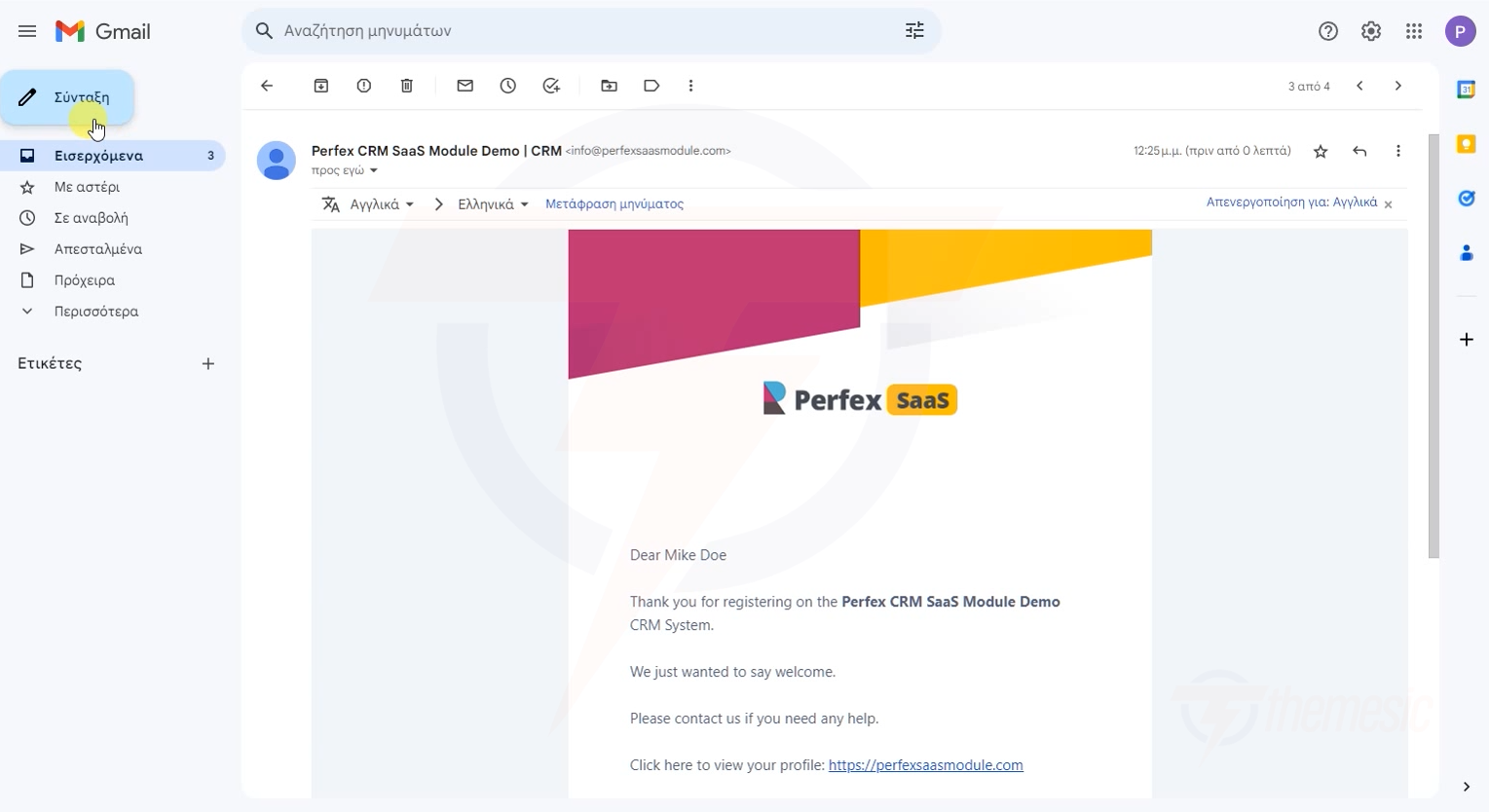 Eine professionelle Willkommens-E-Mail mit Kontodetails
E-Mail 2: Verifizierungslink
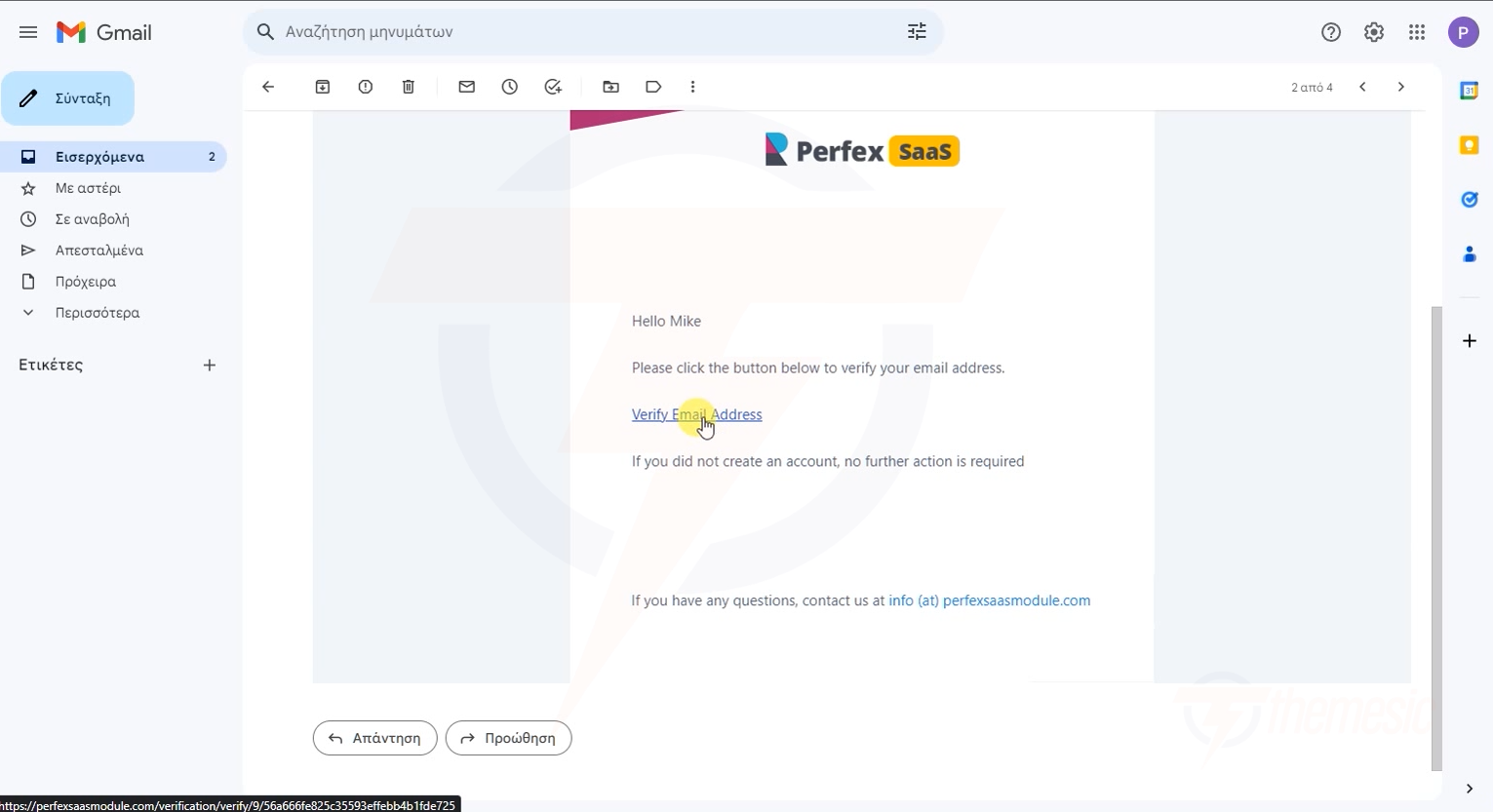 Die Verifizierungs-E-Mail mit einem Klick-zum-Verifizieren-Link
Schritt 5: Tenant greift auf sein CRM zu
Nach der Verifizierung (oder sofort, wenn die Verifizierung deaktiviert ist) kann der Tenant auf sein CRM zugreifen:
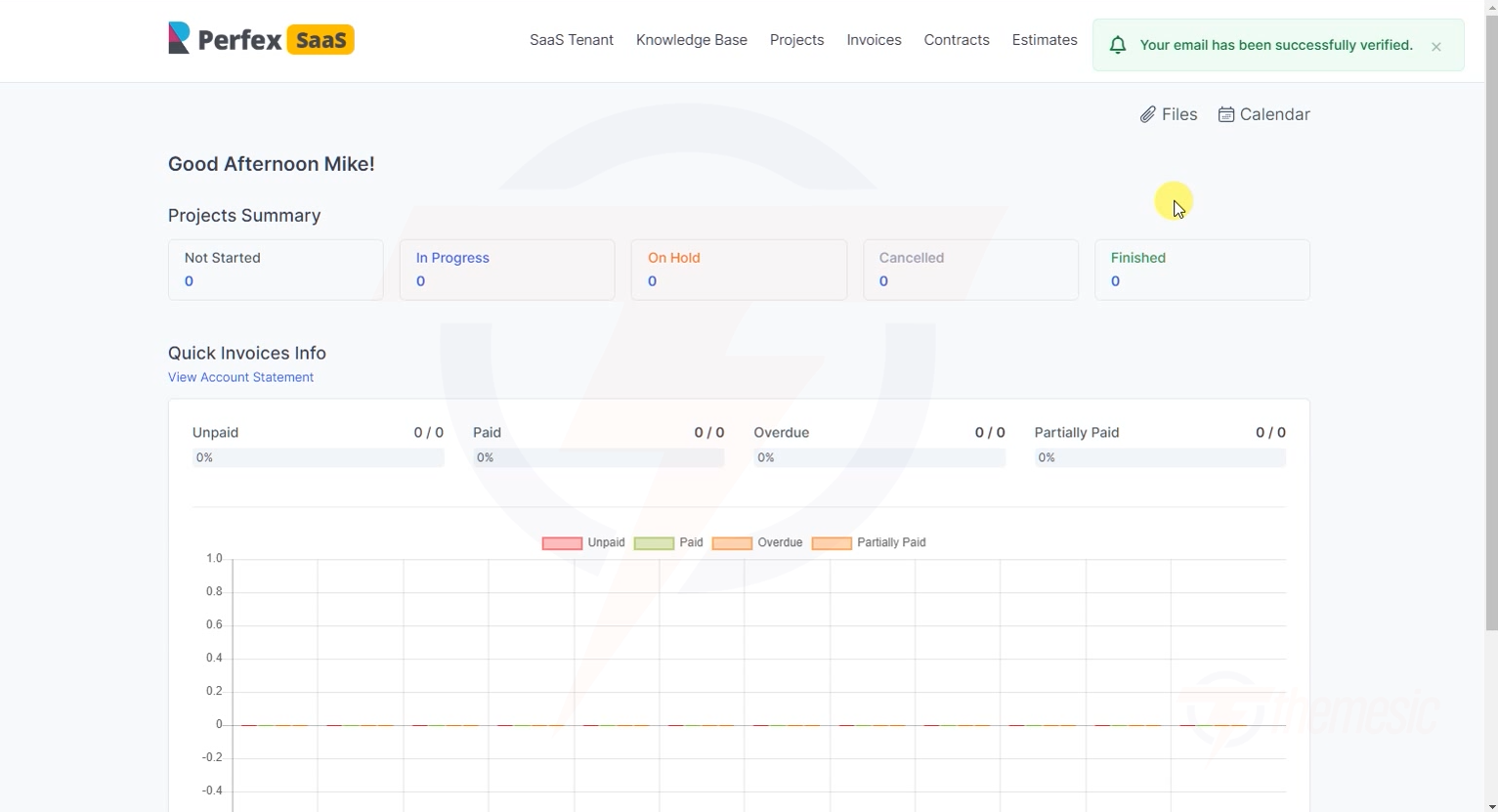 Das Tenant-CRM-Dashboard – vom ersten Tag an voll funktionsfähig mit eigenem Datenbereich
Was hinter den Kulissen passiert
So arbeitet das Modul automatisch während der Registrierung:
Customer submits registration form
        ↓
Module validates the form data
        ↓
Module creates a new Client record in Perfex CRM
        ↓
Module creates a new MySQL database for the tenant
        ↓
Module populates the database with Perfex CRM tables
        ↓
Module configures the tenant's subdomain/subdirectory
        ↓
Module creates the tenant's admin account
        ↓
Module sends welcome email + verification email
        ↓
Tenant record appears in your admin panel ✅
All das passiert in Sekunden – Ihr Kunde gelangt vom Klick auf "Sign Up" zu einem voll funktionsfähigen CRM in unter einer Minute!
Registrierungserlebnis anpassen
Custom Registration Fields
Sie können das Registrierungsformular über die Custom-Fields-Funktion von Perfex CRM anpassen. Gehen Sie zu Setup → Custom Fields und fügen Sie Felder für die Gruppe Customers hinzu.
Custom Email Templates
Passen Sie die Willkommens- und Verifizierungs-E-Mails an:
- Gehen Sie zu Setup → Email Templates
- Suchen Sie nach den SaaS-bezogenen Vorlagen
- Bearbeiten Sie Betreff und Text nach Bedarf
Registrierungsseiten-Optik
Passen Sie das Aussehen des Registrierungsformulars über den Landing Page Builder an.
Conversion-Tipp: Halten Sie das Registrierungsformular so kurz wie möglich. Jedes zusätzliche Feld reduziert Anmeldungen. Sammeln Sie nur, was Sie brauchen – Sie können später mehr Informationen abfragen.
Registrierungsablauf verstanden? Erfahren Sie, wie Sie Tenants manuell als Admin erstellen für Fälle, in denen Sie Kunden direkt onboarden.