Tenant Dashboard & Details
Als Admin haben Sie volle Einblick in jeden Tenant auf Ihrer Plattform. Die Tenant-Detailansicht zeigt Ihnen alles �ber einen bestimmten Tenant ? seinen Plan, seine Nutzung, Abonnementstatus und mehr.
Auf Tenant-Details zugreifen
- Gehen Sie zu Customers in der Haupt-Perfex-CRM-Seitenleiste
- Klicken Sie auf einen beliebigen Kunden/Client, der SaaS-Tenant ist
- Sie sehen die Standard-Perfex-Client-Ansicht PLUS einen SaaS Tenant-Bereich
Was Sie sehen k�nnen
Abonnementinformationen
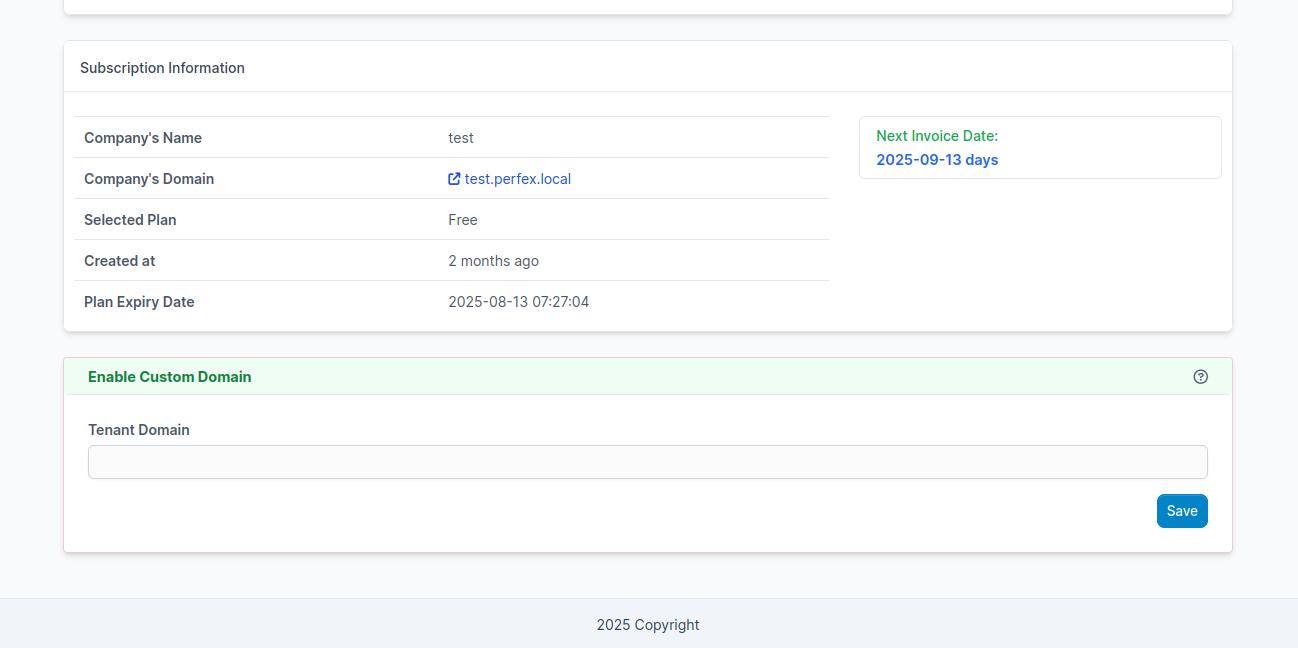 Abonnementdetails auf einen Blick ? Firmeninfo, Domain, Plan, Erstellungsdatum und Ablauf
| Information | Beschreibung |
|---|---|
| Company's Name | Der registrierte Firmenname des Tenants |
| Company's Domain | Die URL, die der Tenant f�r den Zugang zu seinem CRM verwendet |
| Selected Plan | Welchen Abonnementplan er nutzt |
| Created at | Wann das Tenant-Konto erstellt wurde |
| Plan Expiry Date | Wann das aktuelle Abrechnungsperiodenende ist |
| Next Invoice Date | Wann die n�chste Rechnung erstellt wird |
Plan-Nutzung & Kontingente
Das Admin-Panel zeigt Ihnen genau, wie viel vom Plan-Kontingent jeder Tenant genutzt hat:
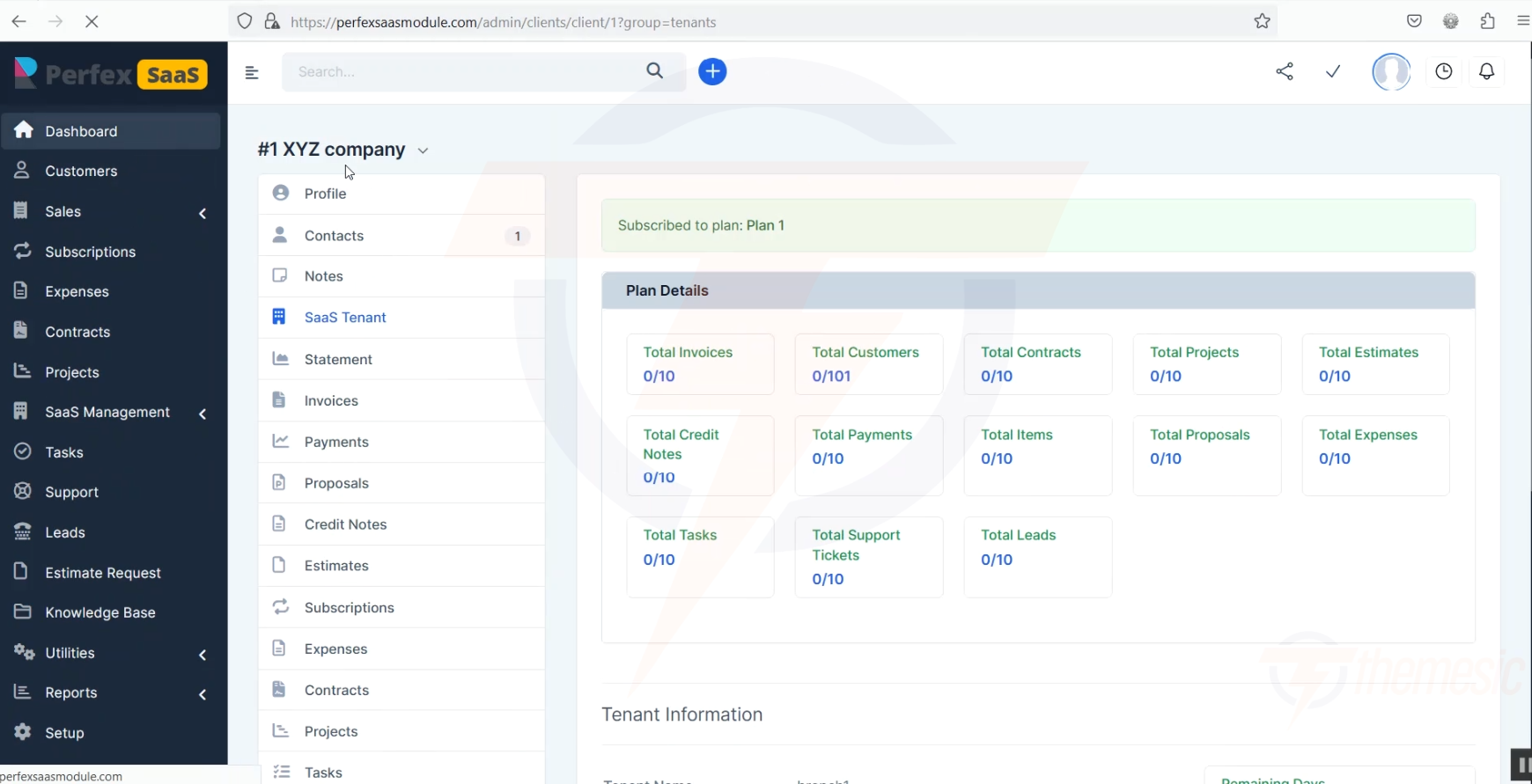 �bersicht der Tenant-Nutzung ? Total Customers 0/2, Total Invoices 0/2, Total Projects 0/2, etc.
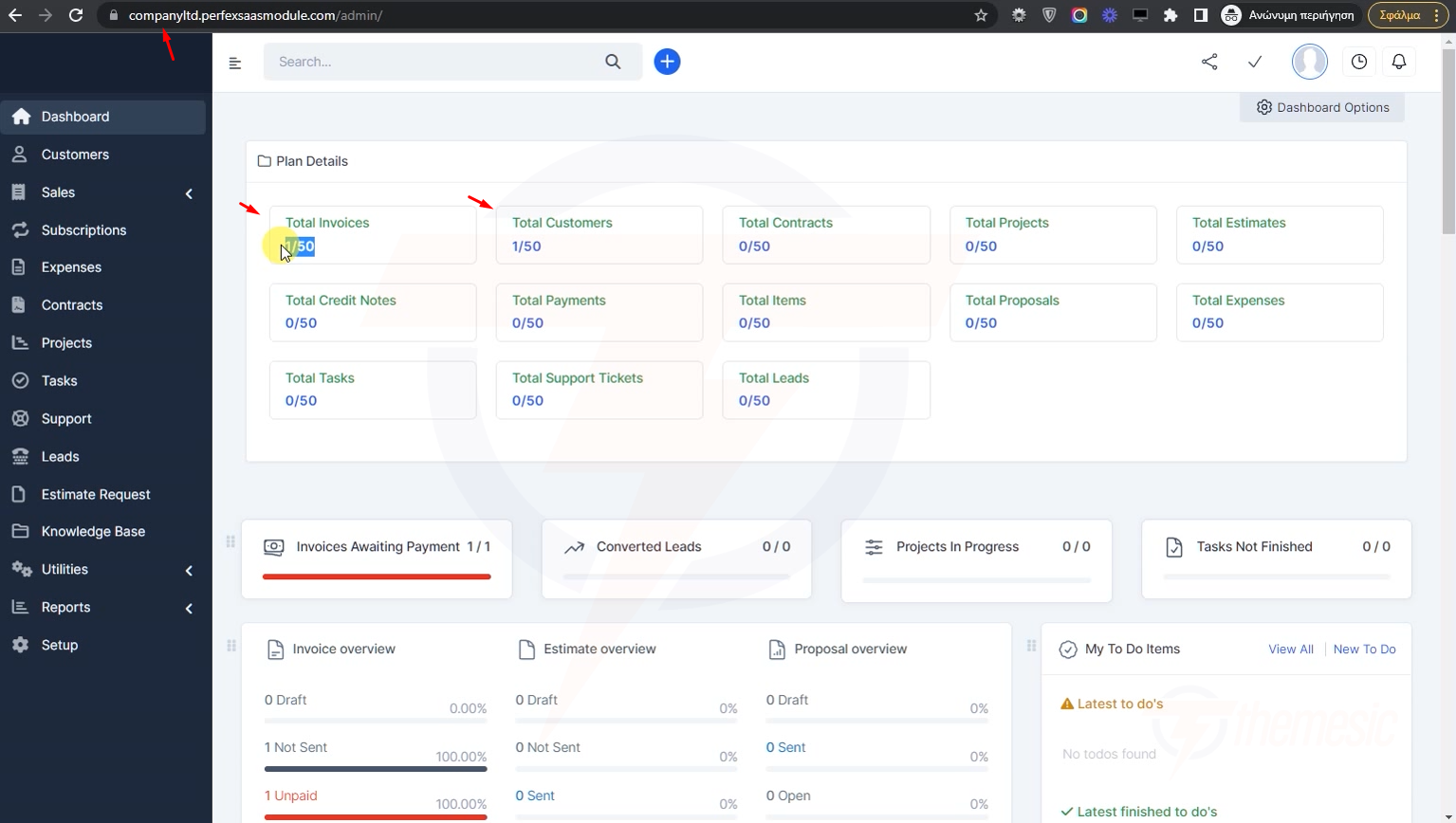 Umfassende Admin-Ansicht mit Plan des Tenants, n�chstem Rechnungsdatum und allen Ressourcenz�hlern
Auf einen Blick sehen Sie:
- Total Customers genutzt / Limit
- Total Invoices genutzt / Limit
- Total Estimates genutzt / Limit
- Total Proposals genutzt / Limit
- Total Contracts genutzt / Limit
- Total Projects genutzt / Limit
- Total Tasks genutzt / Limit
- Total Leads genutzt / Limit
- Total Staffs genutzt / Limit
- Total Tickets genutzt / Limit
- Total Credit Notes genutzt / Limit
- Total Expenses genutzt / Limit
Custom Domain Status
Wenn der Tenant eine Custom Domain konfiguriert hat, sehen Sie sie hier:
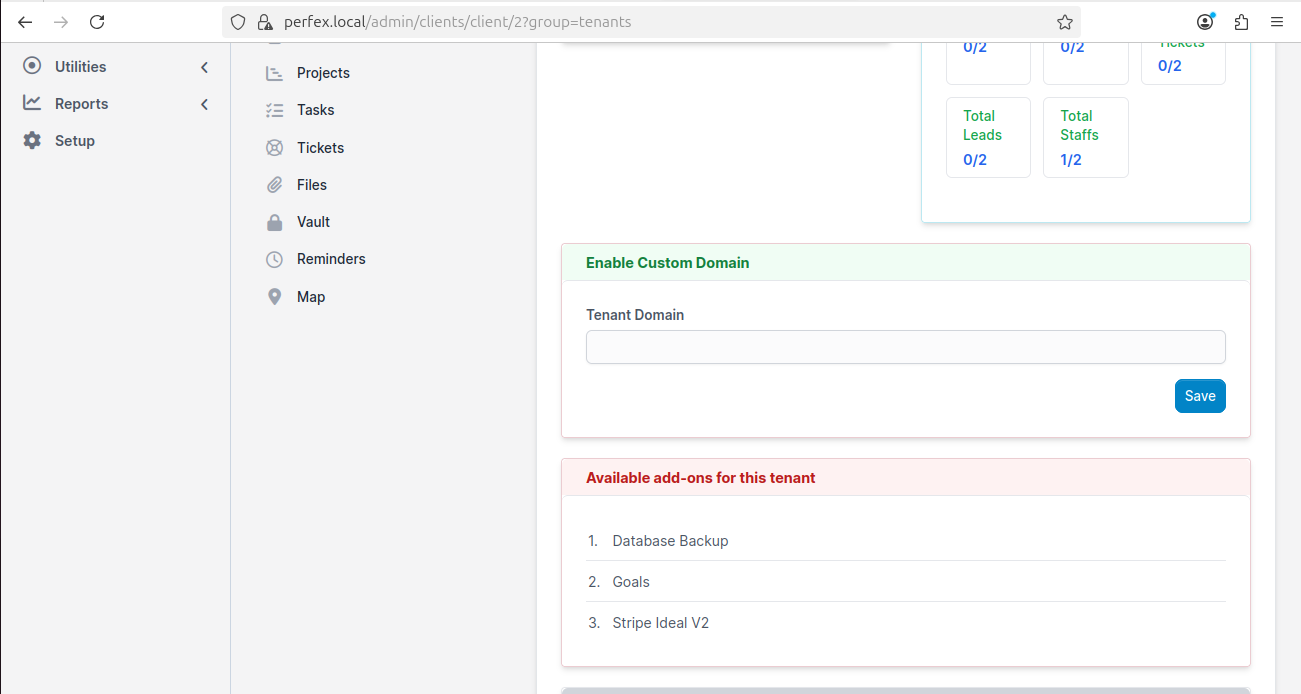 View the tenant's custom domain and manage their add-ons from the admin panel
Verf�gbare Add-ons
Unter dem Custom Domain-Bereich sehen Sie, welche Add-ons verf�gbar sind und welche f�r diesen Tenant aktiviert sind.
H�ufige Admin-Aufgaben
Plan eines Tenants �ndern
- �ffnen Sie das Profil des Tenants
- Gehen Sie zum SaaS-Bereich
- �ndern Sie den Plan im Dropdown
- Speichern ? die neuen Planlimits gelten sofort
Abonnement eines Tenants verl�ngern
- �ffnen Sie das Profil des Tenants
- Passen Sie das Plan-Ablaufdatum an
- Speichern
CRM eines Tenants anzeigen
Klicken Sie auf den Company Domain-Link des Tenants, um sein CRM in einem neuen Tab zu �ffnen. So sehen Sie genau, was der Tenant sieht.
Tenant l�schen
- �ffnen Sie das Profil des Tenants
- Nutzen Sie die L�schoption
- Best�tigen ? dadurch werden die Datenbank und alle Daten des Tenants gel�scht
Einen Tenant zu l�schen ist dauerhaft! Alle seine Daten, Datenbank und Konfiguration werden entfernt. Stellen Sie sicher, dass Sie (oder der Tenant) Backups haben, falls n�tig.
Mehrere Tenants �berwachen
F�r einen �berblick �ber alle Tenants:
- Gehen Sie zu Customers und filtern Sie nach SaaS-Tenants
- Pr�fen Sie das SaaS Activity Log f�r aktuelle Ereignisse
- �berpr�fen Sie das Admin-Dashboard f�r die allgemeine Plattformgesundheit
Dashboard kennen? Erfahren Sie �ber die Find My Tenant-Funktion ? ein Self-Service-Tool, das Ihren Tenants hilft, ihre Login-URL zu finden.