Dashboard y detalles del tenant
Como administrador, tienes visibilidad completa de cada tenant en tu plataforma. La vista de detalles del tenant te muestra todo sobre un tenant espec�fico ? su plan, uso, estado de suscripci�n y m�s.
Acceder a los detalles del tenant
- Ve a Customers en la barra lateral principal de Perfex CRM
- Haz clic en cualquier cliente que sea un tenant SaaS
- Ver�s la vista est�ndar de cliente de Perfex m�s una secci�n SaaS Tenant
Qu� puedes ver
Informaci�n de suscripci�n
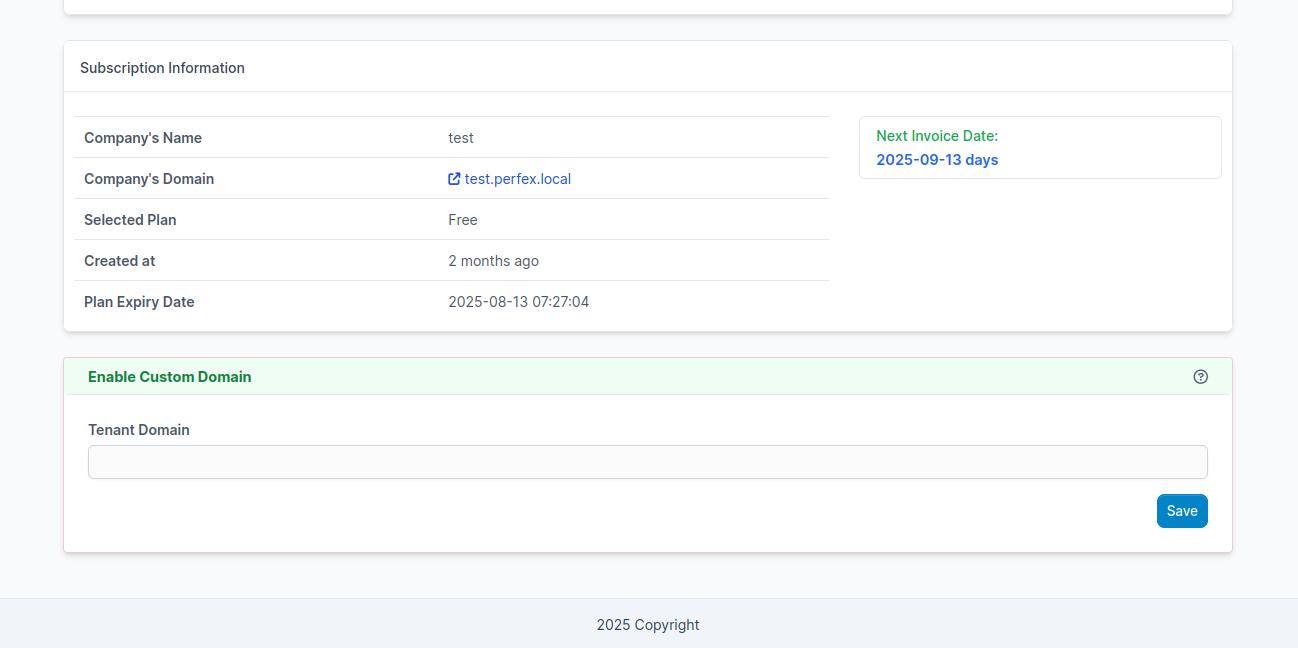 Detalles de suscripci�n de un vistazo ? informaci�n de la empresa, dominio, plan, fecha de creaci�n y vencimiento
| Informaci�n | Descripci�n |
|---|---|
| Company's Name | El nombre de la empresa registrada del tenant |
| Company's Domain | La URL que el tenant usa para acceder a su CRM |
| Selected Plan | En qu� plan de suscripci�n est� |
| Created at | Cu�ndo se cre� la cuenta del tenant |
| Plan Expiry Date | Cu�ndo termina su per�odo de facturaci�n actual |
| Next Invoice Date | Cu�ndo se generar� la pr�xima factura |
Uso del plan y cuotas
El panel de administraci�n te muestra exactamente cu�nto de su cuota de plan ha usado cada tenant:
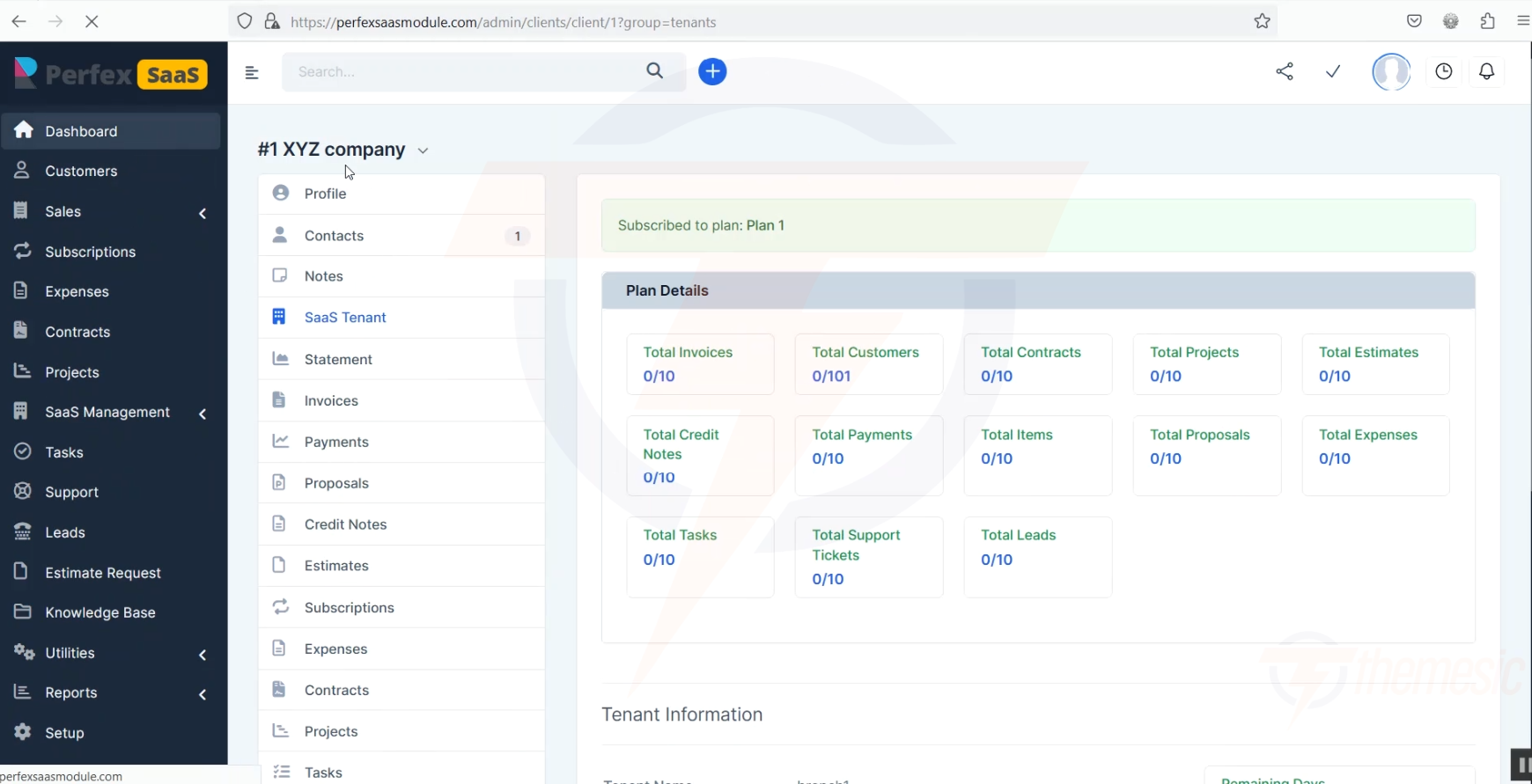 Vista de un vistazo del uso del tenant
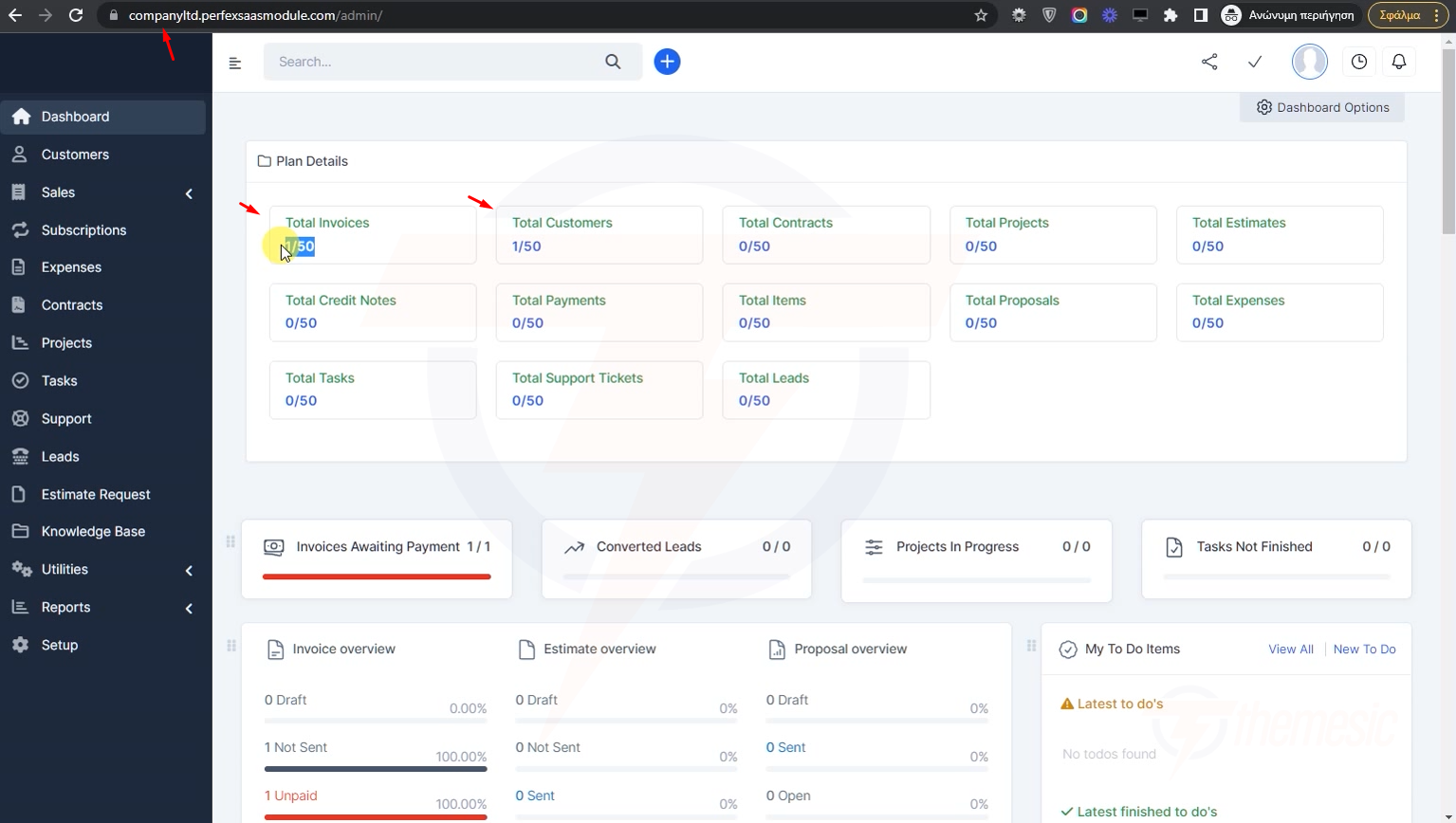 Vista completa del administrador mostrando el plan del tenant, fecha de pr�xima factura y todos los contadores de recursos
Puedes ver de un vistazo:
- Total Customers usado / l�mite
- Total Invoices usado / l�mite
- Total Estimates usado / l�mite
- Total Proposals usado / l�mite
- Total Contracts usado / l�mite
- Total Projects usado / l�mite
- Total Tasks usado / l�mite
- Total Leads usado / l�mite
- Total Staffs usado / l�mite
- Total Tickets usado / l�mite
- Total Credit Notes usado / l�mite
- Total Expenses usado / l�mite
Estado del dominio personalizado
Si el tenant tiene un dominio personalizado configurado, lo ver�s aqu�:
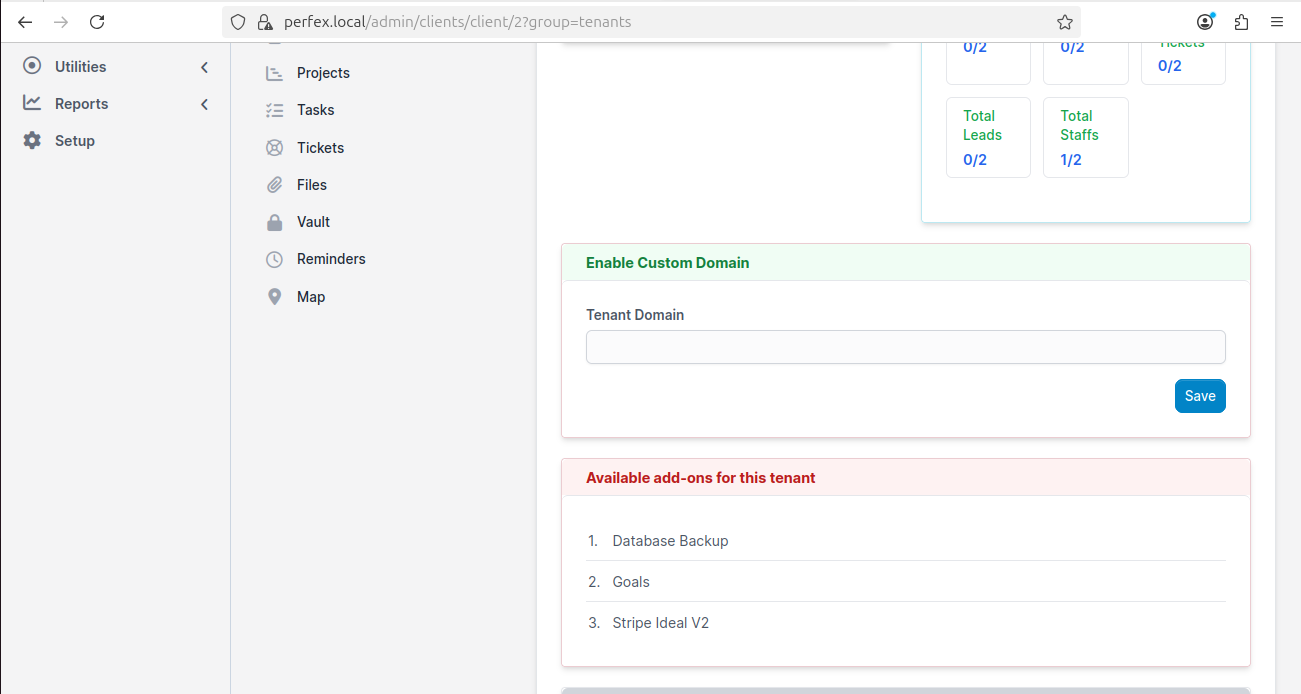 Ver el dominio personalizado del tenant y gestionar sus complementos desde el panel de administraci�n
Complementos disponibles
Debajo de la secci�n de dominio personalizado, ver�s qu� complementos est�n disponibles y cu�les est�n habilitados para este tenant espec�fico.
Tareas comunes del administrador
Cambiar el plan de un tenant
- Abre el perfil del tenant
- Ve a la secci�n SaaS
- Cambia el plan del men� desplegable
- Guarda ? los nuevos l�mites del plan toman efecto inmediatamente
Extender la suscripci�n de un tenant
- Abre el perfil del tenant
- Ajusta la fecha de vencimiento del plan
- Guarda
Ver el CRM de un tenant
Haz clic en el enlace Company Domain del tenant para abrir su CRM en una nueva pesta�a. Esto te permite ver exactamente lo que el tenant ve.
Eliminar un tenant
- Abre el perfil del tenant
- Usa la opci�n de eliminar
- Confirma ? esto eliminar� la base de datos del tenant y todos sus datos
�Eliminar un tenant es permanente! Todos sus datos, base de datos y configuraci�n ser�n eliminados. Aseg�rate de tener copias de seguridad si es necesario (t� o el tenant).
Monitorear m�ltiples tenants
Para una vista general de todos los tenants:
- Ve a Customers y filtra por tenants SaaS
- Revisa el SaaS Activity Log para eventos recientes
- Revisa el dashboard del administrador para el estado general de la plataforma
�Conoces tu dashboard? Aprende sobre la funci�n Find My Tenant ? una herramienta de autoservicio que ayuda a tus tenants a encontrar su URL de acceso.