Tenant Registration Flow
Vamos percorrer exatamente o que acontece quando um novo cliente se inscreve na sua plataforma SaaS. Compreender este fluxo ajuda a resolver problemas e otimizar a experiência.
Ver o Tutorial em Vídeo
O Fluxo Completo
Passo 1: Cliente Visita a Sua Página de Destino
O cliente encontra a sua página de destino (através do seu marketing, um link direto ou motor de busca) e vê os seus planos de preços.
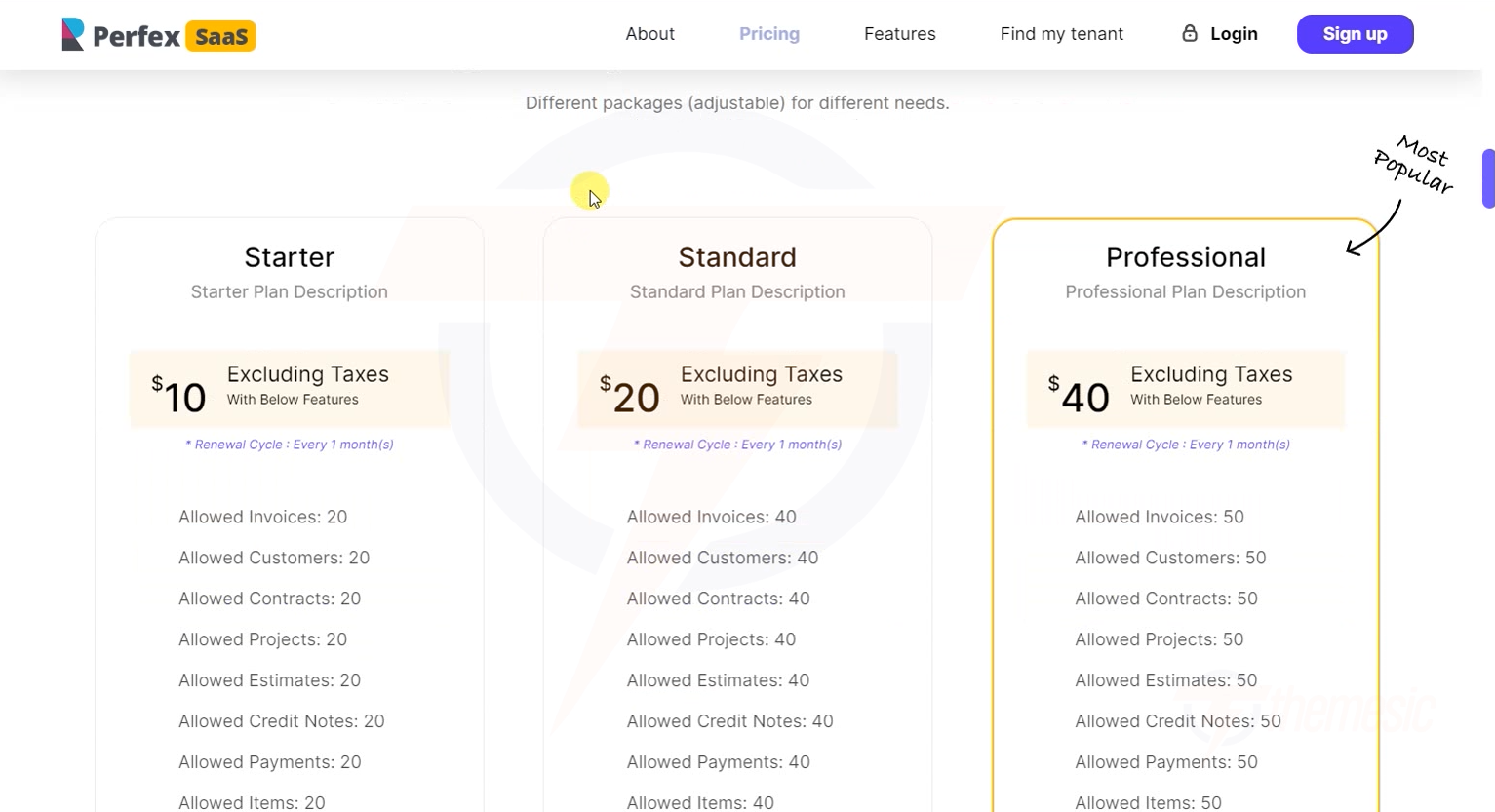 Os clientes veem os seus planos com preços claros e comparação de funcionalidades
Passo 2: Cliente Clica em "Get Started" / "Sign Up"
Escolhe um plano e é levado ao formulário de registo.
Passo 3: Cliente Preenche o Formulário de Registo
O formulário de registo recolhe informações essenciais:
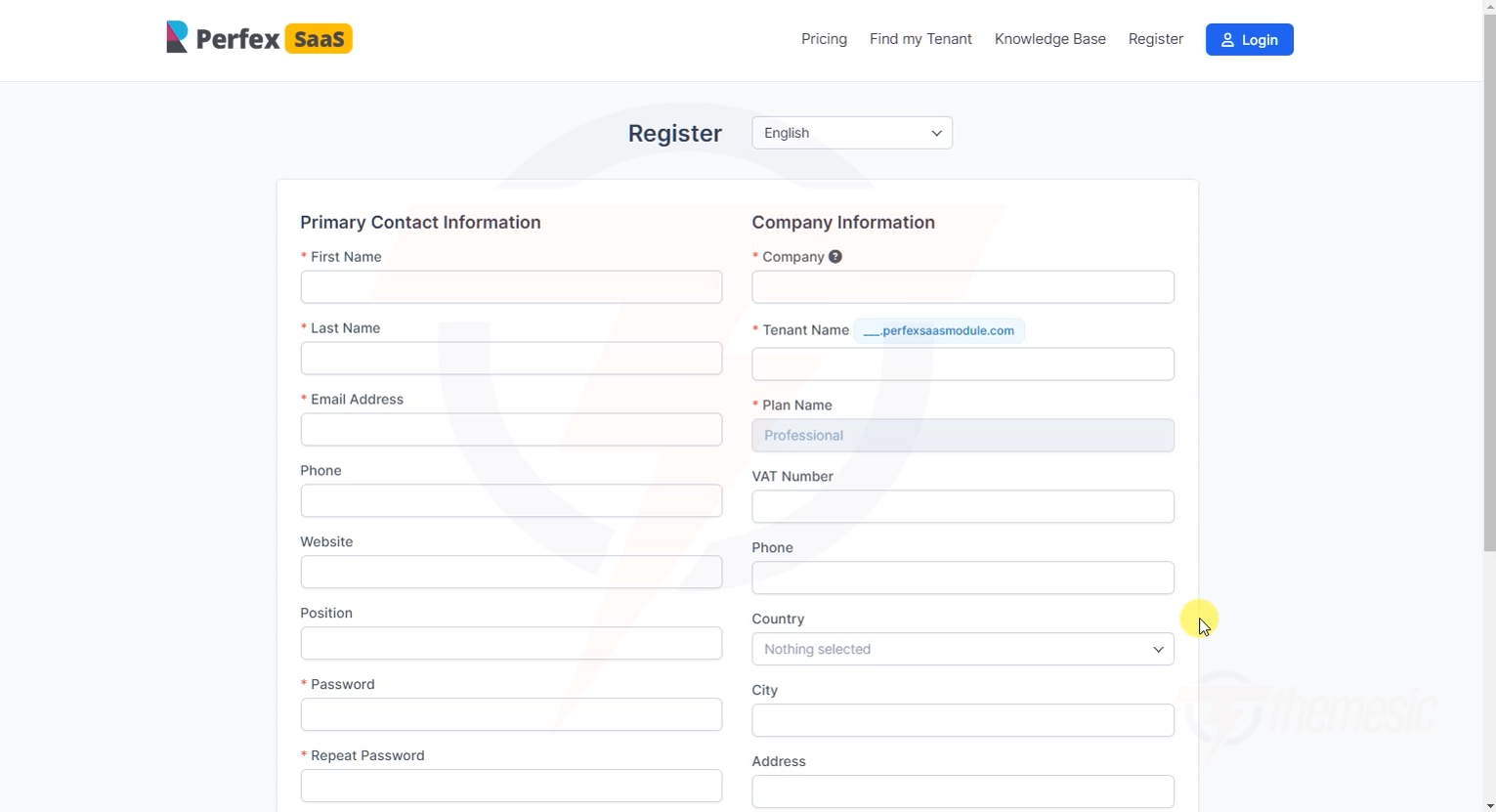 O formulário de registo – simples e limpo com campos Primary Contact e Company Information
O formulário inclui:
Primary Contact (Detalhes Pessoais):
| Campo | Obrigatório? | Descrição |
|---|---|---|
| First Name | Yes | Nome próprio do inquilino |
| Last Name | Yes | Apelido do inquilino |
| Yes | Será usado para login e comunicação | |
| Password | Yes | Palavra-passe da conta |
Company Information:
| Campo | Obrigatório? | Descrição |
|---|---|---|
| Company Name | Yes | O nome do negócio do inquilino |
| Company Subdomain/URL | Yes | Subdomínio desejado (ex.: "acme" → acme.yoursite.com) |
| Plan Selection | Yes | Para qual plano se está a inscrever |
Passo 4: Verificação de Email (Se Ativada)
Se ativou a verificação de email em Tenant Settings, o cliente vê um ecrã de verificação:
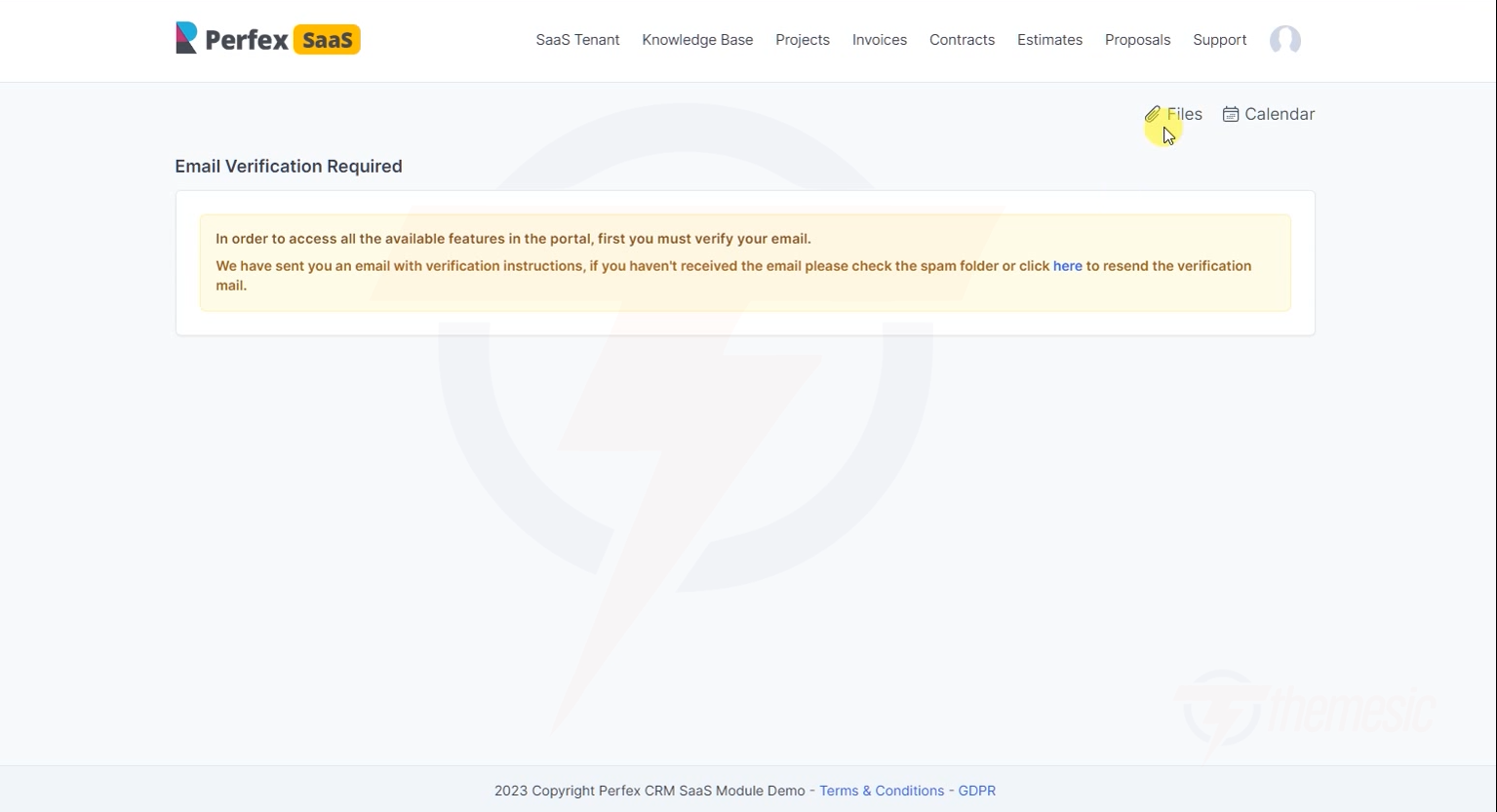 Após o registo, os inquilinos veem esta página pedindo para verificar o email
Recebem dois emails:
Email 1: Email de Boas-vindas
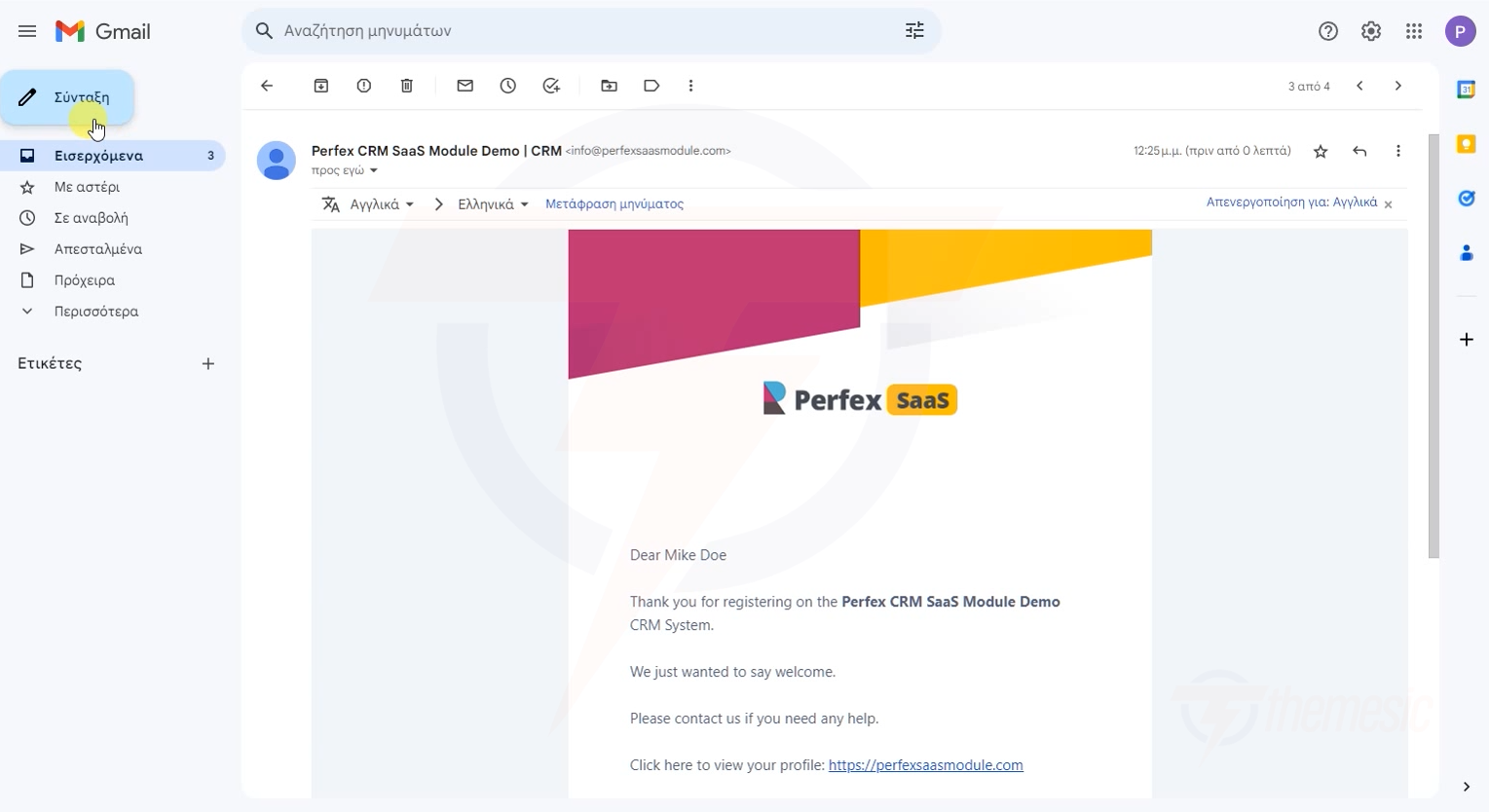 Um email profissional de boas-vindas com os detalhes da conta
Email 2: Link de Verificação
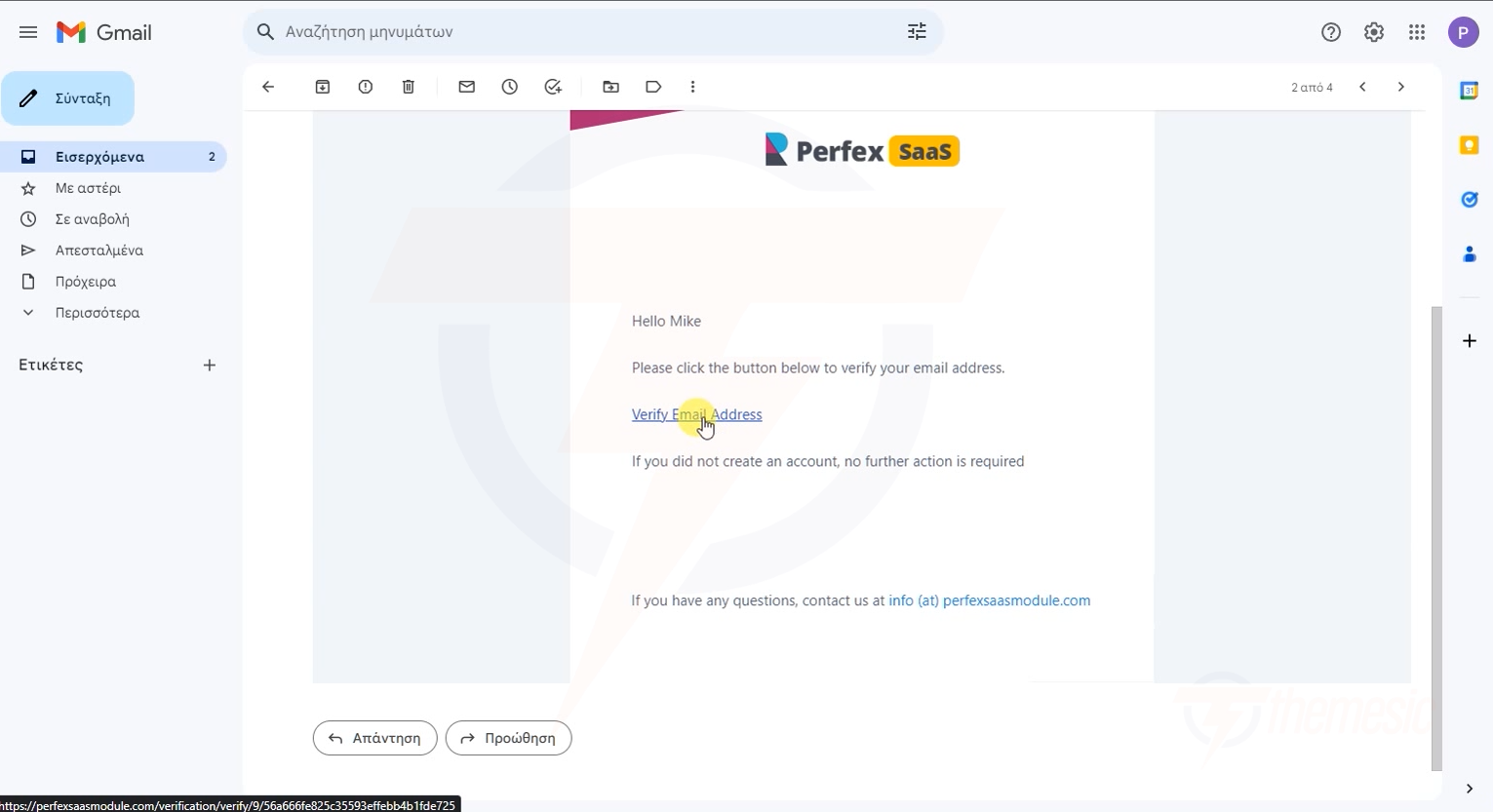 O email de verificação com um link de clique-para-verificar
Passo 5: Inquilino Acede ao CRM
Após a verificação (ou imediatamente, se a verificação estiver desativada), o inquilino pode aceder ao seu CRM:
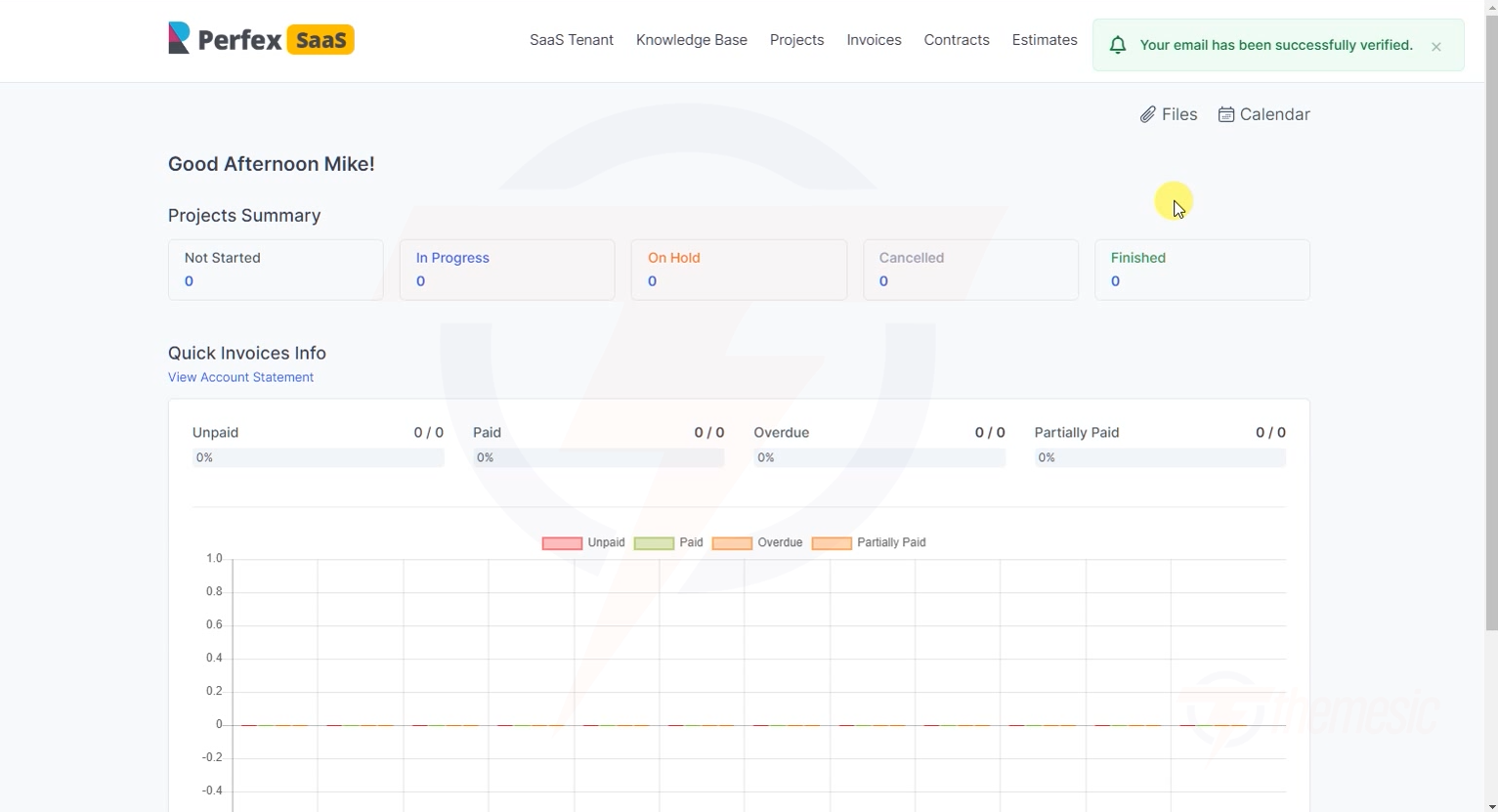 O dashboard do CRM do inquilino – totalmente funcional desde o primeiro dia com o seu próprio espaço de dados
O que Acontece nos Bastidores
Eis o que o módulo faz automaticamente durante o registo:
Customer submits registration form
        ↓
Module validates the form data
        ↓
Module creates a new Client record in Perfex CRM
        ↓
Module creates a new MySQL database for the tenant
        ↓
Module populates the database with Perfex CRM tables
        ↓
Module configures the tenant's subdomain/subdirectory
        ↓
Module creates the tenant's admin account
        ↓
Module sends welcome email + verification email
        ↓
Tenant record appears in your admin panel ✅
Tudo isto acontece em segundos – o seu cliente passa de clicar em "Sign Up" a ter um CRM totalmente funcional em menos de um minuto!
Personalizar a Experiência de Registo
Custom Registration Fields
Pode personalizar o formulário de registo através da funcionalidade de campos personalizados do Perfex CRM. Vá a Setup → Custom Fields e adicione campos para o grupo Customers.
Custom Email Templates
Personalize os emails de boas-vindas e verificação:
- Vá a Setup → Email Templates
- Procure os modelos relacionados com SaaS
- Edite o assunto e corpo conforme necessário
Aspeto da Página de Registo
Personalize o aspeto do formulário de registo através do Landing Page Builder.
Dica de Conversão: Mantenha o formulário de registo o mais curto possível. Cada campo adicional reduz as inscrições. Recolha apenas o que precisa – pode sempre pedir mais informações mais tarde.
Compreende o fluxo de registo? Aprenda a criar inquilinos manualmente como admin para casos em que faz onboarding de clientes diretamente.