Installation
Ce guide vous accompagne dans l'installation du module SaaS sur votre Perfex CRM. C'est simple - suivez chaque étape attentivement.
Prérequis : Assurez-vous d'avoir complété la checklist Requirements avant de commencer cette installation.
Regarder la vidéo d'installation
Vous préférez regarder plutôt que lire ? Voici une démonstration vidéo complète :
Étape 1 : Télécharger le module
- Allez sur CodeCanyon et trouvez « SaaS Module for Perfex CRM » dans vos téléchargements
- Cliquez sur le bouton Download
- Choisissez « Installable File Only » (cela vous donne uniquement le fichier zip du module)
- Enregistrez le fichier
.zipsur votre ordinateur
Important : Téléchargez l'option « Installable File Only » - PAS « All files & documentation ». Le fichier installable est celui que vous uploaderez vers Perfex CRM.
Étape 2 : Uploader vers Perfex CRM
Il y a deux façons d'uploader le module. Choisissez celle qui vous est la plus facile :
Option A : Upload via le panneau admin Perfex (Recommandé)
C'est la méthode la plus simple :
- Connectez-vous à votre Panneau admin Perfex CRM
- Allez dans Setup (dans la barre latérale gauche)
- Cliquez sur Modules
- Cliquez sur le bouton Upload Module (coin supérieur droit)
- Sélectionnez le fichier
.ziptéléchargé à l'étape 1 - Cliquez sur Upload
- Attendez la fin de l'upload (cela peut prendre un moment selon la vitesse de votre serveur)
Option B : Upload via FTP/SFTP
Si l'upload via le panneau admin ne fonctionne pas (certains serveurs ont des limites de taille d'upload), utilisez cette méthode :
- Extrayez le fichier
.zipsur votre ordinateur - Connectez-vous à votre serveur avec un client FTP (comme FileZilla - c'est gratuit)
- Naviguez vers le répertoire de votre Perfex CRM :
votre-dossier-perfex/modules/ - Uploadez le dossier du module extrait dans le répertoire
modules/ - Le chemin final devrait ressembler à :
votre-dossier-perfex/modules/saas/
Qu'est-ce que FileZilla ? C'est un programme gratuit qui vous permet d'uploader des fichiers vers votre serveur web. Pensez-y comme un gestionnaire de fichiers pour votre site. Téléchargez-le sur filezilla-project.org.
Étape 3 : Activer le module
Après l'upload, vous devez activer le module :
- Dans votre panneau admin Perfex CRM, allez dans Setup → Modules
- Vous devriez voir « SaaS Module » dans la liste des modules disponibles
- Cliquez sur le bouton Activate à côté
- La page se rechargera - cela signifie que le module est maintenant actif !
Après activation, vous remarquerez un nouvel élément de menu dans votre barre latérale gauche : SaaS Management. C'est votre centre de commande pour tout ce qui concerne le SaaS.
 Après activation, le menu SaaS Management apparaît dans votre barre latérale avec toutes les options de configuration
Étape 4 : Entrer votre code d'achat
- Allez dans SaaS Management → SuperAdmin Settings
- Entrez votre CodeCanyon Purchase Code
- Cliquez sur Verify ou Save
Où trouver votre code d'achat : Allez sur codecanyon.net/downloads, trouvez le module SaaS, cliquez sur le menu déroulant Download, et sélectionnez « License Certificate & Purchase Code ». Le code d'achat est dans le fichier texte téléchargé.
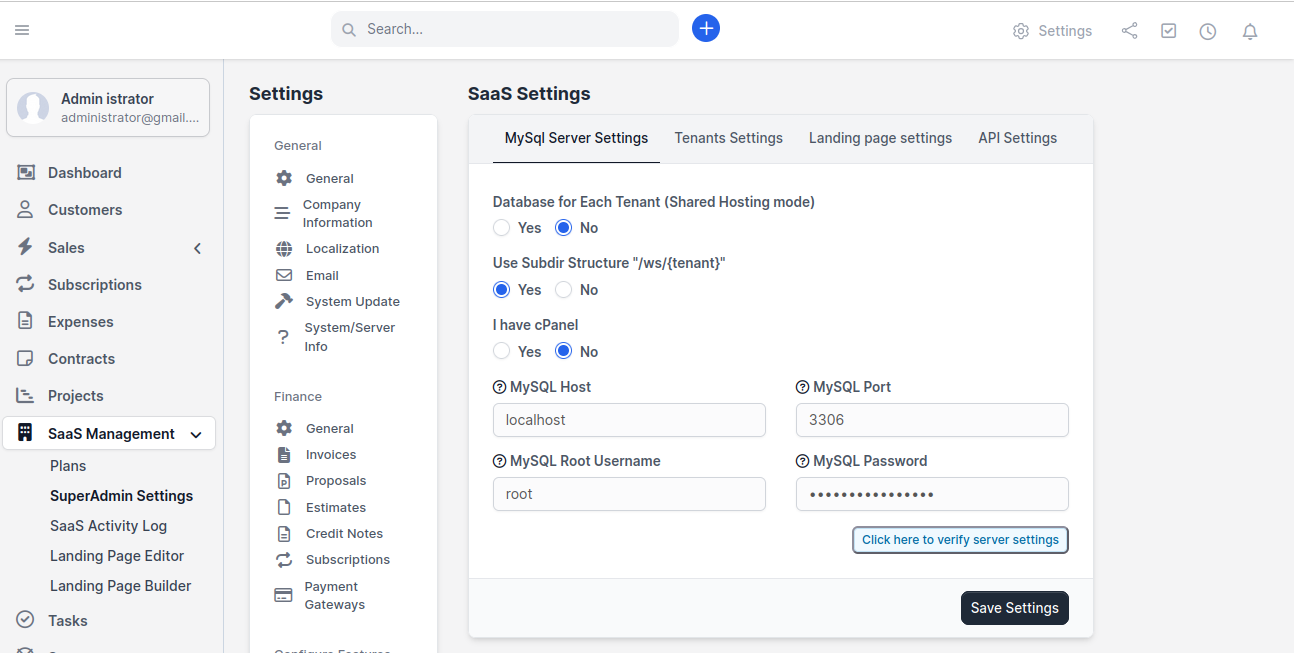
Étape 5 : Configurer les paramètres MySQL Server
C'est l'étape de configuration la plus importante. Le module a besoin des identifiants MySQL pour créer les bases de données de vos locataires.
- Allez dans SaaS Management → SuperAdmin Settings
- Cliquez sur l'onglet MySQL Server Settings
- Remplissez les champs suivants :
| Champ | Ce qu'il faut entrer | Exemple |
|---|---|---|
| Database for Each Tenant | Sélectionnez Yes pour des bases de données isolées (recommandé) ou No pour une base partagée | Yes |
| Use Subdir Structure | Sélectionnez Yes si vous voulez des URL yoursite.com/ws/tenant-name | Yes |
| I have cPanel | Sélectionnez Yes si votre serveur utilise cPanel, No sinon | Selon votre hébergement |
| MySQL Host | Généralement localhost | localhost |
| MySQL Port | Généralement 3306 | 3306 |
| MySQL Root Username | Votre nom d'utilisateur MySQL avec privilège CREATE DATABASE | root |
| MySQL Password | Le mot de passe pour l'utilisateur MySQL ci-dessus | your-password |
MySQL Server Settings - remplissez vos détails de connexion à la base de données ici
- Cliquez sur « Click here to verify server settings » - cela teste votre connexion MySQL
- Si la vérification réussit, cliquez sur Save Settings
La vérification a échoué ? Cela signifie généralement :
- Le nom d'utilisateur ou mot de passe MySQL est incorrect
- L'utilisateur MySQL n'a pas les privilèges CREATE DATABASE
- MySQL ne tourne pas sur l'hôte/port spécifié
Vérifiez à nouveau vos identifiants et réessayez. Voir Troubleshooting → Installation Issues pour des corrections détaillées.
Étape 6 : Vérifier que tout fonctionne
Vérifions que tout est correctement configuré :
- Allez dans SaaS Management → Plans
- Essayez de créer un plan de test (vous pourrez le supprimer plus tard)
- Allez sur l'URL de la page d'accueil de votre site et voyez si le formulaire d'inscription apparaît
Si les trois vérifications passent - félicitations ! Le module est installé et fonctionne !
Et ensuite ?
Maintenant que le module est installé, vous devez le configurer pour votre activité :
- Configurer le DNS & Domaines - Configurer le fonctionnement des URL des locataires
- Configurer vos paramètres SaaS - Configurer les paramètres des locataires, plans et page d'accueil
- Créer votre premier plan - Configurer la tarification et les fonctionnalités
Installation terminée ! Vous exécutez maintenant une plateforme SaaS multi-tenant. Poursuivez avec les prochains guides pour tout personnaliser pour votre entreprise.