Instalação
Este guia orienta você na instalação do Módulo SaaS no seu Perfex CRM. É simples - basta seguir cada passo cuidadosamente.
Pré-requisitos: Certifique-se de que completou a lista de Requisitos antes de iniciar esta instalação.
Assista ao Vídeo de Instalação
Prefere assistir em vez de ler? Aqui está um vídeo passo a passo completo:
Passo 1: Baixe o Módulo
- Vá ao CodeCanyon e encontre "SaaS Module for Perfex CRM" nos seus downloads
- Clique no botão Download
- Escolha "Installable File Only" (isso lhe dará apenas o arquivo zip do módulo)
- Salve o arquivo
.zipno seu computador
Importante: Baixe a opção "Installable File Only" - NÃO "All files & documentation". O arquivo instalável é o que você fará upload no Perfex CRM.
Passo 2: Faça o Upload para o Perfex CRM
Existem duas formas de fazer o upload do módulo. Escolha a que for mais fácil para você:
Opção A: Upload pelo Painel de Administração do Perfex (Recomendado)
Este é o método mais fácil:
- Faça login no seu Painel de Administração do Perfex CRM
- Vá para Setup (na barra lateral esquerda)
- Clique em Modules
- Clique no botão Upload Module (canto superior direito)
- Selecione o arquivo
.zipque você baixou no Passo 1 - Clique em Upload
- Aguarde o upload ser concluído (isso pode levar um momento dependendo da velocidade do seu servidor)
Opção B: Upload via FTP/SFTP
Se o upload pelo painel de administração não funcionar (alguns servidores têm limites de tamanho de upload), use este método:
- Extraia o arquivo
.zipno seu computador - Conecte-se ao seu servidor usando um cliente FTP (como o FileZilla - é gratuito)
- Navegue até o diretório do seu Perfex CRM:
sua-pasta-perfex/modules/ - Faça o upload da pasta do módulo extraída no diretório
modules/ - O caminho final deve ficar assim:
sua-pasta-perfex/modules/saas/
O que é o FileZilla? É um programa gratuito que permite fazer upload de arquivos para seu servidor web. Pense nele como um gerenciador de arquivos para seu website. Baixe em filezilla-project.org.
Passo 3: Ative o Módulo
Após o upload, você precisa ativar o módulo:
- No seu Painel de Administração do Perfex CRM, vá para Setup → Modules
- Você deverá ver "SaaS Module" na lista de módulos disponíveis
- Clique no botão Activate ao lado dele
- A página será recarregada - isso significa que o módulo está ativo!
Após a ativação, você notará um novo item de menu na barra lateral esquerda: SaaS Management. Este é seu centro de comando para tudo relacionado ao SaaS.
 Após a ativação, o menu SaaS Management aparece na sua barra lateral com todas as opções de configuração
Passo 4: Insira Seu Código de Compra
- Vá para SaaS Management → SuperAdmin Settings
- Insira seu CodeCanyon Purchase Code
- Clique em Verify ou Save
Onde encontrar seu código de compra: Vá para codecanyon.net/downloads, encontre o módulo SaaS, clique no dropdown Download e selecione "License Certificate & Purchase Code." O código de compra está no arquivo de texto que será baixado.
Passo 5: Configure as Configurações do Servidor MySQL
Este é o passo de configuração mais importante. O módulo precisa de credenciais MySQL para criar bancos de dados para seus tenants.
- Vá para SaaS Management → SuperAdmin Settings
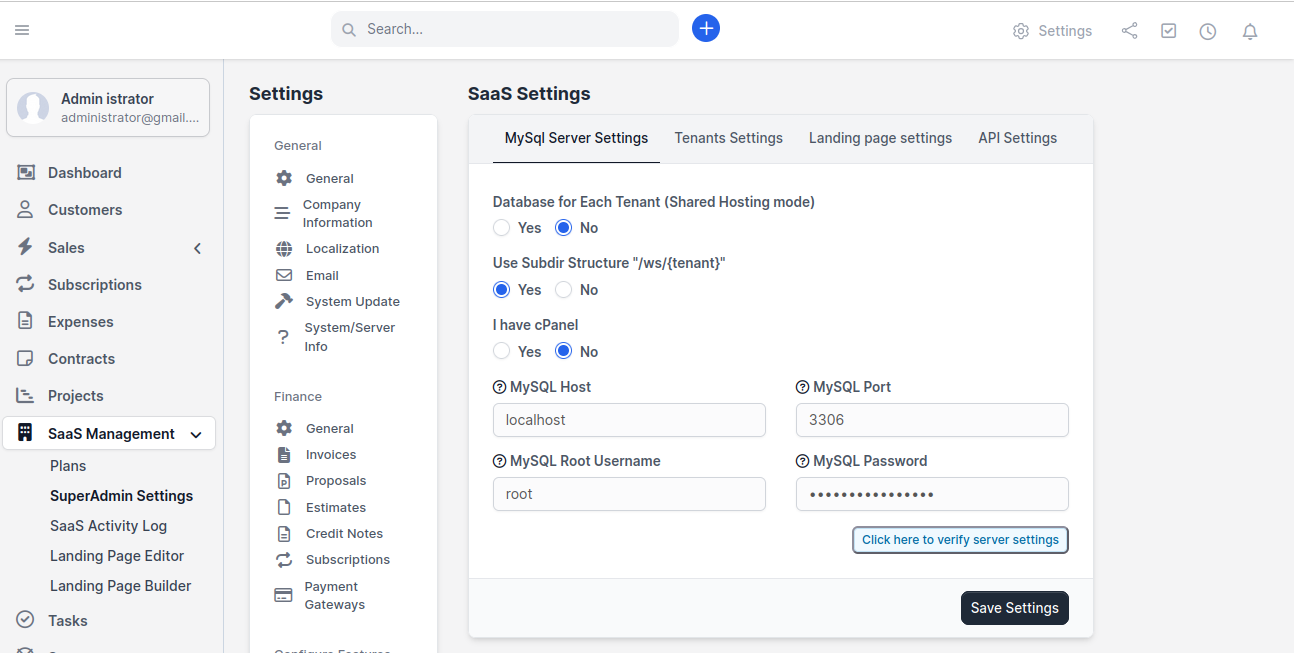
- Clique na aba MySQL Server Settings
- Preencha os seguintes campos:
| Campo | O Que Inserir | Exemplo |
|---|---|---|
| Database for Each Tenant | Selecione Yes para bancos de dados isolados (recomendado) ou No para banco de dados compartilhado | Yes |
| Use Subdir Structure | Selecione Yes se você quer URLs seusite.com/ws/nome-do-tenant | Yes |
| I have cPanel | Selecione Yes se seu servidor usa cPanel, No se não | Depende da sua hospedagem |
| MySQL Host | Geralmente localhost | localhost |
| MySQL Port | Geralmente 3306 | 3306 |
| MySQL Root Username | Seu nome de usuário MySQL com privilégio CREATE DATABASE | root |
| MySQL Password | A senha do usuário MySQL acima | sua-senha |
MySQL Server Settings - preencha os detalhes da conexão do banco de dados aqui
- Clique em "Click here to verify server settings" - isso testa sua conexão MySQL
- Se a verificação for bem-sucedida, clique em Save Settings
Verificação falhou? Isso geralmente significa:
- O nome de usuário ou senha do MySQL está errado
- O usuário MySQL não tem privilégios de CREATE DATABASE
- O MySQL não está rodando no host/porta que você especificou
Verifique novamente suas credenciais e tente novamente. Consulte Solução de Problemas → Problemas de Instalação para correções detalhadas.
Passo 6: Verifique se Tudo Funciona
Vamos garantir que tudo está configurado corretamente:
- Vá para SaaS Management → Plans
- Tente criar um plano de teste (você pode excluí-lo depois)
- Vá para a URL da página de destino do seu site e veja se o formulário de registro aparece
Se todas as três verificações passarem - parabéns! O módulo está instalado e funcionando!
Próximos Passos
Agora que o módulo está instalado, você precisa configurá-lo para o seu negócio:
- Configurar DNS e Domínios - Configure como as URLs dos tenants funcionarão
- Definir suas Configurações SaaS - Configure configurações de tenants, planos e página de destino
- Criar seu primeiro plano - Configure preços e recursos
Instalação completa! Agora você está rodando uma plataforma SaaS multi-tenant. Continue para os próximos guias para personalizar tudo para o seu negócio.