インストール
このガイドでは、Perfex CRMにSaaSモジュールをインストールする手順を説明します。シンプルです - 各ステップを慎重に実行してください。
前提条件: このインストールを開始する前にRequirementsチェックリストを完了していることを確認してください。
インストール動画を視聴
読むより見る方が好きですか?完全な動画ウォークスルー:
ステップ1:モジュールをダウンロード
- CodeCanyonにアクセスし、ダウンロードから**「SaaS Module for Perfex CRM」**を探す
- Downloadボタンをクリック
- **「Installable File Only」**を選択(モジュールのzipファイルのみ)
.zipファイルをコンピュータに保存
重要: 「Installable File Only」オプションをダウンロードしてください - 「All files & documentation」ではありません。インストール可能ファイルがPerfex CRMにアップロードするファイルです。
ステップ2:Perfex CRMにアップロード
モジュールをアップロードする方法は2つあります。使いやすい方を選んでください:
オプションA:Perfex管理パネル経由でアップロード(推奨)
これが最も簡単な方法です:
- Perfex CRM Admin Panelにログイン
- Setup(左サイドバー)に移動
- Modulesをクリック
- Upload Moduleボタン(右上)をクリック
- ステップ1でダウンロードした
.zipファイルを選択 - Uploadをクリック
- アップロードが完了するまで待つ(サーバー速度によって時間がかかる場合あり)
オプションB:FTP/SFTP経由でアップロード
管理パネルでのアップロードがうまくいかない場合(一部のサーバーはアップロードサイズ制限があります)、この方法を使用:
- コンピュータで
.zipファイルを解凍 - FTPクライアント(無料のFileZillaなど)でサーバーに接続
- Perfex CRMディレクトリに移動:
your-perfex-folder/modules/ - 解凍したモジュールフォルダを
modules/ディレクトリにアップロード - 最終パスは次のようになります:
your-perfex-folder/modules/saas/
FileZillaとは? ウェブサーバーにファイルをアップロードできる無料プログラムです。ウェブサイト用のファイルマネージャーのようなものです。filezilla-project.orgからダウンロードできます。
ステップ3:モジュールを有効化
アップロード後、モジュールを有効化する必要があります:
- Perfex CRM Admin PanelでSetup → Modulesに移動
- 利用可能なモジュールの一覧に**「SaaS Module」**が表示されるはずです
- 横のActivateボタンをクリック
- ページがリロードされます - モジュールが有効になりました!
有効化後、左サイドバーに新しいメニュー項目が表示されます:SaaS Management。これがSaaS関連のすべてのコマンドセンターです。
 有効化後、SaaS Managementメニューがサイドバーにすべての設定オプションとともに表示されます
ステップ4:購入コードを入力
- SaaS Management → SuperAdmin Settingsに移動
- CodeCanyon Purchase Codeを入力
- VerifyまたはSaveをクリック
購入コードの確認方法: codecanyon.net/downloadsにアクセスし、SaaSモジュールを探してDownloadドロップダウンをクリックし、**「License Certificate & Purchase Code」**を選択してください。購入コードはダウンロードされるテキストファイルにあります。
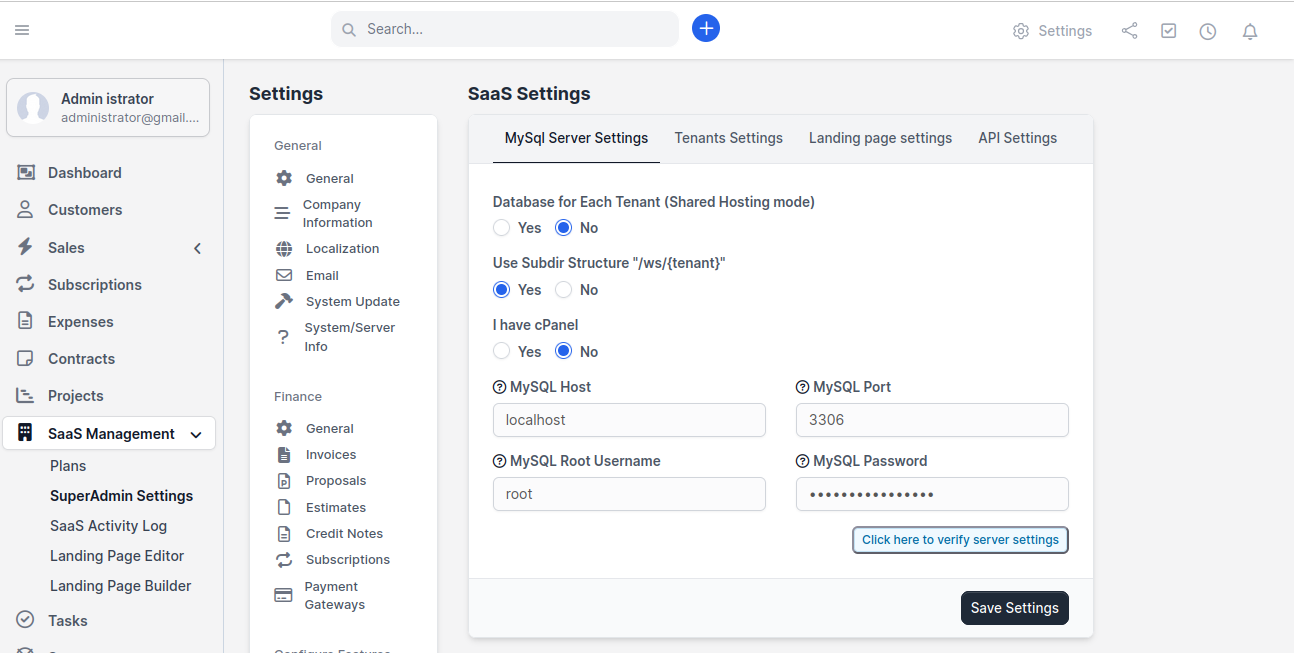
ステップ5:MySQLサーバー設定を構成
これは最も重要な設定ステップです。モジュールはテナント用のデータベースを作成するためにMySQL認証情報が必要です。
- SaaS Management → SuperAdmin Settingsに移動
- MySQL Server Settingsタブをクリック
- 次のフィールドを入力:
| フィールド | 入力内容 | 例 |
|---|---|---|
| Database for Each Tenant | 分離されたデータベースの場合はYes、共有データベースの場合はNoを選択 | Yes |
| Use Subdir Structure | yoursite.com/ws/tenant-nameのURLが必要な場合はYesを選択 | Yes |
| I have cPanel | サーバーがcPanelを使用している場合はYes、そうでない場合はNoを選択 | ホスティングによる |
| MySQL Host | 通常localhost | localhost |
| MySQL Port | 通常3306 | 3306 |
| MySQL Root Username | CREATE DATABASE権限を持つMySQLユーザー名 | root |
| MySQL Password | 上記MySQLユーザーのパスワード | your-password |
MySQL Server Settings - ここにデータベース接続の詳細を入力
- **「Click here to verify server settings」**をクリック - MySQL接続をテストします
- 確認が成功したらSave Settingsをクリック
確認に失敗しましたか? 通常は以下が原因です:
- MySQLユーザー名またはパスワードが間違っている
- MySQLユーザーにCREATE DATABASE権限がない
- 指定したホスト/ポートでMySQLが実行されていない
認証情報を再確認して再度お試しください。詳細な修正についてはTroubleshooting → Installation Issuesを参照してください。
ステップ6:すべてが正常に動作することを確認
すべてが正しく設定されているか確認しましょう:
- SaaS Management → Plansに移動
- テストプランの作成を試す(後で削除できます)
- サイトのランディングページURLにアクセスし、登録フォームが表示されるか確認
3つすべてのチェックが成功したら - おめでとうございます!モジュールはインストールされ、動作しています!
次のステップ
モジュールがインストールされたので、ビジネス用に設定する必要があります:
- DNSとドメインを設定 - テナントURLの動作を設定
- SaaS設定を構成 - テナント設定、プラン、ランディングページを設定
- 最初のプランを作成 - 料金と機能を設定
インストール完了! マルチテナントSaaSプラットフォームが稼働しています。次のガイドに進んでビジネスに合わせてすべてをカスタマイズしてください。