Установка
Это руководство проведёт вас через установку SaaS Module на ваш Perfex CRM. Это просто - просто следуйте каждому шагу внимательно.
Предварительные требования: Убедитесь, что вы выполнили контрольный список Requirements перед началом этой установки.
Посмотрите видео по установке
Предпочитаете смотреть, а не читать? Вот полная видео-демонстрация:
Шаг 1: Скачайте модуль
- Перейдите на CodeCanyon и найдите «SaaS Module for Perfex CRM» в ваших загрузках
- Нажмите кнопку Download
- Выберите «Installable File Only» (это даст вам только zip-файл модуля)
- Сохраните
.zipфайл на компьютер
Важно: Скачайте опцию «Installable File Only» - НЕ «All files & documentation». Устанавливаемый файл - это тот, который вы будете загружать в Perfex CRM.
Шаг 2: Загрузите в Perfex CRM
Есть два способа загрузить модуль. Выберите тот, который вам проще:
Вариант A: Загрузка через панель администратора Perfex (рекомендуется)
Это самый простой способ:
- Войдите в Perfex CRM Admin Panel
- Перейдите в Setup (в левой боковой панели)
- Нажмите на Modules
- Нажмите кнопку Upload Module (верхний правый угол)
- Выберите
.zipфайл, скачанный в Шаге 1 - Нажмите Upload
- Дождитесь завершения загрузки (может занять время в зависимости от скорости сервера)
Вариант B: Загрузка через FTP/SFTP
Если загрузка через панель администратора не работает (некоторые серверы имеют ограничения размера загрузки), используйте этот способ:
- Распакуйте
.zipфайл на компьютере - Подключитесь к серверу с помощью FTP-клиента (например, бесплатный FileZilla)
- Перейдите в директорию Perfex CRM:
your-perfex-folder/modules/ - Загрузите распакованную папку модуля в директорию
modules/ - Итоговый путь должен выглядеть так:
your-perfex-folder/modules/saas/
Что такое FileZilla? Это бесплатная программа для загрузки файлов на веб-сервер. Думайте о ней как о файловом менеджере для вашего сайта. Скачайте с filezilla-project.org.
Шаг 3: Активируйте модуль
После загрузки нужно активировать модуль:
- В панели администратора Perfex CRM перейдите в Setup → Modules
- Вы должны увидеть «SaaS Module» в списке доступных модулей
- Нажмите кнопку Activate рядом с ним
- Страница перезагрузится - это значит, модуль теперь активен!
После активации вы заметите новый пункт меню в левой боковой панели: SaaS Management. Это ваш центр управления всем, что связано с SaaS.
 После активации меню SaaS Management появляется в боковой панели со всеми параметрами конфигурации
Шаг 4: Введите код покупки
- Перейдите в SaaS Management → SuperAdmin Settings
- Введите CodeCanyon Purchase Code
- Нажмите Verify или Save
Где найти код покупки: Перейдите на codecanyon.net/downloads, найдите SaaS модуль, нажмите на выпадающий список Download и выберите «License Certificate & Purchase Code.» Код покупки находится в скачиваемом текстовом файле.
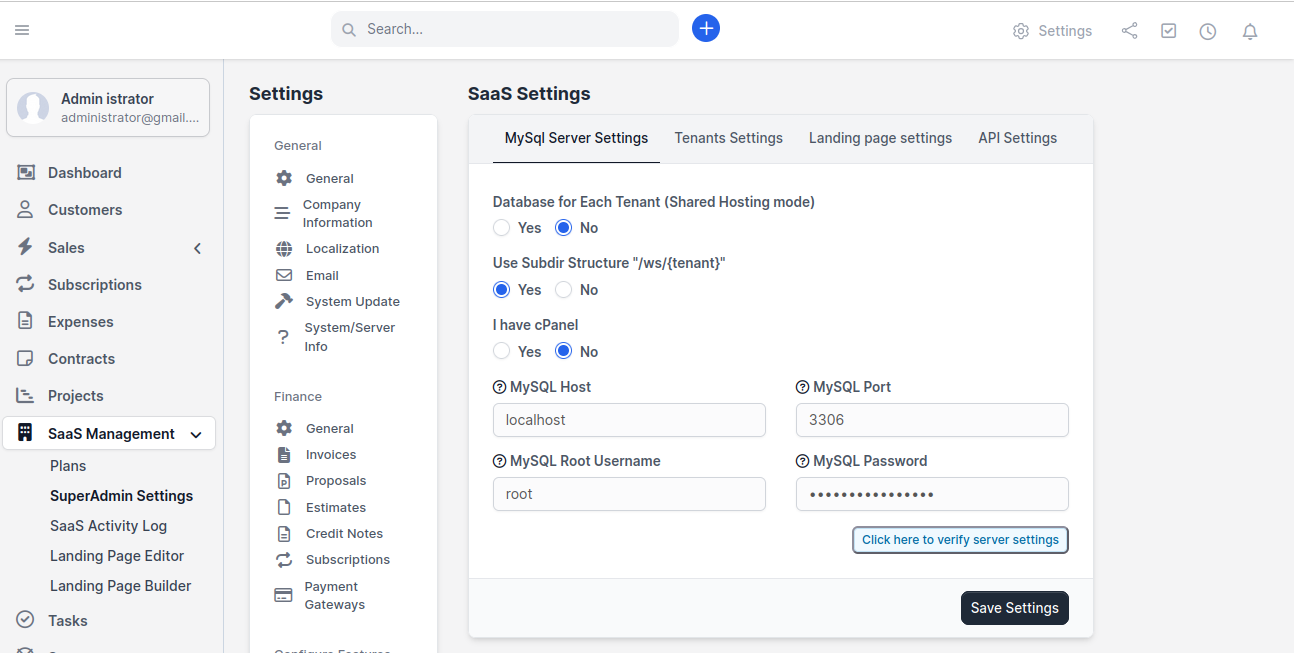
Шаг 5: Настройте параметры MySQL сервера
Это самый важный шаг конфигурации. Модулю нужны учётные данные MySQL для создания баз данных для ваших арендаторов.
- Перейдите в SaaS Management → SuperAdmin Settings
- Нажмите вкладку MySQL Server Settings
- Заполните следующие поля:
| Поле | Что ввести | Пример |
|---|---|---|
| Database for Each Tenant | Выберите Yes для изолированных баз (рекомендуется) или No для общей базы | Yes |
| Use Subdir Structure | Выберите Yes, если хотите URL yoursite.com/ws/tenant-name | Yes |
| I have cPanel | Выберите Yes, если сервер использует cPanel, No если нет | Зависит от хостинга |
| MySQL Host | Обычно localhost | localhost |
| MySQL Port | Обычно 3306 | 3306 |
| MySQL Root Username | Имя пользователя MySQL с привилегией CREATE DATABASE | root |
| MySQL Password | Пароль для указанного выше пользователя MySQL | your-password |
MySQL Server Settings - заполните данные подключения к базе здесь
- Нажмите «Click here to verify server settings» - это проверит подключение MySQL
- Если проверка успешна, нажмите Save Settings
Проверка не удалась? Обычно это означает:
- Неверное имя пользователя или пароль MySQL
- У пользователя MySQL нет привилегий CREATE DATABASE
- MySQL не запущен на указанном хосте/порту
Перепроверьте учётные данные и попробуйте снова. См. Troubleshooting → Installation Issues для детальных исправлений.
Шаг 6: Убедитесь, что всё работает
Давайте убедимся, что всё настроено правильно:
- Перейдите в SaaS Management → Plans
- Попробуйте создать тестовый план (можно удалить позже)
- Перейдите на URL целевой страницы вашего сайта и проверьте, появляется ли форма регистрации
Если все три проверки пройдены - поздравляем! Модуль установлен и работает!
Что дальше?
Теперь, когда модуль установлен, нужно настроить его для вашего бизнеса:
- Настройте DNS и домены - Настройте работу URL арендаторов
- Настройте SaaS настройки - Настройте параметры арендаторов, планы и целевую страницу
- Создайте первый план - Настройте цены и функции
Установка завершена! Теперь вы запускаете мультитенантную SaaS платформу. Продолжайте к следующим руководствам, чтобы настроить всё под ваш бизнес.