التثبيت
يعرض لك هذا الدليل كيفية تثبيت موديول SaaS على Perfex CRM الخاص بك. الأمر واضح - فقط اتبع كل خطوة بعناية.
المتطلبات الأساسية: تأكد من إكمال قائمة التحقق من المتطلبات قبل بدء هذا التثبيت.
شاهد فيديو التثبيت
تفضل المشاهدة على القراءة؟ إليك شرح فيديو كامل:
الخطوة 1: تنزيل الموديول
- انتقل إلى CodeCanyon وابحث عن "SaaS Module for Perfex CRM" في تنزيلاتك
- انقر على زر تنزيل
- اختر "ملف التثبيت فقط" (يعطيك ملف zip للموديول فقط)
- احفظ ملف
.zipعلى جهازك
مهم: قم بتنزيل خيار "ملف التثبيت فقط" - وليس "جميع الملفات والوثائق". ملف التثبيت هو الذي سترفعه إلى Perfex CRM.
الخطوة 2: الرفع إلى Perfex CRM
هناك طريقتان لرفع الموديول. اختر أيهما أسهل لك:
الخيار أ: الرفع عبر لوحة تحكم Perfex (موصى به)
هذه أسهل طريقة:
- سجّل الدخول إلى لوحة تحكم Perfex CRM
- انتقل إلى الإعداد (في الشريط الجانبي الأيسر)
- انقر على الوحدات
- انقر على زر رفع وحدة (الزاوية العلوية اليمنى)
- حدد ملف
.zipالذي قمت بتنزيله في الخطوة 1 - انقر رفع
- انتظر حتى يكتمل الرفع (قد يستغرق لحظة حسب سرعة خادمك)
الخيار ب: الرفع عبر FTP/SFTP
إذا لم يعمل الرفع من لوحة التحكم (بعض الخوادم لها حدود حجم رفع)، استخدم هذه الطريقة:
- استخرج ملف
.zipعلى جهازك - اتصل بخادمك باستخدام عميل FTP (مثل FileZilla - مجاني)
- انتقل إلى مجلد Perfex CRM:
your-perfex-folder/modules/ - ارفع مجلد الموديول المستخرج إلى مجلد
modules/ - يجب أن يبدو المسار النهائي كالتالي:
your-perfex-folder/modules/saas/
ما هو FileZilla؟ برنامج مجاني يسمح لك برفع الملفات إلى خادم الويب. فكر فيه كمدير ملفات لموقعك. حمّله من filezilla-project.org.
الخطوة 3: تفعيل الموديول
بعد الرفع، تحتاج لتفعيل الموديول:
- في لوحة تحكم Perfex CRM، انتقل إلى الإعداد → الوحدات
- يجب أن ترى "موديول SaaS" في قائمة الوحدات المتاحة
- انقر على زر تفعيل بجانبه
- ستتحدث الصفحة - هذا يعني أن الموديول أصبح نشطاً الآن!
بعد التفعيل، ستلاحظ عنصر قائمة جديد في الشريط الجانبي الأيسر: إدارة SaaS. هذا هو مركز التحكم لكل ما يتعلق بـ SaaS.
 بعد التفعيل، تظهر قائمة إدارة SaaS في الشريط الجانبي مع جميع خيارات التكوين
الخطوة 4: أدخل رمز الشراء
- انتقل إلى إدارة SaaS → إعدادات SuperAdmin
- أدخل رمز شراء CodeCanyon الخاص بك
- انقر التحقق أو حفظ
أين تجد رمز الشراء: انتقل إلى codecanyon.net/downloads، ابحث عن موديول SaaS، انقر على القائمة المنسدلة تنزيل، واختر "شهادة الترخيص ورمز الشراء." رمز الشراء موجود في ملف النص الذي يتم تنزيله.
الخطوة 5: تكوين إعدادات خادم MySQL
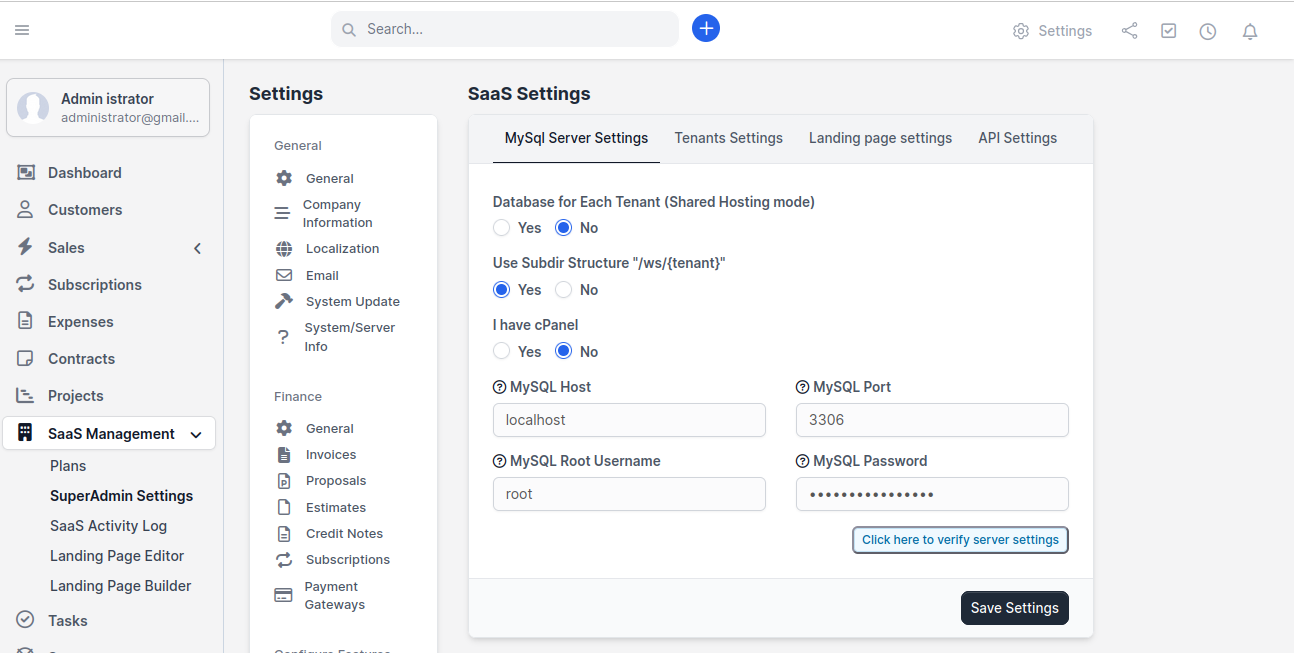
هذه أهم خطوة تكوين. يحتاج الموديول إلى بيانات اعتماد MySQL لإنشاء قواعد بيانات للمستأجرين.
- انتقل إلى إدارة SaaS → إعدادات SuperAdmin
- انقر على تبويب إعدادات خادم MySQL
- املأ الحقول التالية:
| الحقل | ماذا تدخل | مثال |
|---|---|---|
| قاعدة بيانات لكل مستأجر | حدد نعم لقواعد بيانات معزولة (موصى به) أو لا لقاعدة بيانات مشتركة | نعم |
| استخدام بنية المجلد الفرعي | حدد نعم إذا كنت تريد عناوين URL مثل yoursite.com/ws/tenant-name | نعم |
| لدي cPanel | حدد نعم إذا كان خادمك يستخدم cPanel، لا إذا لم يكن | يعتمد على الاستضافة |
| مضيف MySQL | عادةً localhost | localhost |
| منفذ MySQL | عادةً 3306 | 3306 |
| اسم مستخدم MySQL Root | اسم مستخدم MySQL الخاص بك مع امتياز CREATE DATABASE | root |
| كلمة مرور MySQL | كلمة المرور لمستخدم MySQL أعلاه | your-password |
إعدادات خادم MySQL - املأ تفاصيل اتصال قاعدة البيانات هنا
- انقر "انقر هنا للتحقق من إعدادات الخادم" - يختبر هذا اتصال MySQL الخاص بك
- إذا نجح التحقق، انقر حفظ الإعدادات
فشل التحقق؟ عادةً يعني هذا:
- اسم مستخدم MySQL أو كلمة المرور خاطئة
- مستخدم MySQL ليس لديه امتيازات CREATE DATABASE
- MySQL لا يعمل على المضيف/المنفذ الذي حددته
تحقق مجدداً من بيانات الاعتماد وحاول مرة أخرى. راجع استكشاف الأخطاء → مشاكل التثبيت للحلول التفصيلية.
الخطوة 6: التحقق من عمل كل شيء
دعنا نتأكد من إعداد كل شيء بشكل صحيح:
- انتقل إلى إدارة SaaS → الخطط
- حاول إنشاء خطة تجريبية (يمكنك حذفها لاحقاً)
- انتقل إلى عنوان URL لصفحة الهبوط الخاصة بموقعك وتأكد من ظهور نموذج التسجيل
إذا نجحت الفحوصات الثلاثة - تهانينا! الموديول مثبت ويعمل!
ما التالي؟
الآن بعد تثبيت الموديول، تحتاج لتكوينه لعملك:
- تكوين DNS والنطاقات - إعداد كيفية عمل عناوين URL للمستأجرين
- إعداد إعدادات SaaS - تكوين إعدادات المستأجرين والخطط وصفحة الهبوط
- إنشاء خطتك الأولى - إعداد التسعير والميزات
اكتمل التثبيت! أنت الآن تشغل منصة SaaS متعددة المستأجرين. انتقل إلى الأدلة التالية لتخصيص كل شيء لعملك.