Installation
Dieser Leitfaden führt Sie durch die Installation des SaaS-Moduls auf Ihrem Perfex CRM. Es ist unkompliziert – folgen Sie einfach jedem Schritt sorgfältig.
Voraussetzungen: Stellen Sie sicher, dass Sie die Requirements-Checkliste vor Beginn dieser Installation abgeschlossen haben.
Installationsvideo ansehen
Lieber schauen als lesen? Hier ist ein vollständiges Video-Tutorial:
Schritt 1: Modul herunterladen
- Gehen Sie zu CodeCanyon und finden Sie "SaaS Module for Perfex CRM" in Ihren Downloads
- Klicken Sie auf Download
- Wählen Sie "Installable File Only" (damit erhalten Sie nur die Modul-Zip-Datei)
- Speichern Sie die
.zip-Datei auf Ihrem Computer
Wichtig: Laden Sie die Option "Installable File Only" herunter – NICHT "All files & documentation". Die installierbare Datei ist die, die Sie zu Perfex CRM hochladen.
Schritt 2: Zu Perfex CRM hochladen
Es gibt zwei Möglichkeiten, das Modul hochzuladen. Wählen Sie die für Sie einfachere:
Option A: Upload über Perfex Admin Panel (empfohlen)
Dies ist die einfachste Methode:
- Melden Sie sich bei Ihrem Perfex CRM Admin Panel an
- Gehen Sie zu Setup (in der linken Seitenleiste)
- Klicken Sie auf Modules
- Klicken Sie auf Upload Module (oben rechts)
- Wählen Sie die in Schritt 1 heruntergeladene
.zip-Datei - Klicken Sie auf Upload
- Warten Sie, bis der Upload abgeschlossen ist (je nach Servergeschwindigkeit kann dies einen Moment dauern)
Option B: Upload über FTP/SFTP
Wenn der Admin-Panel-Upload nicht funktioniert (einige Server haben Upload-Größenlimits), verwenden Sie diese Methode:
- Entpacken Sie die
.zip-Datei auf Ihrem Computer - Verbinden Sie sich mit Ihrem Server über einen FTP-Client (z.B. FileZilla – kostenlos)
- Navigieren Sie zu Ihrem Perfex CRM-Verzeichnis:
your-perfex-folder/modules/ - Laden Sie den entpackten Modulordner in das
modules/-Verzeichnis hoch - Der endgültige Pfad sollte so aussehen:
your-perfex-folder/modules/saas/
Was ist FileZilla? Ein kostenloses Programm zum Hochladen von Dateien auf Ihren Webserver. Wie ein Dateimanager für Ihre Website. Laden Sie es von filezilla-project.org herunter.
Schritt 3: Modul aktivieren
Nach dem Hochladen müssen Sie das Modul aktivieren:
- Gehen Sie in Ihrem Perfex CRM Admin Panel zu Setup → Modules
- Sie sollten "SaaS Module" in der Liste der verfügbaren Module sehen
- Klicken Sie auf Activate daneben
- Die Seite wird neu geladen – das Modul ist jetzt aktiv!
Nach der Aktivierung sehen Sie ein neues Menüelement in der linken Seitenleiste: SaaS Management. Dies ist Ihr Steuerzentrum für alles SaaS-Bezogene.
 Nach der Aktivierung erscheint das SaaS Management-Menü in Ihrer Seitenleiste mit allen Konfigurationsoptionen
Schritt 4: Purchase Code eingeben
- Gehen Sie zu SaaS Management → SuperAdmin Settings
- Geben Sie Ihren CodeCanyon Purchase Code ein
- Klicken Sie auf Verify oder Save
Wo finde ich meinen Purchase Code? Gehen Sie zu codecanyon.net/downloads, finden Sie das SaaS-Modul, klicken Sie auf das Download-Dropdown und wählen Sie "License Certificate & Purchase Code." Der Purchase Code befindet sich in der heruntergeladenen Textdatei.
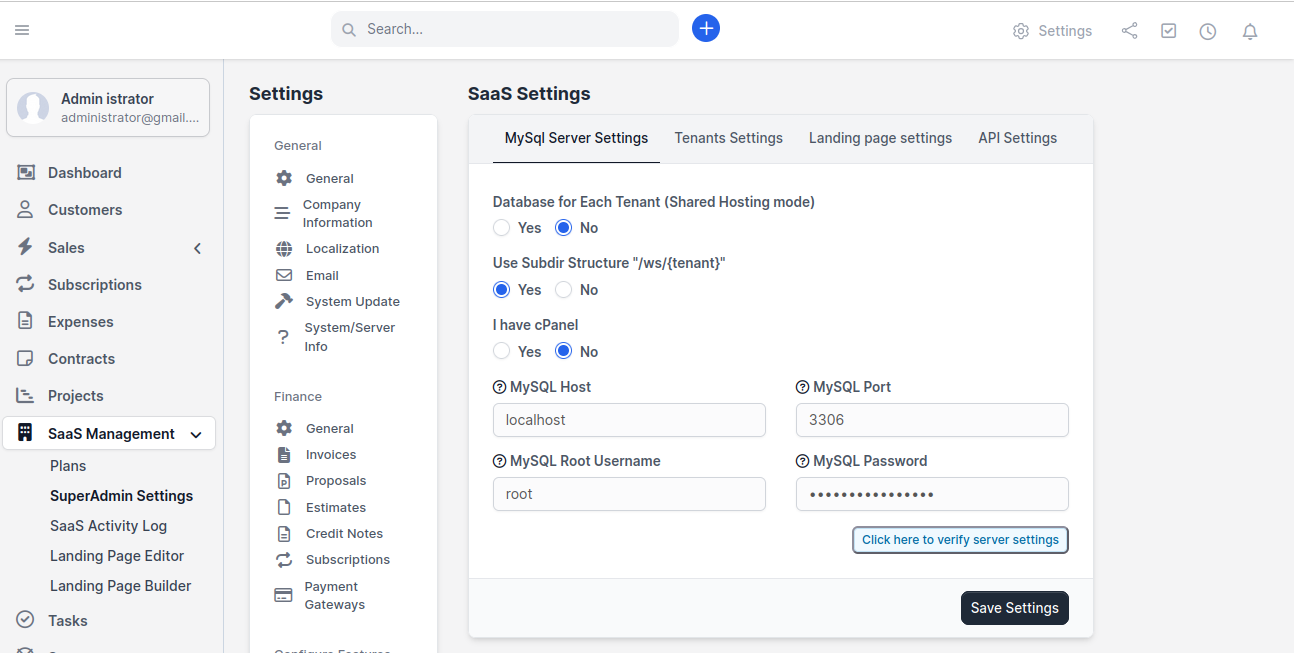
Schritt 5: MySQL Server-Einstellungen konfigurieren
Dies ist der wichtigste Konfigurationsschritt. Das Modul benötigt MySQL-Zugangsdaten, um Datenbanken für Ihre Tenants zu erstellen.
- Gehen Sie zu SaaS Management → SuperAdmin Settings
- Klicken Sie auf die Registerkarte MySQL Server Settings
- Füllen Sie folgende Felder aus:
| Feld | Eingabe | Beispiel |
|---|---|---|
| Database for Each Tenant | Yes für isolierte Datenbanken (empfohlen) oder No für gemeinsame Datenbank | Yes |
| Use Subdir Structure | Yes, wenn Sie URLs wie yoursite.com/ws/tenant-name möchten | Yes |
| I have cPanel | Yes wenn Ihr Server cPanel verwendet, No wenn nicht | Je nach Hosting |
| MySQL Host | Meist localhost | localhost |
| MySQL Port | Meist 3306 | 3306 |
| MySQL Root Username | Ihr MySQL-Benutzername mit CREATE DATABASE-Berechtigung | root |
| MySQL Password | Das Passwort für den obigen MySQL-Benutzer | your-password |
MySQL Server Settings – geben Sie hier Ihre Datenbankverbindungsdetails ein
- Klicken Sie auf "Click here to verify server settings" – dies testet Ihre MySQL-Verbindung
- Wenn die Verifizierung erfolgreich ist, klicken Sie auf Save Settings
Verifizierung fehlgeschlagen? Dies bedeutet meist:
- Der MySQL-Benutzername oder das Passwort ist falsch
- Der MySQL-Benutzer hat keine CREATE DATABASE-Berechtigungen
- MySQL läuft nicht auf dem angegebenen Host/Port
Überprüfen Sie Ihre Zugangsdaten und versuchen Sie es erneut. Siehe Troubleshooting → Installation Issues für detaillierte Lösungen.
Schritt 6: Alles überprüfen
Stellen Sie sicher, dass alles korrekt eingerichtet ist:
- Gehen Sie zu SaaS Management → Plans
- Erstellen Sie einen Testplan (Sie können ihn später löschen)
- Gehen Sie zur Landing-Page-URL Ihrer Website und prüfen Sie, ob das Registrierungsformular erscheint
Wenn alle drei Prüfungen erfolgreich sind – Herzlichen Glückwunsch! Das Modul ist installiert und funktioniert!
Was kommt als Nächstes?
Da das Modul installiert ist, müssen Sie es für Ihr Geschäft konfigurieren:
- DNS & Domains konfigurieren – Einrichten, wie Tenant-URLs funktionieren
- SaaS-Einstellungen einrichten – Tenant-Einstellungen, Pläne und Landing Page konfigurieren
- Ersten Plan erstellen – Preise und Features einrichten
Installation abgeschlossen! Sie betreiben jetzt eine Multi-Tenant-SaaS-Plattform. Fahren Sie mit den nächsten Leitfäden fort, um alles für Ihr Geschäft anzupassen.