DNS & Domain-Konfiguration
Nach der Installation des Moduls m�ssen Sie entscheiden, wie Ihre Tenants auf ihr CRM zugreifen. Dies ist eine der wichtigsten Entscheidungen f�r Ihre SaaS-Plattform. Hier erkl�ren wir alle Optionen klar.
URL-Strukturen verstehen
Das Modul unterst�tzt drei verschiedene M�glichkeiten f�r Tenants, auf ihr CRM zugreifen. So sieht jede aus:
Option 1: Unterverzeichnis-Modus (einfachste Einrichtung)
https://yoursite.com/ws/tenant-name
Beispiel: Wenn Ihre Domain mycrm.com ist und ein Tenant namens "Acme Corp" sich anmeldet, greifen sie auf ihr CRM unter zu:
https://mycrm.com/ws/acme-corp
Vorteile:
- Keine zus�tzliche DNS-Konfiguration erforderlich
- Funktioniert mit jedem Hosting-Tarif
- Kein Wildcard-SSL erforderlich
- Einfachste Einrichtung
Nachteile:
- Weniger "professionell" als eine Subdomain
- Tenants k�nnen keine Custom Domains verwenden
Ideal f�r: Schneller Einstieg, Tests, kleine Bereitstellungen.
Option 2: Subdomain-Modus
https://tenant-name.yoursite.com
Beispiel: Acme Corp w�rde auf ihr CRM unter zugreifen:
https://acme-corp.mycrm.com
Vorteile:
- Professionelles und markenbewusstes Erscheinungsbild
- Jeder Tenant hat das Gef�hl, eine eigene Plattform zu haben
- Branchenstandard f�r SaaS-Plattformen
Nachteile:
- Erfordert Wildcard-DNS-Eintrag
- Kann Wildcard-SSL erfordern (aber wir haben Workarounds!)
Ideal f�r: Professionelle SaaS-Bereitstellungen, Unternehmen, die Kunden beeindrucken m�chten.
Option 3: Custom Domain-Modus
https://crm.tenant-own-domain.com
Beispiel: Acme Corp k�nnte ihre eigene Domain verwenden:
https://crm.acmecorp.com
Vorteile:
- Maximale Branding-M�glichkeiten f�r Ihre Tenants
- Tenants k�nnen ihre eigene Firmdomain verwenden
- H�chster wahrgenommener Wert
Nachteile:
- Jeder Tenant muss seine DNS konfigurieren
- Erfordert mehr Einrichtung pro Tenant
Ideal f�r: Enterprise-Angebote, Premium-Pl�ne, White-Label-Services.
Unterverzeichnis-Modus einrichten
Dies ist der Standardmodus und erfordert kaum DNS-Einrichtung.
Schritt 1: Unterverzeichnis-Struktur aktivieren
- Gehen Sie zu SaaS Management ? SuperAdmin Settings
- Klicken Sie auf die Registerkarte MySQL Server Settings
- Setzen Sie "Use Subdir Structure '/ws/{tenant}'" auf Yes
- Klicken Sie auf Save Settings
Schritt 2: Das war's!
Ernsthaft ? wenn Sie den Unterverzeichnis-Modus verwenden, ist keine DNS-Konfiguration erforderlich. Tenants sind automatisch unter yoursite.com/ws/tenant-slug erreichbar.
Subdomain-Modus einrichten
Der Subdomain-Modus erfordert einen Wildcard-DNS-Eintrag. So richten Sie ihn genau ein:
Was ist ein Wildcard-DNS-Eintrag?
Ein Wildcard-DNS-Eintrag ist ein spezieller DNS-Eintrag, der ALLE Subdomains abf�ngt und auf Ihren Server weiterleitet. Anstatt f�r jeden Tenant einzeln einen DNS-Eintrag zu erstellen (was unm�glich w�re), erledigt ein Wildcard-Eintrag alles.
Stellen Sie sich das wie eine Mail-Umleitung vor: "Jede Nachricht an beliebiges@yourcompany.com soll ins Hauptb�ro gehen."
Schritt 1: IP-Adresse Ihres Servers finden
Sie ben�tigen die IP-Adresse Ihres Servers. So finden Sie sie:
- cPanel: Schauen Sie oben auf Ihrem cPanel-Dashboard ? dort wird Ihre IP angezeigt
- VPS/Cloud: Pr�fen Sie das Dashboard Ihres Hosting-Anbieters
- Befehlszeile: F�hren Sie
curl ifconfig.meauf Ihrem Server aus
Schritt 2: Wildcard-DNS-Eintrag hinzuf�gen
- Melden Sie sich bei Ihrem Domain-Registrar an (wo Sie Ihre Domain gekauft haben ? z.B. Namecheap, GoDaddy, Cloudflare)
- Gehen Sie zu den DNS-Einstellungen f�r Ihre Domain
- F�gen Sie einen neuen A-Record mit diesen Einstellungen hinzu:
| Feld | Wert |
|---|---|
| Type | A |
| Host/Name | * (nur ein Stern) |
| Value/Points to | IP-Adresse Ihres Servers (z.B. 123.456.789.0) |
| TTL | Automatic (oder 3600) |
Das Sternchen (*) ist wichtig! Es muss genau * sein ? nicht *.yoursite.com oder etwas anderes. Nur das einzelne Stern-Zeichen.
Schritt 3: Auf DNS-Propagierung warten
DNS-�nderungen treten nicht sofort in Kraft. Sie m�ssen sich im Internet "propagieren":
- Cloudflare: Normalerweise sofort (innerhalb von 5 Minuten)
- Die meisten Registrar: 15 Minuten bis 4 Stunden
- Einige Registrar: Bis zu 24?48 Stunden (selten)
Sie k�nnen pr�fen, ob Ihre DNS propagiert ist, unter dnschecker.org.
Schritt 4: Unterverzeichnis-Modus deaktivieren
- Gehen Sie zu SaaS Management ? SuperAdmin Settings
- Klicken Sie auf die Registerkarte MySQL Server Settings
- Setzen Sie "Use Subdir Structure '/ws/{tenant}'" auf No
- Klicken Sie auf Save Settings
Jetzt sind Tenants unter tenant-name.yoursite.com statt unter yoursite.com/ws/tenant-name erreichbar.
Custom Domains einrichten
Custom Domains erm�glichen es Tenants, ihre eigene Domain (z.B. crm.theircompany.com) zu verwenden, um auf ihr CRM zuzugreifen. Dies ist eine Premium-Funktion, die Ihre Tenants lieben werden!
Wie Custom Domains funktionieren
- Sie aktivieren die Custom Domain-Funktion im Plan des Tenants
- Der Tenant gibt seine gew�nschte Domain in seinem Dashboard ein
- Der Tenant (oder Sie) zeigt die DNS seiner Domain auf die IP Ihres Servers
- Das Modul erkennt die Domain automatisch und leitet den Traffic zum richtigen Tenant
Custom Domains aktivieren
- Gehen Sie zu SaaS Management ? Plans
- Bearbeiten Sie den Plan, f�r den Sie Custom Domains aktivieren m�chten
- Schalten Sie unter Advanced Features "Enable Custom Domain" auf ON
- Speichern Sie den Plan
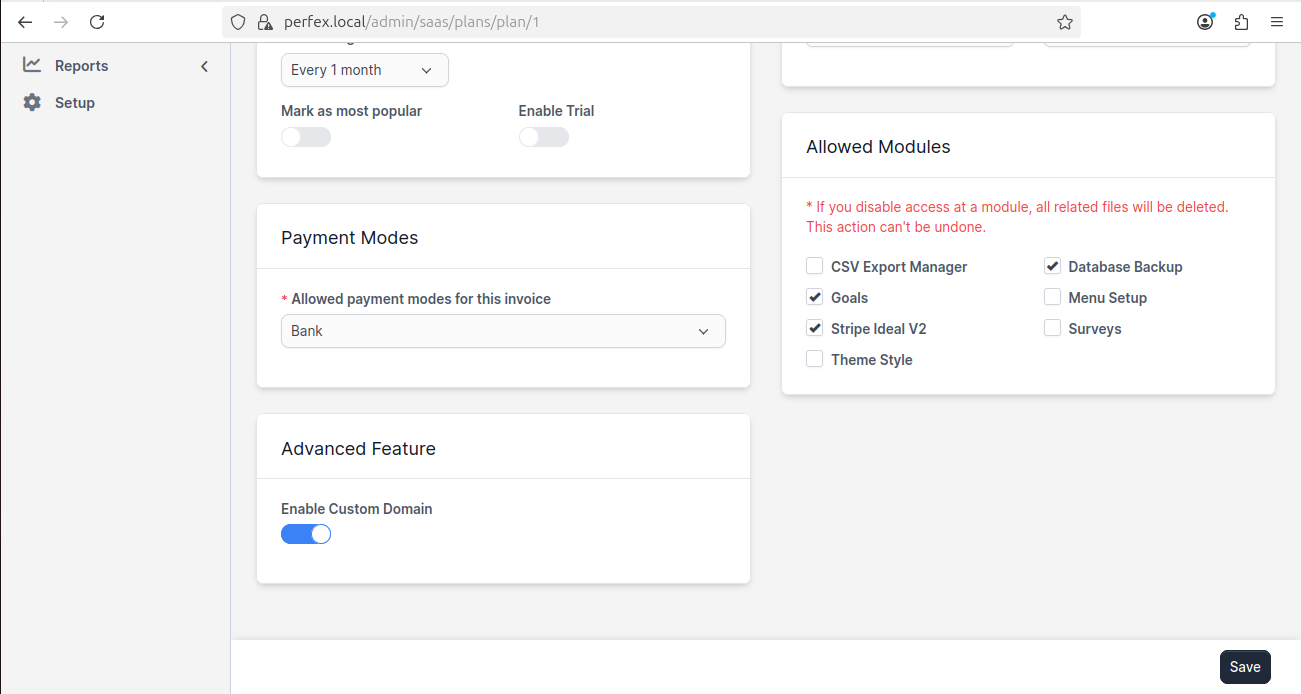 Schalten Sie "Enable Custom Domain" im Abschnitt Advanced Features Ihres Plans um
Was Ihre Tenants tun m�ssen
Wenn ein Tenant eine Custom Domain verwenden m�chte, muss er DNS-Eintr�ge hinzuf�gen, die auf Ihren Server zeigen. Das Modul enth�lt eine integrierte DNS-Anleitung, die Tenants mit einem Klick aufrufen k�nnen:
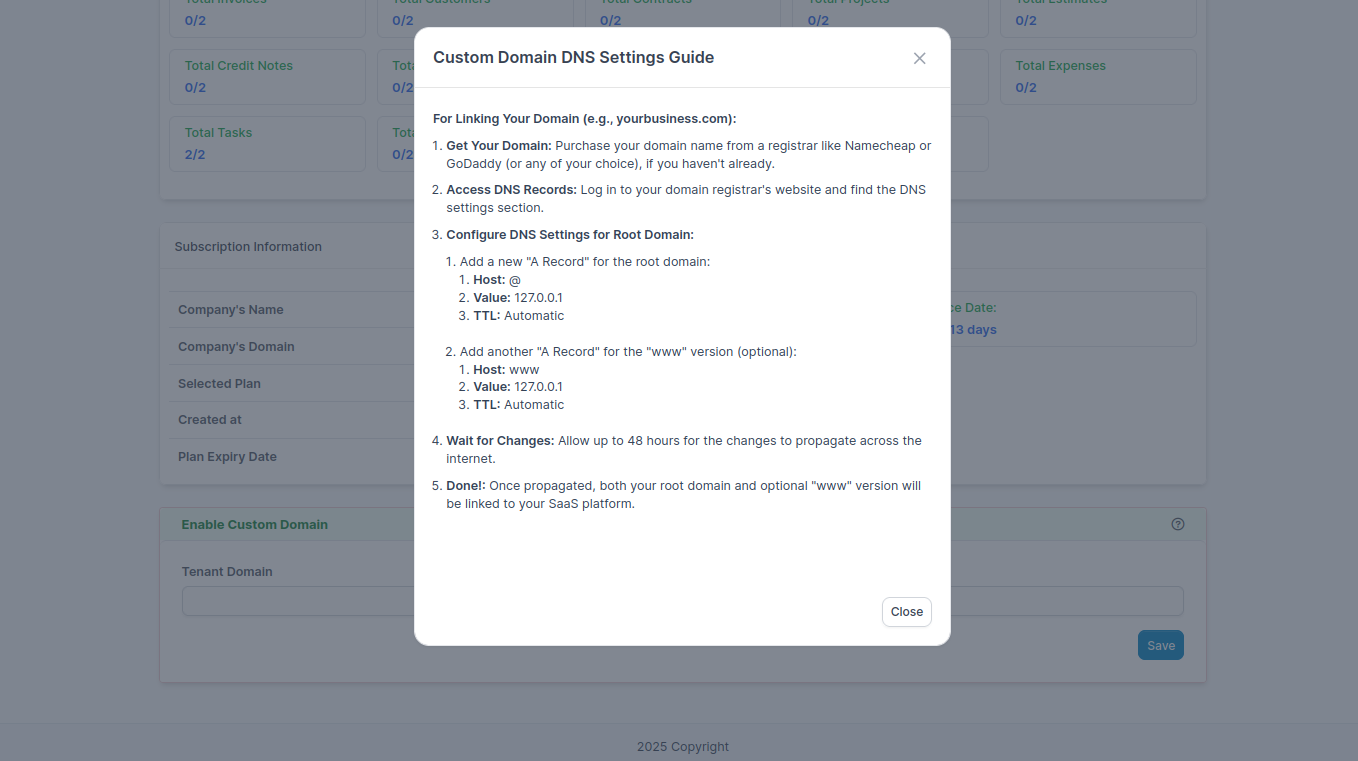 Die integrierte DNS-Anleitung zeigt Ihren Tenants genau, welche DNS-Eintr�ge sie hinzuf�gen m�ssen ? keine Support-Tickets n�tig!
Die Anleitung sagt ihnen:
- Einen A-Record mit ihrer Domain hinzuf�gen, der auf die IP Ihres Servers zeigt
- Optional eine www-Version hinzuf�gen
- Auf DNS-Propagierung warten (bis zu 48 Stunden)
DNS-Konfiguration Spickzettel
Hier ist eine Kurzreferenz f�r alle DNS-Eintr�ge, die Sie m�glicherweise ben�tigen:
| Zweck | Type | Host/Name | Value |
|---|---|---|---|
| Hauptdomain | A | @ | Ihre Server-IP |
| www-Version | A | www | Ihre Server-IP |
| Wildcard-Subdomains | A | * | Ihre Server-IP |
| Tenant Custom Domain | A (bei Tenant-DNS) | @ | Ihre Server-IP |
DNS-Konfiguration testen
Nach DNS-�nderungen testen Sie sie:
- �ffnen Sie einen Browser und navigieren Sie zu einer Test-Subdomain:
http://test123.yourdomain.com - Wenn Sie Ihr Perfex CRM sehen (oder eine Landing Page) ? DNS funktioniert!
- Wenn Sie einen Fehler sehen ? DNS hat sich noch nicht propagiert. Warten Sie und versuchen Sie es erneut.
Sie k�nnen auch diese Online-Tools zur �berpr�fung nutzen:
- dnschecker.org ? DNS-Propagierung weltweit pr�fen
- mxtoolbox.com/DNSLookup.aspx ? Detaillierte DNS-Abfrage
DNS konfiguriert? Super! Richten Sie jetzt SSL f�r sichere Verbindungen ein. Als N�chstes zur SSL-Konfiguration.