Configuration DNS et domaines
Apr�s avoir install� le module, vous devez d�cider comment vos locataires acc�deront � leur CRM. C'est l'une des d�cisions les plus importantes pour votre plateforme SaaS, expliquons donc toutes les options clairement.
Comprendre les structures d'URL
Le module prend en charge trois fa�ons diff�rentes pour les locataires d'acc�der � leur CRM. Voici � quoi chacune ressemble :
Option 1 : Mode sous-r�pertoire (configuration la plus simple)
https://yoursite.com/ws/tenant-name
Exemple : Si votre domaine est mycrm.com et qu'un locataire nomm� � Acme Corp � s'inscrit, il acc�dera � son CRM � :
https://mycrm.com/ws/acme-corp
Avantages :
- Aucune configuration DNS suppl�mentaire n�cessaire
- Fonctionne sur tout plan d'h�bergement
- Pas de certificat SSL wildcard requis
- Configuration la plus simple
Inconv�nients :
- Moins � professionnel � qu'un sous-domaine
- Les locataires ne peuvent pas utiliser de domaines personnalis�s
Id�al pour : D�marrer rapidement, tests, petits d�ploiements.
Option 2 : Mode sous-domaine
https://tenant-name.yoursite.com
Exemple : Acme Corp acc�derait � son CRM � :
https://acme-corp.mycrm.com
Avantages :
- Apparence professionnelle et personnalis�e
- Chaque locataire a l'impression d'avoir sa propre plateforme
- Standard de l'industrie pour les plateformes SaaS
Inconv�nients :
- N�cessite un enregistrement DNS wildcard
- Peut n�cessiter un certificat SSL wildcard (mais nous avons des solutions !)
Id�al pour : D�ploiements SaaS professionnels, entreprises qui veulent impressionner leurs clients.
Option 3 : Mode domaine personnalis�
https://crm.tenant-own-domain.com
Exemple : Acme Corp pourrait utiliser son propre domaine :
https://crm.acmecorp.com
Avantages :
- Maximum de personnalisation pour vos locataires
- Les locataires peuvent utiliser leur domaine d'entreprise
- Valeur per�ue la plus �lev�e
Inconv�nients :
- Chaque locataire doit configurer son DNS
- N�cessite plus de configuration par locataire
Id�al pour : Offres entreprise, plans premium, services white-label.
Configurer le mode sous-r�pertoire
C'est le mode par d�faut et ne n�cessite presque aucune configuration DNS.
�tape 1 : Activer la structure sous-r�pertoire
- Allez dans SaaS Management ? SuperAdmin Settings
- Cliquez sur l'onglet MySQL Server Settings
- Mettez � Use Subdir Structure '/ws/{tenant}' � sur Yes
- Cliquez sur Save Settings
�tape 2 : C'est tout !
S�rieusement - si vous utilisez le mode sous-r�pertoire, aucune configuration DNS n'est n�cessaire. Les locataires seront automatiquement accessibles � yoursite.com/ws/tenant-slug.
Configurer le mode sous-domaine
Le mode sous-domaine n�cessite un enregistrement DNS wildcard. Voici exactement comment le configurer :
Qu'est-ce qu'un enregistrement DNS wildcard ?
Un enregistrement DNS wildcard est une entr�e DNS sp�ciale qui capture TOUS les sous-domaines et les pointe vers votre serveur. Au lieu de cr�er un enregistrement DNS pour chaque locataire individuellement (ce qui serait impossible), un seul enregistrement wildcard les g�re tous.
Pensez-y comme une redirection de courrier : � Tout courrier adress� � n'importe quoi@votreentreprise.com doit aller au bureau principal. �
�tape 1 : Trouver l'adresse IP de votre serveur
Vous avez besoin de l'adresse IP de votre serveur. Voici comment la trouver :
- cPanel : Regardez en haut de votre tableau de bord cPanel - elle affiche votre IP
- VPS/Cloud : V�rifiez le tableau de bord de votre fournisseur d'h�bergement
- Ligne de commande : Ex�cutez
curl ifconfig.mesur votre serveur
�tape 2 : Ajouter l'enregistrement DNS wildcard
- Connectez-vous � votre registrar de domaine (o� vous avez achet� votre domaine - ex. Namecheap, GoDaddy, Cloudflare)
- Allez dans les param�tres DNS de votre domaine
- Ajoutez un nouvel enregistrement A avec ces param�tres :
| Champ | Valeur |
|---|---|
| Type | A |
| Host/Name | * (juste un ast�risque) |
| Value/Points to | L'adresse IP de votre serveur (ex. 123.456.789.0) |
| TTL | Automatic (ou 3600) |
L'ast�risque (*) est important ! Il doit �tre exactement * - pas *.yoursite.com ou autre chose. Juste le caract�re ast�risque unique.
�tape 3 : Attendre la propagation DNS
Les changements DNS ne prennent pas effet instantan�ment. Ils doivent � se propager � sur Internet :
- Cloudflare : Presque instantan� (dans les 5 minutes)
- La plupart des registrars : 15 minutes � 4 heures
- Certains registrars : Jusqu'� 24-48 heures (rare)
Vous pouvez v�rifier si votre DNS a propag� avec dnschecker.org.
�tape 4 : D�sactiver le mode sous-r�pertoire
- Allez dans SaaS Management ? SuperAdmin Settings
- Cliquez sur l'onglet MySQL Server Settings
- Mettez � Use Subdir Structure '/ws/{tenant}' � sur No
- Cliquez sur Save Settings
D�sormais, les locataires seront accessibles � tenant-name.yoursite.com au lieu de yoursite.com/ws/tenant-name.
Configurer les domaines personnalis�s
Les domaines personnalis�s permettent aux locataires d'utiliser leur propre domaine (comme crm.leurentreprise.com) pour acc�der � leur CRM. C'est une fonctionnalit� premium que vos locataires adoreront !
Comment fonctionnent les domaines personnalis�s
- Vous activez la fonctionnalit� Custom Domain dans le plan du locataire
- Le locataire saisit son domaine souhait� dans son tableau de bord
- Le locataire (ou vous) pointe le DNS de son domaine vers l'IP de votre serveur
- Le module d�tecte automatiquement le domaine et route le trafic vers le bon locataire
Activer les domaines personnalis�s
- Allez dans SaaS Management ? Plans
- Modifiez le plan pour lequel vous voulez activer les domaines personnalis�s
- Dans Advanced Features, mettez � Enable Custom Domain � sur ON
- Enregistrez le plan
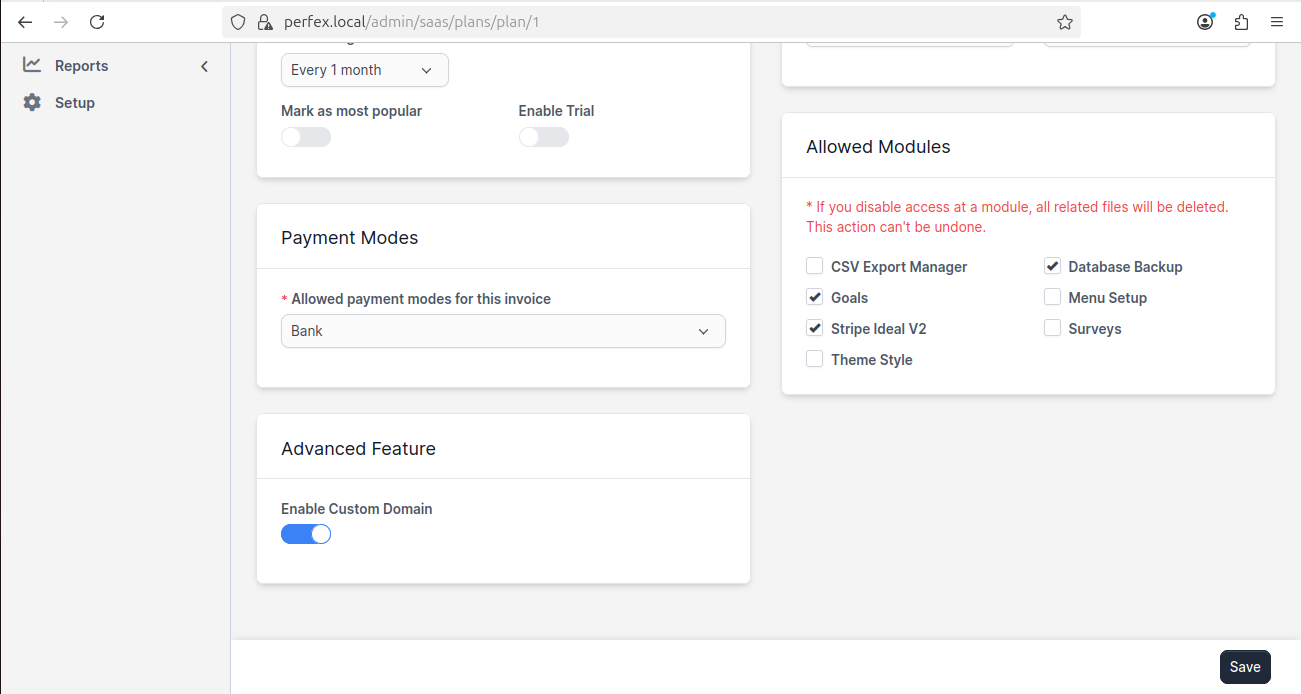 Activez � Enable Custom Domain � dans la section Advanced Feature de votre plan
Ce que vos locataires doivent faire
Quand un locataire veut utiliser un domaine personnalis�, il doit ajouter des enregistrements DNS pointant vers votre serveur. Le module inclut un guide DNS int�gr� auquel les locataires peuvent acc�der en un clic :
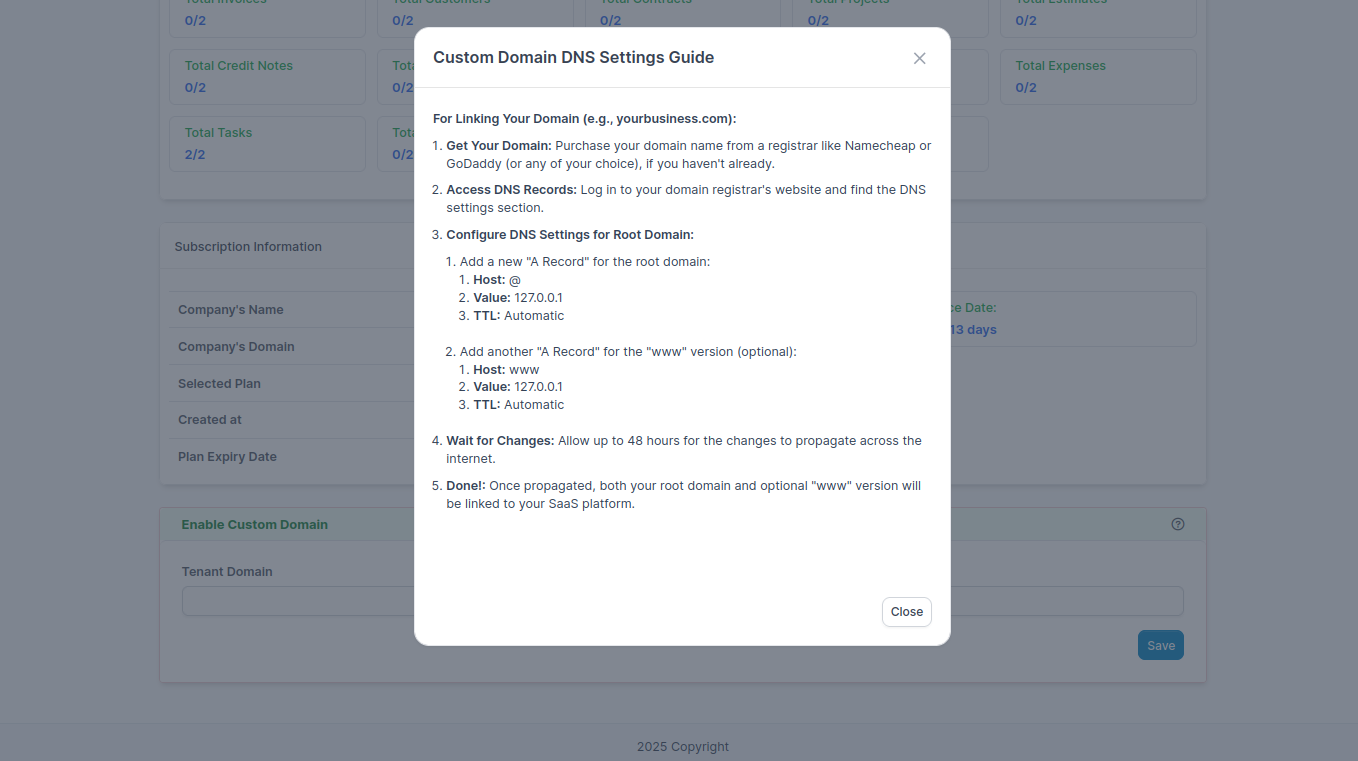 Le guide DNS int�gr� indique exactement � vos locataires quels enregistrements DNS ajouter - pas besoin de tickets support !
Le guide leur dit de :
- Ajouter un enregistrement A avec leur domaine pointant vers l'IP de votre serveur
- Optionnellement ajouter une version www
- Attendre la propagation DNS (jusqu'� 48 heures)
Aide-m�moire configuration DNS
Voici une r�f�rence rapide pour tous les enregistrements DNS dont vous pourriez avoir besoin :
| Objectif | Type | Host/Name | Value |
|---|---|---|---|
| Domaine principal | A | @ | IP de votre serveur |
| Version www | A | www | IP de votre serveur |
| Sous-domaines wildcard | A | * | IP de votre serveur |
| Domaine personnalis� locataire | A (sur le DNS du locataire) | @ | IP de votre serveur |
Tester votre configuration DNS
Apr�s avoir effectu� des changements DNS, testez :
- Ouvrez un navigateur et naviguez vers un sous-domaine de test :
http://test123.yourdomain.com - Si vous voyez votre Perfex CRM (ou une page d'accueil) - le DNS fonctionne !
- Si vous voyez une erreur - le DNS n'a pas encore propag�. Attendez et r�essayez.
Vous pouvez aussi utiliser ces outils en ligne pour v�rifier :
- dnschecker.org - V�rifier la propagation DNS dans le monde
- mxtoolbox.com/DNSLookup.aspx - Recherche DNS d�taill�e
DNS configur� ? Parfait ! Maintenant configurez le SSL pour des connexions s�curis�es. Passez au guide SSL Configuration ensuite.