Installation
Esta guía te lleva paso a paso por la instalación del Módulo SaaS en tu Perfex CRM. Es directo — solo sigue cada paso cuidadosamente.
Requisitos previos: Asegúrate de haber completado la lista de Requirements antes de comenzar esta instalación.
Mira el vídeo de instalación
¿Prefieres ver en lugar de leer? Aquí tienes un recorrido completo en vídeo:
Paso 1: Descargar el módulo
- Ve a CodeCanyon y encuentra "SaaS Module for Perfex CRM" en tus descargas
- Haz clic en el botón Download
- Elige "Installable File Only" (te da solo el archivo zip del módulo)
- Guarda el archivo
.zipen tu ordenador
Importante: Descarga la opción "Installable File Only" — NO "All files & documentation". El archivo instalable es el que subirás a Perfex CRM.
Paso 2: Subir a Perfex CRM
Hay dos formas de subir el módulo. Elige la que sea más fácil para ti:
Opción A: Subir vía panel de administración de Perfex (recomendado)
Este es el método más fácil:
- Inicia sesión en tu Panel de administración de Perfex CRM
- Ve a Setup (en la barra lateral izquierda)
- Haz clic en Modules
- Haz clic en el botón Upload Module (esquina superior derecha)
- Selecciona el archivo
.zipque descargaste en el Paso 1 - Haz clic en Upload
- Espera a que se complete la subida (puede tomar un momento según la velocidad de tu servidor)
Opción B: Subir vía FTP/SFTP
Si la subida por el panel de administración no funciona (algunos servidores tienen límites de tamaño de subida), usa este método:
- Extrae el archivo
.zipen tu ordenador - Conéctate a tu servidor usando un cliente FTP (como FileZilla — es gratis)
- Navega al directorio de tu Perfex CRM:
tu-carpeta-perfex/modules/ - Sube la carpeta del módulo extraída al directorio
modules/ - La ruta final debería verse así:
tu-carpeta-perfex/modules/saas/
¿Qué es FileZilla? Es un programa gratuito que te permite subir archivos a tu servidor web. Piensa en él como un administrador de archivos para tu sitio web. Descárgalo desde filezilla-project.org.
Paso 3: Activar el módulo
Después de subir, necesitas activar el módulo:
- En tu Panel de administración de Perfex CRM, ve a Setup → Modules
- Deberías ver "SaaS Module" en la lista de módulos disponibles
- Haz clic en el botón Activate junto a él
- La página se recargará — ¡esto significa que el módulo ya está activo!
Después de la activación, notarás un nuevo elemento de menú en tu barra lateral izquierda: SaaS Management. Este es tu centro de control para todo lo relacionado con SaaS.
 Después de la activación, el menú SaaS Management aparece en tu barra lateral con todas las opciones de configuración
Paso 4: Introducir tu código de compra
- Ve a SaaS Management → SuperAdmin Settings
- Introduce tu CodeCanyon Purchase Code
- Haz clic en Verify o Save
Dónde encontrar tu código de compra: Ve a codecanyon.net/downloads, busca el módulo SaaS, haz clic en el desplegable Download y selecciona "License Certificate & Purchase Code." El código de compra está en el archivo de texto que se descarga.
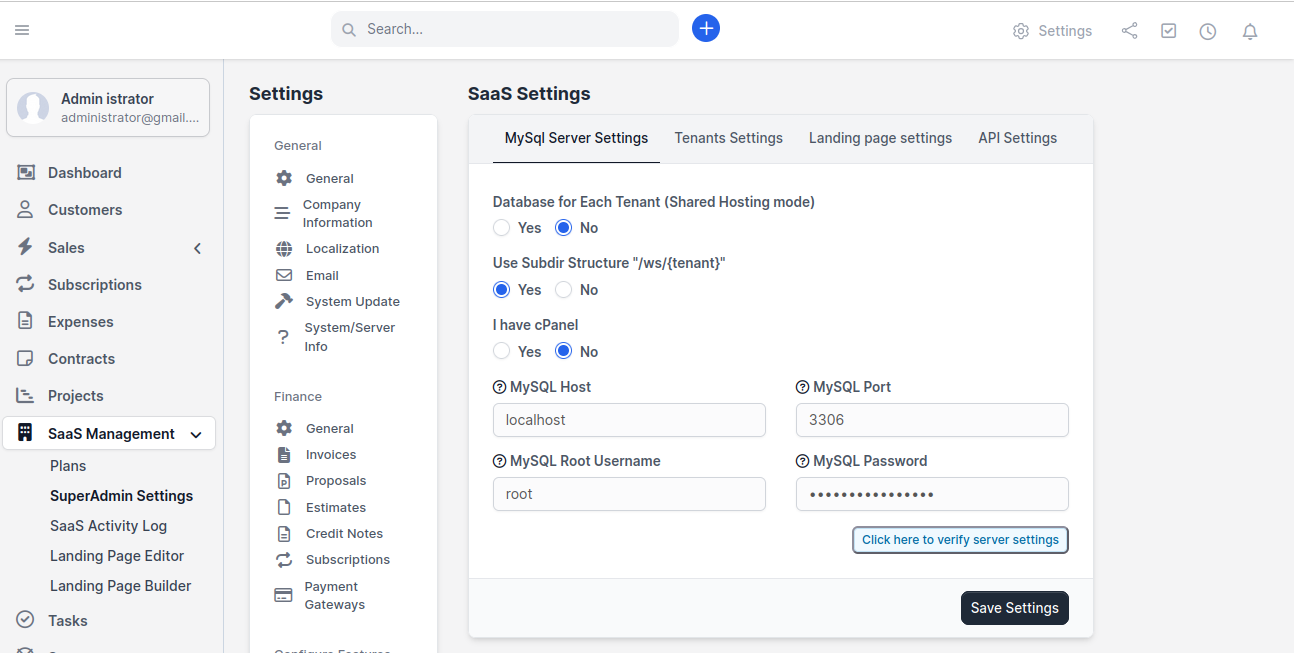
Paso 5: Configurar MySQL Server Settings
Este es el paso de configuración más importante. El módulo necesita credenciales MySQL para crear bases de datos para tus inquilinos.
- Ve a SaaS Management → SuperAdmin Settings
- Haz clic en la pestaña MySQL Server Settings
- Rellena los siguientes campos:
| Campo | Qué introducir | Ejemplo |
|---|---|---|
| Database for Each Tenant | Selecciona Yes para bases de datos aisladas (recomendado) o No para base de datos compartida | Yes |
| Use Subdir Structure | Selecciona Yes si quieres URLs yoursite.com/ws/tenant-name | Yes |
| I have cPanel | Selecciona Yes si tu servidor usa cPanel, No si no | Depende de tu hosting |
| MySQL Host | Normalmente localhost | localhost |
| MySQL Port | Normalmente 3306 | 3306 |
| MySQL Root Username | Tu nombre de usuario MySQL con privilegio CREATE DATABASE | root |
| MySQL Password | La contraseña del usuario MySQL anterior | tu-contraseña |
MySQL Server Settings — rellena aquí los detalles de conexión a tu base de datos
- Haz clic en "Click here to verify server settings" — esto prueba tu conexión MySQL
- Si la verificación tiene éxito, haz clic en Save Settings
¿La verificación falló? Esto suele significar:
- El nombre de usuario o contraseña de MySQL son incorrectos
- El usuario MySQL no tiene privilegios CREATE DATABASE
- MySQL no está corriendo en el host/puerto especificado
Comprueba tus credenciales e inténtalo de nuevo. Consulta Troubleshooting → Installation Issues para soluciones detalladas.
Paso 6: Verificar que todo funciona
Asegurémonos de que todo está configurado correctamente:
- Ve a SaaS Management → Plans
- Intenta crear un plan de prueba (puedes eliminarlo después)
- Ve a la URL de la página de destino de tu sitio y comprueba si aparece el formulario de registro
Si las tres comprobaciones pasan — ¡enhorabuena! El módulo está instalado y funcionando.
¿Qué sigue?
Ahora que el módulo está instalado, necesitas configurarlo para tu negocio:
- Configurar DNS y dominios — Configura cómo funcionarán las URLs de los inquilinos
- Configurar tus SaaS Settings — Configura tenant settings, planes y página de destino
- Crear tu primer plan — Configura precios y funciones
¡Instalación completada! Ahora estás ejecutando una plataforma SaaS multi-inquilino. Continúa con las siguientes guías para personalizar todo para tu negocio.