Kurulum
Bu rehber, Perfex CRM'inize SaaS Modülünü yükleme sürecinde size yol gösterecektir. Düz bir işlem - sadece her adımı dikkatle takip edin.
Ön koşullar: Bu kuruluma başlamadan önce Requirements kontrol listesini tamamladığınızdan emin olun.
Kurulum Videosunu İzleyin
Okumaktan ziyade izlemeyi mi tercih ediyorsunuz? İşte tam video rehberi:
Adım 1: Modülü İndirin
- CodeCanyon adresine gidin ve indirmelerinizde "SaaS Module for Perfex CRM" bulun
- Download düğmesine tıklayın
- "Installable File Only" seçin (bu size sadece modül zip dosyasını verir)
.zipdosyasını bilgisayarınıza kaydedin
Önemli: "Installable File Only" seçeneğini indirin - "All files & documentation" DEĞİL. Yüklenebilir dosya Perfex CRM'e yükleyeceğiniz dosyadır.
Adım 2: Perfex CRM'e Yükleyin
Modülü yüklemenin iki yolu var. Hangisi sizin için daha kolaysa onu seçin:
Seçenek A: Perfex Admin Panel Üzerinden Yükleme (Önerilen)
Bu en kolay yöntemdir:
- Perfex CRM Admin Panel'e giriş yapın
- Setup (sol kenar çubuğunda) bölümüne gidin
- Modules üzerine tıklayın
- Upload Module düğmesine (sağ üst köşe) tıklayın
- Adım 1'de indirdiğiniz
.zipdosyasını seçin - Upload tıklayın
- Yüklemenin tamamlanmasını bekleyin (sunucu hızınıza bağlı olarak biraz sürebilir)
Seçenek B: FTP/SFTP Üzerinden Yükleme
Admin panel yüklemesi çalışmıyorsa (bazı sunucuların yükleme boyutu limiti vardır), bu yöntemi kullanın:
.zipdosyasını bilgisayarınızda çıkartın- FTP istemcisi (ücretsiz FileZilla gibi) ile sunucunuza bağlanın
- Perfex CRM dizinine gidin:
your-perfex-folder/modules/ - Çıkartılmış modül klasörünü
modules/dizinine yükleyin - Son yol şöyle görünmeli:
your-perfex-folder/modules/saas/
FileZilla nedir? Web sunucunuza dosya yüklemenizi sağlayan ücretsiz bir programdır. Web siteniz için bir dosya yöneticisi gibi düşünün. filezilla-project.org adresinden indirin.
Adım 3: Modülü Etkinleştirin
Yüklemeden sonra modülü etkinleştirmeniz gerekir:
- Perfex CRM Admin Panel'de Setup → Modules bölümüne gidin
- Mevcut modüller listesinde "SaaS Module" görmelisiniz
- Yanındaki Activate düğmesine tıklayın
- Sayfa yenilenecek - bu modülün artık aktif olduğu anlamına gelir!
Etkinleştirmeden sonra sol kenar çubuğunda yeni bir menü öğesi fark edeceksiniz: SaaS Management. Bu, SaaS ile ilgili her şey için komut merkezinizdir.
 Etkinleştirmeden sonra SaaS Management menüsü tüm yapılandırma seçenekleriyle kenar çubuğunuzda görünür
Adım 4: Satın Alma Kodunuzu Girin
- SaaS Management → SuperAdmin Settings bölümüne gidin
- CodeCanyon Purchase Code girin
- Verify veya Save tıklayın
Satın alma kodunu nerede bulacaksınız: codecanyon.net/downloads adresine gidin, SaaS modülünü bulun, Download açılır menüsüne tıklayın ve "License Certificate & Purchase Code." seçin. Satın alma kodu indirilen metin dosyasındadır.
Adım 5: MySQL Sunucu Ayarlarını Yapılandırın
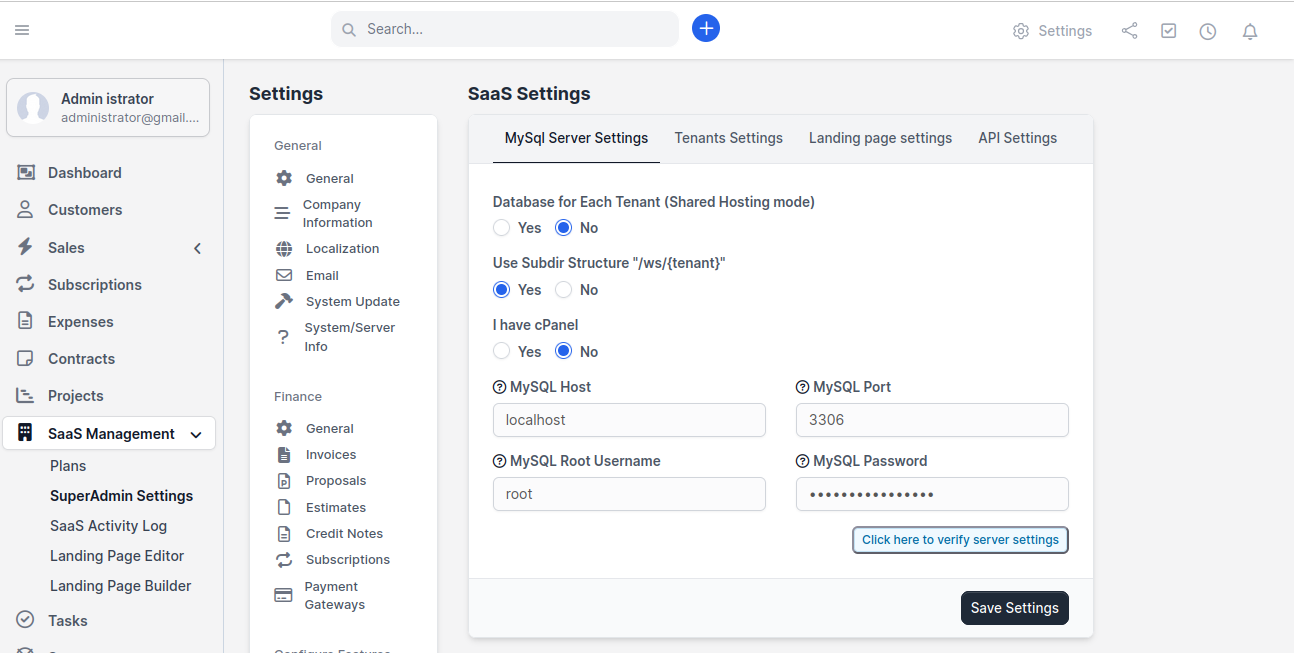
Bu en önemli yapılandırma adımıdır. Modülün kiracılarınız için veritabanı oluşturması için MySQL kimlik bilgilerine ihtiyacı vardır.
- SaaS Management → SuperAdmin Settings bölümüne gidin
- MySQL Server Settings sekmesine tıklayın
- Şu alanları doldurun:
| Alan | Ne Girilecek | Örnek |
|---|---|---|
| Database for Each Tenant | İzole veritabanları için Yes (önerilen) veya paylaşılan veritabanı için No seçin | Yes |
| Use Subdir Structure | yoursite.com/ws/tenant-name URL'leri istiyorsanız Yes seçin | Yes |
| I have cPanel | Sunucunuz cPanel kullanıyorsa Yes, kullanmıyorsa No seçin | Barındırmaya bağlı |
| MySQL Host | Genellikle localhost | localhost |
| MySQL Port | Genellikle 3306 | 3306 |
| MySQL Root Username | CREATE DATABASE yetkisi olan MySQL kullanıcı adı | root |
| MySQL Password | Yukarıdaki MySQL kullanıcısı için parola | your-password |
MySQL Server Settings - veritabanı bağlantı bilgilerinizi buraya girin
- "Click here to verify server settings" tıklayın - bu MySQL bağlantınızı test eder
- Doğrulama başarılı olursa Save Settings tıklayın
Doğrulama başarısız mı oldu? Bu genellikle şunları ifade eder:
- MySQL kullanıcı adı veya parolası yanlış
- MySQL kullanıcısının CREATE DATABASE yetkileri yok
- Belirttiğiniz host/port'ta MySQL çalışmıyor
Kimlik bilgilerinizi tekrar kontrol edin ve tekrar deneyin. Detaylı düzeltmeler için Troubleshooting → Installation Issues bölümüne bakın.
Adım 6: Her Şeyin Çalıştığını Doğrulayın
Her şeyin doğru kurulduğundan emin olalım:
- SaaS Management → Plans bölümüne gidin
- Test planı oluşturmayı deneyin (sonra silebilirsiniz)
- Sitenizin açılış sayfası URL'sine gidin ve kayıt formunun görünüp görünmediğini kontrol edin
Üç kontrol de geçtiyse - tebrikler! Modül yüklendi ve çalışıyor!
Sırada Ne Var?
Modül yüklendiğine göre, işletmeniz için yapılandırmanız gerekiyor:
- DNS ve Domainleri yapılandırın - Kiracı URL'lerinin nasıl çalışacağını ayarlayın
- SaaS ayarlarınızı yapılandırın - Kiracı ayarları, planlar ve açılış sayfasını yapılandırın
- İlk planınızı oluşturun - Fiyatlandırma ve özellikleri ayarlayın
Kurulum tamamlandı! Artık çok kiracılı bir SaaS platformu çalıştırıyorsunuz. Her şeyi işletmenize göre özelleştirmek için sonraki rehberlere devam edin.