Request-a-Quote (RFQ)-Seite — Nativer Angebots-Workflow
Vertex liefert eine vollständig native Request-a-Quote (RFQ)-Seite. Keine App zur Angebotsverwaltung, kein Drittanbieter-Formular-Builder, keine Zapier-Integration, kein monatliches Abonnement. Die Seite verwendet das integrierte {% form 'contact' %}-Muster von Shopify, um Anfragen für Sonderpreise zu erfassen, sendet diese beim Absenden per E-Mail an den Händler, sendet eine automatische Antwort an den Einkäufer und stellt ein sauberes redaktionelles 2-Spalten-Layout dar, das zum restlichen Storefront passt.
Wenn Ihre Einkäufer regelmäßig nach Sonderpreisen, Mengenrabatten, Projektangeboten oder Vertragspreisen fragen — die RFQ-Seite ist die Art, wie Vertex diese Anfragen erfasst, ohne Sie zur Installation einer 30-€/Monat-Angebotsapp zu zwingen.
Die Bulk-Order-Seite ist für Einkäufer, die ihre Preise bereits kennen (Katalog oder Liste) und 50 SKUs einfügen und in den Warenkorb legen möchten. RFQ ist für Einkäufer, die einen Sonderpreis angeboten bekommen möchten, bevor sie kaufen. Beide werden in Vertex ausgeliefert; beide sind nativ; beide funktionieren nebeneinander. Siehe den Entscheidungsleitfaden am Ende dieser Seite.
Was out of the box ausgeliefert wird
| Datei | Zweck |
|---|---|
templates/page.rfq.json | Das Seiten-Template, das auf die Seite /pages/rfq angewendet wird |
sections/main-rfq.liquid | Die einzelne Section, die die gesamte RFQ-Seite rendert (Formular + Kontaktkarte) |
locales/*.json-Strings | RFQ-Feldbeschriftungen + Hilfetext in allen 5 gelieferten Sprachen (Englisch, Französisch, Italienisch, Deutsch, Spanisch) |
sections/main-rfq.liquid-Schema | Einstellungen für Überschrift, Einleitungstext, Kontaktkarteninhalt, NET-30-Toggle, Antwort-SLA-Text |
Wenn Sie Vertex installieren, ist das page.rfq.json-Template sofort im Seiten-Template-Dropdown verfügbar. Sie erstellen einfach eine Seite, weisen das Template zu, und das Formular wird gerendert.
Wie die RFQ-Seite aussieht
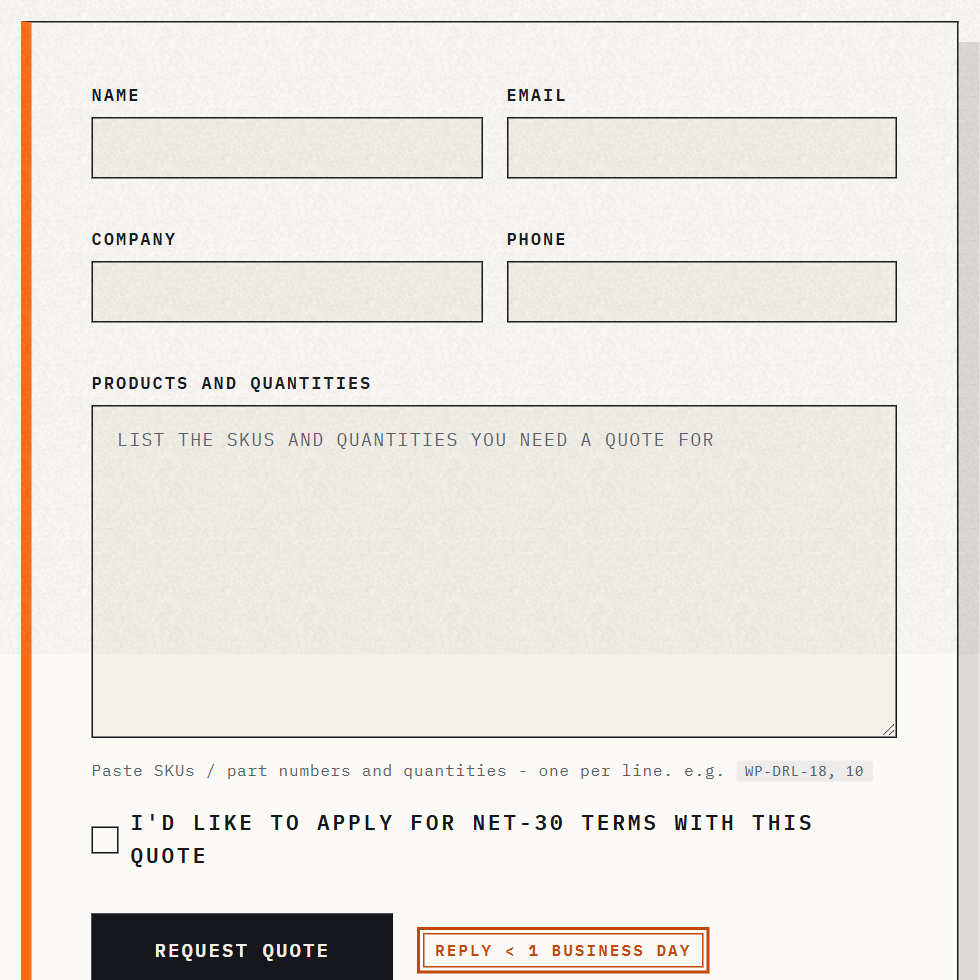
Die Seite ist ein 2-spaltiges redaktionelles Layout:
Linke Spalte — das RFQ-Formular
| Feld | Typ | Erforderlich | Zweck |
|---|---|---|---|
| Ihr Name | Text | Ja | Vor- + Nachname |
| Firmenname | Text | Ja | Unternehmen des Einkäufers (steuert das Follow-up-Routing beim Händler) |
| Ja | Wird für die automatische Antwort + Händlerantwort verwendet | ||
| Telefon | Tel | Optional | Nützlich für dringende Angebote |
| Berufsbezeichnung / Rolle | Text | Optional | „Procurement Manager", „Facilities Lead" etc. |
| Land / Region | Select | Optional | Steuert Versand-ab / Steuerrouting auf der Händlerseite |
| Produktliste (SKUs + Menge) | Mehrzeiliges Textarea | Ja | Eine Zeile pro SKU. Format: SKU, Menge — z. B. BX-450, 100, dann neue Zeile, dann BX-451, 50 |
| Zielversanddatum | Datumsauswahl | Optional | Nützlich für Projektangebote / geplante Lieferungen |
| Projektnotizen / weitere Details | Textarea | Optional | Freitext für Kontext, Sonderanforderungen, benötigte Zertifizierungen |
| NET-30-Opt-in-Checkbox | Boolean | Optional (umschaltbar) | Wenn Ihr Storefront NET-30 anbietet, können Einkäufer dies inline anfragen |
| GDPR / Datenschutz-Einwilligung | Boolean | Ja (in EU-Märkten) | Wird automatisch gerendert, wenn Shopifys Customer Privacy aktiviert ist |
Das Formular ist serverseitig gerendertes HTML (kein JavaScript-Formular-Framework). Browser ohne JS senden trotzdem erfolgreich ab. Der Submit-Button hat vollständigen Tastaturfokus + AT-freundliche Labels.
Wie Übermittlungen den Händler erreichen
Das Formular verwendet Shopifys natives {% form 'contact' %}-Muster. Das bedeutet:
1. Übermittlungs-E-Mail an den Händler
Wenn der Einkäufer das Formular absendet, sendet Shopify eine E-Mail an die Kontakt-E-Mail, die unter Einstellungen ▸ Allgemein ▸ Absender-E-Mail festgelegt ist. Die E-Mail enthält alle Formularfelder, sauber formatiert.
Sie können den Empfänger auf eine dedizierte Adresse ändern (z. B. [email protected]), indem Sie:
- Einstellungen ▸ Allgemein ▸ Absender-E-Mail auf
[email protected]aktualisieren, ODER - Eine E-Mail-Weiterleitungsregel von
[email protected]auf[email protected]einrichten, ODER - (Fortgeschritten) Einen Shopify Flow-Trigger verkabeln, der den Kontaktformular-Webhook abfängt und an einen anderen Ort weiterleitet
2. Automatische Antwort an den Einkäufer
Shopify sendet automatisch eine automatische Antwort an die E-Mail-Adresse des Einkäufers, die den Eingang der Übermittlung bestätigt. Sie können diesen automatischen Antworttext unter Einstellungen ▸ Benachrichtigungen ▸ Kontaktformular-Benachrichtigung anpassen.
Eine typische angepasste automatische Antwort:
Hallo
{first_name},vielen Dank, dass Sie sich an Acme Industrial Supply gewandt haben. Wir haben Ihre Angebotsanfrage erhalten und werden innerhalb von 1 Werktag antworten.
Für dringende Anfragen rufen Sie bitte 1-800-555-1212 an (Mo–Fr 8 Uhr–18 Uhr EST).
— Das Acme-Vertriebsteam
3. Optional: Erstellung eines Kundendatensatzes
Wenn Sie möchten, dass jede RFQ-Übermittlung auch einen Kundendatensatz in Shopify erstellt (nützlich für Follow-up-Sequenzen in Klaviyo / Mailchimp), richten Sie einen Shopify Flow-Trigger ein:
- Trigger: Contact form submitted
- Condition: Form contains "RFQ"
- Action: Create or update customer mit der E-Mail + Name + Tags
rfq-lead
Dies wandelt das RFQ-Formular in eine Lead-Capture-Oberfläche um, die sich in Ihr CRM / Email-Tool Ihrer Wahl integriert.
Konfiguration der Seite
Drei Schritte, um RFQ live zu schalten.
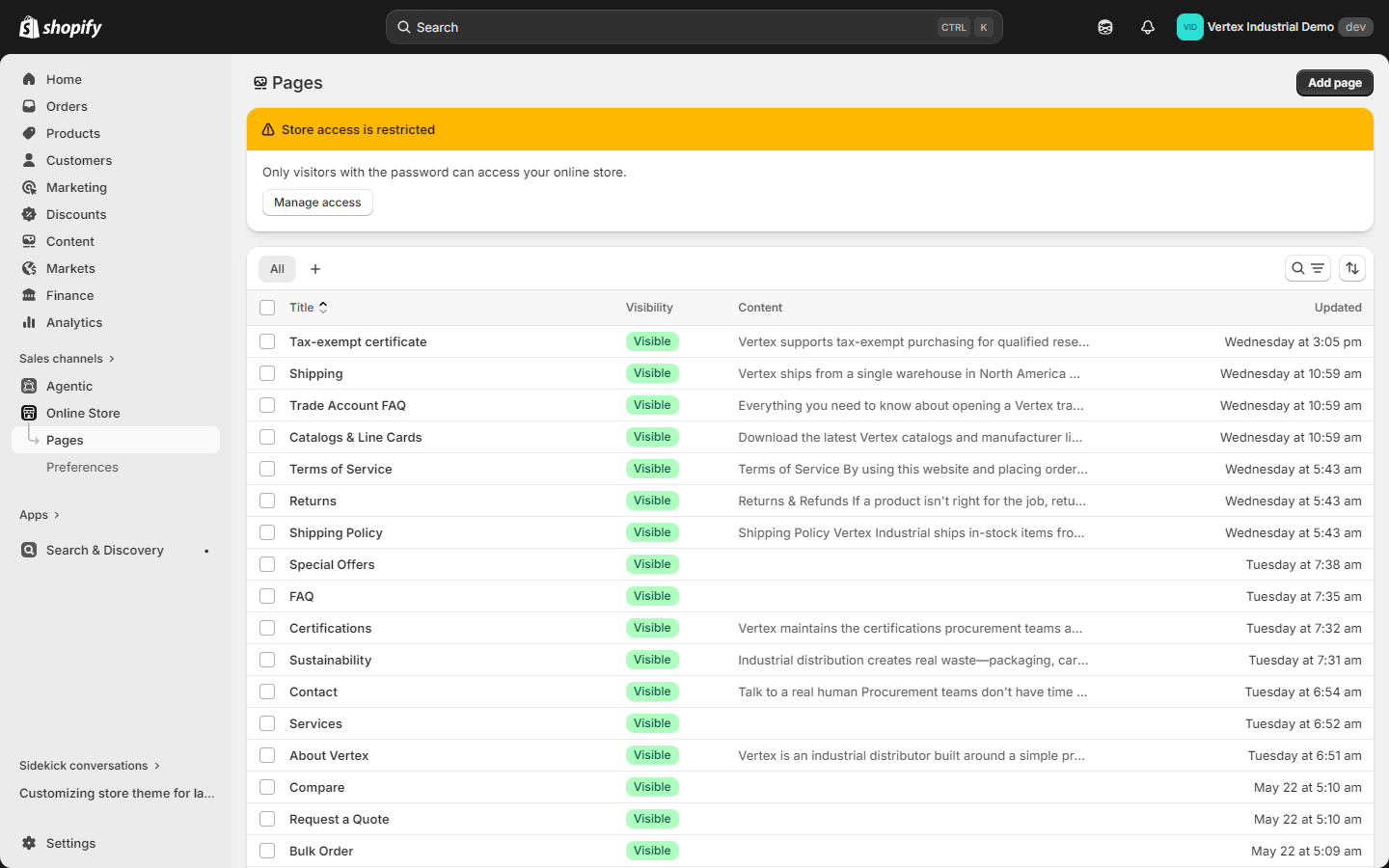
Schritt 1 — RFQ-Seite prüfen / erstellen
- Öffnen Sie Online Store ▸ Pages
- Suchen Sie nach einer Seite namens „Request a Quote" (Vertex' Demo-Inhalt erstellt diese bei der Installation)
- Falls fehlend, klicken Sie auf Add page:
- Title: „Request a Quote"
- Handle:
rfq(damit die URL/pages/rfqist) - Content: Leer lassen (das Template rendert den gesamten Inhalt)
- Template: Wählen Sie
page.rfqaus dem Template-Dropdown rechts - Visibility: Sichtbar
- Save
Besuchen Sie https://your-store.myshopify.com/pages/rfq, um zu bestätigen, dass die Seite gerendert wird.
Schritt 2 — Section-Einstellungen anpassen
- Öffnen Sie Online Store ▸ Themes ▸ Customize
- Wählen Sie im oberen Template-Dropdown Pages ▸ Request a Quote
- Klicken Sie auf die Main RFQ-Section in der linken Seitenleiste
- Bearbeiten Sie die Section-Einstellungen:
| Einstellung | Standard | Anpassen auf |
|---|---|---|
| Überschrift | „Request a Quote" | Ihre bevorzugte Überschrift (z. B. „Erhalten Sie ein Angebot in 48 Stunden") |
| Einleitungstext | „Tell us what you need..." | Ihr Wertversprechen |
| Überschrift der Kontaktkarte | „Talk to our team" | „Unser Vertriebsteam steht bereit" |
| Vertriebs-E-Mail | (Platzhalter) | Ihre echte Vertriebs-E-Mail |
| Vertriebs-Telefon | (Platzhalter) | Ihr echtes Vertriebstelefon |
| Bürozeiten | (Platzhalter) | Ihre echten Zeiten |
| Hinweiscode | „RFQ-V1" | Deaktivieren oder eigenen Code festlegen |
| NET-30-Opt-in anzeigen | Ein | Aus, wenn Sie NET-30 nicht anbieten |
| Formularfeld-Labels | (Standards) | Beliebiges Feld-Label inline überschreiben |
| Erforderliche Felder | (Name, Unternehmen, E-Mail, Produkte) | Telefon hinzufügen, wenn Sie Telefon als erforderlich möchten |
| Submit-Button-Text | „Send request" | „Mein Angebot erhalten" |
| Farbschema | Background 1 | Eines Ihrer Farbschemata |
- Save
Der Customizer zeigt Änderungen in Echtzeit in der Vorschau an. Das Formular ist vollständig inline bearbeitbar — einschließlich des Hinzufügens neuer Felder über die Section-Block-Verwaltung.
Schritt 3 — RFQ-Seite vom Header verlinken
Die RFQ-Seite ist am besten auffindbar, wenn sie vom sekundären Header-Menü verlinkt ist.
- Öffnen Sie Online Store ▸ Navigation
- Öffnen Sie das Secondary menu (oder erstellen Sie eines, wenn es nicht existiert — Vertex erkennt automatisch ein Menü namens
secondary-menu) - Add menu item:
- Name: „Request a Quote" (oder „Get a Quote")
- Link: Pages ▸ Request a Quote
- Save menu
Der Link wird jetzt in der rechtsbündigen sekundären Navigation oben im Header (Desktop) und im sekundären Abschnitt des mobilen Drawers gerendert.
Viele Händler fügen einen RFQ-CTA auch dem B2B-Feature-Promo-Strip auf der Homepage und dem CTA-Banner im Pre-Footer-Bereich hinzu. Beide Sections akzeptieren eine freie CTA-URL — richten Sie sie auf /pages/rfq.
Der Händler-Workflow
Nachdem Einkäufer begonnen haben, RFQs einzureichen, hier ist, wie Sie sie bearbeiten.
Schritt 1 — E-Mail empfangen
Die Übermittlungs-E-Mail kommt in Ihrem Posteingang unter Einstellungen ▸ Allgemein ▸ Absender-E-Mail an. Richten Sie einen Filter / ein Label / einen Ordner für subject:Request a Quote ein, um sie sortiert zu halten.
Schritt 2 — Prüfen + Antworten
Antworten Sie per E-Mail mit Ihrem Angebot. Beinhalten Sie:
- Artikelweise Preise pro Zeile
- Angebotssumme
- Angebotsgültigkeitszeitraum („Gültig bis 15. Dezember")
- Zahlungsbedingungen (NET-30 wenn genehmigt, Vorauszahlung wenn nicht)
- Versandschätzung
- Link zur Umwandlung in eine Bestellung (nächster Schritt)
Schritt 3 — (Optional) In einen Entwurfsauftrag umwandeln
Der effizienteste Weg für den Händler ist es, das RFQ in einen Entwurfsauftrag im Shopify-Admin umzuwandeln:
- Öffnen Sie Orders ▸ Drafts ▸ Create order
- Fügen Sie jede SKU aus dem RFQ hinzu
- Überschreiben Sie den Preis auf jeder Position auf Ihren angebotenen Preis
- (Optional) Versand hinzufügen
- Wenden Sie ggf. die Steuerbefreiung des Einkäufers an
- Rechnung senden — Shopify sendet einen Zahlungslink an den Einkäufer
- Der Einkäufer bezahlt die Rechnung; der Entwurf wird automatisch zu einer echten Bestellung
Die Zahlung des Einkäufers erfolgt über den normalen Shopify-Checkout — gleiche Zahlungsanbieter, gleicher Betrugsschutz, gleiches Kundenkonto-Tracking. Der einzige Unterschied ist, dass die Preise manuell angeboten wurden.
Wenn Ihr Angebot NET-30-Bedingungen enthält, können Sie den Entwurfsauftrag als manuell bezahlt markieren (anstatt den Einkäufer zum Checkout zu senden) und über Ihre Buchhaltungssoftware versenden + abrechnen. Shopify verfolgt die Bestellung als bezahlt; Ihre Buchhaltung verfolgt die Forderung.
Schritt 4 — Conversion verfolgen
Wenn Sie den „RFQ-V1"-Hinweiscode in Ihrer Kontaktkarte eingerichtet haben, können Sie den Umsatz auf die RFQ-Quelle zurückführen, indem Sie den resultierenden Entwurfsauftrag mit source:rfq taggen. Nach 90 Tagen wissen Sie, welcher Prozentsatz der RFQs in Bestellungen umgewandelt wurde.
Wann Bulk-Order vs. RFQ verwenden
Zwei Seiten, die ähnlich aussehen, aber unterschiedliche Probleme lösen.
| Szenario | Diese Seite verwenden | Warum |
|---|---|---|
| Einkäufer möchte 50 SKUs aus einer Tabelle einfügen und zum Katalogpreis in den Warenkorb legen | Bulk-Order | Selbstbedienung, sofortige Befriedigung, kein Händler-Touch erforderlich |
| Einkäufer ist auf einem B2B-Katalog mit bereits angewendeter Listenpreisstellung | Bulk-Order | Katalogpreise sind bereits die Handelspreise — keine Verhandlung erforderlich |
| Einkäufer möchte einen Sonderpreis für 500 Einheiten einer SKU (Mengenstufe über die Katalogstufen hinaus) | RFQ | Manuelles Angebot + Entwurfsauftrag + Sonderpreis erforderlich |
| Einkäufer möchte ein Projektangebot über Wochen/Monate (z. B. Bauversorgung für einen Neubau) | RFQ | Mehrzeilige Sonderpreise + geplante Lieferungen + manuelle Genehmigung |
| Einkäufer ist noch kein B2B-Kunde, möchte aber Handelspreise beantragen | RFQ | RFQ fungiert auch als „Handelskonto beantragen"-Lead-Formular |
| Einkäufer möchte NET-30-Bedingungen, die er derzeit nicht hat | RFQ | Anfragen für benutzerdefinierte Zahlungsbedingungen sind manuelle Genehmigungen |
| Einkäufer möchte Frachtbedingungen verhandeln | RFQ | Frachtverhandlungen sind ein Angebotsgespräch |
| Bestellung des Einkäufers ist eine Variante mit Standard-Katalogmenge | In den Warenkorb von der PDP | Keine der beiden Seiten erforderlich |
In der Praxis stellen die meisten B2B-Storefronts BEIDE Seiten prominent dar — Bulk-Order für selbstbediente schnelle Nachbestellungen, RFQ für alles, was menschliche Preisbeurteilung erfordert.
Anpassungsrezepte
Ein „Drag-and-Drop-CSV"-Feld hinzufügen
Wenn Sie möchten, dass Einkäufer eine CSV-Datei mit SKUs hochladen, anstatt sie einzufügen:
- Bearbeiten Sie
sections/main-rfq.liquid - Fügen Sie ein
<input type="file" name="contact[attachment]" accept=".csv">nach dem Produkt-Textarea hinzu - Shopify unterstützt nativ einen einzelnen Anhang pro Kontaktformular-Übermittlung — er wird an die Händler-E-Mail angehängt
Verschiedene RFQs an verschiedene Vertriebsmitarbeiter weiterleiten
Wenn Sie auf Produktlinien spezialisierte Vertriebsmitarbeiter haben:
- Fügen Sie ein
<select name="contact[product_line]">-Feld mit Optionen wie „MRO", „Auto Parts", „Office Supplies" hinzu - Richten Sie eine Shopify Flow-Regel ein:
- Trigger: Contact form submitted
- Condition: product_line equals "Auto Parts"
- Action: Send email to
[email protected]
Ein Calendly-Widget einbetten
Ersetzen Sie die Kontaktkarte der rechten Spalte durch einen inline Calendly-iframe:
- Ändern Sie im Customizer den Section-Typ der Kontaktkarte auf Custom Liquid
- Fügen Sie Ihren Calendly-Embed-Code ein (Calendly admin → Share → Embed)
- Speichern
Einkäufer können jetzt direkt von der RFQ-Seite einen 15-minütigen Discovery-Call buchen, anstatt das Formular zu übermitteln.
Felder für angemeldete B2B-Einkäufer automatisch ausfüllen
Wenn ein Einkäufer bereits angemeldet ist, Name + E-Mail + Unternehmen vorausfüllen:
- Bearbeiten Sie
sections/main-rfq.liquid - Wickeln Sie das Name-Input ein mit:
{% if customer %}value="{{ customer.first_name }} {{ customer.last_name }}"{% endif %} - Gleiches für E-Mail und Unternehmen (verwenden Sie
customer.emailundcustomer.current_company.name)
Jetzt sehen angemeldete B2B-Einkäufer ein teilweise ausgefülltes Formular — nur die Produktliste und Projektnotizen müssen eingegeben werden.
Fehlerbehebung
„Formular übermittelt, aber ich erhalte keine E-Mail"
- Spam-Ordner prüfen — Shopifys Kontaktformular-E-Mails landen anfangs manchmal im Spam. Setzen Sie
[email protected]auf die Whitelist. - Absender-E-Mail überprüfen unter Einstellungen ▸ Allgemein ▸ Absender-E-Mail.
- Aus Inkognito testen — Ihre eigene E-Mail wird möglicherweise als Duplikat-Absender gefiltert.
- Shopify Status Page prüfen —
status.shopify.com— auf E-Mail-Zustellungsvorfälle.
„Das Formular wird übermittelt, wirft aber einen 422-Fehler"
Normalerweise ein fehlendes erforderliches Feld. Prüfen Sie die URL — Shopify hängt ?form_type=contact&...&errors[]=...-Parameter mit dem Namen des fehlenden Feldes an. Korrigieren Sie das Feld, senden Sie erneut.
„Einkäufer brechen das Formular mitten in der Übermittlung ab"
Die größte Quelle für RFQ-Formularabbrüche ist das Produktlisten-Textarea — Einkäufer wissen nicht, in welchem Format sie einfügen sollen. Fügen Sie einen <small>Format: SKU, Menge — eine Zeile pro Artikel</small>-Hilfetext unterhalb des Textarea hinzu. Die RFQ-Abschlussraten steigen nach dem Hinzufügen dieses Hinweises in der Regel um 30-40 %.
„Ich möchte das NET-30-Opt-in deaktivieren"
Bearbeiten Sie die Section-Einstellungen: Customizer ▸ Pages ▸ Request a Quote ▸ Main RFQ ▸ Show NET-30 opt-in → ausschalten.
„Das RFQ-Template fehlt in meinem Seiten-Template-Dropdown"
Sie sind auf einer älteren Vertex-Version. Ziehen Sie v1.0.0 oder später. Das Template page.rfq.json wird in den Theme-Dateien ausgeliefert.
Verwandte Lektüre
- Überblick — RFQ im Feature-Katalog
- Installation — RFQ-Seite wird während der Installation automatisch erstellt
- Bulk-Order-Seite-Leitfaden — Die paste-to-cart-Schwesterseite
- B2B-Einrichtungsleitfaden — Warum B2B-Einkäufer RFQ für sonderpreisbezogene Anfragen lieben
- Kundenkonto-Dashboard — Verlinkung des „Request a Quote"-CTAs aus dem Quick-Links-Grid des Dashboards
- Was Vertex sein kann — Die RFQ-Seite ist über alle Vertikal-Konfigurationen hinweg identisch
- Markets & Multi-Currency — Erfassung der Angebotswährung bei internationalen RFQs
- Theme-Einstellungen-Referenz — RFQ-Section-Einstellungen-Referenz
- FAQ + Fehlerbehebung — Häufige RFQ-Fragen
Zusammenfassung
- Vertex liefert eine vollständig native RFQ-Seite unter
/pages/rfq— keine App zur Angebotsverwaltung erforderlich. - Die Seite verwendet Shopifys
{% form 'contact' %}-Muster — Übermittlungen senden eine E-Mail an den Händler + automatische Antwort an den Einkäufer. - 2-spaltiges redaktionelles Layout: links = das Formular (Name, Unternehmen, E-Mail, Produktliste, Zielversanddatum, NET-30-Opt-in, Notizen); rechts = Vertriebskontaktkarte.
- Konfiguration über Customizer ▸ Pages ▸ Request a Quote ▸ Main RFQ section — alle Labels, Felder, Kontaktinfos und Texte sind inline bearbeitbar.
- Händler-Workflow: E-Mail empfangen → mit Angebot antworten → optional in einen Entwurfsauftrag umwandeln → Einkäufer bezahlt über Shopify-Checkout.
- Verwenden Sie Bulk-Order, wenn Einkäufer Preise kennen und in den Warenkorb legen möchten; verwenden Sie RFQ, wenn Einkäufer Sonderpreise oder ein Projektangebot benötigen.
- Kombiniert mit Shopify Flow für fortgeschrittenes Routing (Vertriebsmitarbeiter pro Produktlinie, Lead-Tagging, CRM-Synchronisation).