見積依頼 (RFQ) ページ — ネイティブな見積ワークフロー
Vertex は完全にネイティブな見積依頼 (RFQ) ページを標準搭載しています。 見積管理アプリ、サードパーティのフォームビルダー、Zapier 連携、月額サブスクリプションは一切不要です。このページは Shopify 組み込みの {% form 'contact' %} パターンを使用してカスタム価格の依頼を取り込み、送信時にマーチャントへメール送信し、購入者には自動返信を送り、ストアフロントの他の部分と統一感のあるクリーンな 2 カラムエディトリアルレイアウトを表示します。
購入者が カスタム価格、ボリュームディスカウント、プロジェクト見積、契約価格 を頻繁に依頼する場合 — RFQ ページは月額 30 ドルの見積アプリをインストールせずにそれらの依頼を取り込むための、Vertex の答えです。
一括注文ページは、すでに価格 (カタログまたはリスト) を把握していて、50 件の SKU を貼り付けてカートに追加したい購入者向けです。RFQ は、購入前にカスタム価格の見積を希望する購入者向けです。 どちらも Vertex に標準搭載されており、どちらもネイティブで、並行して動作します。このページ下部の判断ガイドを参照してください。
標準搭載される内容
| ファイル | 用途 |
|---|---|
templates/page.rfq.json | /pages/rfq ページに適用されるページテンプレート |
sections/main-rfq.liquid | RFQ ページ全体 (フォーム + コンタクトカード) を描画する単一のセクション |
locales/*.json 文字列 | 同梱されている 5 言語 (英語、フランス語、イタリア語、ドイツ語、スペイン語) すべての RFQ フィールドラベル + ヘルパーテキスト |
sections/main-rfq.liquid schema | 見出し、導入テキスト、コンタクトカードの内容、NET-30 トグル、応答 SLA テキストの設定 |
Vertex をインストールすると、page.rfq.json テンプレートはページテンプレートのドロップダウンですぐに利用できます。ページを作成してテンプレートを割り当てれば、フォームが描画されます。
RFQ ページの外観
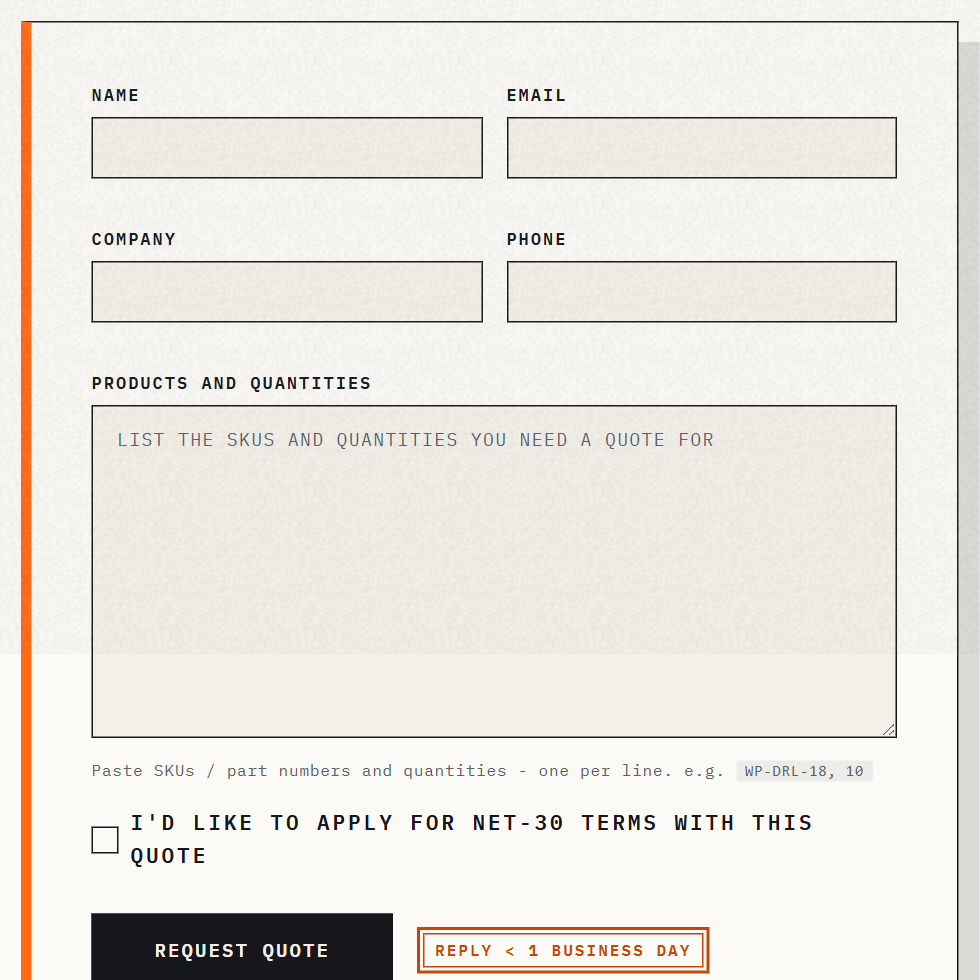
ページは 2 カラムのエディトリアルレイアウト です。
左カラム — RFQ フォーム
| フィールド | 種類 | 必須 | 用途 |
|---|---|---|---|
| 氏名 | テキスト | はい | 姓 + 名 |
| 会社名 | テキスト | はい | 購入者の会社名 (マーチャントのフォローアップ振り分けに使用) |
| メール | はい | 自動返信 + マーチャント応答に使用 | |
| 電話 | Tel | 任意 | 緊急の見積に便利 |
| 役職 / 役割 | テキスト | 任意 | 「購買マネージャー」「施設責任者」など |
| 国 / 地域 | Select | 任意 | マーチャント側の出荷元 / 税の振り分けに使用 |
| 商品リスト (SKU + 数量) | 複数行 textarea | はい | 1 行 1 SKU。フォーマット: SKU, 数量 — 例: BX-450, 100 改行 BX-451, 50 |
| 希望出荷日 | Date picker | 任意 | プロジェクト見積 / 予定配送に便利 |
| プロジェクトノート / 追加詳細 | Textarea | 任意 | 文脈、特別要件、必要な認証などの自由記述 |
| NET-30 オプトインチェックボックス | Boolean | 任意 (切り替え可能) | ストアフロントが NET-30 を提供している場合、購入者はインラインで申請可能 |
| GDPR / プライバシー同意 | Boolean | はい (EU マーケット) | Shopify の Customer Privacy が有効な場合に自動描画 |
このフォームは サーバーサイドで描画される HTML です (JavaScript フォームフレームワークは不使用)。JS なしのブラウザーでも問題なく送信できます。送信ボタンは完全なキーボードフォーカスと AT 対応ラベルを備えています。
送信内容がマーチャントに届く仕組み
このフォームは Shopify ネイティブの {% form 'contact' %} パターンを使用しています。これは次を意味します:
1. マーチャントへの送信メール
購入者が送信すると、Shopify は 設定 ▸ 一般 ▸ 送信者メール で設定された コンタクトメール にメールを送信します。メールにはすべてのフォームフィールドが整形された形で含まれます。
専用アドレス (例: [email protected]) へ受信先を変更するには、次のいずれかの方法を使用します:
- 設定 ▸ 一般 ▸ 送信者メール を
[email protected]に更新する。または [email protected]から[email protected]へのメール転送ルールを設定する。または- (上級) コンタクトフォームの webhook をインターセプトして別の宛先にルーティングする Shopify Flow トリガーを構築する
2. 購入者への自動返信
Shopify は購入者のメールに、送信を受け付けたことを確認する自動返信を自動的に送信します。この自動返信テキストは 設定 ▸ 通知 ▸ コンタクトフォーム通知 でカスタマイズできます。
カスタマイズされた自動返信の典型例:
{first_name}様Acme Industrial Supply へのお問い合わせありがとうございます。見積依頼を承りましたので、1 営業日以内に返信いたします。
緊急のご依頼は 1-800-555-1212 (月〜金 8 時〜18 時 EST) までお電話ください。
— Acme 営業チーム
3. 任意: 顧客レコードの作成
すべての RFQ 送信で Shopify に顧客レコードも作成したい場合 (Klaviyo / Mailchimp でのフォローアップシーケンスに便利)、Shopify Flow トリガーを設定します:
- トリガー: コンタクトフォーム送信
- 条件: フォームに "RFQ" を含む
- アクション: メール + 名前 +
rfq-leadタグを付けて 顧客を作成または更新
これにより RFQ フォームは、選択した CRM / メールツールと統合されるリード獲得サーフェスに変わります。
ページの設定
RFQ を稼働させる 3 つのステップです。
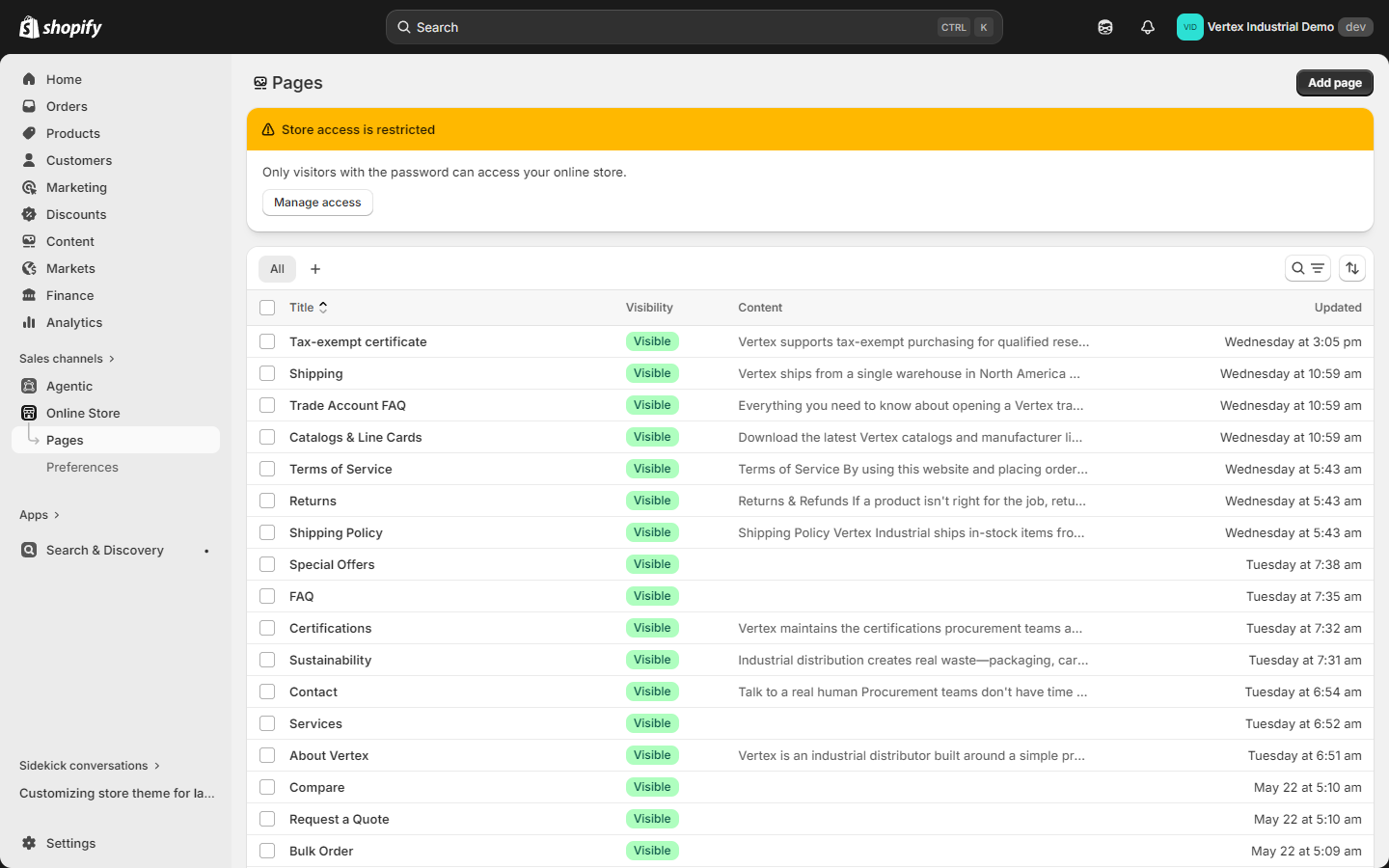
ステップ 1 — RFQ ページの確認 / 作成
- オンラインストア ▸ ページ を開きます
- 「Request a Quote」 という名前のページを探します (Vertex のデモコンテンツがインストール時に作成します)
- 存在しない場合は、ページを追加 をクリックします:
- タイトル: 「Request a Quote」
- ハンドル:
rfq(URL が/pages/rfqになるように) - コンテンツ: 空のまま (テンプレートがすべてのコンテンツを描画します)
- テンプレート: 右側のテンプレートドロップダウンから
page.rfqを選択 - 公開状態: 表示
- 保存
https://your-store.myshopify.com/pages/rfq にアクセスしてページが描画されることを確認します。
ステップ 2 — セクション設定のカスタマイズ
- オンラインストア ▸ テーマ ▸ カスタマイズ を開きます
- 上部のテンプレートドロップダウンで ページ ▸ Request a Quote を選択します
- 左サイドバーで Main RFQ セクションをクリックします
- セクション設定を編集します:
| 設定 | デフォルト | カスタマイズ後 |
|---|---|---|
| 見出し | 「Request a Quote」 | 好みの見出し (例: 「48 時間以内に見積をお届け」) |
| 導入テキスト | 「必要な内容を教えてください...」 | バリュープロップ |
| コンタクトカード見出し | 「営業チームに連絡」 | 「営業チームが待機中です」 |
| 営業メール | (プレースホルダー) | 実際の営業メール |
| 営業電話 | (プレースホルダー) | 実際の営業電話 |
| 営業時間 | (プレースホルダー) | 実際の営業時間 |
| ヒントコード | 「RFQ-V1」 | 無効化、または独自コードを設定 |
| NET-30 オプトインを表示 | オン | NET-30 を提供しない場合はオフ |
| フォームフィールドラベル | (デフォルト) | フィールドラベルをインラインで上書き |
| 必須フィールド | (氏名、会社、メール、商品) | 電話を必須にしたい場合は Phone を追加 |
| 送信ボタンテキスト | 「送信」 | 「見積を取得」 |
| 配色 | Background 1 | 任意の配色スキーム |
- 保存
カスタマイザーは変更をリアルタイムでプレビューします。フォームはインラインで完全に編集可能 — セクションブロック管理から新しいフィールドを追加することもできます。
ステップ 3 — ヘッダーから RFQ ページにリンク
RFQ ページは、ヘッダーのセカンダリメニューからリンクするのが最も発見されやすい方法です。
- オンラインストア ▸ ナビゲーション を開きます
- セカンダリメニュー を開きます (存在しない場合は作成 — Vertex は
secondary-menuという名前のメニューを自動検出します) - メニュー項目を追加:
- 名前: 「Request a Quote」(または「Get a Quote」)
- リンク: ページ ▸ Request a Quote
- メニューを保存
これでリンクは、ヘッダー上部 (デスクトップ) の右揃えセカンダリナビと、モバイルドロワーのセカンダリセクションに描画されます。
多くのマーチャントは、ホームページの B2B 機能プロモストリップ やプリフッターエリアの CTA バナー にも RFQ CTA を追加しています。両セクションとも自由な CTA URL を受け付けます — それらを /pages/rfq に向けてください。
マーチャントのワークフロー
購入者が RFQ を送信し始めた後、それらを処理する方法です。
ステップ 1 — メールを受信
送信メールは 設定 ▸ 一般 ▸ 送信者メール の受信箱に到着します。subject:Request a Quote 用のフィルター / ラベル / フォルダーを設定してソート状態を保ちましょう。
ステップ 2 — レビュー + 返信
メールで見積を返信します。以下を含めます:
- 行ごとの明細価格
- 見積合計
- 見積有効期間 (「12 月 15 日まで有効」)
- 支払い条件 (承認されれば NET-30、それ以外は前払い)
- 出荷見積
- 注文への変換リンク (次のステップ)
ステップ 3 — (任意) ドラフト注文への変換
マーチャントにとって最も効率的なパスは、Shopify 管理画面で RFQ を ドラフト注文 に変換することです:
- 注文 ▸ ドラフト ▸ 注文を作成 を開きます
- RFQ から各 SKU を追加します
- 各行アイテムの 価格を上書き して見積価格にします
- (任意) 送料を追加します
- 該当する場合は購入者の免税を適用します
- 請求書を送信 — Shopify が購入者に支払いリンクをメールで送信します
- 購入者が請求書を支払うと、ドラフトは自動的に実注文になります
購入者の支払いは通常の Shopify チェックアウトを経由します — 同じ決済プロセッサー、同じ不正対策、同じカスタマーアカウントトラッキングです。唯一の違いは、価格が手動で見積もられたという点です。
見積に NET-30 条件が含まれる場合、ドラフト注文を 手動で支払い済み としてマークし (購入者をチェックアウトに送らずに)、会計ソフトで発送 + 請求書発行できます。Shopify は注文を支払い済みとして追跡し、会計ソフトは売掛金を追跡します。
ステップ 4 — コンバージョン追跡
コンタクトカードに「RFQ-V1」ヒントコードを設定している場合、結果として生まれたドラフト注文に source:rfq でタグ付けすることで、収益を RFQ ソースに紐付けられます。90 日後には、RFQ の何 % が注文に変換されたかが分かります。
一括注文と RFQ の使い分け
似たように見えるが異なる問題を解決する 2 つのページです。
| シナリオ | 使うページ | 理由 |
|---|---|---|
| 購入者がスプレッドシートから 50 件の SKU を貼り付け、カタログ価格 でカートに追加したい | 一括注文 | セルフサービス、即時の満足、マーチャント対応不要 |
| 購入者が リスト価格がすでに適用された B2B カタログにいる | 一括注文 | カタログ価格はすでに取引価格 — 交渉不要 |
| 購入者が 1 SKU 500 ユニットの カスタム価格 を希望 (カタログ階層を超えるボリュームブレーク) | RFQ | 手動見積 + ドラフト注文 + カスタム価格が必要 |
| 購入者が数週間〜数か月にわたる プロジェクト見積 を希望 (例: 新築用建設資材) | RFQ | 複数行カスタム価格 + 予定配送 + 手動承認 |
| 購入者は まだ B2B 顧客ではない が取引価格を申請したい | RFQ | RFQ は「取引アカウント申請」リードフォームとしても機能 |
| 購入者が現在持っていない NET-30 条件 を希望 | RFQ | カスタム支払い条件の依頼は手動承認 |
| 購入者が 運賃条件を交渉 したい | RFQ | 運賃交渉は見積会話 |
| 購入者の注文が 標準カタログ数量の 1 バリアント | PDP からカートに追加 | どちらのページも不要 |
実際には、ほとんどの B2B ストアフロントは両方のページを目立つ位置に表示します — セルフサービスのクイック再注文には一括注文、人間による価格判断が必要なすべてには RFQ を使用します。
カスタマイズレシピ
「ドラッグ & ドロップ CSV」フィールドを追加する
購入者に SKU の貼り付けではなく CSV アップロードを求めたい場合:
sections/main-rfq.liquidを編集します- 商品 textarea の後に
<input type="file" name="contact[attachment]" accept=".csv">を追加します - Shopify はコンタクトフォーム送信ごとに 1 つの添付ファイルをネイティブにサポートします — マーチャントメールに添付されます
異なる RFQ を異なる営業担当にルーティングする
商品ライン特化型担当がいる場合:
- 「MRO」「Auto Parts」「Office Supplies」などのオプションを持つ
<select name="contact[product_line]">フィールドを追加します - Shopify Flow ルールを設定します:
- トリガー: コンタクトフォーム送信
- 条件: product_line が "Auto Parts" と一致
- アクション:
[email protected]に メールを送信
Calendly ウィジェットを埋め込む
右カラムのコンタクトカードをインライン Calendly iframe に置き換えます:
- カスタマイザーで、コンタクトカードセクションタイプを Custom Liquid に変更します
- Calendly 埋め込みコード (Calendly 管理画面 → Share → Embed) を貼り付けます
- 保存します
これで購入者はフォーム送信ではなく、RFQ ページから直接 15 分間の発見通話を予約できます。
サインイン済み B2B 購入者向けにフィールドを自動入力する
購入者がすでにサインインしている場合、氏名 + メール + 会社を事前入力します:
sections/main-rfq.liquidを編集します- 氏名入力を次のようにラップします:
{% if customer %}value="{{ customer.first_name }} {{ customer.last_name }}"{% endif %} - メールと会社も同様に (
customer.emailとcustomer.current_company.nameを使用)
これで、サインイン済み B2B 購入者には部分的に入力されたフォームが表示され、商品リストとプロジェクトノートだけ入力すればよくなります。
トラブルシューティング
「フォームは送信されたがメールが届かない」
- スパムフォルダーを確認 — Shopify のコンタクトフォームメールは初期にスパムにルーティングされることがあります。
[email protected]をホワイトリストに登録してください。 - 送信者メールが正しいことを確認 — 設定 ▸ 一般 ▸ 送信者メール。
- シークレットモードからテスト — 自分のメールが重複送信者としてフィルタリングされる可能性があります。
- Shopify ステータスページを確認 —
status.shopify.com— メール配信のインシデントを確認します。
「フォームは送信されるが 422 エラーが発生する」
通常は必須フィールドの欠落です。URL を確認 — Shopify は欠落フィールド名を含む ?form_type=contact&...&errors[]=... パラメーターを追加します。フィールドを修正して再送信します。
「購入者がフォーム送信の途中で離脱する」
RFQ フォーム離脱の最大の原因は 商品リスト textarea です — 購入者は貼り付け形式を知りません。textarea の下に <small>フォーマット: SKU, 数量 — 1 行に 1 アイテム</small> というヘルパーを追加してください。このヒントを追加すると RFQ 完了率は通常 30〜40% 跳ね上がります。
「NET-30 オプトインを無効化したい」
セクション設定を編集: カスタマイザー ▸ ページ ▸ Request a Quote ▸ Main RFQ ▸ NET-30 オプトインを表示 → オフに切り替え。
「ページテンプレートのドロップダウンに RFQ テンプレートが見つからない」
古い Vertex バージョンを使用しています。v1.0.0 以降をプルしてください。テンプレート page.rfq.json はテーマファイルに同梱されています。
関連資料
- 概要 — 機能カタログ内の RFQ
- インストール — RFQ ページはインストール時に自動作成されます
- 一括注文ページガイド — 貼り付けからカートへの兄弟ページ
- B2B セットアップガイド — なぜ B2B 購入者がカスタム価格依頼で RFQ を好むのか
- カスタマーアカウントダッシュボード — ダッシュボードのクイックリンクグリッドから「Request a Quote」CTA をリンク
- Vertex でできること — RFQ ページはどの構成(自動車部品、オフィス & IT、印刷消耗品)でも同一です
- マーケット & マルチカレンシー — 国際 RFQ で見積通貨を取り込む
- テーマ設定リファレンス — RFQ セクション設定リファレンス
- FAQ + トラブルシューティング — よくある RFQ の質問
まとめ
- Vertex は
/pages/rfqに完全な ネイティブ RFQ ページ を標準搭載 — 見積管理アプリは不要です。 - このページは Shopify の
{% form 'contact' %}パターンを使用 — 送信はマーチャントにメール送信され、購入者には自動返信されます。 - 2 カラムエディトリアルレイアウト: 左 = フォーム (氏名、会社、メール、商品リスト、希望出荷日、NET-30 オプトイン、ノート); 右 = 営業コンタクトカード。
- カスタマイザー ▸ ページ ▸ Request a Quote ▸ Main RFQ セクション で設定 — すべてのラベル、フィールド、コンタクト情報、コピーはインラインで編集可能です。
- マーチャントのワークフロー: メール受信 → 見積で返信 → 任意でドラフト注文に変換 → 購入者は Shopify チェックアウト経由で支払い。
- 購入者が価格を把握してカートに追加したい場合は 一括注文 を、購入者がカスタム価格やプロジェクト見積を必要とする場合は RFQ を使用してください。
- Shopify Flow と組み合わせて高度なルーティング (商品ライン別担当、リードタグ付け、CRM 同期) も実現できます。