Página de Solicitud de Presupuesto (RFQ) — Flujo nativo de presupuestos
Vertex incluye una página de Solicitud de Presupuesto (RFQ) totalmente nativa. Sin app de gestión de presupuestos, sin constructor de formularios de terceros, sin integración Zapier, sin suscripción mensual. La página utiliza el patrón incorporado {% form 'contact' %} de Shopify para capturar solicitudes de precios personalizados, las envía por correo al comerciante en el momento del envío, envía una respuesta automática al comprador y muestra un diseño editorial limpio de 2 columnas que coincide con el resto del storefront.
Si sus compradores piden regularmente precios personalizados, descuentos por volumen, presupuestos de proyecto o precios contratados — la página RFQ es cómo Vertex captura esas peticiones sin obligarle a instalar una app de presupuestos de $30/mes.
La página de pedido por volumen es para compradores que ya conocen sus precios (catálogo o lista) y quieren pegar 50 SKUs y añadirlos al carrito. RFQ es para compradores que quieren un precio personalizado cotizado antes de comprar. Ambas se incluyen en Vertex; ambas son nativas; ambas funcionan en paralelo. Consulte la guía de decisión al final de esta página.
Lo que se incluye de fábrica
| Archivo | Propósito |
|---|---|
templates/page.rfq.json | La plantilla de página aplicada a la página /pages/rfq |
sections/main-rfq.liquid | La única sección que renderiza toda la página RFQ (formulario + tarjeta de contacto) |
Cadenas de locales/*.json | Etiquetas de campo RFQ + texto de ayuda en los 5 idiomas incluidos (inglés, francés, italiano, alemán, español) |
Schema de sections/main-rfq.liquid | Ajustes para titular, texto introductorio, contenido de la tarjeta de contacto, conmutador NET-30, texto de SLA de respuesta |
Cuando instala Vertex, la plantilla page.rfq.json está disponible inmediatamente en el desplegable de plantillas de página. Solo crea una página, le asigna la plantilla y el formulario se renderiza.
Cómo se ve la página RFQ
La página es un diseño editorial de 2 columnas:
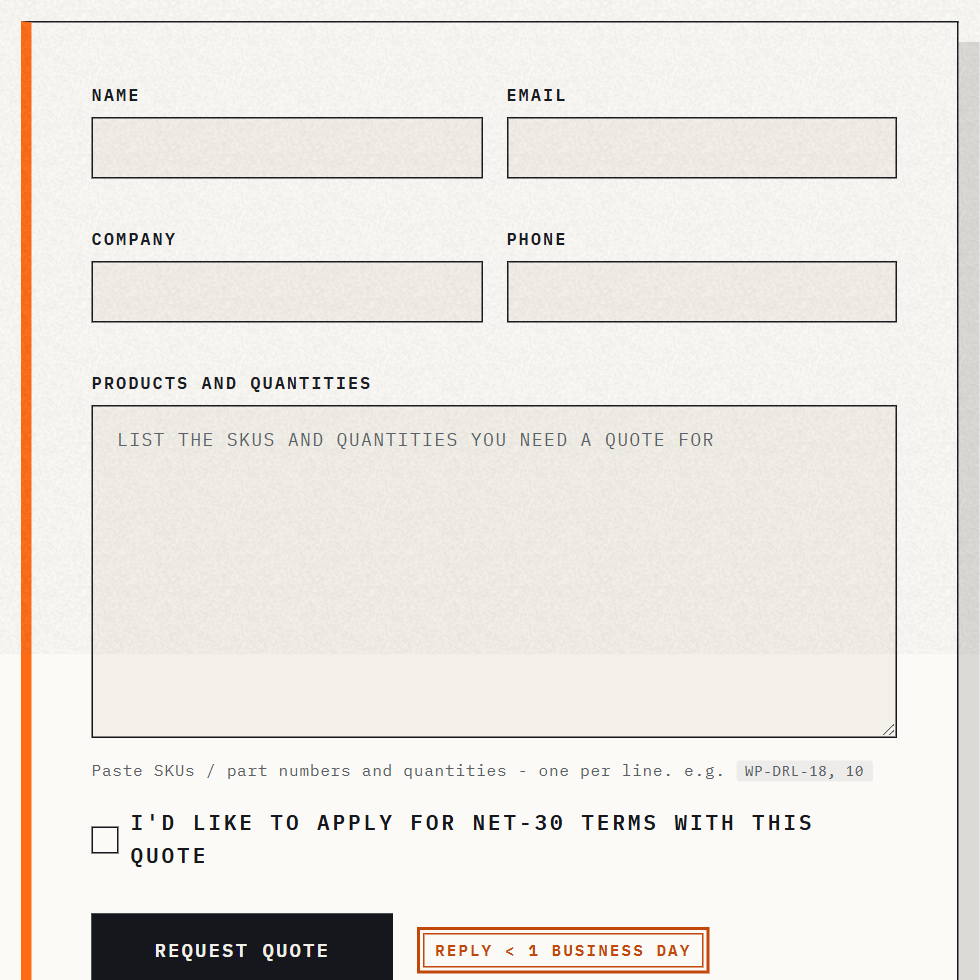
Columna izquierda — el formulario RFQ
| Campo | Tipo | Requerido | Propósito |
|---|---|---|---|
| Su nombre | Texto | Sí | Nombre + apellido |
| Nombre de la empresa | Texto | Sí | Empresa del comprador (controla el enrutamiento de seguimiento del comerciante) |
| Sí | Usado para la respuesta automática + respuesta del comerciante | ||
| Teléfono | Tel | Opcional | Útil para presupuestos urgentes |
| Cargo / rol | Texto | Opcional | "Procurement Manager", "Facilities Lead", etc. |
| País / región | Select | Opcional | Controla el ship-from / enrutamiento fiscal en el lado del comerciante |
| Lista de productos (SKUs + cantidad) | Textarea multi-línea | Sí | Una línea por SKU. Formato: SKU, cantidad — p. ej., BX-450, 100 luego salto de línea luego BX-451, 50 |
| Fecha objetivo de envío | Selector de fecha | Opcional | Útil para presupuestos de proyecto / entregas programadas |
| Notas del proyecto / detalles adicionales | Textarea | Opcional | Texto libre para contexto, requisitos especiales, certificaciones necesarias |
| Checkbox de opt-in NET-30 | Booleano | Opcional (conmutable) | Si su storefront ofrece NET-30, los compradores pueden solicitarlo en línea |
| Consentimiento GDPR / privacidad | Booleano | Sí (en mercados UE) | Se renderiza automáticamente cuando Customer Privacy de Shopify está activado |
El formulario es HTML renderizado del servidor (sin framework de formularios JavaScript). Los navegadores sin JS aún envían con éxito. El botón de envío tiene enfoque de teclado completo + etiquetas compatibles con AT.
Cómo llegan los envíos al comerciante
El formulario utiliza el patrón nativo {% form 'contact' %} de Shopify. Esto significa:
1. Correo de envío al comerciante
Cuando el comprador envía, Shopify envía un correo al correo de contacto establecido en Settings ▸ General ▸ Sender email. El correo contiene todos los campos del formulario, formateados limpiamente.
Puede cambiar el destinatario a una dirección dedicada (p. ej., [email protected]) mediante:
- Actualizar Settings ▸ General ▸ Sender email a
[email protected], O - Configurar una regla de reenvío de correo de
[email protected]a[email protected], O - (Avanzado) Conectar un disparador de Shopify Flow que intercepte el webhook del formulario de contacto y enrute a otro lugar
2. Respuesta automática al comprador
Shopify envía automáticamente una respuesta automática al correo del comprador confirmando que se recibió el envío. Puede personalizar este texto de respuesta automática en Settings ▸ Notifications ▸ Contact form notification.
Una respuesta automática personalizada típica:
Hola
{first_name},Gracias por contactar con Acme Industrial Supply. Hemos recibido su solicitud de presupuesto y responderemos en 1 día hábil.
Para solicitudes urgentes, llame al 1-800-555-1212 (Lun–Vie 8am–6pm EST).
— El equipo de ventas de Acme
3. Opcional: creación de registro de cliente
Si quiere que cada envío de RFQ también cree un registro de cliente en Shopify (útil para secuencias de seguimiento en Klaviyo / Mailchimp), configure un disparador de Shopify Flow:
- Disparador: Contact form submitted
- Condición: Form contains "RFQ"
- Acción: Create or update customer con el email + nombre + etiquetas
rfq-lead
Esto convierte el formulario RFQ en una superficie de captura de leads que se integra con su CRM / herramienta de email de elección.
Configurando la página
Tres pasos para tener RFQ en vivo.
Paso 1 — Verificar / crear la página RFQ
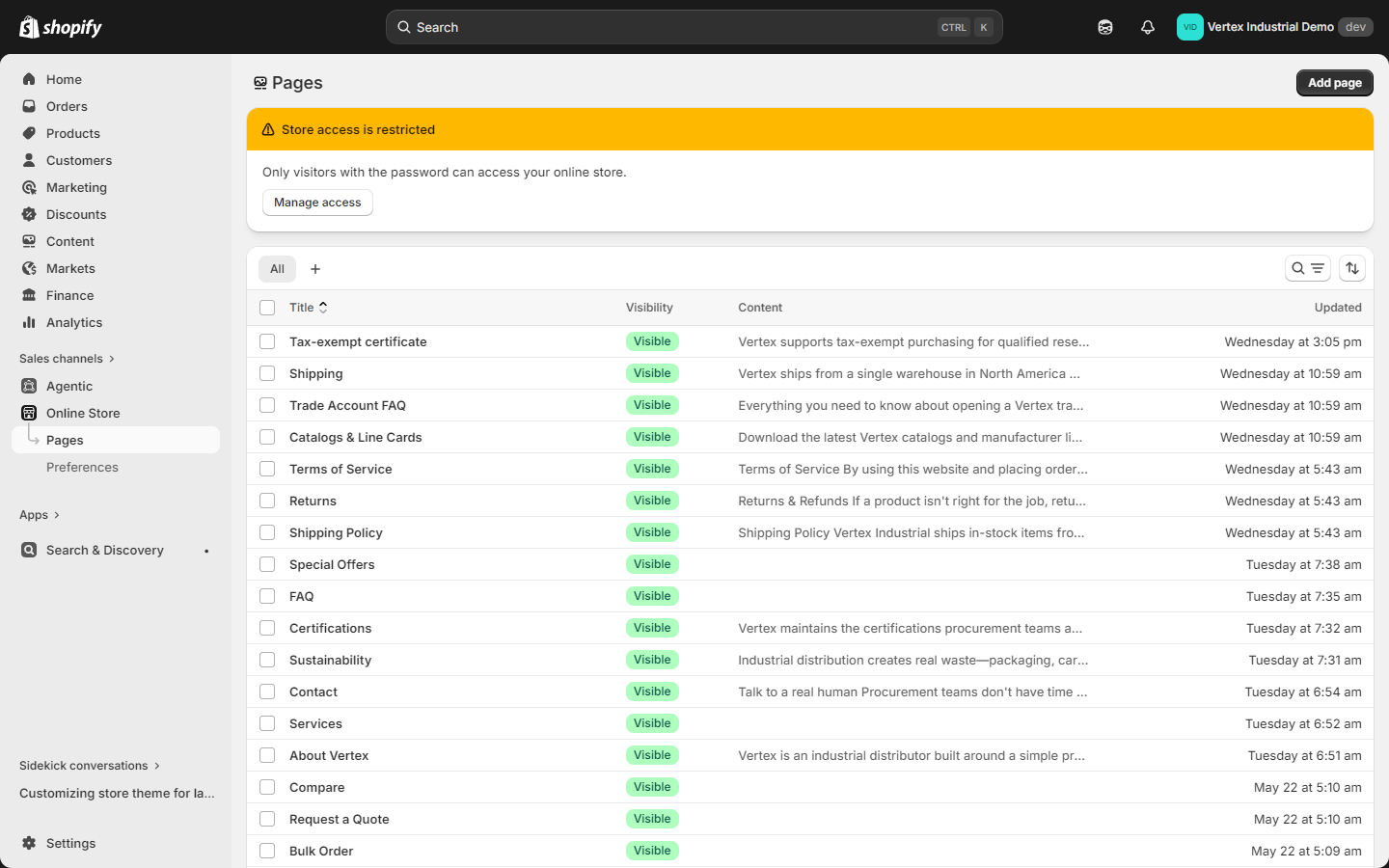
- Abra Online Store ▸ Pages
- Busque una página llamada "Request a Quote" (el contenido de demostración de Vertex la crea en la instalación)
- Si falta, haga clic en Add page:
- Title: "Request a Quote"
- Handle:
rfq(para que la URL sea/pages/rfq) - Content: Deje vacío (la plantilla renderiza todo el contenido)
- Template: Seleccione
page.rfqdel desplegable de plantilla a la derecha - Visibility: Visible
- Guarde
Visite https://your-store.myshopify.com/pages/rfq para confirmar que la página se renderiza.
Paso 2 — Personalizar los ajustes de la sección
- Abra Online Store ▸ Themes ▸ Customize
- En el desplegable de plantilla superior, elija Pages ▸ Request a Quote
- Haga clic en la sección Main RFQ en la barra lateral izquierda
- Edite los ajustes de la sección:
| Ajuste | Predeterminado | Personalice a |
|---|---|---|
| Heading | "Request a Quote" | Su titular preferido (p. ej., "Obtenga un presupuesto en 48 horas") |
| Intro text | "Tell us what you need..." | Su propuesta de valor |
| Contact card headline | "Talk to our team" | "Nuestro equipo de ventas está a su disposición" |
| Sales email | (marcador) | Su email de ventas real |
| Sales phone | (marcador) | Su teléfono de ventas real |
| Office hours | (marcador) | Sus horas reales |
| Hint code | "RFQ-V1" | Deshabilite, o establezca su propio código |
| Show NET-30 opt-in | On | Off si no ofrece NET-30 |
| Form field labels | (predeterminados) | Anule cualquier etiqueta de campo en línea |
| Required fields | (Name, Company, Email, Products) | Añada Phone si quiere teléfono-requerido |
| Submit button text | "Send request" | "Obtener mi presupuesto" |
| Color scheme | Background 1 | Cualquiera de sus esquemas de color |
- Guarde
El customizer previsualiza los cambios en tiempo real. El formulario es totalmente editable en línea — incluido añadir nuevos campos vía la gestión de bloques de la sección.
Paso 3 — Enlazar la página RFQ desde el encabezado
La página RFQ es más descubrible cuando se enlaza desde el menú secundario del encabezado.
- Abra Online Store ▸ Navigation
- Abra el Secondary menu (o créelo si no existe — Vertex autodetecta un menú llamado
secondary-menu) - Add menu item:
- Name: "Request a Quote" (o "Get a Quote")
- Link: Pages ▸ Request a Quote
- Save menu
El enlace se renderizará ahora en la navegación secundaria alineada a la derecha en la parte superior del encabezado (escritorio) y en la sección secundaria del cajón móvil.
Muchos comerciantes también añaden un CTA RFQ a la tira de promoción de funcionalidades B2B en la página de inicio y al banner CTA en el área pre-pie. Ambas secciones aceptan una URL CTA libre — apúntenlas a /pages/rfq.
El flujo de trabajo del comerciante
Después de que los compradores comienzan a enviar RFQs, así es cómo procesarlos.
Paso 1 — Reciba el correo
El correo de envío llega a su bandeja de entrada de Settings ▸ General ▸ Sender email. Configure un filtro / etiqueta / carpeta para subject:Request a Quote para mantenerlos ordenados.
Paso 2 — Revisar + responder
Responda por correo con su presupuesto. Incluya:
- Precios desglosados por línea
- Total del presupuesto
- Período de validez del presupuesto ("Válido hasta el 15 de diciembre")
- Condiciones de pago (NET-30 si se aprueba, prepago si no)
- Estimación de envío
- Enlace para convertir a pedido (siguiente paso)
Paso 3 — (Opcional) Convertir a un borrador de pedido
La ruta más eficiente para el comerciante es convertir el RFQ en un borrador de pedido en el panel de Shopify:
- Abra Orders ▸ Drafts ▸ Create order
- Añada cada SKU del RFQ
- Anule el precio en cada línea al precio cotizado
- (Opcional) Añada envío
- Aplique la exención fiscal del comprador si es relevante
- Send invoice — Shopify envía por correo un enlace de pago al comprador
- El comprador paga la factura; el borrador se convierte en un pedido real automáticamente
El pago del comprador pasa por el checkout normal de Shopify — mismos procesadores de pago, misma protección contra fraude, mismo rastreo de cuenta de cliente. La única diferencia es que los precios se cotizaron manualmente.
Si su presupuesto incluye condiciones NET-30, puede marcar el borrador de pedido como pagado manualmente (en lugar de enviar al comprador al checkout) y enviar + facturar a través de su software de contabilidad. Shopify rastreará el pedido como pagado; su contabilidad rastrea la cuenta por cobrar.
Paso 4 — Rastrear la conversión
Si configuró el código de pista "RFQ-V1" en su tarjeta de contacto, puede atribuir ingresos de vuelta al origen RFQ etiquetando el borrador de pedido resultante con source:rfq. Después de 90 días, sabrá qué % de RFQs se convirtieron en pedidos.
Cuándo usar pedido por volumen vs RFQ
Dos páginas que parecen similares pero resuelven problemas diferentes.
| Escenario | Use esta página | Por qué |
|---|---|---|
| El comprador quiere pegar 50 SKUs desde una hoja de cálculo y añadirlos al carrito al precio del catálogo | Pedido por volumen | Autoservicio, gratificación instantánea, sin necesidad de toque del comerciante |
| El comprador está en un catálogo B2B con precios de lista ya aplicados | Pedido por volumen | Los precios del catálogo ya son los precios comerciales — sin negociación necesaria |
| El comprador quiere un precio personalizado para 500 unidades de un SKU (escalón de volumen más allá de los niveles del catálogo) | RFQ | Se requiere presupuesto manual + borrador de pedido + precio personalizado |
| El comprador quiere un presupuesto de proyecto que abarca semanas/meses (p. ej., suministro de construcción para una nueva edificación) | RFQ | Precios personalizados de varias líneas + entregas programadas + aprobación manual |
| El comprador aún no es cliente B2B pero quiere solicitar precios comerciales | RFQ | RFQ funciona también como formulario de leads "solicitar cuenta comercial" |
| El comprador quiere condiciones NET-30 que no tiene actualmente | RFQ | Las solicitudes de condiciones de pago personalizadas son aprobaciones manuales |
| El comprador quiere negociar condiciones de flete | RFQ | La negociación de flete es una conversación de presupuesto |
| El pedido del comprador es una variante en cantidad estándar de catálogo | Añadir al carrito desde la PDP | No se necesita ninguna de las dos páginas |
En la práctica, la mayoría de los storefronts B2B muestran AMBAS páginas prominentemente — pedido por volumen para reposiciones rápidas de autoservicio, RFQ para todo lo que necesita juicio humano de precios.
Recetas de personalización
Añadir un campo "Arrastrar y soltar CSV"
Si quiere que los compradores suban un CSV de SKUs en lugar de pegarlos:
- Edite
sections/main-rfq.liquid - Añada un
<input type="file" name="contact[attachment]" accept=".csv">después del textarea de productos - Shopify soporta nativamente un único adjunto por envío de formulario de contacto — se adjuntará al correo del comerciante
Enrutar diferentes RFQs a diferentes representantes de ventas
Si tiene representantes especializados por línea de productos:
- Añada un campo
<select name="contact[product_line]">con opciones como "MRO", "Auto Parts", "Office Supplies" - Configure una regla de Shopify Flow:
- Disparador: Contact form submitted
- Condición: product_line equals "Auto Parts"
- Acción: Send email to
[email protected]
Incrustar un widget de Calendly
Reemplace la tarjeta de contacto de la columna derecha con un iframe Calendly en línea:
- En el customizer, cambie el tipo de sección de la tarjeta de contacto a Custom Liquid
- Pegue su código de incrustación de Calendly (panel de Calendly → Share → Embed)
- Guarde
Los compradores pueden ahora reservar una llamada de descubrimiento de 15 min directamente desde la página RFQ en lugar de enviar el formulario.
Autopoblar campos para compradores B2B con sesión iniciada
Si un comprador ya tiene sesión iniciada, prerelleneo nombre + email + empresa:
- Edite
sections/main-rfq.liquid - Envuelva el input de nombre con:
{% if customer %}value="{{ customer.first_name }} {{ customer.last_name }}"{% endif %} - Lo mismo para email y empresa (use
customer.emailycustomer.current_company.name)
Ahora los compradores B2B con sesión iniciada ven un formulario parcialmente rellenado — solo la lista de productos y las notas del proyecto necesitan ser introducidas.
Resolución de problemas
"Formulario enviado pero no recibo un correo"
- Compruebe su carpeta de spam — los correos del formulario de contacto de Shopify a veces se enrutan a spam inicialmente. Ponga
[email protected]en la lista blanca. - Verifique que el correo del remitente es correcto en Settings ▸ General ▸ Sender email.
- Pruebe desde incógnito — su propio correo puede filtrarse como remitente duplicado.
- Compruebe la página de estado de Shopify —
status.shopify.com— para cualquier incidente de entrega de correo.
"El formulario se envía pero arroja un error 422"
Normalmente un campo requerido que falta. Compruebe la URL — Shopify añade parámetros ?form_type=contact&...&errors[]=... con el nombre del campo faltante. Arregle el campo, reenvíe.
"Los compradores están abandonando el formulario a mitad del envío"
La mayor fuente de abandono del formulario RFQ es el textarea de la lista de productos — los compradores no saben qué formato pegar. Añada un <small>Formato: SKU, cantidad — una línea por artículo</small> ayudante debajo del textarea. Las tasas de finalización de RFQ típicamente suben 30-40% después de añadir esta pista.
"Quiero deshabilitar el opt-in NET-30"
Edite los ajustes de la sección: Customizer ▸ Pages ▸ Request a Quote ▸ Main RFQ ▸ Show NET-30 opt-in → conmute a off.
"La plantilla RFQ falta en mi desplegable de plantillas de página"
Está en una versión más antigua de Vertex. Tire de v1.0.0 o posterior. La plantilla page.rfq.json se incluye en los archivos del tema.
Lectura relacionada
- Visión general — RFQ en el catálogo de funcionalidades
- Instalación — La página RFQ se crea automáticamente durante la instalación
- Guía de la página de pedido por volumen — La página hermana de paste-to-cart
- Guía de configuración B2B — Por qué a los compradores B2B les encanta RFQ para solicitudes de precios personalizados
- Panel de la cuenta de cliente — Enlazando el CTA "Solicitar un presupuesto" desde la cuadrícula de enlaces rápidos del panel
- Lo que Vertex puede ser — La página RFQ es idéntica en cada configuración
- Markets y multidivisa — Captura de divisa de presupuesto en RFQs internacionales
- Referencia de ajustes del tema — Referencia de ajustes de la sección RFQ
- Preguntas frecuentes y resolución de problemas — Preguntas comunes sobre RFQ
Resumen
- Vertex incluye una página RFQ totalmente nativa en
/pages/rfq— sin app de gestión de presupuestos requerida. - La página utiliza el patrón
{% form 'contact' %}de Shopify — los envíos envían correo al comerciante + respuesta automática al comprador. - Diseño editorial de 2 columnas: izquierda = el formulario (nombre, empresa, email, lista de productos, fecha objetivo de envío, opt-in NET-30, notas); derecha = tarjeta de contacto de ventas.
- Configure vía Customizer ▸ Pages ▸ Request a Quote ▸ sección Main RFQ — todas las etiquetas, campos, información de contacto y copy son editables en línea.
- Flujo del comerciante: recibir correo → responder con presupuesto → opcionalmente convertir a un borrador de pedido → el comprador paga vía checkout de Shopify.
- Use pedido por volumen cuando los compradores conocen los precios y quieren añadir al carrito; use RFQ cuando los compradores necesitan precios personalizados o un presupuesto de proyecto.
- Se integra con Shopify Flow para enrutamiento avanzado (representantes por línea de productos, etiquetado de leads, sincronización con CRM).