Guía de configuración B2B — Active B2B nativo de Shopify en Vertex
Esta guía le acompaña paso a paso para activar el B2B nativo de Shopify de modo que el tema Vertex pueda renderizar tablas de precios por volumen, aplicación de reglas de cantidad, condiciones de pago NET, distintivos de exención fiscal, el selector multi-ubicación de empresa, catálogos B2B, la tarjeta de contacto del representante de ventas y cualquier otra funcionalidad B2B incluida en el tema.
Sin apps complementarias. Sin suscripción mensual. Sin scripts de terceros. Cada objeto B2B que Vertex renderiza proviene directamente de los objetos B2B nativos de Shopify — customer.b2b?, customer.current_company, variant.quantity_price_breaks, variant.quantity_rule, customer.company_available_locations — utilizando únicamente drops de Liquid que Shopify ya expone.
Si se salta toda esta guía, Vertex sigue funcionando como un pulido tema B2C de suministro industrial. Cada elemento B2B se oculta automáticamente cuando no hay ninguna empresa con sesión iniciada. Puede activar B2B más adelante sin reinstalar el tema.
Por qué B2B nativo (y no una app)
La mayoría de "temas B2B de Shopify" se apoyan en una pila de apps de pago — apps de precios mayoristas, apps de bloqueo de cuenta, apps de condiciones NET, apps de gestión de presupuestos, apps de grupos de clientes. Cada una añade una cuota mensual, un bloque Liquid adicional, un script que bloquea el renderizado y un proveedor con quien tiene que renegociar cada año.
Vertex adopta el enfoque opuesto. Shopify lanzó un conjunto completo de funcionalidades B2B nativas en 2023 (Companies, Catalogs, precios por volumen, reglas de cantidad, condiciones de pago, exención fiscal). Vertex se construyó desde el primer día para renderizar bellamente esos objetos nativos — sin envoltorios, sin dependencias de apps, sin reescrituras si Shopify lanza una nueva funcionalidad B2B el próximo trimestre.
| Lo que pagaría con apps | Lo que Vertex hace con B2B nativo |
|---|---|
| App de precios mayoristas ($29–99/mes) | Listas de precios de Catalog de Shopify — gratis, nativo |
| App de descuentos por volumen ($19–49/mes) | variant.quantity_price_breaks — gratis, nativo |
| App de condiciones NET ($29–79/mes) | Condiciones de pago a nivel de empresa — gratis, nativo |
| App de gestión de presupuestos ($19–59/mes) | Plantilla /pages/rfq — incorporada en Vertex |
| App de bloqueo mayorista ($14–39/mes) | Ajuste del tema Precios con login obligatorio — incorporado en Vertex |
| App multi-ubicación ($29–99/mes) | customer.company_available_locations — gratis, nativo |
| Ahorro anual estimado | $1.800–$4.800/año por tienda |
Requisitos previos
Antes de empezar, confirme:
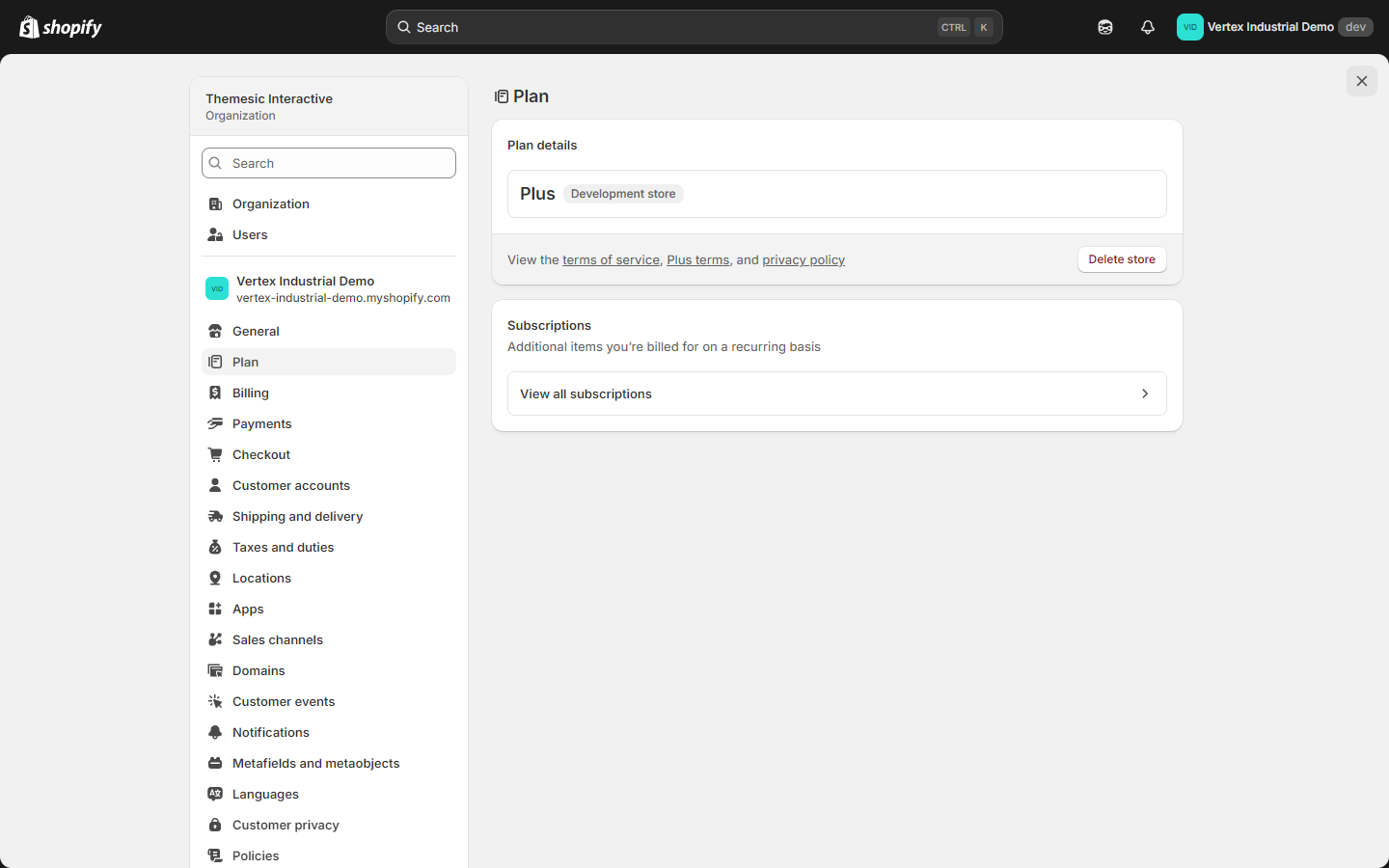
- El plan de Shopify soporta B2B nativo. Es decir, Shopify Plus, O Shopify Advanced con el add-on B2B activado. El B2B nativo no está disponible en los planes Basic / Shopify / starter.
- Tiene acceso de administrador a Settings, Customers, Products y Themes en su panel de administración de Shopify.
- Vertex está instalado y publicado (o instalado como tema de vista previa). Consulte la guía de instalación para la instalación inicial.
- Las nuevas cuentas de cliente están activadas. B2B requiere las nuevas cuentas (sin contraseña), no las cuentas clásicas heredadas.
Si está en un plan inferior, todavía puede instalar Vertex y ejecutarlo hoy como un tema de suministro industrial exclusivamente B2C. Cuando actualice su plan, cada funcionalidad B2B documentada a continuación se activará sin necesidad de tocar el tema. Solo vuelva a esta página.
Lo que va a configurar
| Paso | Dónde en el panel | Por qué |
|---|---|---|
| 1. Activar B2B nativo | Settings ▸ Customer accounts ▸ B2B ▸ Manage | Desbloquea Companies + Catalogs |
| 2. Crear su primera company | Customers ▸ Companies ▸ Add company | El objeto B2B principal |
| 3. Añadir locations de empresa | Página de empresa ▸ Locations | Activa el selector multi-ubicación de envío |
| 4. Añadir cuentas de comprador | Página de empresa ▸ Customers | Asigna el rol de location-admin o buyer |
| 5. Crear un catálogo B2B | Products ▸ Catalogs ▸ Add catalog | Contenedor para precios B2B + reglas de cantidad |
| 6. Añadir una lista de precios con escalones por volumen | Página de catálogo ▸ Price list | Activa la tabla de precios por volumen en la PDP |
| 7. Asignar el catálogo a la empresa | Página de catálogo ▸ Customers | Conecta los precios con los compradores |
| 8. Establecer condiciones de pago (NET-30, etc.) | Página de empresa ▸ Payment terms | Activa el distintivo de condiciones NET |
| 9. (Opcional) Marcar la empresa como exenta de impuestos | Página de empresa ▸ Tax settings | Activa el distintivo de exención fiscal |
10. (Opcional) Añadir metafields vertex.rep_* | Página de empresa ▸ Metafields | Activa la pastilla de contacto del representante |
| 11. Probar como comprador con sesión iniciada | Storefront en incógnito | Verificar que cada elemento B2B se renderiza |
Paso 1 — Activar B2B nativo
- Desde el panel de administración de Shopify, haga clic en Settings (abajo a la izquierda).
- En la barra lateral izquierda, haga clic en Customer accounts.
- Confirme que New customer accounts está seleccionado. B2B no funcionará con las cuentas clásicas heredadas.
- Desplácese hasta la sección B2B.
- Haga clic en Manage.
- Haga clic en Enable B2B.
- Confirme el aviso.
Ruta de clic: Settings ▸ Customer accounts ▸ B2B ▸ Manage ▸ Enable B2B
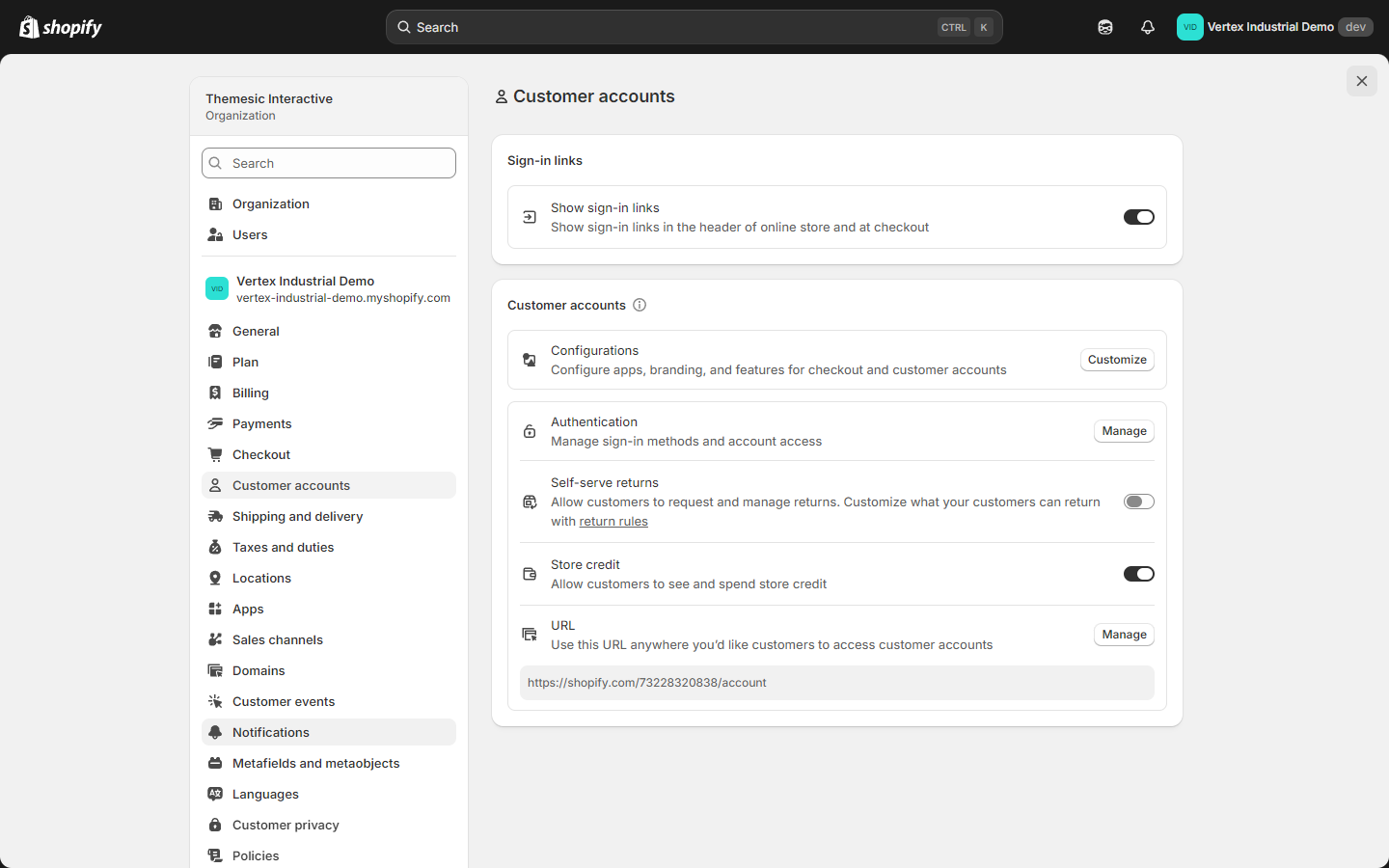
Una vez activado, aparecen dos nuevos elementos en el panel:
- Companies en Customers en la navegación principal
- Catalogs en Products en la navegación principal
En Shopify Advanced con el add-on B2B, los elementos de navegación Companies y Catalogs pueden tardar entre 2 y 5 minutos en aparecer después de activarlos. Si no los ve de inmediato, actualice la página del panel.
Paso 2 — Crear su primera empresa
Una company en Shopify B2B representa una sola organización compradora — la entidad jurídica que realiza pedidos, mantiene condiciones de pago y contiene una o más ubicaciones.
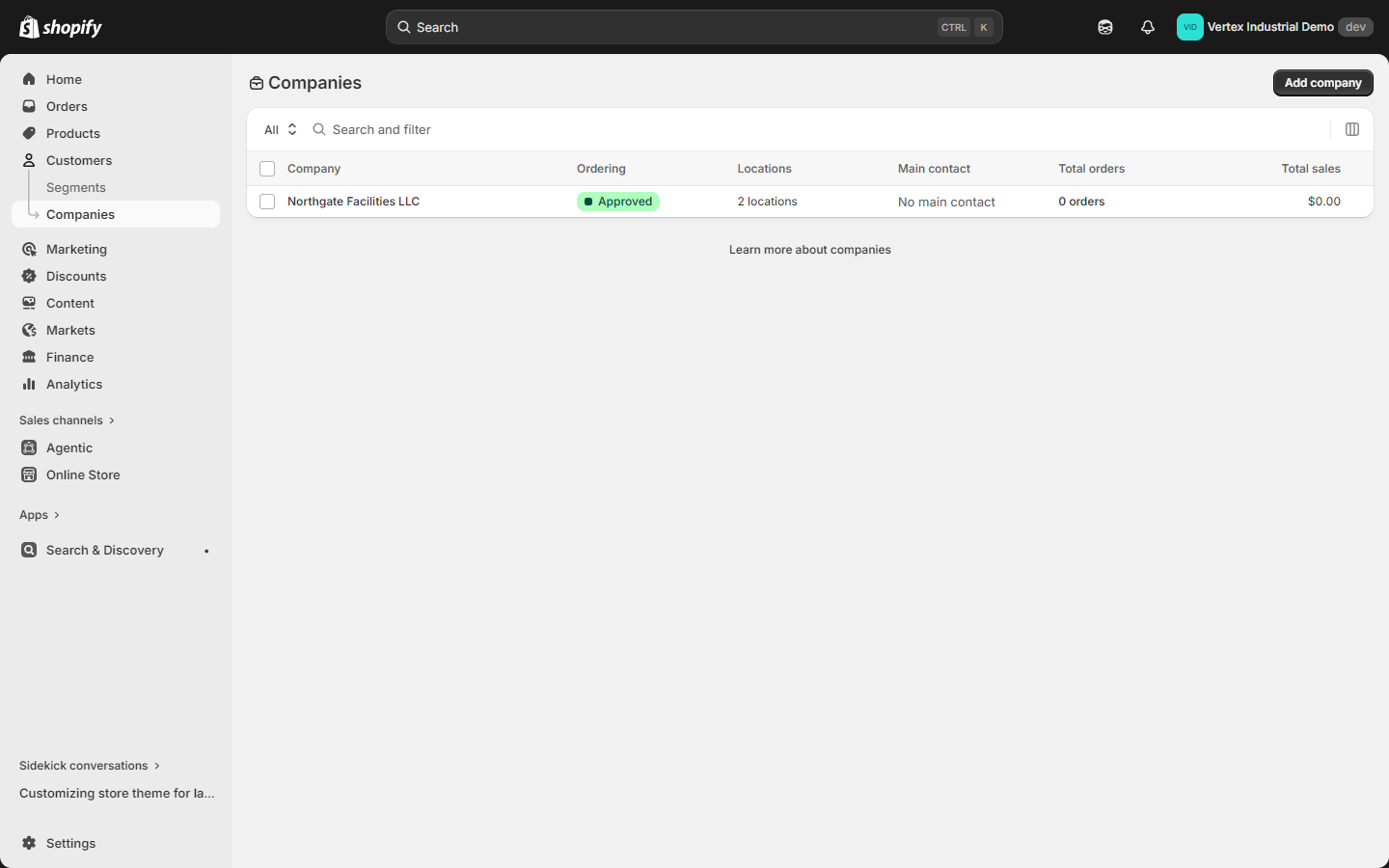
- Desde la barra lateral del panel, vaya a Customers ▸ Companies.
- Haga clic en Add company (arriba a la derecha).
- Rellene los Company details:
- Company name — el nombre legal o comercial de la organización compradora. Ejemplo: Northgate Facilities LLC.
- External ID (opcional) — su número de cuenta interno, si conserva alguno.
- Note (opcional) — cualquier cosa que quiera registrar internamente (notas de traspaso del gestor de cuenta, referencia contractual, etc.).
- Rellene el Main contact — este es el nombre y correo electrónico del comprador principal. Iniciará sesión con este correo.
- Haga clic en Save.
Ruta de clic: Customers ▸ Companies ▸ Add company ▸ Save
Shopify crea automáticamente la empresa junto con su primera ubicación.
Paso 3 — Añadir ubicaciones de empresa
Cada location es una dirección de envío que pertenece a la empresa. Si la organización del comprador tiene varias oficinas regionales, almacenes o tiendas, añada cada una como una ubicación independiente. El comprador puede cambiar entre ellas en el storefront utilizando el selector de ubicación de envío de Vertex en la barra azul cobalto de bienvenida B2B.
- Desde la página de la empresa (la que acaba de crear), desplácese hasta la sección Locations.
- Haga clic en Add location.
- Rellene:
- Location name — p. ej. Cleveland Distribution Center.
- Shipping address — dirección postal completa.
- Billing address — igual que la de envío por defecto; alterne para introducir una dirección de facturación distinta.
- Guarde.
- Repita para cada ubicación adicional.
Ruta de clic: Página de empresa ▸ Locations ▸ Add location ▸ Save
Una empresa con una sola ubicación está bien. El selector de envío solo se renderiza en Vertex cuando el comprador tiene 2 o más ubicaciones. Con 1 ubicación, la ubicación de envío predeterminada del comprador se utiliza silenciosamente en todas partes.
Cuando el comprador cambia entre ubicaciones utilizando el selector de Vertex (en la barra azul cobalto de bienvenida del encabezado de escritorio, o en la sección de cuenta del cajón móvil), Shopify reutiliza su carrito pero actualiza la dirección de envío, el contexto fiscal y el alcance de la lista de precios.
Paso 4 — Añadir cuentas de comprador (asignar roles)
Cada cliente que deba iniciar sesión como comprador B2B para esta empresa debe estar vinculado a una de sus ubicaciones.
- Desde la página de la empresa, desplácese hasta Customers (o haga clic en Customers en la barra de pestañas de la empresa).
- Haga clic en Add customer.
- Busque un cliente existente por correo electrónico, O haga clic en Create new customer para añadir uno en línea.
- Elija la location a la que pertenece (una de las ubicaciones que creó en el paso 3).
- Elija el role:
- Location admin — puede gestionar la libreta de direcciones de la ubicación, ver a otros compradores en la misma ubicación y realizar pedidos. Mejor para el responsable de compras del comprador.
- Ordering only — solo puede realizar pedidos. Mejor para compradores individuales que no deberían modificar el perfil de la empresa.
- Haga clic en Save.
Ruta de clic: Página de empresa ▸ Customers ▸ Add customer ▸ elegir ubicación ▸ elegir rol ▸ Save
Ese comprador ya puede iniciar sesión con su login de cliente habitual (correo + enlace mágico o contraseña) y Vertex le reconocerá como comprador B2B a través del drop de Liquid customer.b2b?. La barra azul cobalto de bienvenida aparece con el nombre de la empresa, se aplica el catálogo asignado, se renderiza el panel de cuenta consciente de B2B y la pastilla del representante (si los metafields están configurados) se muestra en el encabezado.
Paso 5 — Crear un catálogo B2B
Un catalog es el contenedor nativo de Shopify para todo lo específico de B2B en cuanto a precios: qué productos se exponen a la empresa, qué precios pagan, qué escalones por volumen se aplican y qué reglas de cantidad (MOQ, máximo, incremento) se aplican a cada variante.
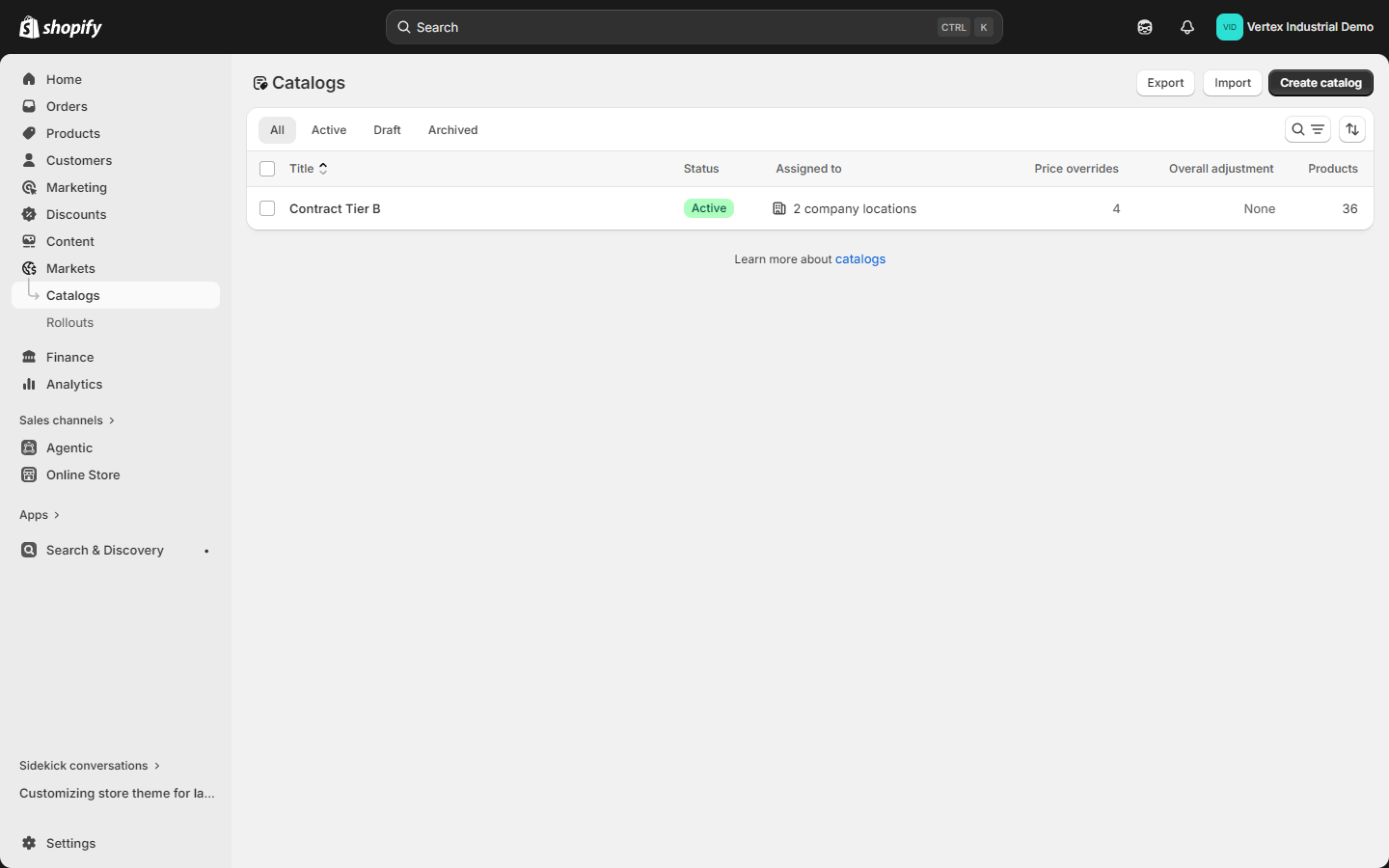
- Desde la barra lateral del panel, vaya a Products ▸ Catalogs.
- Haga clic en Add catalog (arriba a la derecha).
- Elija B2B catalog (no Markets catalog).
- Rellene:
- Catalog name — etiqueta interna. Ejemplo: Contract Tier B — Distributors.
- Products — elija qué productos expone este catálogo. Puede incluir toda la tienda, una colección inteligente o una lista seleccionada manualmente.
- Haga clic en Save.
Ruta de clic: Products ▸ Catalogs ▸ Add catalog ▸ B2B catalog ▸ Save
Paso 6 — Añadir una lista de precios con escalones por volumen
Ahora adjunte una price list al catálogo. Esto es lo que define los precios B2B reales que pagan los compradores — incluidos los escalones por volumen que activan la tabla de precios por volumen en la PDP.
- Desde la página del catálogo, haga clic en Add price list (o Price list ▸ Manage).
- Elija una estrategia:
- Percentage discount off all products — p. ej., 15% de descuento sobre el precio minorista en todo el catálogo.
- Fixed prices per product/variant — precios B2B explícitos, ignorando el precio minorista.
- Mixed — porcentaje por defecto, con anulaciones para productos específicos.
- Para los escalones de precios por volumen, edite cada producto/variante y añada filas de escalones de cantidad. Ejemplo para un artículo en paquete de 12:
| Cantidad | Precio por unidad |
|---|---|
| 1+ | $14.50 |
| 12+ | $13.80 (5% descuento) |
| 48+ | $13.05 (10% descuento) |
| 144+ | $12.32 (15% descuento) |
Estos escalones se exponen a Vertex a través de variant.quantity_price_breaks y se renderizan como la tabla de Precios por volumen directamente encima del botón Add to cart en la PDP, y como un indicador de escalón en cada línea del carrito y en la página de pedido por volumen.
-
Para las reglas de cantidad, establezca por producto/variante:
- Minimum — MOQ (p. ej., 12).
- Maximum — tope por pedido (p. ej., 1.440).
- Increment — paso del paquete (p. ej., 12).
Vertex aplica estas reglas del lado del cliente en el selector de cantidad de la PDP, en cada línea del carrito y en la página de pedido por volumen (
/pages/bulk-order). Las cantidades no válidas desactivan Add to cart y muestran mensajes en línea como "Pedido en incrementos de 12. Pruebe 24 o 36." -
Guarde.
Una trampa común: los precios por volumen deben establecerse dentro de la lista de precios del catálogo. Establecer precios por volumen en el propio producto en Products ▸ Pricing NO se trasladará a B2B. Edite siempre los escalones por volumen desde la página del catálogo.
Paso 7 — Asignar el catálogo a la empresa
El catálogo ya existe pero todavía no está conectado a sus compradores. Asígnelo.
- Desde la página del catálogo, desplácese hasta Customers.
- Haga clic en Add customers.
- Busque la empresa que creó en el paso 2.
- Haga clic en Add.
- Guarde.
Ruta de clic: Página de catálogo ▸ Customers ▸ Add customers ▸ elegir empresa ▸ Add
Ahora cualquier comprador con sesión iniciada como esa empresa ve:
- Solo los productos incluidos en el catálogo (los demás están ocultos de los listados y devuelven 404 si se visitan directamente).
- Precios del catálogo (no precios minoristas).
- Escalones por volumen y reglas de cantidad aplicados en todas partes.
Paso 8 — Establecer condiciones de pago (NET-30 / NET-60 / NET-90)
Si la empresa tiene condiciones de pago aplazado — NET-30, NET-60, NET-90, fecha fija, etc. — establézcalas a nivel de empresa. Vertex detecta esto automáticamente y renderiza un distintivo de condiciones NET en la barra azul cobalto de bienvenida y en el carrito.
- Vuelva a la página de la empresa (Customers ▸ Companies ▸ [empresa]).
- Desplácese hasta Payment terms.
- Haga clic en Set up payment terms.
- Elija la plantilla:
- Receipt — pago debido al realizar el pedido (predeterminado para minorista).
- Net 7 / 15 / 30 / 45 / 60 / 90 — pago debido N días después de la factura.
- Fixed date — pago debido en una fecha de calendario específica.
- Guarde.
Ruta de clic: Página de empresa ▸ Payment terms ▸ Set up payment terms ▸ elegir plantilla ▸ Save
Shopify permitirá ahora que esta empresa realice el pago sin un cargo inmediato a la tarjeta. El comprador (y su equipo de cuentas por cobrar) ve claramente la condición NET en cada paso.
Si quiere que el distintivo diga "NET 30 — Pagar mediante factura" en lugar de solo "NET 30", anule el texto a través del metafield de empresa vertex.payment_terms. Consulte la Guía de configuración de metafields.
Paso 9 — (Opcional) Marcar la empresa como exenta de impuestos
Si la empresa está exenta de impuestos — revendedores con certificado de reventa, compradores gubernamentales, organizaciones sin ánimo de lucro que califiquen — desactive el cobro de impuestos a nivel de empresa. Vertex muestra un distintivo de Exento de impuestos en la PDP, el carrito y el panel de cuenta.
- Desde la página de la empresa, desplácese hasta Tax settings.
- Cambie Charge taxes a off.
- (Recomendado) Suba el certificado de exención fiscal del comprador como adjunto a la nota.
- Guarde.
Ruta de clic: Página de empresa ▸ Tax settings ▸ Charge taxes: off ▸ Save
Shopify omite el cálculo de impuestos en cada pedido realizado por esta empresa. Vertex también muestra el distintivo para que el comprador pueda ver de un vistazo que está correctamente exento.
Paso 10 — (Opcional) Añadir metafields del representante de ventas
Si asigna un representante de ventas / gestor de cuenta nombrado a cada empresa, Vertex puede renderizar una pastilla REP fija en el encabezado de escritorio (≥1170px) y como una tarjeta de ancho completo en la parte inferior del cajón móvil (<1170px), con un mailto: y tel: directos a ese representante.
Los datos viven en tres metafields a nivel de empresa en el namespace vertex:
vertex.rep_name— texto — p. ej. "Sarah Chen"vertex.rep_email— texto (validación: email) — p. ej. "[email protected]"vertex.rep_phone— texto — p. ej. "+1-555-0142"
La configuración completa está en la Guía de configuración de metafields. Una vez que las definiciones de metafields existen como Custom Data en Companies, las rellena en cada empresa en Customers ▸ Companies ▸ [nombre] ▸ Metafields.
Si no establece los metafields del representante, la pastilla REP simplemente no se renderiza — sin errores, sin diseño roto, sin marcador de posición. La tarjeta simplemente no está ahí.
Paso 11 — Probar la experiencia del comprador
Abra su storefront en una ventana de incógnito (para no estar identificado como comerciante) e inicie sesión como el comprador que añadió en el paso 4. Recorra esta lista de verificación:
- La barra azul cobalto de bienvenida B2B aparece encima del encabezado, mostrando el nombre de la empresa, el distintivo de condiciones NET (p. ej., NET 30) y — si procede — el distintivo Exento de impuestos.
- El selector de envío se renderiza en la barra de bienvenida (escritorio) y en el cajón móvil si la empresa tiene 2+ ubicaciones.
- La pastilla del representante de ventas aparece en el grupo derecho del encabezado de escritorio (si los metafields
vertex.rep_*están configurados). - La PDP muestra una tabla de precios por volumen encima de Add to cart con los escalones que configuró en el paso 6.
- El selector de cantidad de la PDP aplica MOQ + incremento — pruebe introducir una cantidad por debajo del MOQ y confirme que Add to cart se desactiva con un mensaje en línea.
- El carrito muestra el distintivo NET-30 en el resumen del pedido.
- Página de pedido por volumen (
/pages/bulk-order) — el paste-to-cart respeta las reglas de cantidad y el alcance del catálogo. - El panel de cuenta (
/account) muestra la información de la empresa, las condiciones de pago, el reposicionado rápido y la tarjeta del representante. - Alcance del catálogo — intente visitar por URL un producto que NO esté en el catálogo. Debería devolver 404 u ocultarse.
Trampas comunes y soluciones
Si algo no se renderiza, repase esta lista.
"La barra azul cobalto de bienvenida no aparece"
- El modo Storefront está establecido como B2C-only. Compruebe Customize ▸ Theme settings ▸ B2B ▸ Storefront mode. Cambie a Hybrid (recomendado) o B2B-only. Consulte la Guía de modos Storefront.
- El comprador en realidad no es B2B. Abra el registro de cliente del comprador en el panel y confirme que está vinculado a una empresa. Si no, rehaga el paso 4.
- El comprador tiene sesión iniciada pero la página se almacenó en caché. Refresque con fuerza (Cmd/Ctrl + Shift + R).
"La tabla de precios por volumen no se renderiza en la PDP"
- No hay catálogo asignado a la empresa. Rehaga el paso 7.
- Escalones por volumen establecidos en el producto, no en el catálogo. Los precios por volumen son por catálogo, no por producto. Edite los escalones desde la página del catálogo.
- El producto no está en el catálogo. Confirme que el producto está incluido en la lista de productos del catálogo.
- Los precios están ocultos para los invitados. La tabla de volumen sigue la misma barrera que los precios — si Theme settings ▸ B2B ▸ Hide prices until customer logs in está activado, la tabla se suprime hasta que el comprador inicie sesión. (No hay un conmutador separado de "mostrar tabla de precios por volumen" — la tabla aparece automáticamente cuando la variante tiene escalones por volumen.)
"El MOQ no se aplica"
- Regla de cantidad no establecida. Catalog ▸ elija la variante ▸ establezca Minimum / Maximum / Increment. Guarde.
- Caché del navegador. Refresque con fuerza después de editar la regla.
"El distintivo NET-30 no aparece"
- Condiciones de pago no establecidas en la empresa. Rehaga el paso 8.
- El comprador no tiene sesión iniciada. El distintivo solo se muestra para compradores B2B con sesión iniciada — es por diseño.
"La pastilla del representante no se renderiza en el encabezado"
- Los metafields aún no existen como definiciones. Consulte la Guía de configuración de metafields.
- Los metafields existen pero no están rellenados en esta empresa específica. Abra la página de la empresa ▸ Metafields y rellene
vertex.rep_name+ al menos uno devertex.rep_email/vertex.rep_phone. - El ancho de la ventana está por debajo de 1170px. La pastilla se contrae a la sección de cuenta del cajón móvil en pantallas más pequeñas — abra el cajón y desplácese hasta el fondo.
"El distintivo de exención fiscal no aparece"
- La opción Charge taxes de la empresa sigue activada. Rehaga el paso 9.
"El comprador puede ver precios minoristas en lugar de precios del catálogo"
- El catálogo no está asignado a la empresa. Rehaga el paso 7.
- La lista de precios del catálogo está vacía. Catalog ▸ Price list ▸ Manage. Añada precios.
Cómo Vertex renderiza cada funcionalidad B2B
Una vez configuradas, aquí es donde aparece cada funcionalidad B2B en Vertex:
| Funcionalidad | Dónde se renderiza | Cómo se controla |
|---|---|---|
| Barra azul cobalto de bienvenida B2B | Encima del encabezado principal (escritorio + cajón móvil) | Automático (se muestra para compradores B2B con sesión iniciada; oculto en modo Solo B2C) |
| Nombre de empresa + distintivos | Dentro de la barra de bienvenida | Automático |
| Selector de ubicación de envío | Barra de bienvenida (escritorio) + cajón (móvil) | Automático (se muestra cuando la empresa tiene 2 o más ubicaciones) |
| Pastilla del representante | Encabezado de escritorio + pie del cajón móvil | Automático (cuando los metafields de empresa vertex.rep_* están rellenados) |
| Tabla de precios por volumen | Página de producto, encima de Add to cart | Automático (cuando la variante tiene escalones por volumen; condicionado por Hide prices until customer logs in) |
| Aplicación de reglas de cantidad | Selector de la página de producto + línea de carrito + página de pedido en bloque | Automático |
| Distintivo de condiciones NET | Barra de bienvenida + resumen del carrito + panel de cuenta | Metafield de empresa vertex.payment_terms |
| Distintivo de exención fiscal | Barra de bienvenida + resumen del carrito + panel de cuenta | Automático (estado fiscal nativo de la empresa) |
| Página de pedido en bloque | /pages/bulk-order | Automático |
| Página de solicitud de presupuesto | /pages/rfq | Automático |
| Panel de cuenta consciente de B2B | /account | Automático |
| Alcance del catálogo (solo se ven los productos del catálogo) | Colecciones, búsqueda, página de producto | Nativo de Shopify |
Para la documentación por ajuste, consulte la Referencia de ajustes del tema.
Lo siguiente
- Guía de configuración de metafields → — Rellene el namespace de metafields
vertex(datasheets, MPN, contactos del representante de ventas, ships-from, especificaciones técnicas). - Guía de modos Storefront → — Elija el modo Hybrid / B2B-only / B2C-only adecuado para su negocio.
- Referencia de ajustes del tema → — Cada interruptor relacionado con B2B en el customizer.
- Preguntas frecuentes y resolución de problemas → — Las principales preguntas de los compradores respondidas.
- Documentación oficial de B2B nativo de Shopify — help.shopify.com/manual/b2b