Guide de configuration B2B — Activer le B2B Shopify natif sur Vertex
Ce guide vous explique comment activer le B2B natif de Shopify afin que le thème Vertex puisse afficher les tableaux de volume pricing, l'application des règles de quantité, les conditions de paiement NET, les badges d'exonération fiscale, le sélecteur multi-locations, les catalogues B2B, la carte de contact commercial et toutes les autres fonctionnalités B2B fournies de base.
Aucune application compagnon. Aucun abonnement mensuel. Aucun script tiers. Chaque objet B2B que Vertex affiche provient directement des objets B2B natifs de Shopify — customer.b2b?, customer.current_company, variant.quantity_price_breaks, variant.quantity_rule, customer.company_available_locations — en utilisant uniquement les drops Liquid déjà exposés par Shopify.
Si vous sautez entièrement ce guide, Vertex fonctionne tout de même comme un thème B2C industriel soigné. Tous les éléments B2B se masquent automatiquement lorsqu'aucune company n'est connectée. Vous pouvez activer le B2B ultérieurement sans réinstaller le thème.
Pourquoi le B2B natif (et non une application)
La plupart des « thèmes Shopify B2B » s'appuient sur une pile d'applications payantes — applications de tarification grossiste, applications de verrouillage de compte, applications de conditions NET, applications de gestion de devis, applications de groupes clients. Chacune ajoute des frais mensuels, un bloc Liquid supplémentaire, un script bloquant le rendu et un fournisseur avec lequel vous devez renégocier chaque année.
Vertex adopte l'approche inverse. Shopify a livré un ensemble complet de fonctionnalités B2B natives en 2023 (Companies, Catalogues, Volume pricing, Règles de quantité, Conditions de paiement, Exonération fiscale). Vertex a été conçu dès le premier jour pour afficher ces objets natifs de manière élégante — sans wrappers, sans dépendances d'applications, sans réécriture si Shopify livre une nouvelle fonctionnalité B2B le trimestre prochain.
| Ce que vous paieriez avec des applications | Ce que Vertex fait avec le B2B natif |
|---|---|
| Application de tarification grossiste (29-99 $/mois) | Listes de prix du Catalogue Shopify — gratuit, natif |
| Application de remises sur volume (19-49 $/mois) | variant.quantity_price_breaks — gratuit, natif |
| Application de conditions Net (29-79 $/mois) | Conditions de paiement au niveau de la company — gratuit, natif |
| Application de gestion de devis (19-59 $/mois) | Modèle /pages/rfq — intégré à Vertex |
| Application de verrouillage grossiste (14-39 $/mois) | Paramètre de thème Prix réservés aux connectés — intégré à Vertex |
| Application multi-locations (29-99 $/mois) | customer.company_available_locations — gratuit, natif |
| Économies annuelles estimées | 1 800-4 800 $/an par boutique |
Prérequis
Avant de commencer, confirmez :
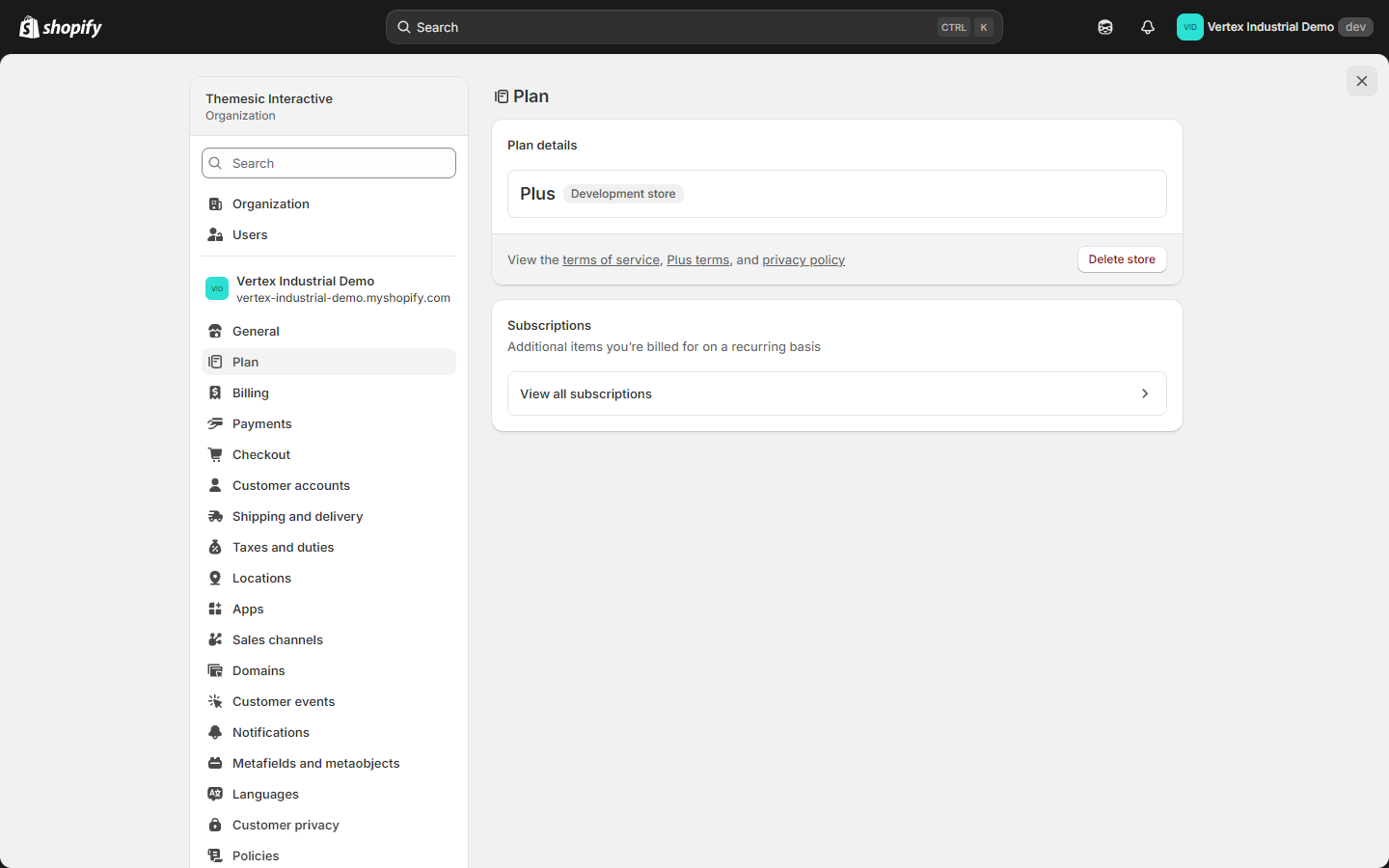
- Votre plan Shopify prend en charge le B2B natif. Cela signifie Shopify Plus, OU Shopify Advanced avec le module complémentaire B2B activé. Le B2B natif n'est pas disponible sur les plans Basic / Shopify / starter.
- Vous disposez d'un accès administrateur à Paramètres, Clients, Produits et Thèmes dans votre admin Shopify.
- Vertex est installé et publié (ou installé comme thème de prévisualisation). Consultez le guide d'installation pour l'installation initiale.
- Les nouveaux comptes clients sont activés. Le B2B requiert les nouveaux comptes (sans mot de passe), pas les anciens comptes classiques.
Si vous êtes sur un plan inférieur, vous pouvez toujours installer Vertex et le faire fonctionner comme un thème B2C industriel aujourd'hui. Lorsque votre plan est mis à niveau, chaque fonctionnalité B2B documentée ci-dessous s'active sans aucun travail sur le thème. Revenez simplement sur cette page.
Ce que vous allez configurer
| Étape | Où dans l'admin | Pourquoi |
|---|---|---|
| 1. Activer le B2B natif | Paramètres ▸ Comptes clients ▸ B2B ▸ Gérer | Débloque les Companies + Catalogues |
| 2. Créer votre première company | Clients ▸ Companies ▸ Ajouter une company | L'objet B2B principal |
| 3. Ajouter des locations à la company | Page company ▸ Locations | Pilote le sélecteur multi-locations de livraison |
| 4. Ajouter des comptes acheteurs | Page company ▸ Clients | Attribue le rôle d'administrateur de location ou d'acheteur |
| 5. Créer un catalogue B2B | Produits ▸ Catalogues ▸ Ajouter un catalogue | Conteneur pour les prix B2B + règles de quantité |
| 6. Ajouter une liste de prix avec des paliers de volume | Page catalogue ▸ Liste de prix | Pilote le tableau de volume pricing du PDP |
| 7. Attribuer le catalogue à la company | Page catalogue ▸ Clients | Relie la tarification aux acheteurs |
| 8. Définir les conditions de paiement (NET-30, etc.) | Page company ▸ Conditions de paiement | Pilote le badge des conditions NET |
| 9. (Optionnel) Marquer la company comme exonérée de taxes | Page company ▸ Paramètres fiscaux | Pilote le badge d'exonération fiscale |
10. (Optionnel) Ajouter les métafields vertex.rep_* | Page company ▸ Métafields | Pilote la pastille de contact commercial |
| 11. Tester en tant qu'acheteur connecté | Vitrine en navigation privée | Vérifier que chaque élément B2B s'affiche |
Étape 1 — Activer le B2B natif
- Depuis l'admin Shopify, cliquez sur Paramètres (en bas à gauche).
- Dans la barre latérale gauche, cliquez sur Comptes clients.
- Confirmez que Nouveaux comptes clients est sélectionné. Le B2B ne fonctionnera pas avec les anciens comptes clients classiques.
- Faites défiler jusqu'à la section B2B.
- Cliquez sur Gérer.
- Cliquez sur Activer le B2B.
- Confirmez l'invite.
Chemin de clic : Paramètres ▸ Comptes clients ▸ B2B ▸ Gérer ▸ Activer le B2B
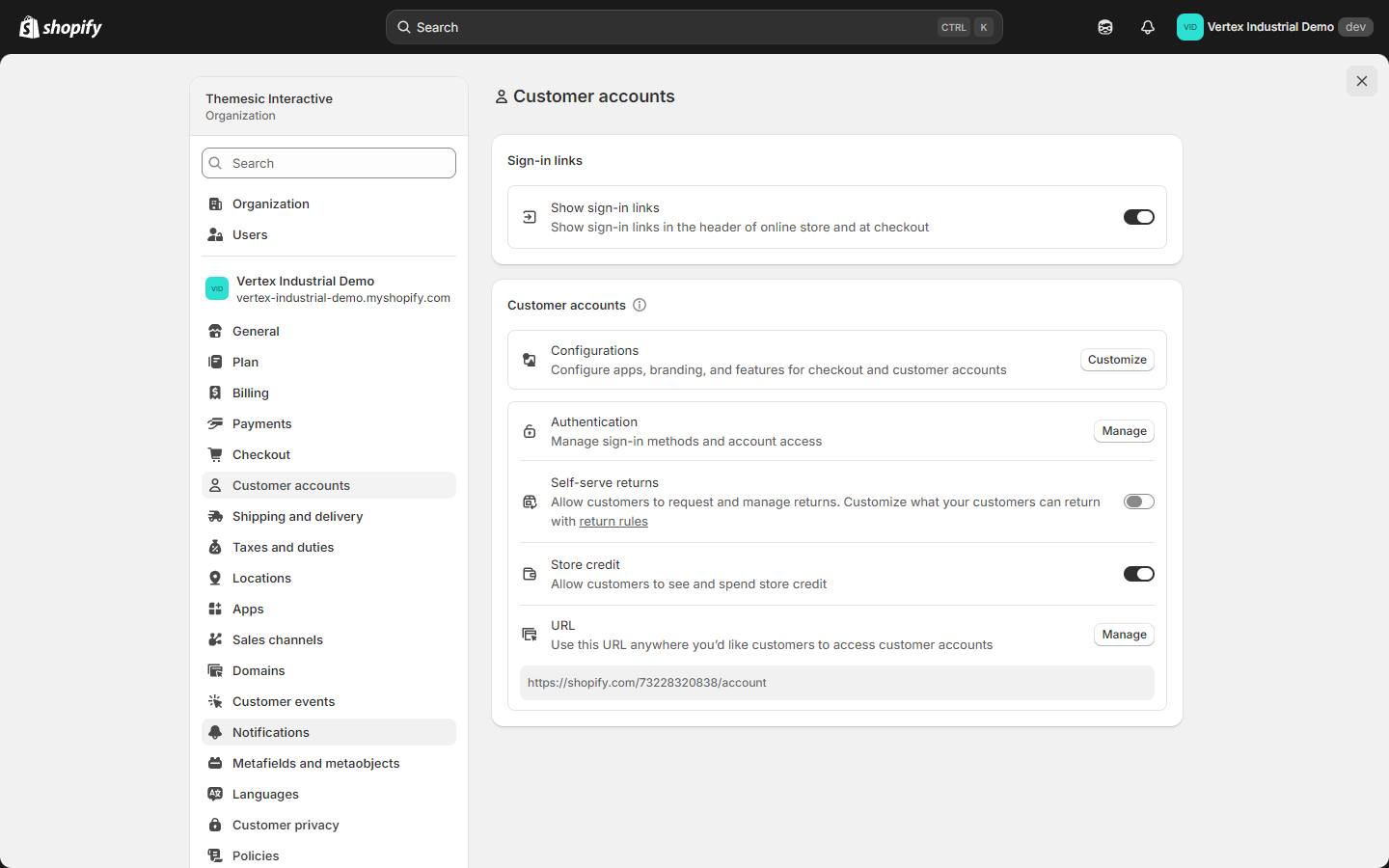
Une fois activé, deux nouveaux éléments d'administration apparaissent :
- Companies sous Clients dans la navigation principale
- Catalogues sous Produits dans la navigation principale
Sur Shopify Advanced avec le module B2B, les éléments de navigation Companies et Catalogues peuvent prendre 2 à 5 minutes à apparaître après l'activation. Si vous ne les voyez pas immédiatement, actualisez la page d'administration.
Étape 2 — Créer votre première company
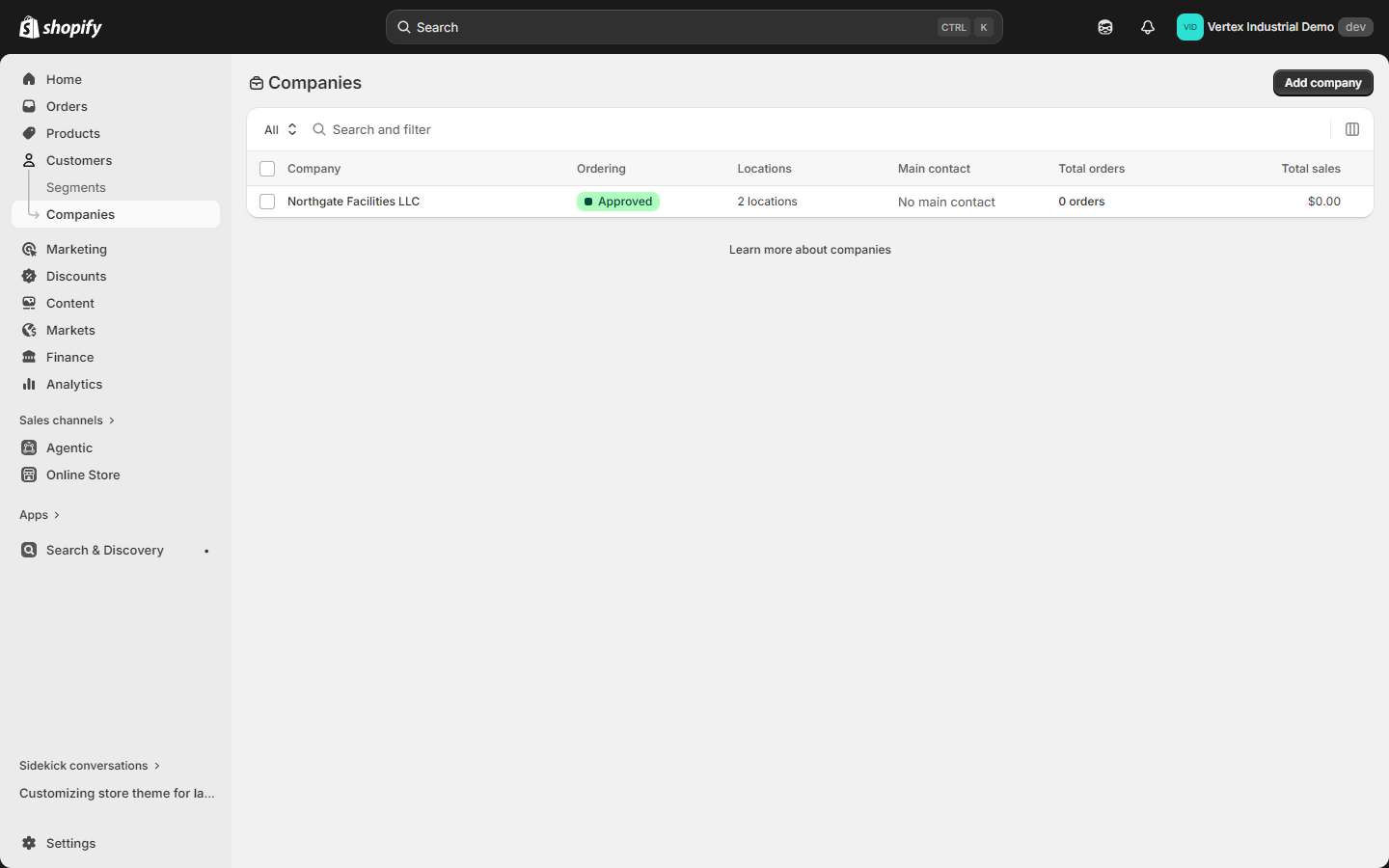
Une company dans Shopify B2B représente une organisation acheteuse unique — l'entité légale qui passe les commandes, détient les conditions de paiement et contient une ou plusieurs locations.
- Depuis la barre latérale de l'admin, allez dans Clients ▸ Companies.
- Cliquez sur Ajouter une company (en haut à droite).
- Remplissez les Détails de la company :
- Nom de la company — le nom légal ou commercial de l'organisation acheteuse. Exemple : Northgate Facilities LLC.
- ID externe (optionnel) — votre numéro de compte interne, si vous en tenez un.
- Note (optionnel) — toute information que vous souhaitez consigner en interne (notes de transfert d'account manager, référence de contrat, etc.).
- Remplissez le Contact principal — il s'agit du nom et de l'email du principal acheteur. Il se connectera avec cet email.
- Cliquez sur Enregistrer.
Chemin de clic : Clients ▸ Companies ▸ Ajouter une company ▸ Enregistrer
Shopify crée automatiquement la company ainsi que sa première location.
Étape 3 — Ajouter des locations à la company
Chaque location est une adresse de livraison appartenant à la company. Si l'organisation de votre acheteur dispose de plusieurs bureaux régionaux, entrepôts ou magasins, ajoutez chacun comme location distincte. L'acheteur peut basculer entre eux sur la vitrine en utilisant le sélecteur de location de livraison de Vertex dans la barre d'accueil B2B bleu cobalt.
- Depuis la page de la company (celle que vous venez de créer), faites défiler jusqu'à la section Locations.
- Cliquez sur Ajouter une location.
- Remplissez :
- Nom de la location — par exemple, Cleveland Distribution Center.
- Adresse d'expédition — adresse complète.
- Adresse de facturation — identique à l'expédition par défaut ; basculez pour saisir une adresse de facturation distincte.
- Enregistrez.
- Répétez pour chaque location supplémentaire.
Chemin de clic : Page company ▸ Locations ▸ Ajouter une location ▸ Enregistrer
Une company à location unique convient parfaitement. Le sélecteur de livraison ne s'affiche dans Vertex que lorsque l'acheteur dispose de 2 locations ou plus. Avec 1 location, la livraison par défaut de l'acheteur est utilisée silencieusement partout.
Lorsque l'acheteur bascule entre les locations à l'aide du sélecteur de Vertex (dans la barre d'accueil bleu cobalt de l'en-tête desktop ou dans la section compte du tiroir mobile), Shopify réutilise son panier mais met à jour l'adresse de livraison, le contexte fiscal et la portée de la liste de prix.
Étape 4 — Ajouter des comptes acheteurs (attribuer les rôles)
Chaque client qui doit se connecter en tant qu'acheteur B2B pour cette company doit être lié à l'une de ses locations.
- Depuis la page de la company, faites défiler jusqu'à Clients (ou cliquez sur Clients dans la navigation à onglets de la company).
- Cliquez sur Ajouter un client.
- Recherchez un client existant par email, OU cliquez sur Créer un nouveau client pour en ajouter un inline.
- Choisissez la location à laquelle il appartient (l'une des locations que vous avez créées à l'étape 3).
- Choisissez le rôle :
- Administrateur de location — peut gérer le carnet d'adresses de la location, voir les autres acheteurs de la même location et passer des commandes. Idéal pour le responsable des achats de l'acheteur.
- Commande uniquement — peut uniquement passer des commandes. Idéal pour les acheteurs individuels qui ne doivent pas modifier le profil de la company.
- Cliquez sur Enregistrer.
Chemin de clic : Page company ▸ Clients ▸ Ajouter un client ▸ choisir la location ▸ choisir le rôle ▸ Enregistrer
Cet acheteur peut désormais se connecter avec son identifiant client habituel (email + lien magique ou mot de passe) et Vertex le reconnaîtra comme acheteur B2B via le drop Liquid customer.b2b?. La barre d'accueil bleu cobalt apparaît avec le nom de la company, le catalogue attribué s'applique, le tableau de bord du compte sensible au B2B s'affiche et la pastille commercial (si les métafields sont définis) apparaît dans l'en-tête.
Étape 5 — Créer un catalogue B2B
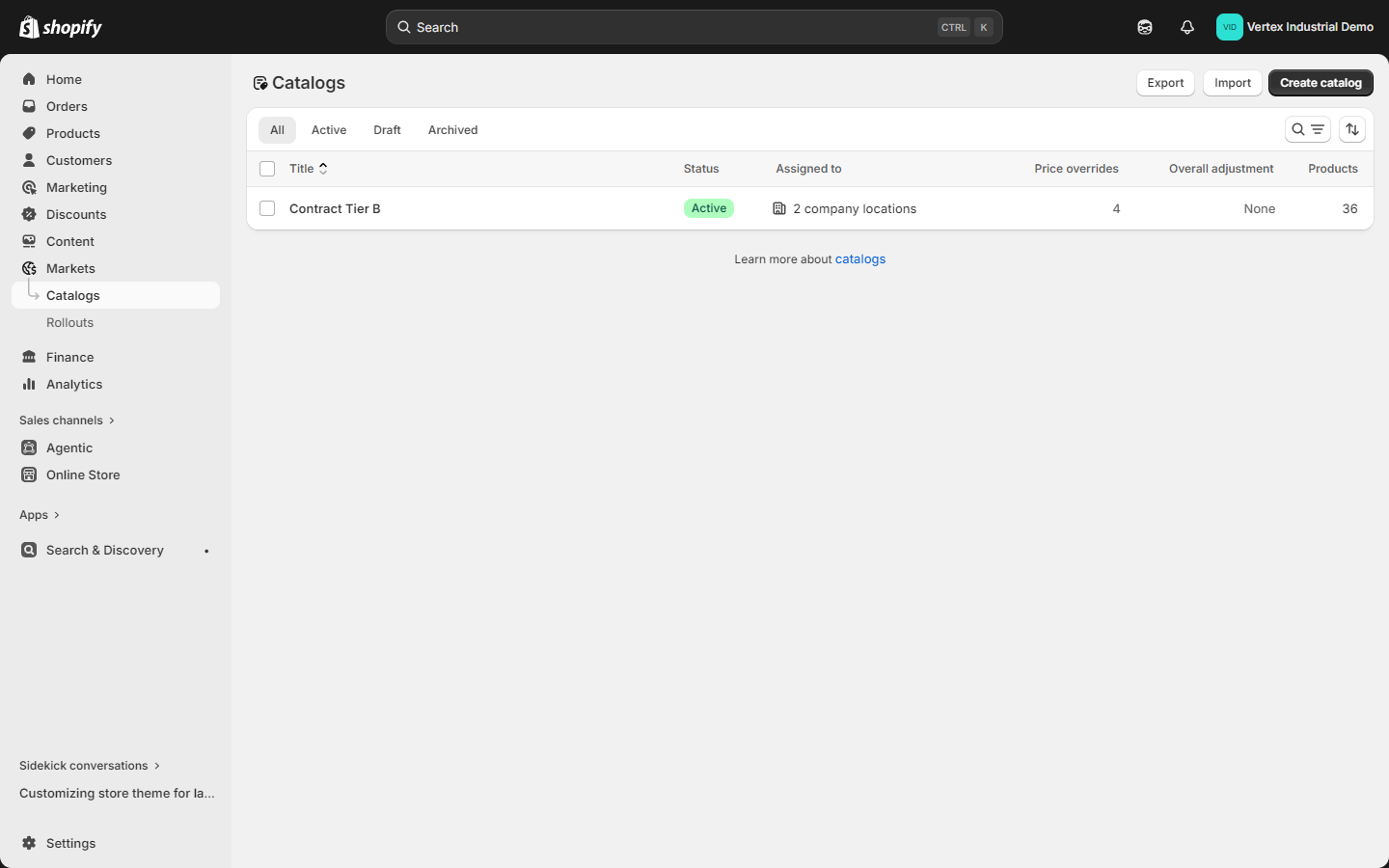
Un catalogue est le conteneur natif de Shopify pour tout ce qui concerne le B2B en matière de tarification — quels produits sont exposés à la company, quels prix elle paie, quels paliers de volume s'appliquent et quelles règles de quantité (MOQ, max, incrément) sont appliquées à chaque variante.
- Depuis la barre latérale de l'admin, allez dans Produits ▸ Catalogues.
- Cliquez sur Ajouter un catalogue (en haut à droite).
- Choisissez Catalogue B2B (pas Catalogue Markets).
- Remplissez :
- Nom du catalogue — étiquette interne. Exemple : Palier contractuel B — Distributeurs.
- Produits — choisissez les produits que ce catalogue expose. Vous pouvez inclure toute la boutique, une collection intelligente ou une liste sélectionnée à la main.
- Cliquez sur Enregistrer.
Chemin de clic : Produits ▸ Catalogues ▸ Ajouter un catalogue ▸ Catalogue B2B ▸ Enregistrer
Étape 6 — Ajouter une liste de prix avec des paliers de volume
Attachez maintenant une liste de prix au catalogue. C'est ce qui définit les prix B2B réels que paient les acheteurs — y compris les paliers de volume qui pilotent le tableau de volume pricing sur le PDP.
- Depuis la page du catalogue, cliquez sur Ajouter une liste de prix (ou Liste de prix ▸ Gérer).
- Choisissez une stratégie :
- Remise en pourcentage sur tous les produits — par exemple, 15 % de remise sur le prix de détail dans tout le catalogue.
- Prix fixes par produit/variante — prix B2B explicites, en ignorant le prix de détail.
- Mixte — pourcentage par défaut, avec dérogations pour des produits spécifiques.
- Pour les paliers de volume pricing, modifiez chaque produit/variante et ajoutez des lignes de seuils de quantité. Exemple pour un article en pack de 12 :
| Quantité | Prix unitaire |
|---|---|
| 1+ | 14,50 $ |
| 12+ | 13,80 $ (5 % de remise) |
| 48+ | 13,05 $ (10 % de remise) |
| 144+ | 12,32 $ (15 % de remise) |
Ces paliers sont exposés à Vertex via variant.quantity_price_breaks et s'affichent comme le tableau Volume pricing directement au-dessus du bouton Ajouter au panier sur le PDP, et comme un indicateur de palier sur chaque ligne du panier et de la page de commande en gros.
-
Pour les règles de quantité, définissez par produit/variante :
- Minimum — MOQ (par exemple, 12).
- Maximum — plafond par commande (par exemple, 1 440).
- Incrément — pas de pack par caisse (par exemple, 12).
Vertex applique ces règles côté client sur le stepper de quantité du PDP, sur chaque ligne du panier et sur la page de commande en gros (
/pages/bulk-order). Les quantités invalides désactivent Ajouter au panier et affichent un message inline tel que « Commandez par incréments de 12. Essayez 24 ou 36. » -
Enregistrez.
Un piège courant : le volume pricing doit être défini à l'intérieur de la liste de prix du catalogue. Définir le volume pricing sur le produit lui-même dans Produits ▸ Tarification ne sera PAS répercuté dans le B2B. Modifiez toujours les paliers de volume depuis la page du catalogue.
Étape 7 — Attribuer le catalogue à la company
Le catalogue existe maintenant mais n'est pas encore connecté à vos acheteurs. Attribuez-le.
- Depuis la page du catalogue, faites défiler jusqu'à Clients.
- Cliquez sur Ajouter des clients.
- Recherchez la company que vous avez créée à l'étape 2.
- Cliquez sur Ajouter.
- Enregistrez.
Chemin de clic : Page catalogue ▸ Clients ▸ Ajouter des clients ▸ choisir la company ▸ Ajouter
Désormais, tout acheteur connecté en tant que cette company voit :
- Uniquement les produits inclus dans le catalogue (les autres sont masqués des listes et renvoient une erreur 404 s'ils sont visités directement).
- Les prix du catalogue (pas les prix de détail).
- Les paliers de volume et les règles de quantité appliqués partout.
Étape 8 — Définir les conditions de paiement (NET-30 / NET-60 / NET-90)
Si la company dispose de conditions de paiement différé — NET-30, NET-60, NET-90, date fixe, etc. — définissez-les au niveau de la company. Vertex le détecte automatiquement et affiche un badge Conditions NET dans la barre d'accueil bleu cobalt et au panier.
- Revenez à la page de la company (Clients ▸ Companies ▸ [company]).
- Faites défiler jusqu'à Conditions de paiement.
- Cliquez sur Configurer les conditions de paiement.
- Choisissez le modèle :
- Reçu — paiement dû à la passation de commande (par défaut pour le commerce de détail).
- Net 7 / 15 / 30 / 45 / 60 / 90 — paiement dû N jours après la facture.
- Date fixe — paiement dû à une date calendaire spécifique.
- Enregistrez.
Chemin de clic : Page company ▸ Conditions de paiement ▸ Configurer les conditions de paiement ▸ choisir le modèle ▸ Enregistrer
Shopify autorisera désormais cette company à passer à la caisse sans débit immédiat par carte. L'acheteur (et votre équipe AR) voit clairement la condition NET à chaque étape.
Si vous souhaitez que le badge affiche « NET 30 — Payer par facture » au lieu de simplement « NET 30 », remplacez le libellé via le métafield company vertex.payment_terms. Consultez le Guide de configuration des métafields.
Étape 9 — (Optionnel) Marquer la company comme exonérée de taxes
Si la company est exonérée de taxes — revendeurs avec certificat de revente, acheteurs gouvernementaux, associations à but non lucratif éligibles — désactivez la facturation des taxes au niveau de la company. Vertex affiche un badge Exonéré de taxes sur le PDP, le panier et le tableau de bord du compte.
- Depuis la page de la company, faites défiler jusqu'à Paramètres fiscaux.
- Basculez Facturer les taxes sur désactivé.
- (Recommandé) Téléversez le certificat d'exonération fiscale de l'acheteur en pièce jointe de la Note.
- Enregistrez.
Chemin de clic : Page company ▸ Paramètres fiscaux ▸ Facturer les taxes : désactivé ▸ Enregistrer
Shopify ignore le calcul des taxes sur chaque commande passée par cette company. Vertex affiche également le badge afin que l'acheteur puisse voir en un coup d'œil qu'il est correctement exonéré.
Étape 10 — (Optionnel) Ajouter les métafields commercial
Si vous attribuez un commercial nommé / account manager à chaque company, Vertex peut afficher une pastille REP persistante dans l'en-tête desktop (≥1170px) et comme une carte pleine largeur en bas du tiroir mobile (<1170px), avec un mailto: et tel: directement vers ce commercial.
Les données résident dans trois métafields au niveau de la company dans le namespace vertex :
vertex.rep_name— texte — par exemple « Sarah Chen »vertex.rep_email— texte (validation : email) — par exemple « [email protected] »vertex.rep_phone— texte — par exemple « +1-555-0142 »
La configuration complète se trouve dans le Guide de configuration des métafields. Une fois que les définitions de métafield existent en tant que Custom Data sur les Companies, vous les renseignez sur chaque company sous Clients ▸ Companies ▸ [nom] ▸ Métafields.
Si vous ne définissez pas les métafields commercial, la pastille REP ne s'affiche tout simplement pas — aucune erreur, aucune mise en page cassée, aucun espace réservé. La carte n'est pas là, c'est tout.
Étape 11 — Tester l'expérience acheteur
Ouvrez votre vitrine dans une fenêtre de navigation privée (afin de ne pas être connecté en tant que marchand) et connectez-vous en tant qu'acheteur que vous avez ajouté à l'étape 4. Parcourez cette liste de vérification :
- La barre d'accueil B2B bleu cobalt apparaît au-dessus de l'en-tête, affichant le nom de la company, le badge des conditions NET (par exemple, NET 30) et — le cas échéant — le badge Exonéré de taxes.
- Le sélecteur de livraison s'affiche dans la barre d'accueil (desktop) et le tiroir mobile si la company dispose de 2 locations ou plus.
- La pastille commercial apparaît dans le cluster droit de l'en-tête desktop (si les métafields
vertex.rep_*sont définis). - Le PDP affiche un tableau de volume pricing au-dessus de Ajouter au panier avec les paliers que vous avez configurés à l'étape 6.
- Le stepper de quantité du PDP applique MOQ + incrément — essayez de saisir une quantité inférieure au MOQ et confirmez que Ajouter au panier se désactive avec un message inline.
- Le panier affiche le badge NET-30 dans le résumé de commande.
- Page de commande en gros (
/pages/bulk-order) — le coller-au-panier respecte les règles de quantité et le périmètre du catalogue. - Le tableau de bord du compte (
/account) affiche les informations de la company, les conditions de paiement, la réorganisation rapide et la carte commercial. - Périmètre du catalogue — essayez de visiter un produit NON inclus dans le catalogue par URL. Il devrait renvoyer une erreur 404 ou être masqué.
Pièges courants + corrections
Si quelque chose ne s'affiche pas, parcourez cette liste.
« La barre d'accueil bleu cobalt ne s'affiche pas »
- Le mode vitrine est défini sur B2C uniquement. Vérifiez Personnaliser ▸ Paramètres du thème ▸ B2B ▸ Mode vitrine. Basculez sur Hybride (recommandé) ou B2B uniquement. Consultez le Guide des modes vitrine.
- L'acheteur n'est pas réellement B2B. Ouvrez la fiche client de l'acheteur dans l'admin et confirmez qu'il est lié à une company. Sinon, refaites l'étape 4.
- L'acheteur est connecté mais la page a été mise en cache. Forcez l'actualisation (Cmd/Ctrl + Maj + R).
« Le tableau de volume pricing ne s'affiche pas sur le PDP »
- Aucun catalogue attribué à la company. Refaites l'étape 7.
- Paliers de volume définis sur le produit, pas dans le catalogue. Le volume pricing est par catalogue, pas par produit. Modifiez les paliers depuis la page du catalogue.
- Le produit n'est pas dans le catalogue. Confirmez que le produit est inclus dans la liste de produits du catalogue.
- Les prix sont masqués pour les invités. Le tableau de volume suit la même porte que les prix — si Theme settings ▸ B2B ▸ Hide prices until customer logs in est activé, le tableau est supprimé jusqu'à ce que l'acheteur se connecte. (Il n'existe pas de bascule distincte « afficher le tableau de volume pricing » — le tableau apparaît automatiquement dès que la variante a des paliers de volume.)
« Le MOQ n'est pas appliqué »
- Règle de quantité non définie. Catalogue ▸ choisir la variante ▸ définir Minimum / Maximum / Incrément. Enregistrez.
- Cache du navigateur. Forcez l'actualisation après modification de la règle.
« Le badge NET-30 ne s'affiche pas »
- Conditions de paiement non définies sur la company. Refaites l'étape 8.
- L'acheteur n'est pas connecté. Le badge ne s'affiche que pour les acheteurs B2B connectés — c'est voulu.
« La pastille commercial ne s'affiche pas dans l'en-tête »
- Les métafields n'existent pas encore en tant que définitions. Consultez le Guide de configuration des métafields.
- Les métafields existent mais ne sont pas renseignés sur cette company spécifique. Ouvrez la page company ▸ Métafields et renseignez
vertex.rep_name+ au moins un parmivertex.rep_email/vertex.rep_phone. - La largeur de la fenêtre est inférieure à 1170px. La pastille se replie vers la section compte du tiroir mobile sur les écrans plus petits — ouvrez le tiroir et faites défiler jusqu'en bas.
« Le badge d'exonération fiscale ne s'affiche pas »
- Le paramètre Facturer les taxes de la company est toujours activé. Refaites l'étape 9.
« L'acheteur voit les prix de détail au lieu des prix du catalogue »
- Le catalogue n'est pas attribué à la company. Refaites l'étape 7.
- La liste de prix du catalogue est vide. Catalogue ▸ Liste de prix ▸ Gérer. Ajoutez des prix.
Comment Vertex affiche chaque fonctionnalité B2B
Une fois configuré, voici où chaque fonctionnalité B2B apparaît dans Vertex :
| Fonctionnalité | Où elle s'affiche | Comment elle est contrôlée |
|---|---|---|
| Barre d'accueil B2B bleu cobalt | Au-dessus de l'en-tête principal sur chaque page (desktop + tiroir mobile) | Auto (s'affiche pour les acheteurs B2B connectés ; masquée en mode B2C seul) |
| Nom de la company + badges | À l'intérieur de la barre d'accueil | Auto |
| Sélecteur de location de livraison | Barre d'accueil (desktop) + tiroir (mobile) | Auto (s'affiche quand l'entreprise a 2 lieux ou plus) |
| Pastille REP | Cluster droit de l'en-tête desktop + pied du tiroir mobile | Auto (quand les métachamps d'entreprise vertex.rep_* sont remplis) |
| Tableau de volume pricing | PDP, au-dessus de Ajouter au panier | Auto (quand la variante a des paliers de volume ; conditionné par Masquer les prix jusqu'à la connexion du client) |
| Application des règles de quantité | Stepper du PDP + ligne de panier + page de commande en gros | Auto |
| Badge de conditions NET | Barre d'accueil + résumé du panier + tableau de bord du compte | Métachamp d'entreprise vertex.payment_terms |
| Badge d'exonération fiscale | Barre d'accueil + résumé du panier + tableau de bord du compte | Auto (statut fiscal natif de l'entreprise) |
| Page de commande en gros | /pages/bulk-order (utiliser le modèle page.bulk-order.json) | Auto |
| Page RFQ | /pages/rfq (utiliser le modèle page.rfq.json) | Auto |
| Tableau de bord du compte sensible au B2B | /account | Auto |
| Périmètre du catalogue (seuls les produits du catalogue sont visibles) | Collections, recherche, PDP | Shopify natif |
Pour la documentation par paramètre, consultez la Référence des paramètres de thème.
Et ensuite
- Guide de configuration des métafields → — Renseignez le namespace de métafield
vertex(fiches techniques, MPN, contacts commerciaux, expédition depuis, spécifications techniques). - Guide des modes vitrine → — Choisissez le bon mode Hybride / B2B uniquement / B2C uniquement pour votre activité.
- Référence des paramètres de thème → — Chaque bascule liée au B2B dans le personnaliseur.
- FAQ + dépannage → — Les principales questions des acheteurs avec leurs réponses.
- Documentation officielle de Shopify sur le B2B natif — help.shopify.com/manual/b2b