دليل إعداد B2B — تفعيل Shopify B2B الأصلي على Vertex
يرشدك هذا الدليل خلال تفعيل Shopify B2B الأصلي ليتمكن قالب Vertex من عرض جداول التسعير حسب الحجم، وفرض قواعد الكمية، وشروط الدفع NET، وشارات الإعفاء الضريبي، ومحوّل الشركات متعدد المواقع، وكتالوجات B2B، وبطاقة التواصل مع مندوب المبيعات، وكل ميزة B2B أخرى مدمجة جاهزة.
لا توجد تطبيقات مرافقة. لا اشتراك شهري. لا نصوص خارجية. كل عنصر B2B يعرضه Vertex مصدره مباشرة من كائنات B2B الأصلية في Shopify — customer.b2b? وcustomer.current_company وvariant.quantity_price_breaks وvariant.quantity_rule وcustomer.company_available_locations — باستخدام كائنات Liquid التي يوفرها Shopify بالفعل.
إذا تخطيت هذا الدليل بأكمله، فإن Vertex سيستمر في العمل كقالب B2C صناعي أنيق. كل عنصر B2B يختفي تلقائياً عندما لا توجد شركة مسجلة الدخول. يمكنك تفعيل B2B لاحقاً دون إعادة تثبيت القالب.
لماذا B2B الأصلي (وليس تطبيقاً)
تعتمد معظم "قوالب Shopify B2B" على حزمة من التطبيقات المدفوعة — تطبيقات تسعير الجملة، وتطبيقات قفل الحسابات، وتطبيقات شروط NET، وتطبيقات إدارة عروض الأسعار، وتطبيقات مجموعات العملاء. كل واحد منها يضيف رسماً شهرياً وكتلة Liquid إضافية ونصاً يعيق العرض وبائعاً عليك إعادة التفاوض معه كل عام.
يتبنى Vertex النهج المعاكس. أطلقت Shopify مجموعة ميزات B2B أصلية كاملة في 2023 (الشركات، الكتالوجات، التسعير حسب الحجم، قواعد الكمية، شروط الدفع، الإعفاء الضريبي). بُني Vertex من اليوم الأول لعرض هذه الكائنات الأصلية بشكل جميل — دون أغلفة أو تبعيات تطبيقات أو إعادة كتابة إذا أطلقت Shopify ميزة B2B جديدة في الربع القادم.
| ما ستدفع مقابله بالتطبيقات | ما يفعله Vertex عبر B2B الأصلي |
|---|---|
| تطبيق تسعير الجملة (29–99 دولاراً/شهرياً) | قوائم أسعار كتالوج Shopify — مجانية، أصلية |
| تطبيق خصم الحجم (19–49 دولاراً/شهرياً) | variant.quantity_price_breaks — مجاني، أصلي |
| تطبيق شروط Net (29–79 دولاراً/شهرياً) | شروط الدفع على مستوى الشركة — مجانية، أصلية |
| تطبيق إدارة عروض الأسعار (19–59 دولاراً/شهرياً) | قالب /pages/rfq — مدمج في Vertex |
| تطبيق قفل الجملة (14–39 دولاراً/شهرياً) | إعداد قالب التسعير يتطلب تسجيل الدخول — مدمج في Vertex |
| تطبيق المواقع المتعددة (29–99 دولاراً/شهرياً) | customer.company_available_locations — مجاني، أصلي |
| التوفير السنوي المقدّر | 1,800–4,800 دولار/سنوياً لكل متجر |
المتطلبات المسبقة
قبل البدء، تأكد من:
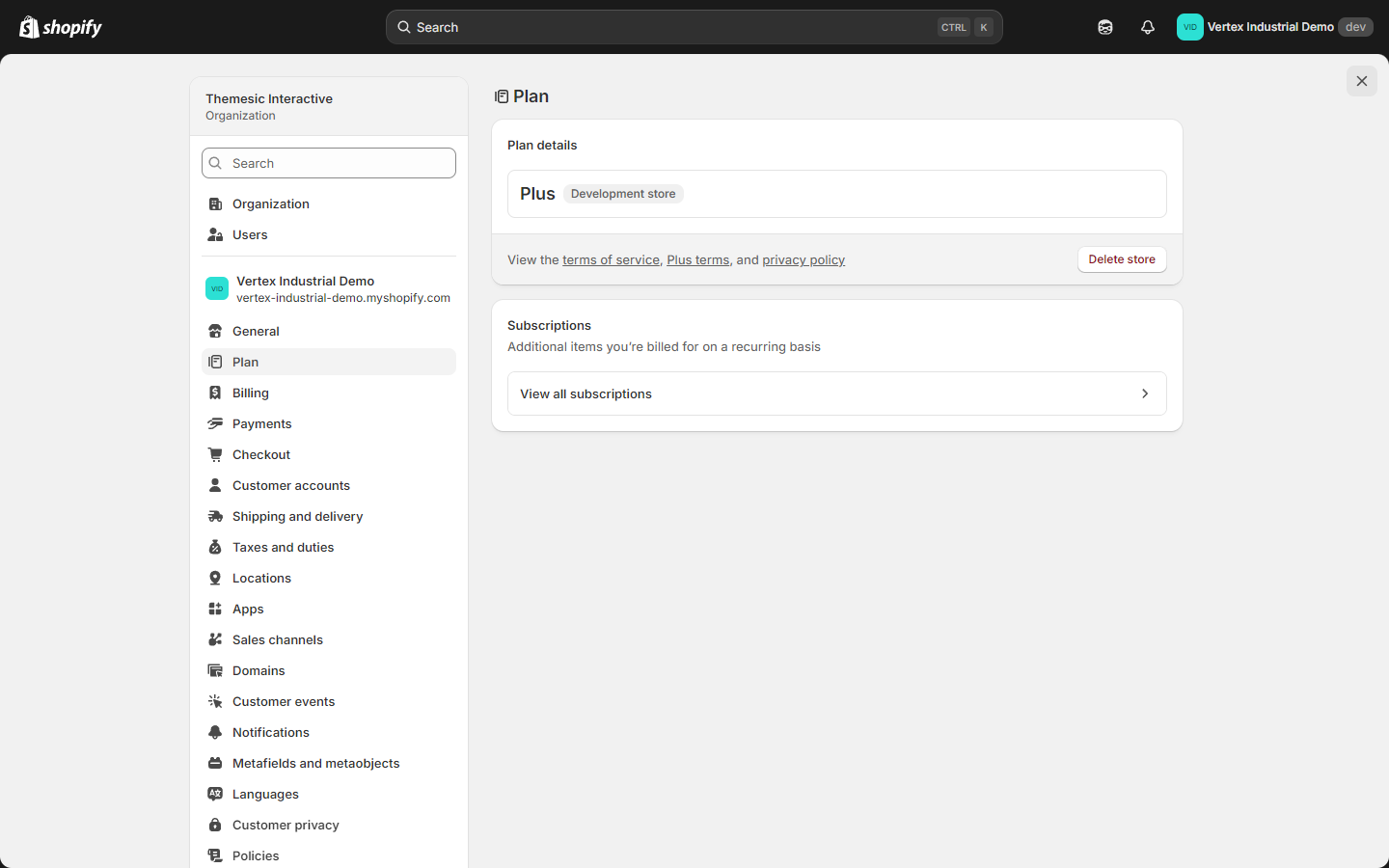
- خطة Shopify تدعم B2B الأصلي. أي Shopify Plus، أو Shopify Advanced مع تفعيل إضافة B2B. B2B الأصلي غير متاح على خطط Basic / Shopify / starter.
- لديك صلاحية المشرف للوصول إلى Settings وCustomers وProducts وThemes في لوحة Shopify.
- تم تثبيت Vertex ونشره (أو تثبيته كقالب معاينة). راجع دليل التثبيت للتثبيت الأولي.
- حسابات العملاء الجديدة مفعّلة. يتطلب B2B الحسابات الجديدة (بدون كلمة مرور)، وليس الحسابات الكلاسيكية القديمة.
إذا كنت على خطة أقل، يمكنك تثبيت Vertex اليوم وتشغيله كقالب B2C صناعي فقط. عند ترقية خطتك، تفعّل كل ميزات B2B الموثقة أدناه دون أي عمل على القالب. فقط عد إلى هذه الصفحة.
ما ستقوم بإعداده
| الخطوة | الموقع في اللوحة | لماذا |
|---|---|---|
| 1. تفعيل B2B الأصلي | Settings ▸ Customer accounts ▸ B2B ▸ Manage | يفتح الشركات + الكتالوجات |
| 2. إنشاء أول شركة | Customers ▸ Companies ▸ Add company | كائن B2B الأساسي |
| 3. إضافة مواقع الشركة | صفحة الشركة ▸ Locations | يشغّل محوّل عناوين الشحن متعدد المواقع |
| 4. إضافة حسابات المشترين | صفحة الشركة ▸ Customers | يسند دور مسؤول الموقع أو المشتري |
| 5. إنشاء كتالوج B2B | Products ▸ Catalogs ▸ Add catalog | حاوية لتسعير B2B + قواعد الكمية |
| 6. إضافة قائمة أسعار مع طبقات حجم | صفحة الكتالوج ▸ Price list | يشغّل جدول تسعير الحجم في PDP |
| 7. إسناد الكتالوج للشركة | صفحة الكتالوج ▸ Customers | يربط التسعير بالمشترين |
| 8. تحديد شروط الدفع (NET-30 إلخ.) | صفحة الشركة ▸ Payment terms | يشغّل شارة شروط NET |
| 9. (اختياري) تحديد الشركة كمعفاة ضريبياً | صفحة الشركة ▸ Tax settings | يشغّل شارة الإعفاء الضريبي |
10. (اختياري) إضافة حقول vertex.rep_* | صفحة الشركة ▸ Metafields | يشغّل كبسولة التواصل مع مندوب المبيعات |
| 11. الاختبار كمشتر مسجل الدخول | الواجهة في وضع التصفح الخفي | تحقق من ظهور كل عنصر B2B |
الخطوة 1 — تفعيل B2B الأصلي
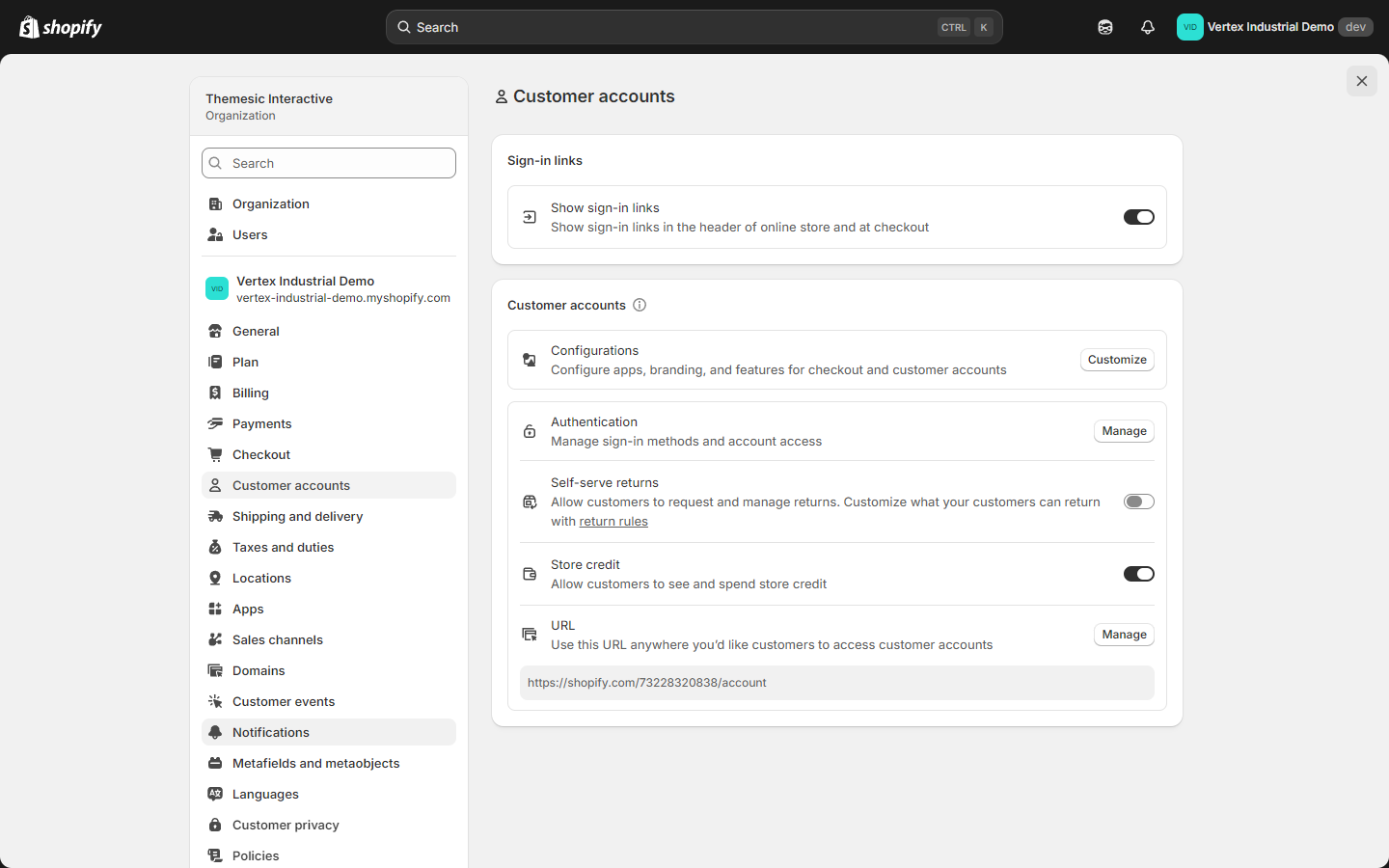
- من لوحة Shopify، انقر Settings (أسفل اليسار).
- في الشريط الجانبي الأيسر، انقر Customer accounts.
- تأكد من تحديد New customer accounts. لن يعمل B2B مع حسابات العملاء الكلاسيكية القديمة.
- مرّر إلى قسم B2B.
- انقر Manage.
- انقر Enable B2B.
- أكد التنبيه.
مسار النقر: Settings ▸ Customer accounts ▸ B2B ▸ Manage ▸ Enable B2B
بعد التفعيل، يظهر عنصران جديدان في اللوحة:
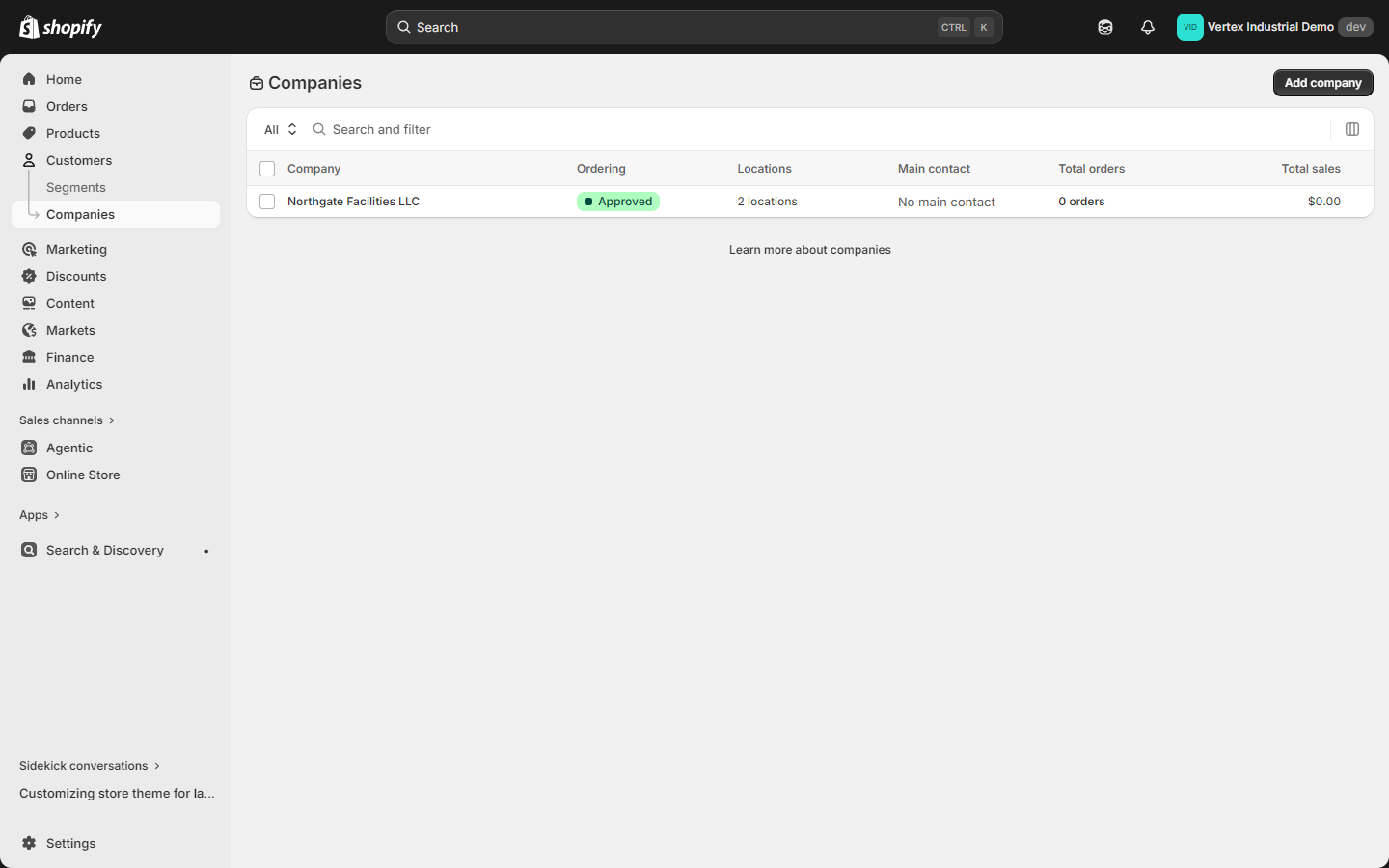
- Companies ضمن Customers في القائمة الرئيسية
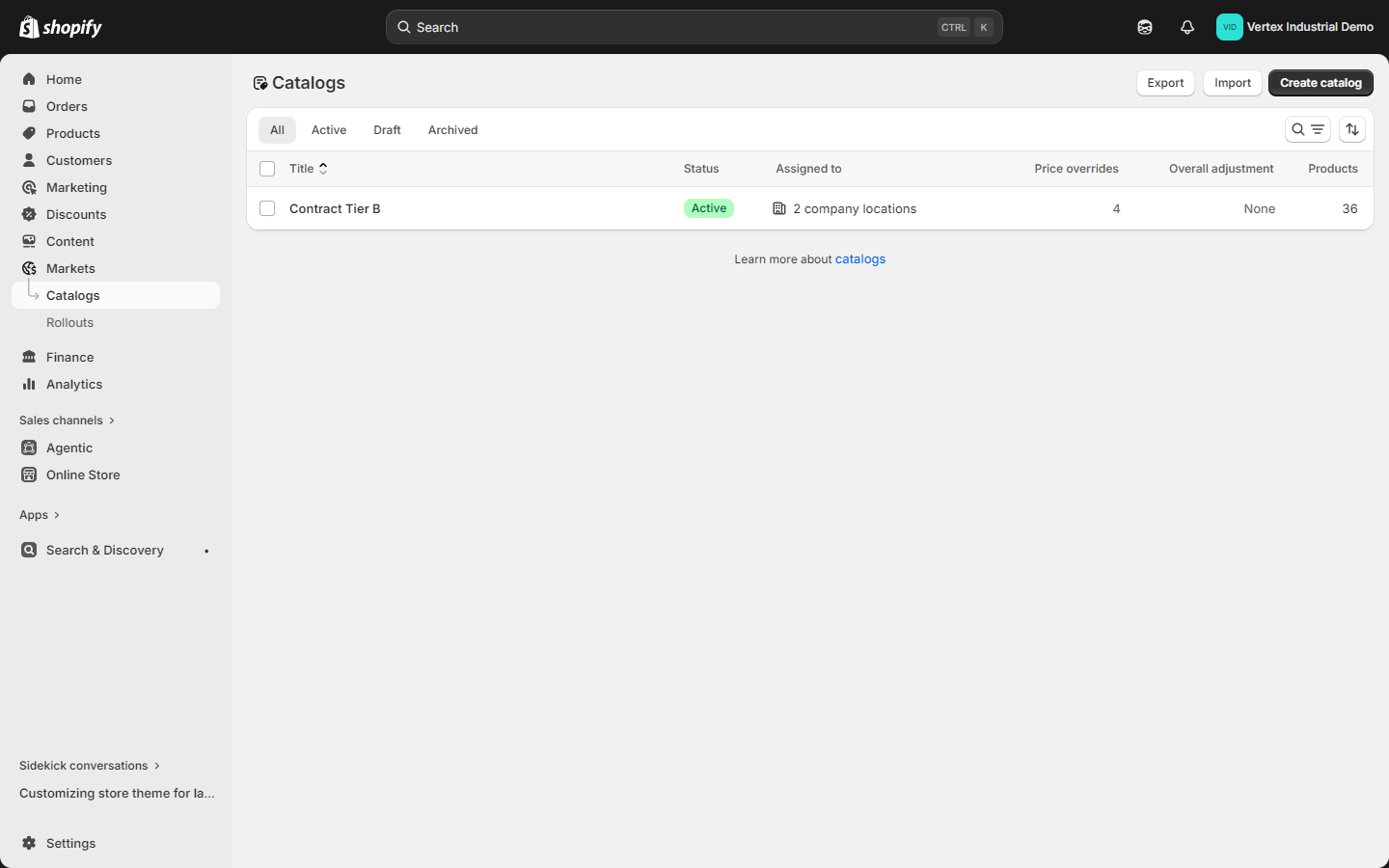
- Catalogs ضمن Products في القائمة الرئيسية
على Shopify Advanced مع إضافة B2B، قد يستغرق ظهور عنصري Companies وCatalogs في القائمة من 2 إلى 5 دقائق بعد التفعيل. إذا لم تظهر فوراً، حدّث صفحة اللوحة.
الخطوة 2 — إنشاء أول شركة
تمثل الشركة في Shopify B2B منظمة مشترٍ واحدة — الكيان القانوني الذي يضع الطلبات ويحمل شروط الدفع ويضم موقعاً أو أكثر.
- من الشريط الجانبي للوحة، اذهب إلى Customers ▸ Companies.
- انقر Add company (أعلى اليمين).
- املأ Company details:
- Company name — الاسم القانوني أو التجاري لمنظمة المشتري. مثال: Northgate Facilities LLC.
- External ID (اختياري) — رقم حسابك الداخلي، إن وُجد.
- Note (اختياري) — أي شيء تريد تسجيله داخلياً (ملاحظات تسليم مدير الحساب، مرجع العقد، إلخ).
- املأ Main contact — اسم وبريد المشتري الرئيسي. سيسجل الدخول بهذا البريد.
- انقر Save.
مسار النقر: Customers ▸ Companies ▸ Add company ▸ Save
ينشئ Shopify الشركة وأول موقع لها تلقائياً.
الخطوة 3 — إضافة مواقع الشركة
كل موقع هو عنوان شحن واحد ينتمي للشركة. إذا كانت منظمة المشتري لديها مكاتب إقليمية أو مستودعات أو متاجر متعددة، أضف كل واحدة كموقع منفصل. يمكن للمشتري التبديل بينها على الواجهة باستخدام محوّل عناوين الشحن في Vertex في شريط ترحيب B2B الأزرق الكوبالتي.
- من صفحة الشركة (التي أنشأتها للتو)، مرّر إلى قسم Locations.
- انقر Add location.
- املأ:
- Location name — مثلاً Cleveland Distribution Center.
- Shipping address — العنوان الكامل.
- Billing address — نفس عنوان الشحن افتراضياً؛ يمكن تبديله لإدخال عنوان فوترة منفصل.
- احفظ.
- كرر لكل موقع إضافي.
مسار النقر: صفحة الشركة ▸ Locations ▸ Add location ▸ Save
الشركة بموقع واحد جيدة. محوّل عناوين الشحن يظهر في Vertex فقط عندما يكون لدى المشتري موقعان أو أكثر. مع موقع واحد، يُستخدم عنوان الشحن الافتراضي للمشتري بصمت في كل مكان.
عندما يبدّل المشتري بين المواقع باستخدام محوّل Vertex (في شريط الترحيب الأزرق الكوبالتي في رأس سطح المكتب، أو في قسم الحساب بدرج الجوال)، يعيد Shopify استخدام عربتهم لكن يحدّث عنوان الشحن وسياق الضريبة ونطاق قائمة الأسعار.
الخطوة 4 — إضافة حسابات المشترين (إسناد الأدوار)
كل عميل يجب أن يسجل الدخول كمشتر B2B لهذه الشركة يحتاج إلى الارتباط بأحد مواقعها.
- من صفحة الشركة، مرّر إلى Customers (أو انقر Customers في تبويب اللوحة).
- انقر Add customer.
- ابحث عن عميل موجود بالبريد الإلكتروني، أو انقر Create new customer لإضافة واحد ضمن السياق.
- اختر الموقع الذي ينتمي إليه (أحد المواقع التي أنشأتها في الخطوة 3).
- اختر الدور:
- Location admin — يمكنه إدارة دفتر عناوين الموقع، ورؤية المشترين الآخرين في نفس الموقع، ووضع الطلبات. الأنسب لقائد المشتريات لدى المشتري.
- Ordering only — يمكنه وضع الطلبات فقط. الأنسب للمشترين الأفراد الذين لا يجب أن يعدّلوا ملف الشركة.
- انقر Save.
مسار النقر: صفحة الشركة ▸ Customers ▸ Add customer ▸ اختر الموقع ▸ اختر الدور ▸ Save
يمكن لذلك المشتري الآن تسجيل الدخول بتسجيل العميل العادي (بريد + رابط سحري أو كلمة مرور) وسيتعرف عليه Vertex كمشتر B2B عبر كائن Liquid customer.b2b?. يظهر شريط الترحيب الأزرق الكوبالتي باسم الشركة، يُطبّق الكتالوج المعيّن، تُعرض لوحة الحساب الواعية بـ B2B، وتظهر كبسولة المندوب (إن كانت الحقول المخصصة محددة) في الرأس.
الخطوة 5 — إنشاء كتالوج B2B
الكتالوج هو حاوية Shopify الأصلية لكل شيء خاص بـ B2B حول التسعير — أي منتجات تُعرض للشركة، وما الأسعار التي يدفعونها، وما طبقات الحجم التي تنطبق، وما قواعد الكمية (MOQ، الحد الأقصى، التزايد) التي تُفرض على كل متغير.
- من الشريط الجانبي للوحة، اذهب إلى Products ▸ Catalogs.
- انقر Add catalog (أعلى اليمين).
- اختر B2B catalog (وليس Markets catalog).
- املأ:
- Catalog name — تسمية داخلية. مثال: Contract Tier B — Distributors.
- Products — اختر المنتجات التي يعرضها هذا الكتالوج. يمكنك تضمين المتجر بأكمله، أو مجموعة ذكية، أو قائمة منتقاة يدوياً.
- انقر Save.
مسار النقر: Products ▸ Catalogs ▸ Add catalog ▸ B2B catalog ▸ Save
الخطوة 6 — إضافة قائمة أسعار مع طبقات حجم
الآن أرفق قائمة أسعار بالكتالوج. هذا ما يحدّد أسعار B2B الفعلية التي يدفعها المشترون — بما في ذلك طبقات الحجم التي تشغّل جدول تسعير الحجم في PDP.
- من صفحة الكتالوج، انقر Add price list (أو Price list ▸ Manage).
- اختر استراتيجية:
- Percentage discount off all products — مثلاً 15% خصم من سعر التجزئة عبر الكتالوج كاملاً.
- Fixed prices per product/variant — أسعار B2B صريحة، متجاهلة سعر التجزئة.
- Mixed — نسبة مئوية افتراضية، مع تجاوزات لمنتجات معينة.
- لـ طبقات تسعير الحجم، حرّر كل منتج/متغير وأضف صفوف فواصل الكمية. مثال لعنصر بـ 12 قطعة:
| الكمية | السعر للوحدة |
|---|---|
| 1+ | 14.50 دولاراً |
| 12+ | 13.80 دولاراً (خصم 5%) |
| 48+ | 13.05 دولاراً (خصم 10%) |
| 144+ | 12.32 دولاراً (خصم 15%) |
تُكشف هذه الطبقات لـ Vertex عبر variant.quantity_price_breaks وتُعرض كجدول Volume pricing مباشرة فوق زر Add to cart في PDP، وكمؤشر طبقة على كل سطر في العربة وصفحة الطلب بالجملة.
-
لـ قواعد الكمية، حدّد لكل منتج/متغير:
- Minimum — MOQ (مثلاً 12).
- Maximum — الحد لكل طلب (مثلاً 1,440).
- Increment — خطوة الحزمة (مثلاً 12).
يفرض Vertex هذه على جانب العميل في مدرّج الكمية في PDP، وعلى كل سطر عربة، وعلى صفحة الطلب بالجملة (
/pages/bulk-order). الكميات غير الصالحة تعطّل Add to cart وتُظهر رسائل ضمنية مثل "اطلب بمضاعفات 12. جرّب 24 أو 36." -
احفظ.
خطأ شائع: يجب تحديد تسعير الحجم داخل قائمة أسعار الكتالوج. تحديد تسعير الحجم على المنتج نفسه في Products ▸ Pricing لن ينتقل إلى B2B. حرّر طبقات الحجم دائماً من صفحة الكتالوج.
الخطوة 7 — إسناد الكتالوج للشركة
الكتالوج موجود الآن لكنه لم يُربط بمشتريك بعد. أسنده.
- من صفحة الكتالوج، مرّر إلى Customers.
- انقر Add customers.
- ابحث عن الشركة التي أنشأتها في الخطوة 2.
- انقر Add.
- احفظ.
مسار النقر: صفحة الكتالوج ▸ Customers ▸ Add customers ▸ اختر الشركة ▸ Add
الآن أي مشتر مسجل الدخول كهذه الشركة يرى:
- المنتجات المضمّنة في الكتالوج فقط (تختفي الأخرى من القوائم وتعطي 404 إن زارها مباشرة).
- أسعار الكتالوج (وليس أسعار التجزئة).
- طبقات الحجم وقواعد الكمية مفروضة في كل مكان.
الخطوة 8 — تحديد شروط الدفع (NET-30 / NET-60 / NET-90)
إذا كان لدى الشركة شروط دفع مؤجلة — NET-30 أو NET-60 أو NET-90 أو تاريخ ثابت، إلخ — حدّدها على مستوى الشركة. يكتشف Vertex هذا تلقائياً ويعرض شارة NET terms في شريط الترحيب الأزرق الكوبالتي وفي العربة.
- عد إلى صفحة الشركة (Customers ▸ Companies ▸ [الشركة]).
- مرّر إلى Payment terms.
- انقر Set up payment terms.
- اختر القالب:
- Receipt — الدفع مستحق عند وضع الطلب (الافتراضي للتجزئة).
- Net 7 / 15 / 30 / 45 / 60 / 90 — الدفع مستحق بعد N يوماً من الفاتورة.
- Fixed date — الدفع مستحق في تاريخ تقويمي محدد.
- احفظ.
مسار النقر: صفحة الشركة ▸ Payment terms ▸ Set up payment terms ▸ اختر القالب ▸ Save
سيسمح Shopify الآن لهذه الشركة بإتمام الدفع دون تحصيل بطاقة فوري. يرى المشتري (وفريق الحسابات المستحقة) شرط NET بوضوح في كل خطوة.
إذا أردت أن تقول الشارة "NET 30 — ادفع بالفاتورة" بدلاً من "NET 30" فقط، تجاوز الصياغة عبر الحقل المخصص vertex.payment_terms على الشركة. راجع دليل إعداد الحقول المخصصة.
الخطوة 9 — (اختياري) تحديد الشركة كمعفاة ضريبياً
إذا كانت الشركة معفاة ضريبياً — موزعون لديهم شهادة إعادة بيع، أو مشترون حكوميون، أو منظمات غير ربحية مؤهلة — أوقف تشغيل تحصيل الضرائب على مستوى الشركة. يعرض Vertex شارة Tax exempt على PDP والعربة ولوحة الحساب.
- من صفحة الشركة، مرّر إلى Tax settings.
- بدّل Charge taxes إلى off.
- (موصى به) ارفع شهادة الإعفاء الضريبي للمشتري كمرفق ملاحظة.
- احفظ.
مسار النقر: صفحة الشركة ▸ Tax settings ▸ Charge taxes: off ▸ Save
يتخطى Shopify حساب الضرائب على كل طلب تضعه هذه الشركة. يعرض Vertex أيضاً الشارة ليرى المشتري بنظرة سريعة أنه معفى بشكل صحيح.
الخطوة 10 — (اختياري) إضافة الحقول المخصصة لمندوب المبيعات
إذا أسندت مندوب مبيعات / مدير حساب مسمى لكل شركة، يمكن لـ Vertex عرض كبسولة REP ثابتة في رأس سطح المكتب (≥1170px) وكبطاقة بعرض كامل في أسفل درج الجوال (<1170px)، مع mailto: وtel: مباشرين إلى ذلك المندوب.
تعيش البيانات في ثلاثة حقول مخصصة على مستوى الشركة في مساحة الأسماء vertex:
vertex.rep_name— نص — مثلاً "Sarah Chen"vertex.rep_email— نص (التحقق: بريد إلكتروني) — مثلاً "[email protected]"vertex.rep_phone— نص — مثلاً "+1-555-0142"
الإعداد الكامل في دليل إعداد الحقول المخصصة. بمجرد وجود تعريفات الحقول المخصصة كـ Custom Data على الشركات، تملؤها على كل شركة في Customers ▸ Companies ▸ [الاسم] ▸ Metafields.
إذا لم تحدد الحقول المخصصة للمندوب، لا تُعرض كبسولة REP — لا خطأ ولا تخطيط معطل ولا عنصر نائب. البطاقة ببساطة غير موجودة.
الخطوة 11 — اختبار تجربة المشتري
افتح واجهتك في نافذة تصفح خفي (حتى لا تكون مسجل الدخول كتاجر) وسجّل الدخول كالمشتري الذي أضفته في الخطوة 4. مرّ بقائمة التحقق هذه:
- شريط ترحيب B2B الأزرق الكوبالتي يظهر فوق الرأس، يُظهر اسم الشركة وشارة شروط NET (مثلاً NET 30) — وإن كانت تنطبق — شارة Tax exempt.
- محوّل عناوين الشحن يُعرض في شريط الترحيب (سطح المكتب) ودرج الجوال إذا كان لدى الشركة موقعان أو أكثر.
- كبسولة مندوب المبيعات تظهر في المجموعة اليمنى لرأس سطح المكتب (إذا حُدّدت الحقول المخصصة
vertex.rep_*). - PDP يعرض جدول تسعير الحجم فوق Add to cart مع الطبقات التي ضبطتها في الخطوة 6.
- مدرّج كمية PDP يفرض MOQ + التزايد — جرّب إدخال كمية أقل من MOQ وتأكد أن Add to cart يتعطل مع رسالة ضمنية.
- العربة تُظهر شارة NET-30 في ملخص الطلب.
- صفحة الطلب بالجملة (
/pages/bulk-order) — اللصق إلى العربة يحترم قواعد الكمية ونطاق الكتالوج. - لوحة الحساب (
/account) تُظهر معلومات الشركة وشروط الدفع وإعادة الطلب السريعة وبطاقة المندوب. - نطاق الكتالوج — حاول زيارة منتج غير موجود في الكتالوج عبر URL. يجب أن يعطي 404 أو يختفي.
مشاكل شائعة + حلول
إذا لم يُعرض شيء، مرّ بهذه القائمة.
"شريط الترحيب الأزرق الكوبالتي لا يظهر"
- وضع الواجهة مضبوط على B2C فقط. تحقق من Customize ▸ Theme settings ▸ B2B ▸ Storefront mode. بدّل إلى Hybrid (موصى به) أو B2B-only. راجع دليل أوضاع الواجهة.
- المشتري ليس B2B فعلياً. افتح سجل العميل في اللوحة وتأكد أنه مرتبط بشركة. إن لم يكن، أعد الخطوة 4.
- المشتري مسجل الدخول لكن الصفحة مخزّنة. تحديث صعب (Cmd/Ctrl + Shift + R).
"جدول تسعير الحجم لا يُعرض في PDP"
- لا يوجد كتالوج مسند للشركة. أعد الخطوة 7.
- طبقات الحجم محددة على المنتج، وليس في الكتالوج. تسعير الحجم لكل كتالوج، وليس لكل منتج. حرّر الطبقات من صفحة الكتالوج.
- المنتج ليس في الكتالوج. تأكد أن المنتج مضمّن في قائمة منتجات الكتالوج.
- الأسعار مخفية عن الضيوف. يتبع جدول تسعير الحجم نفس بوابة الأسعار — إذا كان Theme settings ▸ B2B ▸ Hide prices until customer logs in مفعّلًا، يُكبت الجدول حتى يسجّل المشتري الدخول. (لا يوجد مفتاح "إظهار جدول تسعير الحجم" منفصل — يظهر الجدول تلقائيًا كلما كان للمتغير طبقات حجم.)
"MOQ لا تُفرض"
- قاعدة الكمية غير محددة. الكتالوج ▸ اختر المتغير ▸ حدد Minimum / Maximum / Increment. احفظ.
- ذاكرة المتصفح المخبأة. تحديث صعب بعد تعديل القاعدة.
"شارة NET-30 لا تظهر"
- شروط الدفع غير محددة على الشركة. أعد الخطوة 8.
- المشتري غير مسجل الدخول. تظهر الشارة فقط لمشتري B2B المسجلين — هذا بالتصميم.
"كبسولة المندوب لا تُعرض في الرأس"
- الحقول المخصصة لم تُعرف كتعريفات بعد. راجع دليل إعداد الحقول المخصصة.
- الحقول المخصصة موجودة لكنها غير مملوءة على هذه الشركة المحددة. افتح صفحة الشركة ▸ Metafields واملأ
vertex.rep_name+ على الأقل واحداً منvertex.rep_email/vertex.rep_phone. - عرض النافذة أقل من 1170px. تنطوي الكبسولة في قسم الحساب بدرج الجوال على الشاشات الأصغر — افتح الدرج ومرّر إلى الأسفل.
"شارة الإعفاء الضريبي لا تظهر"
- خاصية Charge taxes للشركة لا تزال مفعّلة. أعد الخطوة 9.
"المشتري يرى أسعار التجزئة بدلاً من أسعار الكتالوج"
- الكتالوج غير مسند للشركة. أعد الخطوة 7.
- قائمة أسعار الكتالوج فارغة. الكتالوج ▸ Price list ▸ Manage. أضف الأسعار.
كيف يعرض Vertex كل ميزة B2B
بمجرد الضبط، إليك مكان ظهور كل ميزة B2B في Vertex:
| الميزة | مكان العرض | إعداد القالب |
|---|---|---|
| شريط ترحيب B2B الأزرق الكوبالتي | فوق الرأس الرئيسي على كل صفحة (سطح المكتب + درج الجوال) | تلقائي (يظهر لمشتري B2B المسجل دخولهم؛ مخفي في وضع B2C فقط) |
| اسم الشركة + الشارات | داخل شريط الترحيب | تلقائي |
| محوّل عناوين الشحن | شريط الترحيب (سطح المكتب) + الدرج (الجوال) | تلقائي (يظهر عندما يكون للشركة موقعان أو أكثر) |
| كبسولة REP | المجموعة اليمنى لرأس سطح المكتب + تذييل درج الجوال | تلقائي (عندما تكون الحقول المخصصة vertex.rep_* للشركة مملوءة) |
| جدول تسعير الحجم | PDP، فوق Add to cart | تلقائي (عندما يكون للمتغير طبقات حجم؛ مبوَّب بـ Hide prices until customer logs in) |
| فرض قاعدة الكمية | مدرّج PDP + سطر العربة + صفحة الطلب بالجملة | تلقائي |
| شارة شروط NET | شريط الترحيب + ملخص العربة + لوحة الحساب | تلقائي |
| شارة الإعفاء الضريبي | شريط الترحيب + ملخص العربة + لوحة الحساب | تلقائي |
| صفحة الطلب بالجملة | /pages/bulk-order (استخدم قالب page.bulk-order.json) | تلقائي |
| صفحة RFQ | /pages/rfq (استخدم قالب page.rfq.json) | تلقائي |
| لوحة الحساب الواعية بـ B2B | /account | تلقائي |
| نطاق الكتالوج (فقط منتجات الكتالوج مرئية) | المجموعات، البحث، PDP | Shopify الأصلي |
للحصول على توثيق لكل إعداد، راجع مرجع إعدادات القالب.
ما التالي
- دليل إعداد الحقول المخصصة → — املأ مساحة الأسماء
vertexللحقول المخصصة (أوراق البيانات، MPN، جهات اتصال مندوب المبيعات، الشحن من، المواصفات التقنية). - دليل أوضاع الواجهة → — اختر وضع Hybrid / B2B-only / B2C-only المناسب لعملك.
- مرجع إعدادات القالب → — كل مفتاح متعلق بـ B2B في المخصص.
- الأسئلة الشائعة + استكشاف الأخطاء → — أهم الأسئلة الموجهة للمشترين مع إجاباتها.
- توثيق Shopify الرسمي لـ B2B الأصلي — help.shopify.com/manual/b2b