B2B Setup-Anleitung — Natives Shopify B2B im Vertex Theme aktivieren
Diese Anleitung führt Sie durch die Aktivierung des nativen B2B von Shopify, damit das Vertex Theme Volumenpreistabellen, die Durchsetzung von Quantity Rules, NET-Zahlungsziele, Steuerbefreiungs-Badges, den Standortwechsler für mehrere Standorte, B2B-Kataloge, die Kontaktkarte für Vertriebsmitarbeiter und jedes weitere mitgelieferte B2B-Feature rendern kann.
Keine Companion-Apps. Kein monatliches Abonnement. Keine Drittanbieter-Skripte. Jedes B2B-Objekt, das Vertex rendert, stammt direkt aus den nativen B2B-Objekten von Shopify — customer.b2b?, customer.current_company, variant.quantity_price_breaks, variant.quantity_rule, customer.company_available_locations — und nutzt ausschließlich Liquid-Drops, die Shopify bereits bereitstellt.
Wenn Sie diese gesamte Anleitung überspringen, läuft Vertex weiterhin als ausgefeiltes B2C-Theme für die Industriebranche. Jedes B2B-Element wird automatisch ausgeblendet, wenn keine angemeldete Company vorhanden ist. Sie können B2B später aktivieren, ohne das Theme neu zu installieren.
Warum natives B2B (und keine App)
Die meisten „B2B Shopify Themes" stützen sich auf einen Stack aus kostenpflichtigen Apps — Großhandelspreis-Apps, Account-Sperr-Apps, NET-Terms-Apps, Quote-Management-Apps, Customer-Group-Apps. Jede einzelne verursacht eine monatliche Gebühr, einen zusätzlichen Liquid-Block, ein render-blockierendes Skript und einen Anbieter, mit dem Sie jedes Jahr neu verhandeln müssen.
Vertex verfolgt den entgegengesetzten Ansatz. Shopify hat 2023 ein vollständiges natives B2B-Feature-Set ausgeliefert (Companies, Catalogs, Volume Pricing, Quantity Rules, Payment Terms, Tax Exemption). Vertex wurde vom ersten Tag an darauf ausgelegt, diese nativen Objekte ansprechend darzustellen — ohne Wrapper, ohne App-Abhängigkeiten, ohne Umschreiben, wenn Shopify im nächsten Quartal ein neues B2B-Feature veröffentlicht.
| Wofür Sie mit Apps bezahlen würden | Was Vertex mit nativem B2B macht |
|---|---|
| Großhandelspreis-App (29–99 $/Monat) | Shopify-Katalog-Preislisten — kostenlos, nativ |
| Volume-Discount-App (19–49 $/Monat) | variant.quantity_price_breaks — kostenlos, nativ |
| Net-Terms-App (29–79 $/Monat) | Zahlungsziele auf Company-Ebene — kostenlos, nativ |
| Quote-Management-App (19–59 $/Monat) | /pages/rfq-Template — in Vertex integriert |
| Wholesale-Lock-App (14–39 $/Monat) | Theme-Einstellung Hide prices until customer logs in — in Vertex integriert |
| Multi-Location-App (29–99 $/Monat) | customer.company_available_locations — kostenlos, nativ |
| Geschätzte jährliche Ersparnis | 1.800–4.800 $/Jahr pro Shop |
Voraussetzungen
Bevor Sie beginnen, bestätigen Sie:
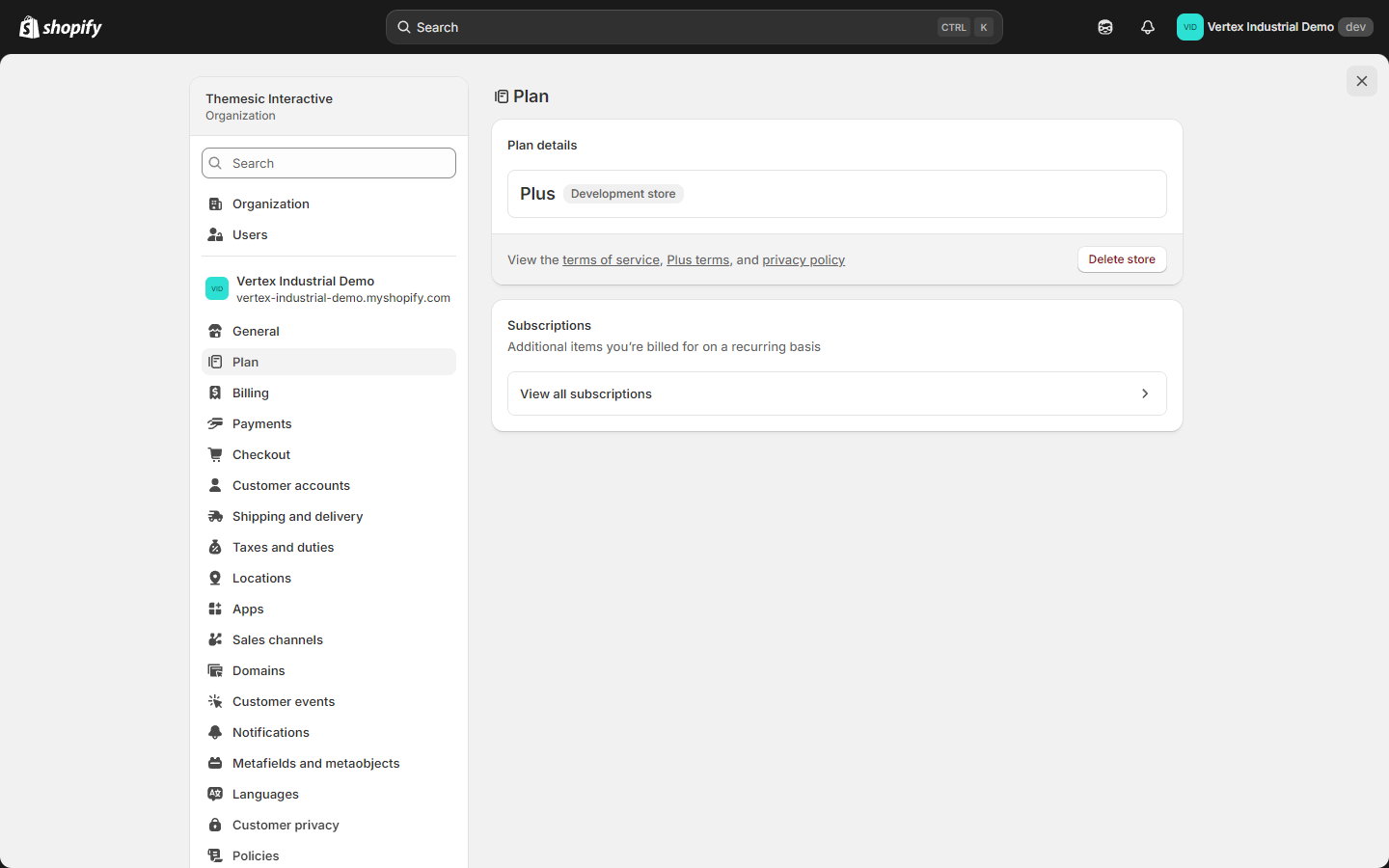
- Ihr Shopify-Tarif unterstützt natives B2B. Das bedeutet Shopify Plus ODER Shopify Advanced mit aktiviertem B2B-Add-on. Natives B2B ist in den Tarifen Basic / Shopify / Starter nicht verfügbar.
- Sie haben Admin-Zugriff auf Einstellungen, Kunden, Produkte und Themes in Ihrem Shopify-Admin.
- Vertex ist installiert und veröffentlicht (oder als Preview-Theme installiert). Siehe die Installationsanleitung für die Erstinstallation.
- Neue Kundenkonten sind aktiviert. B2B erfordert die neuen Konten (passwordless), nicht die klassischen Legacy-Konten.
Wenn Sie sich in einem niedrigeren Tarif befinden, können Sie Vertex dennoch installieren und es heute als reines B2C-Theme für die Industriebranche betreiben. Wenn Ihr Tarif aktualisiert wird, aktiviert sich jedes unten dokumentierte B2B-Feature ohne Theme-Arbeit. Kommen Sie einfach auf diese Seite zurück.
Was Sie einrichten werden
| Schritt | Wo im Admin | Warum |
|---|---|---|
| 1. Natives B2B aktivieren | Einstellungen ▸ Kundenkonten ▸ B2B ▸ Verwalten | Schaltet Companies + Catalogs frei |
| 2. Erste Company anlegen | Kunden ▸ Companies ▸ Company hinzufügen | Das primäre B2B-Objekt |
| 3. Company-Standorte hinzufügen | Company-Seite ▸ Standorte | Steuert den Ship-to-Switcher für mehrere Standorte |
| 4. Buyer Accounts hinzufügen | Company-Seite ▸ Kunden | Weist die Standortadministrator- oder Buyer-Rolle zu |
| 5. B2B-Katalog erstellen | Produkte ▸ Kataloge ▸ Katalog hinzufügen | Container für B2B-Preise + Quantity Rules |
| 6. Preisliste mit Volumenstufen hinzufügen | Katalogseite ▸ Preisliste | Steuert die Volumenpreistabelle der PDP |
| 7. Katalog der Company zuweisen | Katalogseite ▸ Kunden | Verknüpft Preise mit Buyern |
| 8. Zahlungsziele festlegen (NET-30 etc.) | Company-Seite ▸ Zahlungsziele | Steuert das NET-Terms-Badge |
| 9. (Optional) Company als steuerbefreit markieren | Company-Seite ▸ Steuereinstellungen | Steuert das Tax-Exempt-Badge |
10. (Optional) vertex.rep_*-Metafelder hinzufügen | Company-Seite ▸ Metafelder | Steuert die Vertriebsmitarbeiter-Kontaktpille |
| 11. Als angemeldeter Buyer testen | Storefront im Inkognito-Modus | Überprüfen, dass jedes B2B-Element gerendert wird |
Schritt 1 — Natives B2B aktivieren
- Klicken Sie im Shopify-Admin unten links auf Einstellungen.
- Klicken Sie in der linken Seitenleiste auf Kundenkonten.
- Stellen Sie sicher, dass Neue Kundenkonten ausgewählt ist. B2B funktioniert nicht mit klassischen Legacy-Kundenkonten.
- Scrollen Sie zum Abschnitt B2B.
- Klicken Sie auf Verwalten.
- Klicken Sie auf B2B aktivieren.
- Bestätigen Sie die Eingabeaufforderung.
Klickpfad: Einstellungen ▸ Kundenkonten ▸ B2B ▸ Verwalten ▸ B2B aktivieren
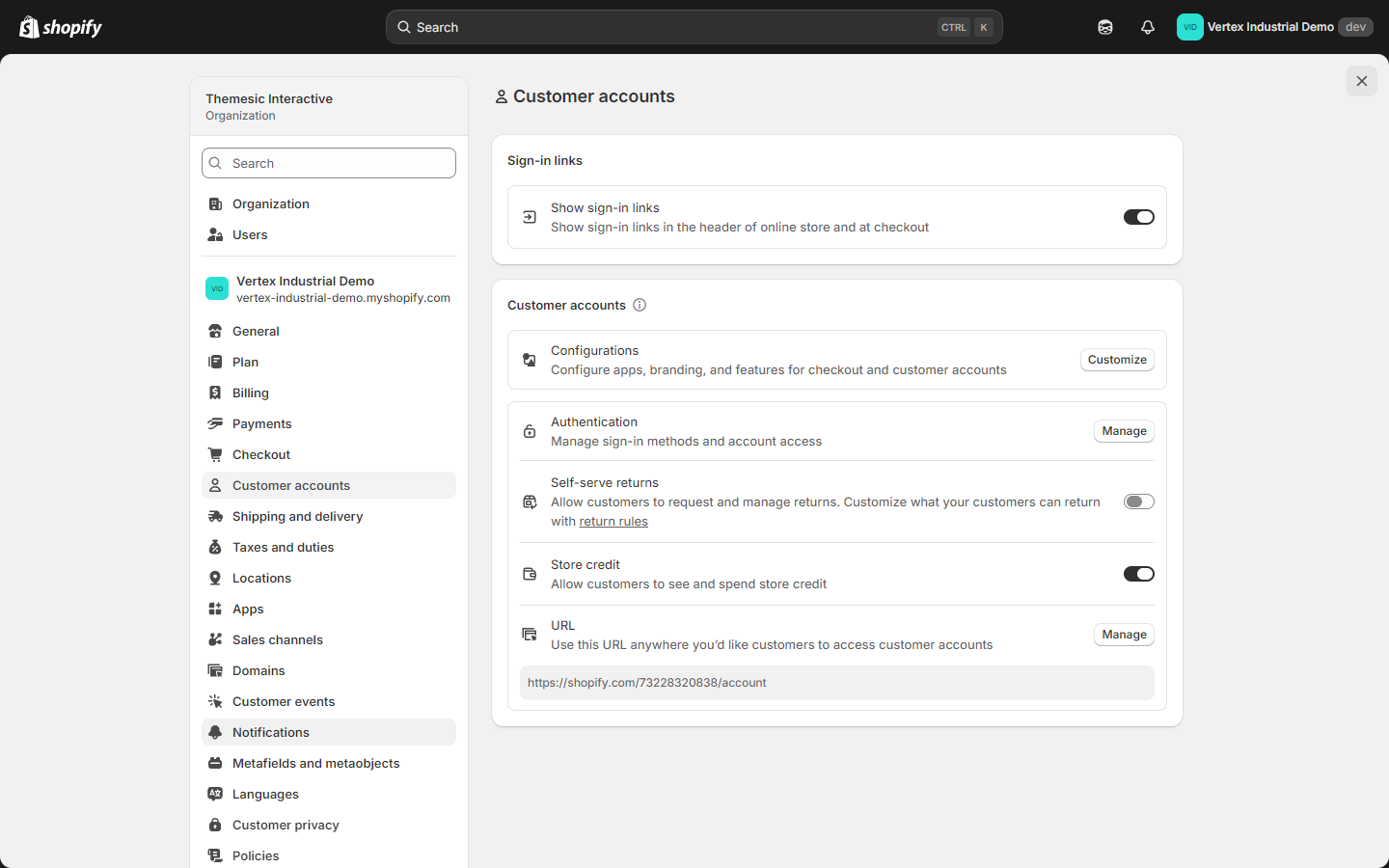
Sobald aktiviert, erscheinen zwei neue Admin-Elemente:
- Companies unter Kunden in der Hauptnavigation
- Catalogs unter Produkte in der Hauptnavigation
Bei Shopify Advanced mit dem B2B-Add-on können die Nav-Elemente Companies und Catalogs nach der Aktivierung 2–5 Minuten benötigen, bis sie erscheinen. Wenn Sie sie nicht sofort sehen, aktualisieren Sie die Admin-Seite.
Schritt 2 — Erste Company anlegen
Eine Company im Shopify B2B repräsentiert eine einzelne Buyer-Organisation — die juristische Person, die Bestellungen aufgibt, Zahlungsziele hält und einen oder mehrere Standorte umfasst.
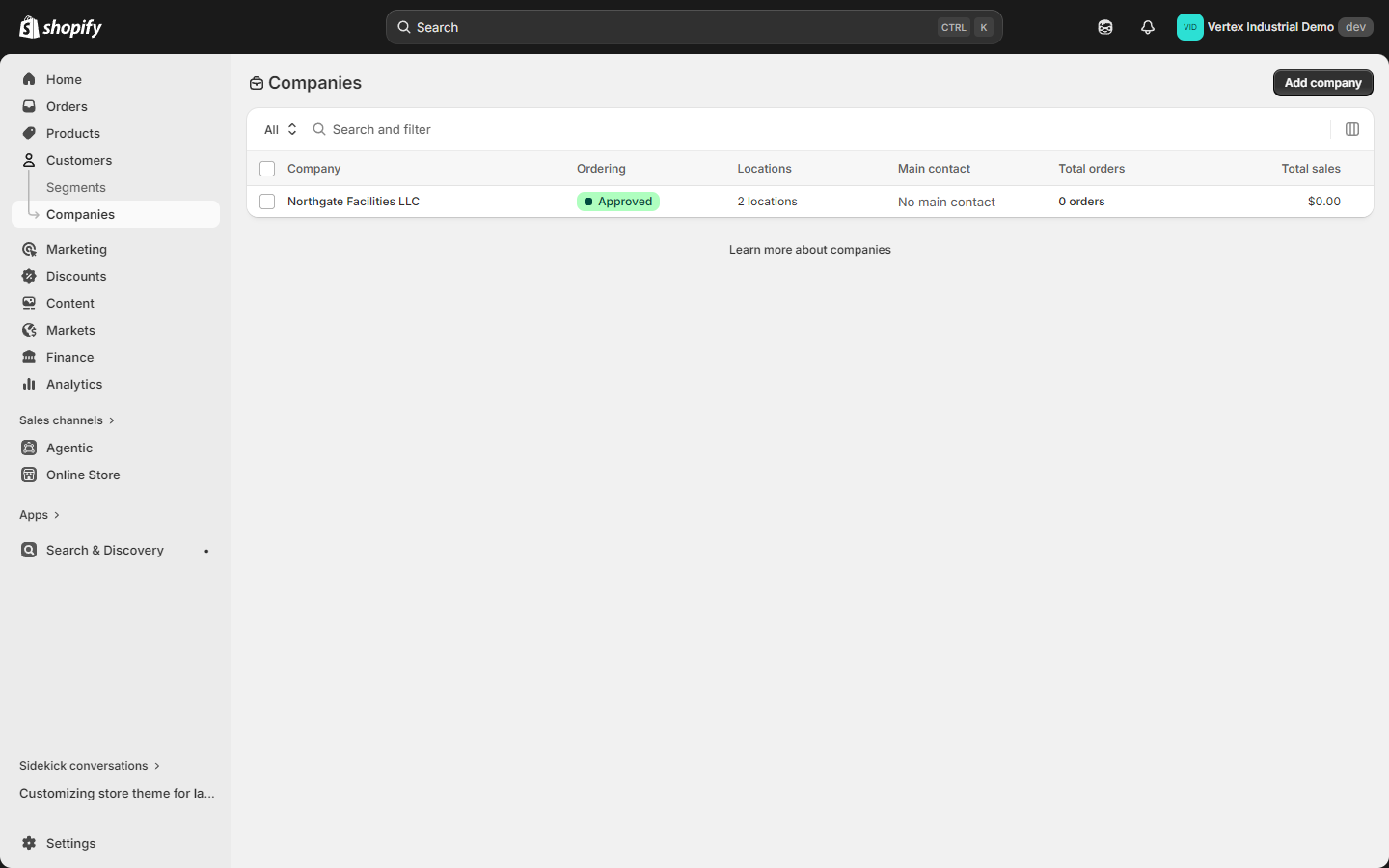
- Gehen Sie aus der Admin-Seitenleiste zu Kunden ▸ Companies.
- Klicken Sie auf Company hinzufügen (oben rechts).
- Füllen Sie die Company-Details aus:
- Company-Name — der juristische oder geschäftliche Name der Buyer-Organisation. Beispiel: Northgate Facilities LLC.
- Externe ID (optional) — Ihre interne Kontonummer, falls Sie eine führen.
- Notiz (optional) — alles, was Sie intern festhalten möchten (Übergabenotizen des Account Managers, Vertragsreferenz etc.).
- Füllen Sie den Hauptkontakt aus — das ist Name und E-Mail des Hauptbuyers. Mit dieser E-Mail meldet er sich an.
- Klicken Sie auf Speichern.
Klickpfad: Kunden ▸ Companies ▸ Company hinzufügen ▸ Speichern
Shopify erstellt automatisch die Company plus ihren ersten Standort.
Schritt 3 — Company-Standorte hinzufügen
Jeder Standort ist eine Ship-to-Adresse der Company. Wenn die Organisation Ihres Buyers mehrere regionale Büros, Lager oder Filialen hat, fügen Sie jede als separaten Standort hinzu. Der Buyer kann mit dem Ship-to-Standortwechsler von Vertex in der kobaltblauen B2B-Begrüßungsleiste zwischen ihnen wechseln.
- Scrollen Sie auf der Company-Seite (die Sie gerade erstellt haben) zum Abschnitt Standorte.
- Klicken Sie auf Standort hinzufügen.
- Füllen Sie aus:
- Standortname — z. B. Cleveland Distribution Center.
- Versandadresse — vollständige Straßenadresse.
- Rechnungsadresse — standardmäßig dieselbe wie Versand; umschalten, um eine separate Rechnungsadresse einzugeben.
- Speichern.
- Wiederholen Sie dies für jeden zusätzlichen Standort.
Klickpfad: Company-Seite ▸ Standorte ▸ Standort hinzufügen ▸ Speichern
Eine Company mit nur einem Standort ist in Ordnung. Der Ship-to-Switcher wird in Vertex nur gerendert, wenn der Buyer 2 oder mehr Standorte hat. Mit 1 Standort wird die Standard-Ship-to-Adresse des Buyers überall stillschweigend verwendet.
Wenn der Buyer mit dem Vertex-Switcher zwischen Standorten wechselt (in der kobaltblauen Begrüßungsleiste des Desktop-Headers oder im Account-Bereich des mobilen Drawers), verwendet Shopify seinen Warenkorb weiter, aktualisiert jedoch die Ship-to-Adresse, den Steuerkontext und den Geltungsbereich der Preisliste.
Schritt 4 — Buyer Accounts hinzufügen (Rollen zuweisen)
Jeder Kunde, der sich als B2B-Buyer für diese Company anmelden soll, muss mit einem ihrer Standorte verknüpft werden.
- Scrollen Sie auf der Company-Seite zu Kunden (oder klicken Sie auf Kunden in der Tab-Navigation der Company).
- Klicken Sie auf Kunde hinzufügen.
- Suchen Sie nach einem bestehenden Kunden per E-Mail ODER klicken Sie auf Neuen Kunden erstellen, um einen direkt hinzuzufügen.
- Wählen Sie den Standort, zu dem er gehört (einen der Standorte, die Sie in Schritt 3 erstellt haben).
- Wählen Sie die Rolle:
- Standortadministrator — kann das Adressbuch des Standorts verwalten, andere Buyer am gleichen Standort sehen und Bestellungen aufgeben. Am besten für den Einkaufsleiter des Buyers.
- Nur Bestellung — kann ausschließlich Bestellungen aufgeben. Am besten für einzelne Buyer, die das Company-Profil nicht ändern sollen.
- Klicken Sie auf Speichern.
Klickpfad: Company-Seite ▸ Kunden ▸ Kunde hinzufügen ▸ Standort wählen ▸ Rolle wählen ▸ Speichern
Dieser Buyer kann sich jetzt mit seinem normalen Kunden-Login anmelden (E-Mail + Magic Link oder Passwort) und Vertex erkennt ihn über den Liquid-Drop customer.b2b? als B2B-Buyer. Die kobaltblaue Begrüßungsleiste erscheint mit dem Company-Namen, der zugewiesene Katalog wird angewendet, das B2B-fähige Account-Dashboard wird gerendert, und die REP-Pille (falls Metafelder gesetzt sind) erscheint im Header.
Schritt 5 — B2B-Katalog erstellen
Ein Catalog ist der native Container von Shopify für alle B2B-spezifischen Preisinformationen — welche Produkte der Company gezeigt werden, welche Preise sie zahlt, welche Volumenstufen gelten und welche Quantity Rules (MOQ, max, Increment) für jede Variante gelten.
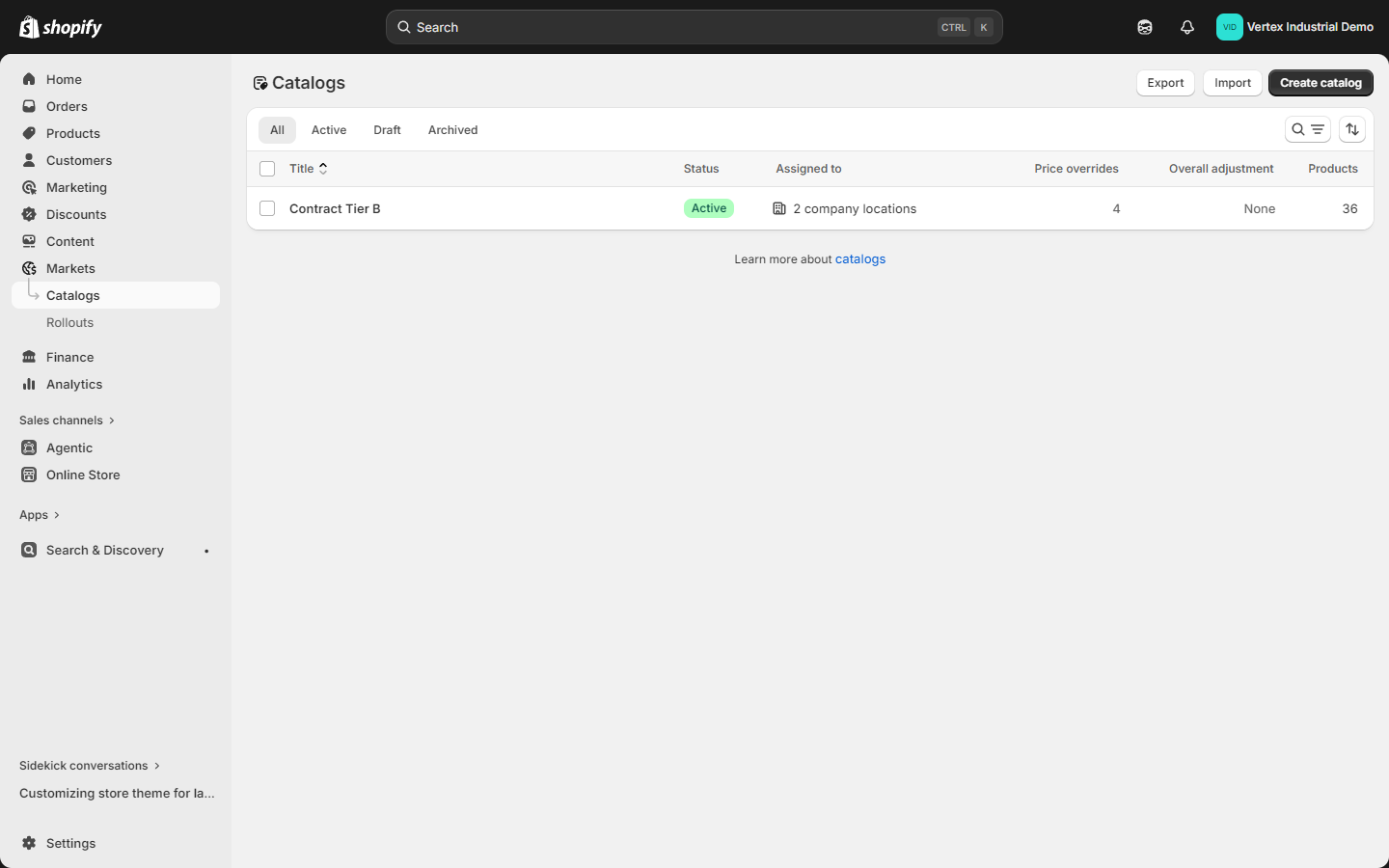
- Gehen Sie in der Admin-Seitenleiste zu Produkte ▸ Catalogs.
- Klicken Sie auf Katalog hinzufügen (oben rechts).
- Wählen Sie B2B-Katalog (nicht Markets-Katalog).
- Füllen Sie aus:
- Katalogname — internes Label. Beispiel: Vertragsstufe B — Distributoren.
- Produkte — wählen Sie aus, welche Produkte dieser Katalog freigibt. Sie können den gesamten Shop, eine intelligente Collection oder eine handverlesene Liste einbeziehen.
- Klicken Sie auf Speichern.
Klickpfad: Produkte ▸ Catalogs ▸ Katalog hinzufügen ▸ B2B-Katalog ▸ Speichern
Schritt 6 — Preisliste mit Volumenstufen hinzufügen
Hängen Sie nun eine Preisliste an den Katalog an. Diese definiert die tatsächlichen B2B-Preise, die Buyer zahlen — einschließlich der Volumenstufen, die die Volumenpreistabelle auf der PDP steuern.
- Klicken Sie auf der Katalogseite auf Preisliste hinzufügen (oder Preisliste ▸ Verwalten).
- Wählen Sie eine Strategie:
- Prozentualer Rabatt auf alle Produkte — z. B. 15 % Rabatt auf den Einzelhandelspreis im gesamten Katalog.
- Feste Preise pro Produkt/Variante — explizite B2B-Preise unter Missachtung des Einzelhandelspreises.
- Gemischt — Prozentsatz als Standard, mit Überschreibungen für bestimmte Produkte.
- Bearbeiten Sie für Volumenpreisstufen jedes Produkt/jede Variante und fügen Sie Mengenstaffelzeilen hinzu. Beispiel für einen 12er-Pack-Artikel:
| Menge | Preis pro Einheit |
|---|---|
| 1+ | 14,50 $ |
| 12+ | 13,80 $ (5 % Rabatt) |
| 48+ | 13,05 $ (10 % Rabatt) |
| 144+ | 12,32 $ (15 % Rabatt) |
Diese Stufen werden Vertex über variant.quantity_price_breaks bereitgestellt und als Tabelle Volumenpreise direkt über dem Button In den Warenkorb auf der PDP gerendert sowie als Stufenindikator auf jeder Zeile im Warenkorb und auf der Bulk-Order-Seite.
-
Legen Sie für Quantity Rules pro Produkt/Variante fest:
- Minimum — MOQ (z. B. 12).
- Maximum — Obergrenze pro Bestellung (z. B. 1.440).
- Increment — Case-Pack-Schritt (z. B. 12).
Vertex setzt diese clientseitig auf dem PDP-Quantity-Stepper, auf jeder Warenkorbzeile und auf der Bulk-Order-Seite (
/pages/bulk-order) durch. Ungültige Mengen deaktivieren In den Warenkorb und zeigen Inline-Meldungen wie „Bestellen Sie in Schritten von 12. Versuchen Sie 24 oder 36." -
Speichern.
Ein häufiger Fallstrick: Volumenpreise müssen in der Preisliste des Katalogs festgelegt werden. Das Festlegen von Volumenpreisen am Produkt selbst in Produkte ▸ Preise wird NICHT in B2B übernommen. Bearbeiten Sie Volumenstufen immer auf der Katalogseite.
Schritt 7 — Katalog der Company zuweisen
Der Katalog existiert jetzt, ist aber noch nicht mit Ihren Buyern verbunden. Weisen Sie ihn zu.
- Scrollen Sie auf der Katalogseite zu Kunden.
- Klicken Sie auf Kunden hinzufügen.
- Suchen Sie nach der Company, die Sie in Schritt 2 erstellt haben.
- Klicken Sie auf Hinzufügen.
- Speichern.
Klickpfad: Katalogseite ▸ Kunden ▸ Kunden hinzufügen ▸ Company auswählen ▸ Hinzufügen
Nun sieht jeder Buyer, der als diese Company angemeldet ist:
- Nur Produkte, die im Katalog enthalten sind (andere sind in Listen ausgeblendet und ergeben einen 404, wenn sie direkt aufgerufen werden).
- Katalogpreise (nicht Einzelhandelspreise).
- Überall durchgesetzte Volumenstufen und Quantity Rules.
Schritt 8 — Zahlungsziele festlegen (NET-30 / NET-60 / NET-90)
Wenn die Company aufgeschobene Zahlungsziele hat — NET-30, NET-60, NET-90, festes Datum etc. — legen Sie diese auf Company-Ebene fest. Vertex erkennt dies automatisch und rendert ein NET-Terms-Badge in der kobaltblauen Begrüßungsleiste und im Warenkorb.
- Gehen Sie zurück zur Company-Seite (Kunden ▸ Companies ▸ [Company]).
- Scrollen Sie zu Zahlungsziele.
- Klicken Sie auf Zahlungsziele einrichten.
- Wählen Sie das Template:
- Quittung — Zahlung fällig bei Bestellaufgabe (Standard für Einzelhandel).
- Net 7 / 15 / 30 / 45 / 60 / 90 — Zahlung fällig N Tage nach Rechnung.
- Festes Datum — Zahlung fällig an einem bestimmten Kalenderdatum.
- Speichern.
Klickpfad: Company-Seite ▸ Zahlungsziele ▸ Zahlungsziele einrichten ▸ Template wählen ▸ Speichern
Shopify erlaubt dieser Company nun, ohne sofortige Kartenbelastung auszuchecken. Der Buyer (und Ihr AR-Team) sieht das NET-Zahlungsziel bei jedem Schritt deutlich.
Wenn das Badge „NET 30 — Zahlung per Rechnung" statt nur „NET 30" anzeigen soll, überschreiben Sie den Wortlaut über das Company-Metafeld vertex.payment_terms. Siehe die Anleitung zur Metafeld-Einrichtung.
Schritt 9 — (Optional) Company als steuerbefreit markieren
Wenn die Company steuerbefreit ist — Wiederverkäufer mit Resale-Zertifikat, staatliche Käufer, qualifizierte gemeinnützige Organisationen — deaktivieren Sie die Steuerberechnung auf Company-Ebene. Vertex zeigt ein Steuerbefreiungs-Badge auf der PDP, im Warenkorb und im Account-Dashboard.
- Scrollen Sie auf der Company-Seite zu Steuereinstellungen.
- Schalten Sie Steuern erheben auf aus.
- (Empfohlen) Laden Sie das Steuerbefreiungszertifikat des Buyers als Notiz-Anhang hoch.
- Speichern.
Klickpfad: Company-Seite ▸ Steuereinstellungen ▸ Steuern erheben: aus ▸ Speichern
Shopify überspringt die Steuerberechnung bei jeder Bestellung dieser Company. Vertex zeigt das Badge auch an, sodass der Buyer auf einen Blick sieht, dass er korrekt steuerbefreit ist.
Schritt 10 — (Optional) Vertriebsmitarbeiter-Metafelder hinzufügen
Wenn Sie jedem Unternehmen einen namentlich genannten Vertriebsmitarbeiter / Account Manager zuweisen, kann Vertex eine sticky REP-Pille im Desktop-Header (≥1170px) und als vollbreite Karte am unteren Rand des mobilen Drawers (<1170px) rendern, mit einem mailto: und tel: direkt zu diesem Vertriebsmitarbeiter.
Die Daten liegen in drei Metafeldern auf Company-Ebene im Namespace vertex:
vertex.rep_name— Text — z. B. „Sarah Chen"vertex.rep_email— Text (Validierung: E-Mail) — z. B. „[email protected]"vertex.rep_phone— Text — z. B. „+1-555-0142"
Die vollständige Einrichtung finden Sie in der Anleitung zur Metafeld-Einrichtung. Sobald die Metafeld-Definitionen als Custom Data auf Companies existieren, füllen Sie sie auf jeder Company unter Kunden ▸ Companies ▸ [Name] ▸ Metafelder aus.
Wenn Sie die Vertriebsmitarbeiter-Metafelder nicht setzen, wird die REP-Pille einfach nicht gerendert — kein Fehler, kein kaputtes Layout, kein Platzhalter. Die Karte ist einfach nicht vorhanden.
Schritt 11 — Das Buyer-Erlebnis testen
Öffnen Sie Ihre Storefront in einem Inkognito-Fenster (damit Sie nicht als Händler angemeldet sind) und melden Sie sich als der Buyer an, den Sie in Schritt 4 hinzugefügt haben. Gehen Sie diese Verifikations-Checkliste durch:
- Kobaltblaue B2B-Begrüßungsleiste erscheint über dem Header und zeigt den Company-Namen, das NET-Terms-Badge (z. B. NET 30) und — falls zutreffend — das Steuerbefreiungs-Badge.
- Ship-to-Switcher wird in der Begrüßungsleiste (Desktop) und im mobilen Drawer gerendert, wenn die Company 2+ Standorte hat.
- Vertriebsmitarbeiter-Pille erscheint im rechten Cluster des Desktop-Headers (wenn
vertex.rep_*-Metafelder gesetzt sind). - PDP zeigt eine Volumenpreistabelle über In den Warenkorb mit den in Schritt 6 konfigurierten Stufen.
- PDP-Quantity-Stepper setzt MOQ + Increment durch — versuchen Sie, eine Menge unter MOQ einzugeben und bestätigen Sie, dass In den Warenkorb mit einer Inline-Meldung deaktiviert wird.
- Warenkorb zeigt das NET-30-Badge in der Bestellübersicht.
- Bulk-Order-Seite (
/pages/bulk-order) — Paste-to-Cart respektiert Quantity Rules und Katalog-Scoping. - Account-Dashboard (
/account) zeigt Company-Info, Zahlungsziele, Quick Reorder und die REP-Karte. - Katalog-Scoping — versuchen Sie, ein Produkt aufzurufen, das NICHT im Katalog ist, per URL. Es sollte einen 404 ergeben oder ausgeblendet werden.
Häufige Fallstricke + Lösungen
Wenn etwas nicht gerendert wird, arbeiten Sie diese Liste durch.
„Die kobaltblaue Begrüßungsleiste wird nicht angezeigt"
- Storefront-Modus ist auf B2C-only gesetzt. Überprüfen Sie Anpassen ▸ Theme-Einstellungen ▸ B2B ▸ Storefront-Modus. Wechseln Sie zu Hybrid (empfohlen) oder B2B-only. Siehe die Storefront-Modi-Anleitung.
- Buyer ist tatsächlich nicht B2B. Öffnen Sie den Kundendatensatz des Buyers im Admin und bestätigen Sie, dass er mit einer Company verknüpft ist. Wenn nicht, wiederholen Sie Schritt 4.
- Buyer ist angemeldet, aber die Seite wurde gecached. Hard-Refresh (Cmd/Ctrl + Shift + R).
„Volumenpreistabelle wird auf der PDP nicht gerendert"
- Kein Katalog der Company zugewiesen. Wiederholen Sie Schritt 7.
- Volumenstufen wurden am Produkt statt im Katalog gesetzt. Volumenpreise sind pro Katalog, nicht pro Produkt. Bearbeiten Sie Stufen auf der Katalogseite.
- Produkt ist nicht im Katalog. Bestätigen Sie, dass das Produkt in der Produktliste des Katalogs enthalten ist.
- Preise sind für Gäste ausgeblendet. Die Volumentabelle folgt derselben Sperre wie die Preise — wenn Anpassen ▸ Theme-Einstellungen ▸ B2B ▸ Hide prices until customer logs in aktiviert ist, wird die Tabelle unterdrückt, bis sich der Buyer anmeldet. (Es gibt keinen separaten Schalter „Volumenpreistabelle anzeigen" — die Tabelle erscheint automatisch, sobald die Variante Volumenstufen hat.)
„MOQ wird nicht durchgesetzt"
- Quantity Rule nicht festgelegt. Katalog ▸ Variante auswählen ▸ Minimum / Maximum / Increment festlegen. Speichern.
- Browser-Cache. Hard-Refresh nach Bearbeitung der Regel.
„NET-30-Badge wird nicht angezeigt"
- Zahlungsziele nicht auf der Company gesetzt. Wiederholen Sie Schritt 8.
- Buyer nicht angemeldet. Das Badge wird nur für angemeldete B2B-Buyer angezeigt — das ist beabsichtigt.
„REP-Pille wird im Header nicht gerendert"
- Metafelder existieren noch nicht als Definitionen. Siehe die Anleitung zur Metafeld-Einrichtung.
- Metafelder existieren, sind aber bei dieser konkreten Company nicht ausgefüllt. Öffnen Sie die Company-Seite ▸ Metafelder und füllen Sie
vertex.rep_name+ mindestens eines vonvertex.rep_email/vertex.rep_phoneaus. - Fensterbreite liegt unter 1170px. Die Pille klappt auf kleineren Bildschirmen in den Account-Bereich des mobilen Drawers — öffnen Sie den Drawer und scrollen Sie zum Ende.
„Steuerbefreiungs-Badge wird nicht angezeigt"
- Company Steuern erheben ist noch aktiv. Wiederholen Sie Schritt 9.
„Buyer sieht Einzelhandelspreise statt Katalogpreise"
- Katalog ist nicht der Company zugewiesen. Wiederholen Sie Schritt 7.
- Die Preisliste des Katalogs ist leer. Katalog ▸ Preisliste ▸ Verwalten. Preise hinzufügen.
Wie Vertex jedes B2B-Feature rendert
Nach der Konfiguration ist hier, wo jedes B2B-Feature in Vertex erscheint:
| Feature | Wo es gerendert wird | Wie es gesteuert wird |
|---|---|---|
| Kobaltblaue B2B-Begrüßungsleiste | Über dem Haupt-Header (Desktop + mobiler Drawer) | Auto (erscheint für angemeldete B2B-Buyer; im B2C-only-Modus ausgeblendet) |
| Company-Name + Badges | In der Begrüßungsleiste | Auto |
| Ship-to-Standortwechsler | Begrüßungsleiste (Desktop) + Drawer (Mobile) | Auto (erscheint, wenn die Company 2+ Standorte hat) |
| REP-Pille | Rechter Cluster des Desktop-Headers + Fußbereich des mobilen Drawers | Auto (wenn die vertex.rep_*-Company-Metafelder ausgefüllt sind) |
| Volumenpreistabelle | PDP, über In den Warenkorb | Auto (wenn die Variante Volumenstufen hat; gesperrt durch Hide prices until customer logs in) |
| Durchsetzung der Quantity Rule | PDP-Stepper + Warenkorbzeile + Bulk-Order-Seite | Auto |
| NET-Terms-Badge | Begrüßungsleiste + Warenkorbübersicht + Account-Dashboard | vertex.payment_terms-Company-Metafeld |
| Tax-Exempt-Badge | Begrüßungsleiste + Warenkorbübersicht + Account-Dashboard | Auto (nativer Company-Steuerstatus) |
| Bulk-Order-Seite | /pages/bulk-order (Template page.bulk-order.json verwenden) | Auto |
| RFQ-Seite | /pages/rfq (Template page.rfq.json verwenden) | Auto |
| B2B-fähiges Account-Dashboard | /account | Auto |
| Katalog-Scoping (nur Katalogprodukte sichtbar) | Collections, Suche, PDP | Nativ Shopify |
Für die Dokumentation pro Einstellung siehe die Referenz der Theme-Einstellungen.
Was kommt als Nächstes
- Metafeld-Einrichtungsanleitung → — Den
vertex-Metafeld-Namespace ausfüllen (Datenblätter, MPN, Vertriebsmitarbeiter-Kontakte, Versandort, technische Spezifikationen). - Storefront-Modi-Anleitung → — Den richtigen Hybrid- / B2B-only- / B2C-only-Modus für Ihr Unternehmen wählen.
- Referenz der Theme-Einstellungen → — Jeder B2B-bezogene Toggle im Customizer.
- FAQ + Troubleshooting → — Die wichtigsten Fragen der Buyer beantwortet.
- Offizielle native B2B-Dokumentation von Shopify — help.shopify.com/manual/b2b