B2B 配置指南 — 在 Vertex 上启用 Shopify 原生 B2B
本指南将引导您启用 Shopify 原生 B2B,使 Vertex 主题能够渲染阶梯定价表、数量规则强制、NET 付款条款、免税徽章、多地点公司切换器、B2B 目录、销售代表联系卡片,以及开箱即用的所有 B2B 功能。
无需配套应用。无需月度订阅。无需第三方脚本。 Vertex 渲染的每一个 B2B 对象都直接来自 Shopify 原生 B2B 对象 — customer.b2b?、customer.current_company、variant.quantity_price_breaks、variant.quantity_rule、customer.company_available_locations — 仅使用 Shopify 已经公开的 Liquid drops。
如果您完全跳过本指南,Vertex 仍然可以作为一款精致的 B2C 工业用品主题运行。当没有登录的公司时,所有 B2B 元素都会自动隐藏。您可以稍后启用 B2B,无需重新安装主题。
为什么选择原生 B2B(而不是应用)
大多数"B2B Shopify 主题"依赖于一堆付费应用 — 批发定价应用、账户锁定应用、NET 条款应用、报价管理应用、客户分组应用。每一个都增加月费、额外的 Liquid 块、阻塞渲染的脚本,以及每年都需要重新谈判的供应商。
Vertex 采取相反的方式。 Shopify 在 2023 年推出了完整的原生 B2B 功能集(公司、目录、阶梯定价、数量规则、付款条款、免税)。Vertex 从第一天起就是为了完美渲染这些原生对象而构建的 — 无包装、无应用依赖,无论 Shopify 下个季度推出何种新 B2B 功能,都无需重写。
| 您本来需要为应用付费的部分 | Vertex 使用原生 B2B 实现的方式 |
|---|---|
| 批发定价应用(29–99 美元/月) | Shopify Catalog 价目表 — 免费,原生 |
| 阶梯折扣应用(19–49 美元/月) | variant.quantity_price_breaks — 免费,原生 |
| Net 条款应用(29–79 美元/月) | 公司级付款条款 — 免费,原生 |
| 报价管理应用(19–59 美元/月) | /pages/rfq 模板 — Vertex 内置 |
| 批发锁定应用(14–39 美元/月) | 登录后可见定价 主题设置 — Vertex 内置 |
| 多地点应用(29–99 美元/月) | customer.company_available_locations — 免费,原生 |
| 预计每年节省 | 每家店铺 1,800–4,800 美元/年 |
前提条件
开始之前,请确认:
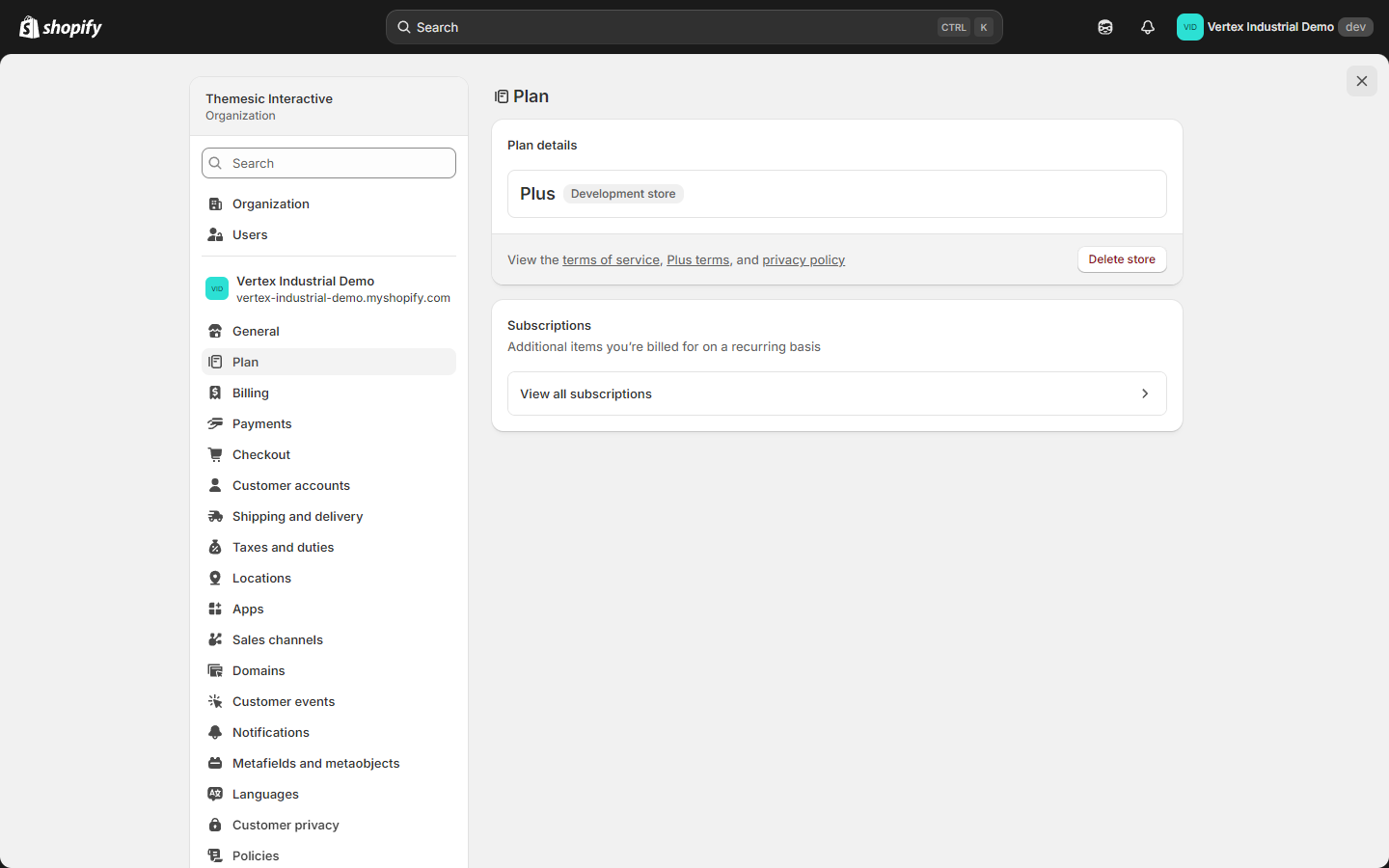
- Shopify 套餐支持原生 B2B。 即 Shopify Plus,或 Shopify Advanced 启用 B2B 附加组件。原生 B2B 不可用于 Basic / Shopify / starter 套餐。
- 您拥有管理员权限,可以访问 Shopify 后台中的 Settings、Customers、Products 和 Themes。
- Vertex 已安装并发布(或已作为预览主题安装)。请参阅安装指南了解初始安装。
- 新客户账户已启用。 B2B 需要新账户(无密码),而不是旧版经典账户。
如果您使用的是较低套餐,今天仍然可以安装 Vertex 并将其作为仅 B2C 的工业用品主题运行。当您升级套餐时,下文记录的每个 B2B 功能都会自动激活,无需任何主题工作。届时再回到本页即可。
您将要设置的内容
| 步骤 | 后台位置 | 用途 |
|---|---|---|
| 1. 启用原生 B2B | Settings ▸ Customer accounts ▸ B2B ▸ Manage | 解锁公司 + 目录 |
| 2. 创建第一家公司 | Customers ▸ Companies ▸ Add company | 主要的 B2B 对象 |
| 3. 添加公司地点 | 公司页面 ▸ Locations | 驱动多地点送货切换器 |
| 4. 添加买家账户 | 公司页面 ▸ Customers | 分配地点管理员或买家角色 |
| 5. 创建 B2B 目录 | Products ▸ Catalogs ▸ Add catalog | B2B 定价 + 数量规则的容器 |
| 6. 添加带阶梯的价目表 | 目录页面 ▸ Price list | 驱动 PDP 阶梯定价表 |
| 7. 将目录分配给公司 | 目录页面 ▸ Customers | 将定价连接到买家 |
| 8. 设置付款条款(NET-30 等) | 公司页面 ▸ Payment terms | 驱动 NET 条款徽章 |
| 9.(可选)将公司标记为免税 | 公司页面 ▸ Tax settings | 驱动免税徽章 |
10.(可选)添加 vertex.rep_* metafields | 公司页面 ▸ Metafields | 驱动销售代表联系胶囊 |
| 11. 以登录买家身份测试 | 隐身模式的店铺前端 | 验证每个 B2B 元素均已渲染 |
第 1 步 — 启用原生 B2B
- 在 Shopify 后台,点击 Settings(左下角)。
- 在左侧边栏中,点击 Customer accounts。
- 确认已选择 New customer accounts。B2B 不能在旧版经典客户账户下工作。
- 滚动到 B2B 部分。
- 点击 Manage。
- 点击 Enable B2B。
- 确认提示。
点击路径: Settings ▸ Customer accounts ▸ B2B ▸ Manage ▸ Enable B2B
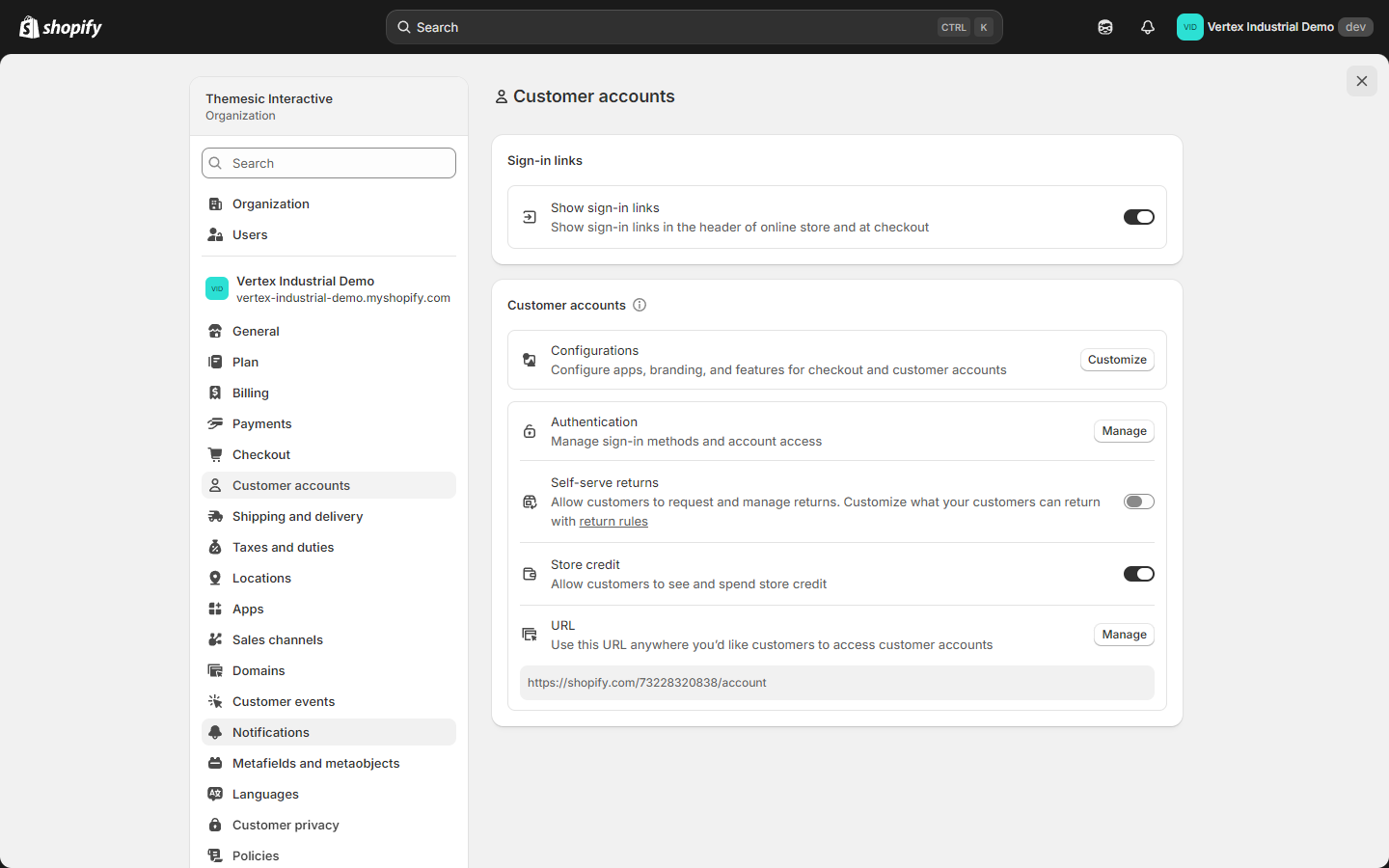
启用后,后台会出现两个新的项目:
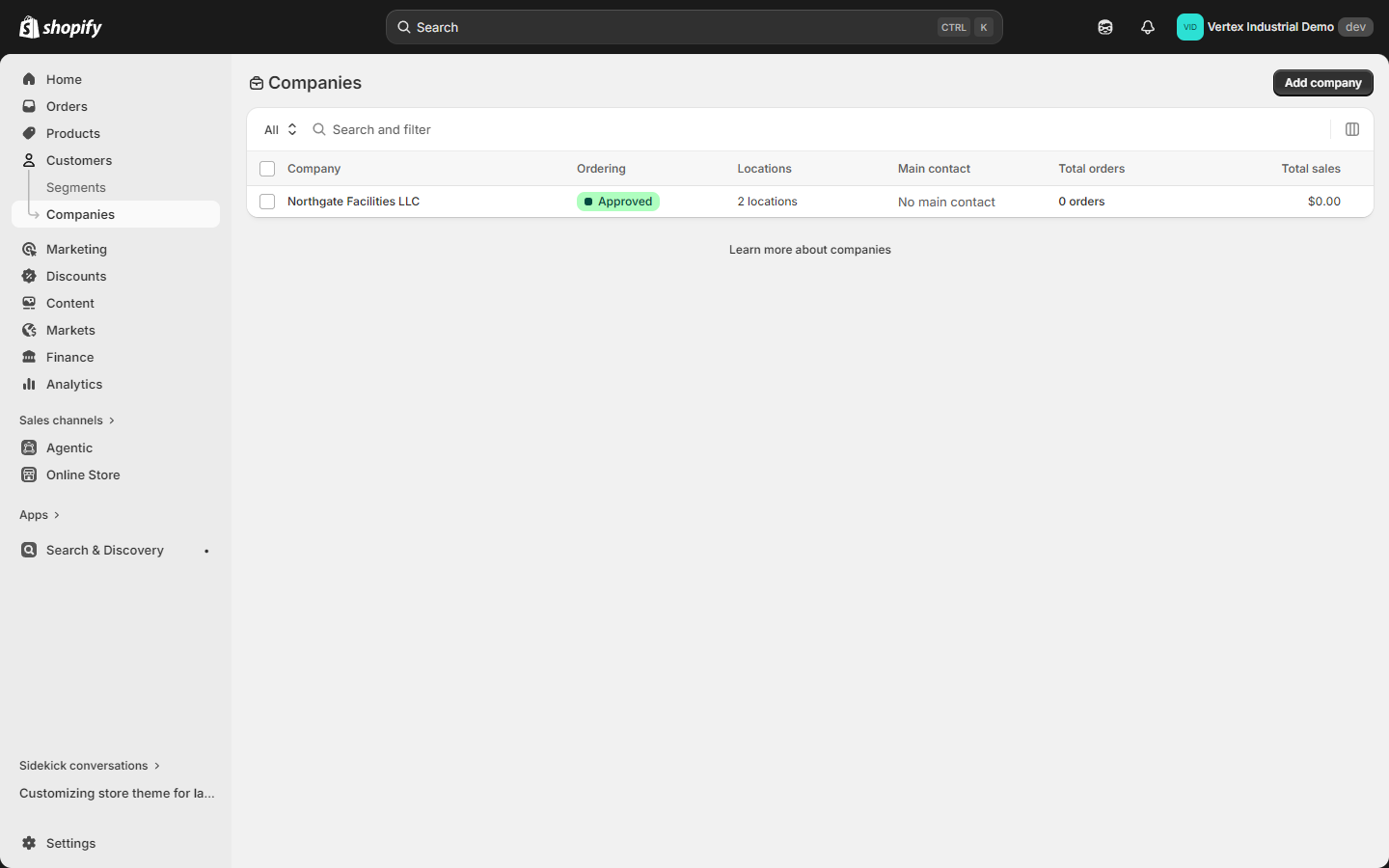
- 主导航 Customers 下的 Companies
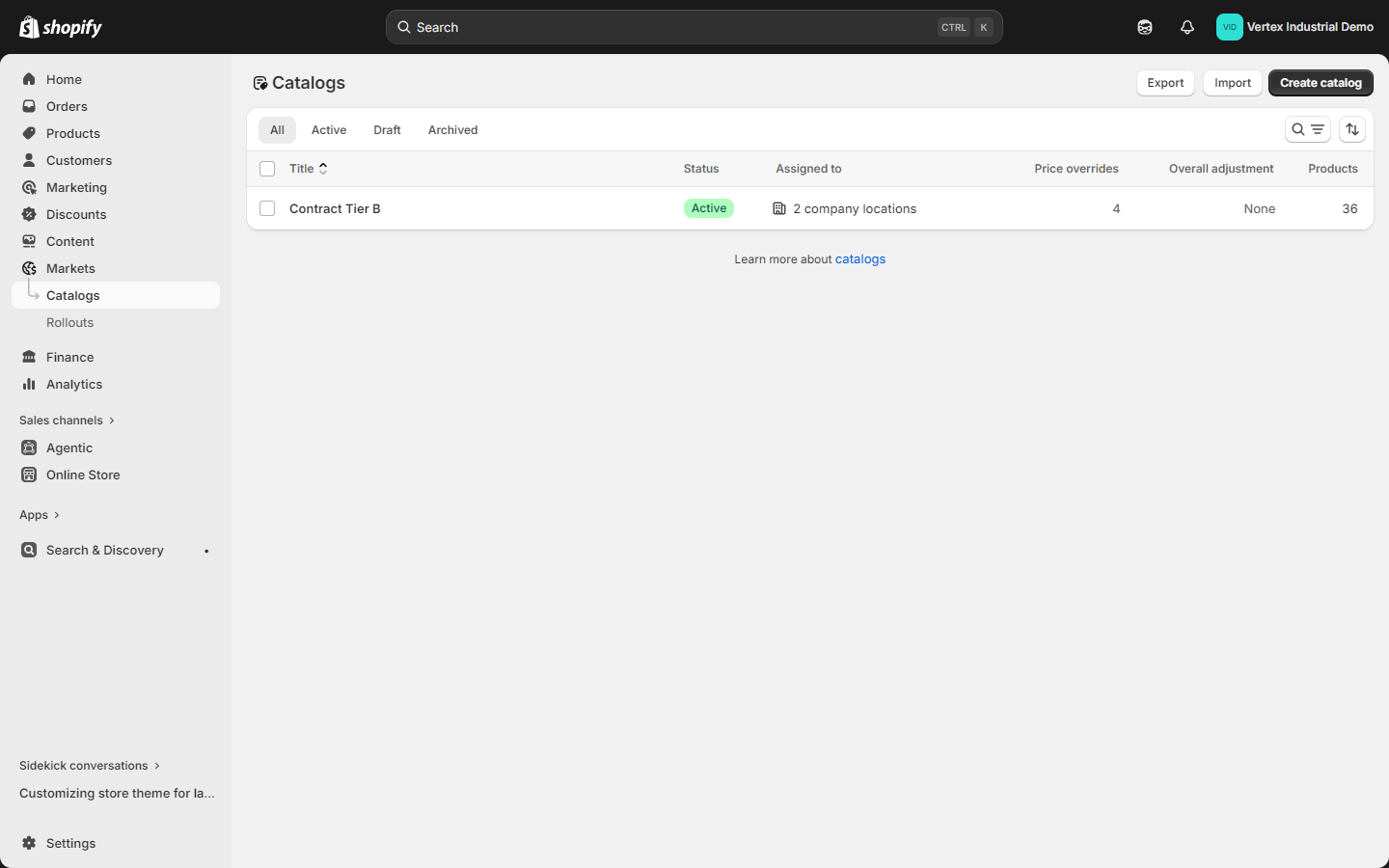
- 主导航 Products 下的 Catalogs
在启用 B2B 附加组件的 Shopify Advanced 上,Companies 和 Catalogs 导航项可能需要 2–5 分钟才会出现。如果您没有立即看到它们,请刷新后台页面。
第 2 步 — 创建第一家公司
Shopify B2B 中的 company 代表单一的买家组织 — 即下订单、持有付款条款并包含一个或多个地点的法律实体。
- 从后台侧边栏前往 Customers ▸ Companies。
- 点击 Add company(右上角)。
- 填写 Company details:
- Company name — 买家组织的法定或贸易名称。例如:Northgate Facilities LLC。
- External ID(可选)— 您内部的账户编号(如有保留)。
- Note(可选)— 您希望在内部记录的任何内容(客户经理交接备注、合同参考等)。
- 填写 Main contact — 这是主要买家的姓名和电子邮件。他们将使用此电子邮件登录。
- 点击 Save。
点击路径: Customers ▸ Companies ▸ Add company ▸ Save
Shopify 会自动创建公司及其第一个地点。
第 3 步 — 添加公司地点
每个 location 是属于该公司的一个送货地址。如果您的买家组织拥有多个区域办公室、仓库或商店,请将每个地址添加为独立的地点。买家可以使用 Vertex 钴蓝色 B2B 问候栏中的送货地点切换器在店铺前端切换。
- 从公司页面(您刚刚创建的页面),滚动到 Locations 部分。
- 点击 Add location。
- 填写:
- Location name — 例如 Cleveland Distribution Center。
- Shipping address — 完整的街道地址。
- Billing address — 默认与送货地址相同;切换开关可输入单独的账单地址。
- 保存。
- 为每个额外的地点重复此操作。
点击路径: 公司页面 ▸ Locations ▸ Add location ▸ Save
单地点公司是可以的。只有当买家拥有 2 个或更多地点时,Vertex 中才会渲染送货切换器。对于 1 个地点,买家的默认送货地址会在所有地方静默使用。
当买家使用 Vertex 的切换器(在桌面端 header 的钴蓝色问候栏中,或在移动端抽屉的账户部分)切换地点时,Shopify 会重新使用他们的购物车,但会更新送货地址、税务上下文和价目表范围。
第 4 步 — 添加买家账户(分配角色)
每位应作为该公司的 B2B 买家登录的客户都需要链接到其中一个地点。
- 从公司页面,滚动到 Customers(或点击公司选项卡导航中的 Customers)。
- 点击 Add customer。
- 通过电子邮件搜索现有客户,或点击 Create new customer 内联添加一个。
- 选择他们所属的 location(您在第 3 步中创建的地点之一)。
- 选择 role:
- Location admin — 可以管理地点的地址簿、查看同一地点的其他买家并下订单。最适合买家的采购负责人。
- Ordering only — 仅可下订单。最适合不应修改公司档案的个人买家。
- 点击 Save。
点击路径: 公司页面 ▸ Customers ▸ Add customer ▸ 选择地点 ▸ 选择角色 ▸ Save
该买家现在可以使用正常的客户登录(电子邮件 + 魔法链接或密码)登录,Vertex 会通过 customer.b2b? Liquid drop 将他们识别为 B2B 买家。钴蓝色问候栏会显示公司名称,分配的目录会生效,B2B 感知的账户面板会渲染,如果设置了 metafields,则会在 header 中显示代表胶囊。
第 5 步 — 创建 B2B 目录
catalog 是 Shopify 原生的容器,涵盖与定价相关的所有 B2B 特定内容 — 向公司公开的产品、他们支付的价格、适用的阶梯,以及在每个款式上强制执行的数量规则(MOQ、最大值、增量)。
- 从后台侧边栏前往 Products ▸ Catalogs。
- 点击 Add catalog(右上角)。
- 选择 B2B catalog(不是 Markets 目录)。
- 填写:
- Catalog name — 内部标签。例如:Contract Tier B — Distributors。
- Products — 选择此目录公开哪些产品。您可以包含整家店铺、智能集合或精选列表。
- 点击 Save。
点击路径: Products ▸ Catalogs ▸ Add catalog ▸ B2B catalog ▸ Save
第 6 步 — 添加带阶梯的价目表
现在将 price list 附加到目录。这是定义买家实际支付的 B2B 价格的内容 — 包括驱动 PDP 上阶梯定价表的阶梯。
- 从目录页面,点击 Add price list(或 Price list ▸ Manage)。
- 选择策略:
- Percentage discount off all products — 例如,整个目录在零售价基础上 85 折。
- Fixed prices per product/variant — 显式 B2B 价格,忽略零售价。
- Mixed — 默认百分比,对特定产品进行覆盖。
- 对于阶梯定价,编辑每个产品/款式并添加数量分级行。以 12 装商品为例:
| 数量 | 单位价格 |
|---|---|
| 1+ | $14.50 |
| 12+ | $13.80(95 折) |
| 48+ | $13.05(9 折) |
| 144+ | $12.32(85 折) |
这些阶梯通过 variant.quantity_price_breaks 公开给 Vertex,并直接在 PDP 上的 Add to cart 按钮上方渲染为阶梯定价表,同时在购物车和批量订购页面的每一行上渲染为阶梯指示器。
-
对于数量规则,按产品/款式设置:
- Minimum — MOQ(例如 12)。
- Maximum — 每订单上限(例如 1,440)。
- Increment — 整箱步进(例如 12)。
Vertex 在 PDP 数量步进器、每个购物车行以及批量订购页面(
/pages/bulk-order)上以客户端方式强制执行这些规则。无效数量会禁用 Add to cart 并显示内联消息,如 "按 12 的倍数订购。请尝试 24 或 36。" -
保存。
一个常见陷阱:阶梯定价必须在目录的价目表中设置。在 Products ▸ Pricing 中对产品本身设置阶梯定价 不会应用到 B2B。请始终从目录页面编辑阶梯。
第 7 步 — 将目录分配给公司
目录现在存在了,但尚未连接到您的买家。请进行分配。
- 从目录页面,滚动到 Customers。
- 点击 Add customers。
- 搜索您在第 2 步中创建的公司。
- 点击 Add。
- 保存。
点击路径: 目录页面 ▸ Customers ▸ Add customers ▸ 选择公司 ▸ Add
现在,任何以该公司身份登录的买家将看到:
- 仅目录中包含的产品(其他产品在列表中隐藏,直接访问时返回 404)。
- 目录价格(而非零售价)。
- 在所有地方强制执行的阶梯和数量规则。
第 8 步 — 设置付款条款(NET-30 / NET-60 / NET-90)
如果公司有延期付款条款 — NET-30、NET-60、NET-90、固定日期等 — 请在公司级别设置。Vertex 会自动检测并在钴蓝色问候栏和购物车上渲染 NET 条款徽章。
- 返回公司页面(Customers ▸ Companies ▸ [公司])。
- 滚动到 Payment terms。
- 点击 Set up payment terms。
- 选择模板:
- Receipt — 下单时即付款(零售默认值)。
- Net 7 / 15 / 30 / 45 / 60 / 90 — 发票后 N 天付款。
- Fixed date — 特定日历日期付款。
- 保存。
点击路径: 公司页面 ▸ Payment terms ▸ Set up payment terms ▸ 选择模板 ▸ Save
Shopify 现在将允许该公司无需立即扣款即可结账。买家(以及您的应收账款团队)在每个步骤都清楚地看到 NET 条款。
如果您希望徽章显示 "NET 30 — Pay by invoice" 而不是仅 "NET 30",请通过 vertex.payment_terms 公司 metafield 覆盖措辞。请参阅 Metafield 设置指南。
第 9 步 —(可选)将公司标记为免税
如果公司免税 — 持有转售证书的经销商、政府买家、符合条件的非营利组织 — 请在公司级别关闭收税。Vertex 会在 PDP、购物车和账户面板上显示 Tax exempt 徽章。
- 从公司页面,滚动到 Tax settings。
- 将 Charge taxes 切换为 off。 3.(建议)将买家的免税证明作为备注附件上传。
- 保存。
点击路径: 公司页面 ▸ Tax settings ▸ Charge taxes: off ▸ Save
Shopify 会在该公司下达的每个订单上跳过税款计算。Vertex 也会显示徽章,以便买家一眼就能看到他们已正确豁免。
第 10 步 —(可选)添加销售代表 metafields
如果您为每家公司分配指定的销售代表 / 客户经理,Vertex 可以在桌面 header(≥1170px)中渲染一个粘性 REP 胶囊,并在移动抽屉(<1170px)底部渲染一个全宽卡片,其中包含直接发送给该代表的 mailto: 和 tel:。
数据存储在 vertex 命名空间下的三个公司级 metafields 中:
vertex.rep_name— 文本 — 例如 "Sarah Chen"vertex.rep_email— 文本(验证:电子邮件)— 例如 "[email protected]"vertex.rep_phone— 文本 — 例如 "+1-555-0142"
完整设置请参阅 Metafield 设置指南。 一旦 metafield 定义作为 Companies 上的 Custom Data 存在,您就可以在 Customers ▸ Companies ▸ [name] ▸ Metafields 下为每家公司填充它们。
如果您不设置代表 metafields,REP 胶囊根本不会渲染 — 没有错误,没有布局破损,没有占位符。卡片就是不存在。
第 11 步 — 测试买家体验
在隐身窗口中打开您的店铺前端(这样您就不是以商家身份登录),然后以您在第 4 步中添加的买家身份登录。运行此验证清单:
- 钴蓝色 B2B 问候栏出现在 header 上方,显示公司名称、NET 条款徽章(例如 NET 30),以及 — 如适用 — Tax exempt 徽章。
- 如果公司有 2+ 地点,送货切换器会在问候栏(桌面端)和移动抽屉中渲染。
- 销售代表胶囊出现在桌面 header 右侧集群中(如果设置了
vertex.rep_*metafields)。 - PDP 在 Add to cart 上方显示阶梯定价表,显示您在第 6 步中配置的阶梯。
- PDP 数量步进器强制执行 MOQ + 增量 — 尝试输入低于 MOQ 的数量,确认 Add to cart 已禁用并显示内联消息。
- 购物车在订单摘要中显示 NET-30 徽章。
- 批量订购页面(
/pages/bulk-order)— 粘贴到购物车遵循数量规则和目录范围。 - 账户面板(
/account)显示公司信息、付款条款、快速重新订购和代表卡片。 - 目录范围 — 尝试通过 URL 访问目录中没有的产品。它应该返回 404 或被隐藏。
常见陷阱 + 修复
如果某些内容未渲染,请通过此列表排查。
"钴蓝色问候栏没有显示"
- 店铺前端模式设置为仅 B2C。 检查 Customize ▸ Theme settings ▸ B2B ▸ Storefront mode。切换到 Hybrid(推荐)或 B2B-only。请参阅店铺前端模式指南。
- 买家实际上不是 B2B。 在后台打开买家的客户记录,确认他们已链接到公司。如果没有,请重做第 4 步。
- 买家已登录,但页面已缓存。 强制刷新(Cmd/Ctrl + Shift + R)。
"阶梯定价表未在 PDP 上渲染"
- 没有为公司分配目录。 重做第 7 步。
- 阶梯在产品上设置,而不是在目录中。 阶梯定价是按目录而不是按产品的。从目录页面编辑阶梯。
- 产品不在目录中。 确认产品已包含在目录的产品列表中。
- 价格对访客隐藏。 阶梯定价表遵循与价格相同的门控 —— 如果 Theme settings ▸ B2B ▸ Hide prices until customer logs in 已开启,则在买家登录前该表被抑制。(没有单独的 "显示阶梯定价表" 开关 —— 只要变体有阶梯,该表就会自动出现。)
"MOQ 未强制执行"
- 未设置数量规则。 目录 ▸ 选择款式 ▸ 设置 Minimum / Maximum / Increment。保存。
- 浏览器缓存。 编辑规则后强制刷新。
"NET-30 徽章未显示"
- 未在公司上设置付款条款。 重做第 8 步。
- 买家未登录。 该徽章仅对已登录的 B2B 买家显示 — 这是设计如此。
"代表胶囊未在 header 中渲染"
- Metafields 尚不存在定义。 请参阅 Metafield 设置指南。
- Metafields 已存在,但未在此特定公司上填充。 打开公司页面 ▸ Metafields,填充
vertex.rep_name+ 至少vertex.rep_email/vertex.rep_phone之一。 - 窗口宽度低于 1170px。 在较小屏幕上,胶囊会折叠到移动抽屉的账户部分 — 打开抽屉并滚动到底部。
"免税徽章未显示"
- 公司 Charge taxes 仍然开启。 重做第 9 步。
"买家看到的是零售价格而非目录价格"
- 目录未分配给公司。 重做第 7 步。
- 目录的价目表为空。 目录 ▸ Price list ▸ Manage。添加价格。
Vertex 如何渲染每个 B2B 功能
配置完成后,以下是 Vertex 中每个 B2B 功能的显示位置:
| 功能 | 渲染位置 | 主题设置 |
|---|---|---|
| 钴蓝色 B2B 问候栏 | 每页主 header 上方(桌面端 + 移动抽屉) | 自动(为已登录 B2B 买家显示;在 B2C-only 模式下隐藏) |
| 公司名称 + 徽章 | 问候栏内 | 自动 |
| 送货地点切换器 | 问候栏(桌面端)+ 抽屉(移动端) | 自动(当公司有 2+ 地点时显示) |
| REP 胶囊 | 桌面 header 右侧集群 + 移动抽屉页脚 | 自动(当 vertex.rep_* 公司 metafield 已填充时) |
| 阶梯定价表 | PDP,Add to cart 上方 | 自动(当变体有阶梯时;由 Hide prices until customer logs in 门控) |
| 数量规则强制 | PDP 步进器 + 购物车行 + 批量订购页面 | 自动 |
| NET 条款徽章 | 问候栏 + 购物车摘要 + 账户面板 | 自动 |
| 免税徽章 | 问候栏 + 购物车摘要 + 账户面板 | 自动 |
| 批量订购页面 | /pages/bulk-order(使用 page.bulk-order.json 模板) | 自动 |
| RFQ 页面 | /pages/rfq(使用 page.rfq.json 模板) | 自动 |
| B2B 感知的账户面板 | /account | 自动 |
| 目录范围(仅目录产品可见) | 集合、搜索、PDP | 原生 Shopify |
有关每个设置的文档,请参阅主题设置参考。
接下来做什么
- Metafield 设置指南 → — 填充
vertexmetafield 命名空间(数据表、MPN、销售代表联系方式、ships-from、技术规格)。 - 店铺前端模式指南 → — 为您的业务选择合适的 Hybrid / B2B-only / B2C-only 模式。
- 主题设置参考 → — 自定义器中每个 B2B 相关的开关。
- FAQ + 故障排除 → — 解答顶级的面向买家问题。
- Shopify 官方原生 B2B 文档 — help.shopify.com/manual/b2b