Guia de Configuração B2B — Habilite o Shopify B2B Nativo no Vertex
Este guia conduz você por toda a habilitação do B2B nativo do Shopify para que o tema Vertex possa renderizar tabelas de preços por volume, aplicação de regras de quantidade, prazos de pagamento NET, selos de isenção de impostos, o seletor de empresa multilocal, catálogos B2B, o cartão de contato do representante de vendas e todos os outros recursos B2B já inclusos.
Sem aplicativos complementares. Sem assinatura mensal. Sem scripts de terceiros. Cada objeto B2B que o Vertex renderiza é obtido diretamente dos objetos B2B nativos do Shopify — customer.b2b?, customer.current_company, variant.quantity_price_breaks, variant.quantity_rule, customer.company_available_locations — usando apenas drops Liquid que o Shopify já expõe.
Se você pular este guia inteiro, o Vertex ainda funciona como um tema B2C polido de suprimentos industriais. Cada elemento B2B se oculta automaticamente quando não há nenhuma empresa logada. Você pode habilitar o B2B mais tarde sem reinstalar o tema.
Por que B2B nativo (e não um aplicativo)
A maioria dos "temas B2B para Shopify" depende de uma pilha de aplicativos pagos — aplicativos de preço atacadista, aplicativos de bloqueio de conta, aplicativos de prazos NET, aplicativos de gestão de cotações, aplicativos de grupos de clientes. Cada um adiciona uma taxa mensal, um bloco Liquid extra, um script que bloqueia a renderização e um fornecedor com quem você precisa renegociar todo ano.
O Vertex adota a abordagem oposta. O Shopify lançou um conjunto completo de recursos B2B nativos em 2023 (Empresas, Catálogos, Preços por volume, Regras de quantidade, Prazos de pagamento, Isenção de impostos). O Vertex foi construído desde o primeiro dia para renderizar esses objetos nativos de forma elegante — sem wrappers, sem dependências de aplicativos, sem necessidade de reescrita se o Shopify lançar um novo recurso B2B no próximo trimestre.
| O que você pagaria com aplicativos | O que o Vertex faz com B2B nativo |
|---|---|
| Aplicativo de preço atacadista ($29–99/mês) | Listas de preços do catálogo Shopify — grátis, nativo |
| Aplicativo de desconto por volume ($19–49/mês) | variant.quantity_price_breaks — grátis, nativo |
| Aplicativo de prazos NET ($29–79/mês) | Prazos de pagamento no nível da empresa — grátis, nativo |
| Aplicativo de gestão de cotações ($19–59/mês) | Template /pages/rfq — incluído no Vertex |
| Aplicativo de bloqueio atacadista ($14–39/mês) | Configuração de tema Preços com login obrigatório — incluída no Vertex |
| Aplicativo multilocal ($29–99/mês) | customer.company_available_locations — grátis, nativo |
| Economia anual estimada | $1.800–$4.800/ano por loja |
Pré-requisitos
Antes de começar, confirme:
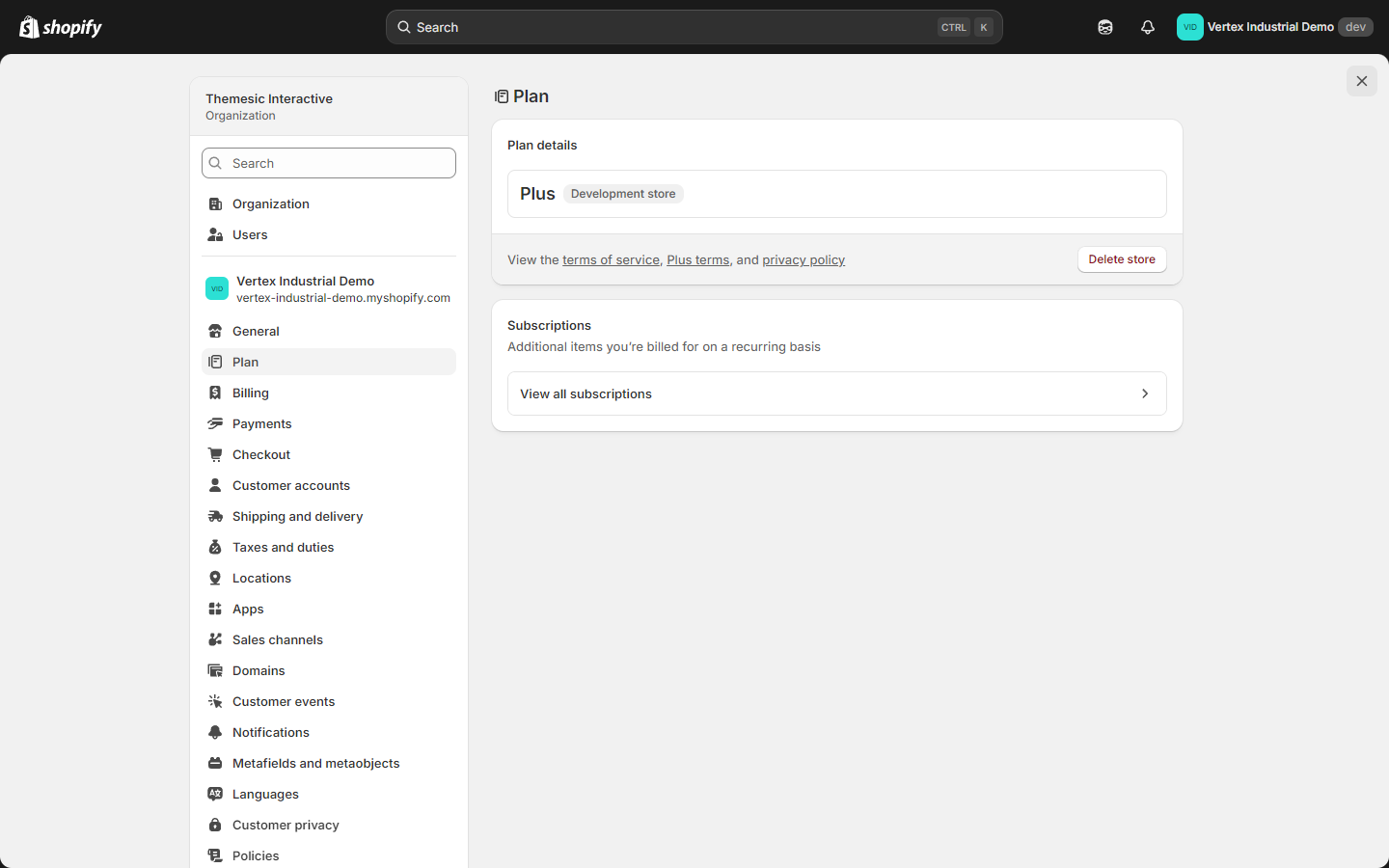
- O plano Shopify suporta B2B nativo. Isso significa Shopify Plus, OU Shopify Advanced com o add-on B2B habilitado. O B2B nativo não está disponível nos planos Basic / Shopify / starter.
- Você tem acesso de administrador a Configurações, Clientes, Produtos e Temas no painel administrativo do Shopify.
- O Vertex está instalado e publicado (ou instalado como tema de pré-visualização). Consulte o guia de instalação para a instalação inicial.
- As novas contas de cliente estão habilitadas. O B2B exige as novas contas (sem senha), não as contas clássicas legadas.
Se você está em um plano inferior, ainda pode instalar o Vertex e executá-lo como um tema de suprimentos industriais somente-B2C hoje. Quando seu plano for atualizado, todos os recursos B2B documentados abaixo serão ativados sem nenhum trabalho no tema. Basta voltar a esta página.
O que você vai configurar
| Passo | Onde no admin | Por quê |
|---|---|---|
| 1. Habilitar B2B nativo | Configurações ▸ Contas de cliente ▸ B2B ▸ Gerenciar | Desbloqueia Empresas + Catálogos |
| 2. Criar sua primeira empresa | Clientes ▸ Empresas ▸ Adicionar empresa | O objeto B2B principal |
| 3. Adicionar locais da empresa | Página da empresa ▸ Locais | Alimenta o seletor multilocal de entrega |
| 4. Adicionar contas de comprador | Página da empresa ▸ Clientes | Atribui o papel de admin do local ou comprador |
| 5. Criar um catálogo B2B | Produtos ▸ Catálogos ▸ Adicionar catálogo | Container para preços B2B + regras de quantidade |
| 6. Adicionar uma lista de preços com faixas de volume | Página do catálogo ▸ Lista de preços | Alimenta a tabela de preços por volume na PDP |
| 7. Atribuir o catálogo à empresa | Página do catálogo ▸ Clientes | Conecta preços a compradores |
| 8. Definir prazos de pagamento (NET-30 etc.) | Página da empresa ▸ Prazos de pagamento | Alimenta o selo de prazos NET |
| 9. (Opcional) Marcar empresa como isenta de impostos | Página da empresa ▸ Configurações de imposto | Alimenta o selo de isenção de impostos |
10. (Opcional) Adicionar metafields vertex.rep_* | Página da empresa ▸ Metafields | Alimenta a pílula de contato do representante |
| 11. Testar como um comprador logado | Loja em modo anônimo | Verificar se cada elemento B2B é renderizado |
Passo 1 — Habilitar B2B nativo
- No painel administrativo do Shopify, clique em Configurações (canto inferior esquerdo).
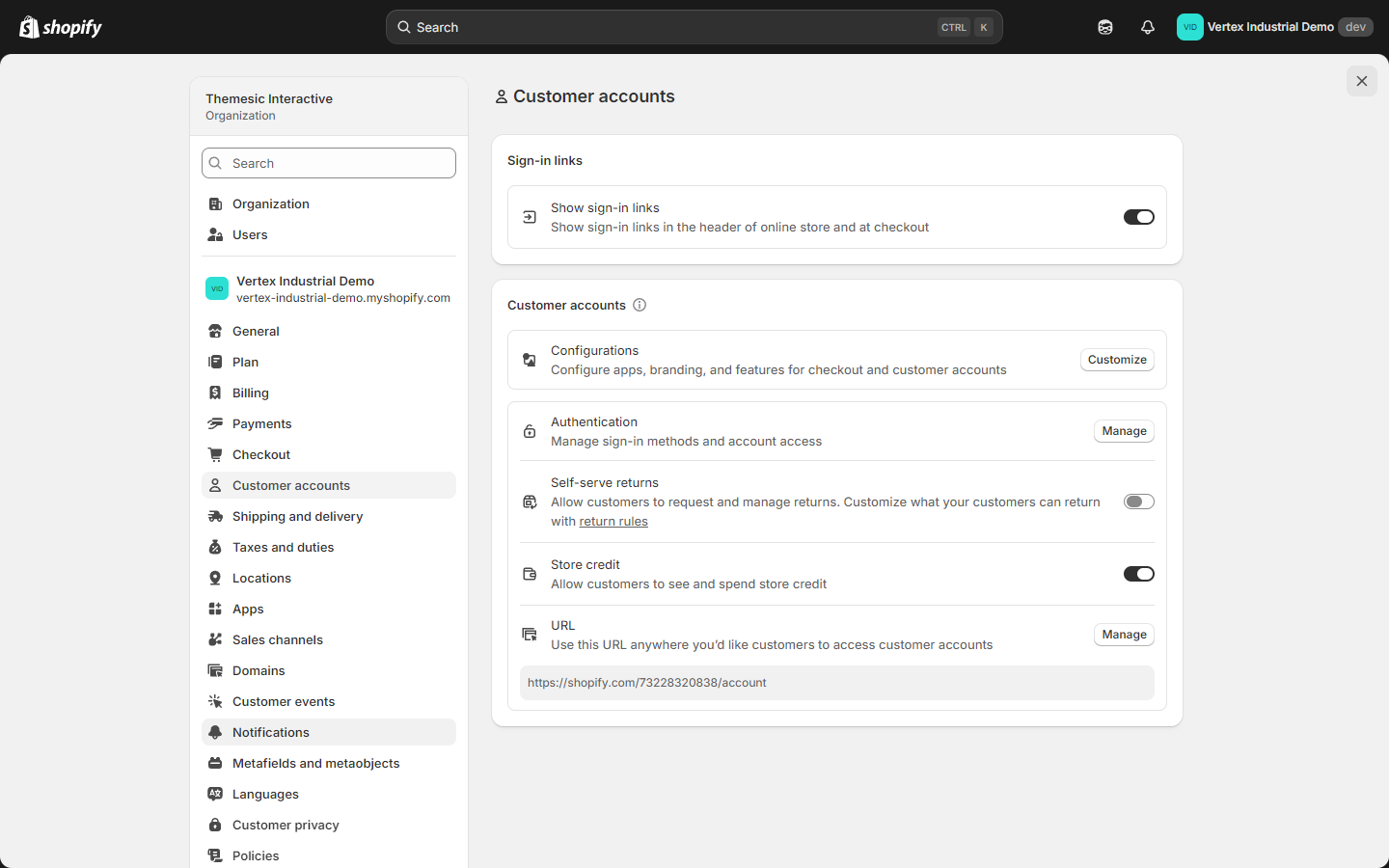
- Na barra lateral esquerda, clique em Contas de cliente.
- Confirme que Novas contas de cliente está selecionado. O B2B não funciona com contas clássicas legadas.
- Role até a seção B2B.
- Clique em Gerenciar.
- Clique em Habilitar B2B.
- Confirme o aviso.
Caminho de cliques: Configurações ▸ Contas de cliente ▸ B2B ▸ Gerenciar ▸ Habilitar B2B
Após habilitar, dois novos itens admin aparecem:
- Empresas em Clientes na navegação principal
- Catálogos em Produtos na navegação principal
No Shopify Advanced com o add-on B2B, os itens de menu Empresas e Catálogos podem levar de 2 a 5 minutos para aparecer após a habilitação. Se você não os vir imediatamente, atualize a página admin.
Passo 2 — Criar sua primeira empresa
Uma empresa no Shopify B2B representa uma única organização compradora — a entidade legal que faz pedidos, mantém prazos de pagamento e contém um ou mais locais.
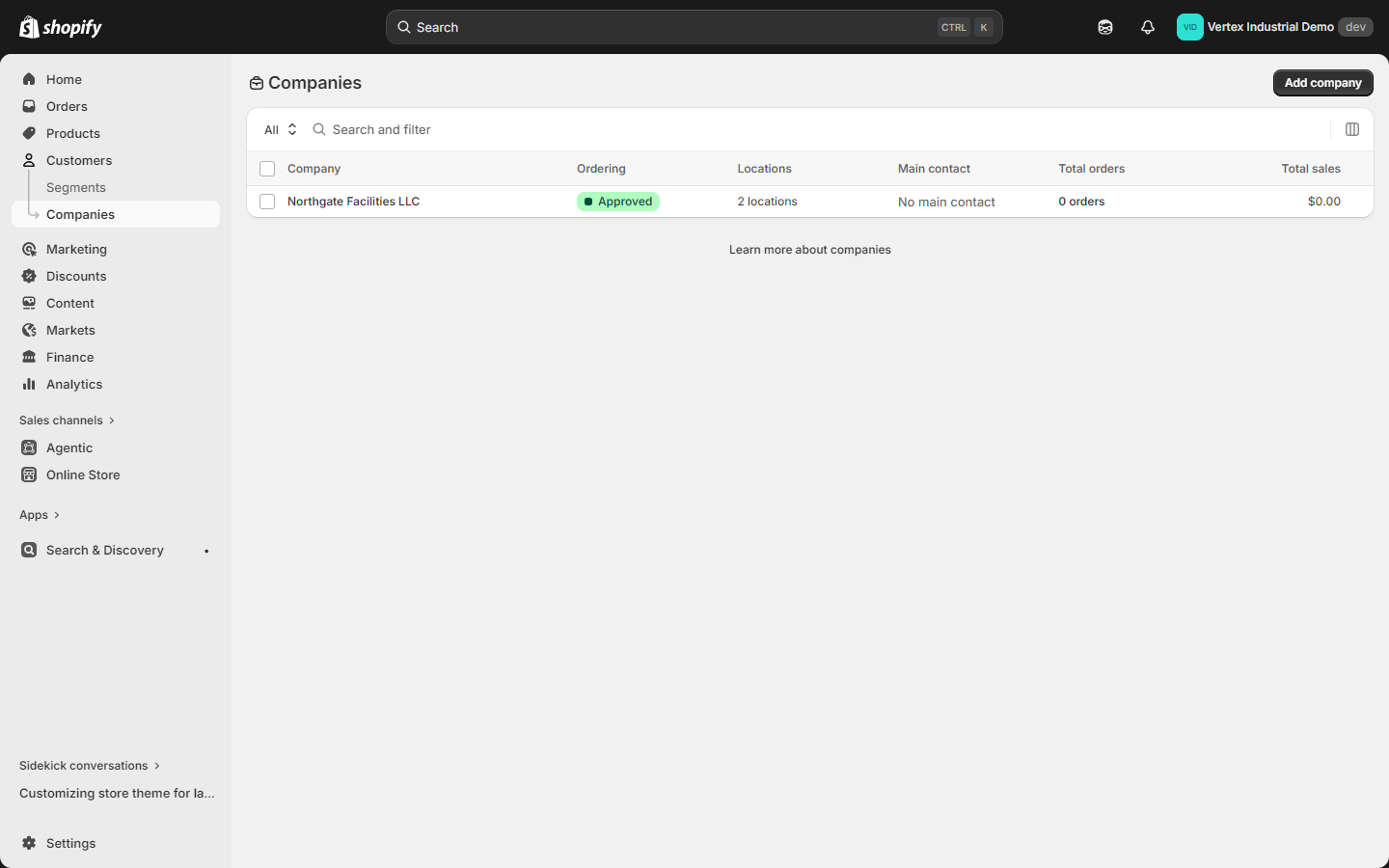
- Na barra lateral do admin, vá para Clientes ▸ Empresas.
- Clique em Adicionar empresa (canto superior direito).
- Preencha os Detalhes da empresa:
- Nome da empresa — o nome legal ou comercial da organização compradora. Exemplo: Northgate Facilities LLC.
- ID externo (opcional) — seu número de conta interno, se mantiver um.
- Nota (opcional) — qualquer coisa que você queira registrar internamente (notas de transferência do gerente de conta, referência de contrato, etc.).
- Preencha o Contato principal — este é o nome e e-mail do comprador principal. Eles vão se logar com este e-mail.
- Clique em Salvar.
Caminho de cliques: Clientes ▸ Empresas ▸ Adicionar empresa ▸ Salvar
O Shopify cria automaticamente a empresa e seu primeiro local.
Passo 3 — Adicionar locais da empresa
Cada local é um endereço de entrega pertencente à empresa. Se a organização do seu comprador tiver vários escritórios regionais, armazéns ou lojas, adicione cada um como um local separado. O comprador pode alternar entre eles na loja usando o seletor de local de entrega do Vertex na barra azul-cobalto de saudação B2B.
- Na página da empresa (a que você acabou de criar), role até a seção Locais.
- Clique em Adicionar local.
- Preencha:
- Nome do local — ex.: Centro de Distribuição Cleveland.
- Endereço de entrega — endereço completo.
- Endereço de cobrança — igual ao de entrega por padrão; alterne para inserir um endereço de cobrança separado.
- Salve.
- Repita para cada local adicional.
Caminho de cliques: Página da empresa ▸ Locais ▸ Adicionar local ▸ Salvar
Uma empresa com um único local está bem. O seletor de local de entrega só é renderizado no Vertex quando o comprador tem 2 ou mais locais. Com 1 local, o local de entrega padrão do comprador é usado silenciosamente em todos os lugares.
Quando o comprador alterna entre locais usando o seletor do Vertex (na barra azul-cobalto de saudação do cabeçalho desktop, ou na seção de conta da gaveta mobile), o Shopify reutiliza o carrinho mas atualiza o endereço de entrega, contexto fiscal e escopo da lista de preços.
Passo 4 — Adicionar contas de comprador (atribuir papéis)
Cada cliente que deve se logar como comprador B2B para esta empresa precisa estar vinculado a um de seus locais.
- Na página da empresa, role até Clientes (ou clique em Clientes na aba de navegação da empresa).
- Clique em Adicionar cliente.
- Pesquise um cliente existente por e-mail, OU clique em Criar novo cliente para adicionar um inline.
- Escolha o local ao qual ele pertence (um dos locais que você criou no passo 3).
- Escolha o papel:
- Admin do local — pode gerenciar o catálogo de endereços do local, ver outros compradores no mesmo local e fazer pedidos. Melhor para o líder de compras.
- Apenas pedidos — pode apenas fazer pedidos. Melhor para compradores individuais que não devem modificar o perfil da empresa.
- Clique em Salvar.
Caminho de cliques: Página da empresa ▸ Clientes ▸ Adicionar cliente ▸ escolher local ▸ escolher papel ▸ Salvar
Esse comprador agora pode se logar com seu login normal de cliente (e-mail + link mágico ou senha) e o Vertex o reconhecerá como comprador B2B através do drop Liquid customer.b2b?. A barra azul-cobalto de saudação aparece com o nome da empresa, o catálogo atribuído se aplica, o painel de conta com reconhecimento B2B é renderizado e a pílula do representante (se os metafields estiverem definidos) é exibida no cabeçalho.
Passo 5 — Criar um catálogo B2B
Um catálogo é o container nativo do Shopify para tudo que é específico do B2B sobre preços — quais produtos são expostos à empresa, que preços ela paga, quais faixas de volume se aplicam e quais regras de quantidade (MOQ, máx, incremento) são impostas em cada variante.
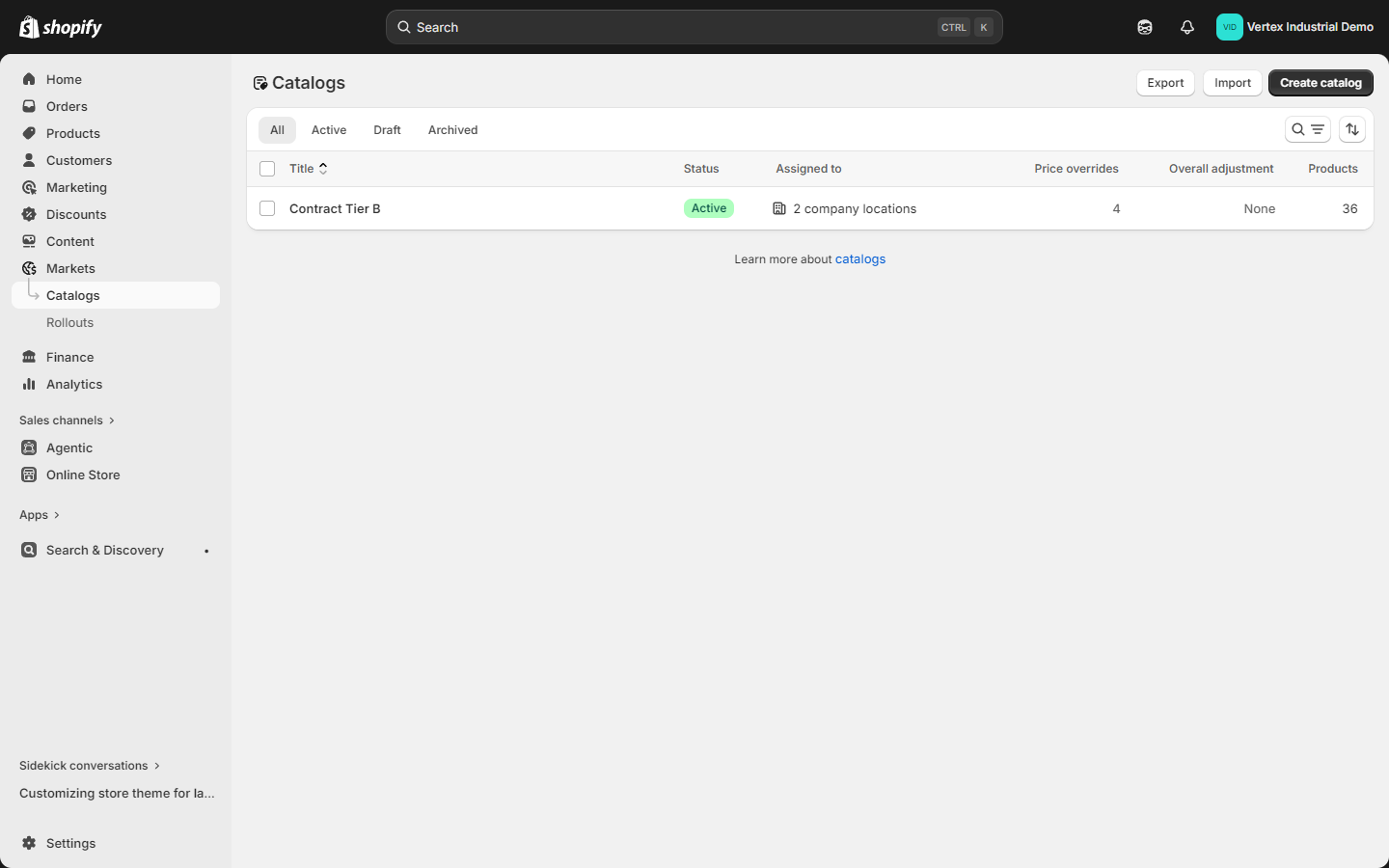
- Na barra lateral do admin, vá para Produtos ▸ Catálogos.
- Clique em Adicionar catálogo (canto superior direito).
- Escolha Catálogo B2B (não catálogo de Markets).
- Preencha:
- Nome do catálogo — etiqueta interna. Exemplo: Tier B do Contrato — Distribuidores.
- Produtos — escolha quais produtos este catálogo expõe. Você pode incluir a loja inteira, uma coleção inteligente ou uma lista selecionada à mão.
- Clique em Salvar.
Caminho de cliques: Produtos ▸ Catálogos ▸ Adicionar catálogo ▸ Catálogo B2B ▸ Salvar
Passo 6 — Adicionar uma lista de preços com faixas de volume
Agora anexe uma lista de preços ao catálogo. É isso que define os preços B2B reais que os compradores pagam — incluindo faixas de volume que alimentam a tabela de preços por volume na PDP.
- Na página do catálogo, clique em Adicionar lista de preços (ou Lista de preços ▸ Gerenciar).
- Escolha uma estratégia:
- Desconto percentual sobre todos os produtos — ex.: 15% de desconto no varejo em todo o catálogo.
- Preços fixos por produto/variante — preços B2B explícitos, ignorando o preço de varejo.
- Misto — padrão percentual, com substituições para produtos específicos.
- Para faixas de preços por volume, edite cada produto/variante e adicione linhas de quebra de quantidade. Exemplo para um item de pacote com 12 unidades:
| Quantidade | Preço por unidade |
|---|---|
| 1+ | $14.50 |
| 12+ | $13.80 (5% de desconto) |
| 48+ | $13.05 (10% de desconto) |
| 144+ | $12.32 (15% de desconto) |
Essas faixas são expostas ao Vertex através de variant.quantity_price_breaks e renderizam como a tabela de Preços por volume diretamente acima do botão Adicionar ao carrinho na PDP, e como um indicador de faixa em cada linha no carrinho e na página de pedido em massa.
-
Para regras de quantidade, defina por produto/variante:
- Mínimo — MOQ (ex.: 12).
- Máximo — limite por pedido (ex.: 1.440).
- Incremento — passo de pacote (ex.: 12).
O Vertex impõe essas regras no lado do cliente no contador de quantidade da PDP, em cada linha do carrinho e na página de pedido em massa (
/pages/bulk-order). Quantidades inválidas desabilitam Adicionar ao carrinho e mostram mensagens inline como "Faça o pedido em incrementos de 12. Tente 24 ou 36." -
Salve.
Uma armadilha comum: os preços por volume devem ser definidos dentro da lista de preços do catálogo. Definir preços por volume no próprio produto em Produtos ▸ Preços NÃO será aplicado ao B2B. Sempre edite as faixas de volume a partir da página do catálogo.
Passo 7 — Atribuir o catálogo à empresa
O catálogo agora existe, mas ainda não está conectado aos seus compradores. Atribua-o.
- Na página do catálogo, role até Clientes.
- Clique em Adicionar clientes.
- Pesquise a empresa que você criou no passo 2.
- Clique em Adicionar.
- Salve.
Caminho de cliques: Página do catálogo ▸ Clientes ▸ Adicionar clientes ▸ escolher empresa ▸ Adicionar
Agora, qualquer comprador logado como aquela empresa vê:
- Apenas produtos incluídos no catálogo (outros ficam ocultos das listagens e dão 404 se visitados diretamente).
- Preços do catálogo (não preços de varejo).
- Faixas de volume e regras de quantidade aplicadas em todos os lugares.
Passo 8 — Definir prazos de pagamento (NET-30 / NET-60 / NET-90)
Se a empresa tiver prazos de pagamento adiados — NET-30, NET-60, NET-90, data fixa, etc. — defina-os no nível da empresa. O Vertex detecta isso automaticamente e renderiza um selo NET terms na barra azul-cobalto de saudação e no carrinho.
- Volte para a página da empresa (Clientes ▸ Empresas ▸ [empresa]).
- Role até Prazos de pagamento.
- Clique em Configurar prazos de pagamento.
- Escolha o modelo:
- Recibo — pagamento devido na colocação do pedido (padrão para varejo).
- Net 7 / 15 / 30 / 45 / 60 / 90 — pagamento devido N dias após a fatura.
- Data fixa — pagamento devido em uma data específica.
- Salve.
Caminho de cliques: Página da empresa ▸ Prazos de pagamento ▸ Configurar prazos de pagamento ▸ escolher modelo ▸ Salvar
O Shopify agora permitirá que essa empresa faça o checkout sem uma cobrança imediata no cartão. O comprador (e sua equipe de contas a receber) vê o prazo NET claramente em cada etapa.
Se você quiser que o selo diga "NET 30 — Pague por fatura" em vez de apenas "NET 30", substitua o texto através do metafield de empresa vertex.payment_terms. Consulte o Guia de configuração de metafields.
Passo 9 — (Opcional) Marcar a empresa como isenta de impostos
Se a empresa for isenta de impostos — revendedores com certificado de revenda, compradores governamentais, organizações sem fins lucrativos qualificadas — desative a cobrança de impostos no nível da empresa. O Vertex exibe um selo Isento de impostos na PDP, carrinho e painel da conta.
- Na página da empresa, role até Configurações de imposto.
- Alterne Cobrar impostos para desligado.
- (Recomendado) Carregue o certificado de isenção de impostos do comprador como anexo de Nota.
- Salve.
Caminho de cliques: Página da empresa ▸ Configurações de imposto ▸ Cobrar impostos: desligado ▸ Salvar
O Shopify ignora o cálculo de impostos em cada pedido feito por essa empresa. O Vertex também exibe o selo para que o comprador possa ver de relance que está corretamente isento.
Passo 10 — (Opcional) Adicionar metafields do representante de vendas
Se você atribuir um representante de vendas / gerente de conta nomeado a cada empresa, o Vertex pode renderizar uma pílula REP fixa no cabeçalho desktop (≥1170px) e como um cartão de largura total na parte inferior da gaveta mobile (<1170px), com mailto: e tel: diretamente para esse representante.
Os dados ficam em três metafields no nível da empresa no namespace vertex:
vertex.rep_name— texto — ex.: "Sarah Chen"vertex.rep_email— texto (validação: email) — ex.: "[email protected]"vertex.rep_phone— texto — ex.: "+1-555-0142"
A configuração completa está no Guia de configuração de metafields. Uma vez que as definições de metafield existem como Dados Personalizados em Empresas, você as preenche em cada empresa em Clientes ▸ Empresas ▸ [nome] ▸ Metafields.
Se você não definir os metafields do representante, a pílula REP simplesmente não é renderizada — sem erro, sem layout quebrado, sem placeholder. O cartão simplesmente não está lá.
Passo 11 — Testar a experiência do comprador
Abra sua loja em uma janela anônima (para que você não esteja logado como o lojista) e faça login como o comprador que você adicionou no passo 4. Execute esta lista de verificação:
- Barra azul-cobalto de saudação B2B aparece acima do cabeçalho, mostrando o nome da empresa, selo de prazos NET (ex.: NET 30), e — se aplicável — o selo Isento de impostos.
- Seletor de local de entrega é renderizado na barra de saudação (desktop) e na gaveta mobile se a empresa tiver 2+ locais.
- Pílula do representante de vendas aparece no agrupamento direito do cabeçalho desktop (se os metafields
vertex.rep_*estiverem definidos). - A PDP mostra uma tabela de preços por volume acima de Adicionar ao carrinho com as faixas que você configurou no passo 6.
- Contador de quantidade da PDP impõe MOQ + incremento — tente inserir uma quantidade abaixo do MOQ e confirme que Adicionar ao carrinho é desabilitado com uma mensagem inline.
- O carrinho mostra o selo NET-30 no resumo do pedido.
- Página de pedido em massa (
/pages/bulk-order) — colar para o carrinho respeita as regras de quantidade e o escopo do catálogo. - Painel da conta (
/account) mostra informações da empresa, prazos de pagamento, reordenamento rápido e o cartão do representante. - Escopo do catálogo — tente visitar um produto que NÃO esteja no catálogo via URL. Deve dar 404 ou ser ocultado.
Armadilhas comuns + correções
Se algo não estiver sendo renderizado, percorra esta lista.
"A barra azul-cobalto de saudação não está aparecendo"
- O modo da loja está definido como somente-B2C. Verifique Customizar ▸ Configurações do tema ▸ B2B ▸ Modo da loja. Mude para Híbrido (recomendado) ou Somente-B2B. Consulte o guia de Modos da loja.
- O comprador não é realmente B2B. Abra o registro do cliente comprador no admin e confirme que ele está vinculado a uma empresa. Se não estiver, refaça o passo 4.
- O comprador está logado, mas a página foi cacheada. Atualize forçadamente (Cmd/Ctrl + Shift + R).
"A tabela de preços por volume não está sendo renderizada na PDP"
- Nenhum catálogo atribuído à empresa. Refaça o passo 7.
- Faixas de volume definidas no produto, não no catálogo. Os preços por volume são por catálogo, não por produto. Edite as faixas a partir da página do catálogo.
- O produto não está no catálogo. Confirme que o produto está incluído na lista de produtos do catálogo.
- Os preços estão ocultos para visitantes. A tabela de volume segue o mesmo portão que os preços — se Theme settings ▸ B2B ▸ Hide prices until customer logs in estiver ligado, a tabela é suprimida até o comprador fazer login. (Não existe um toggle separado de "mostrar tabela de preços por volume" — a tabela aparece automaticamente sempre que a variante tem faixas de volume.)
"MOQ não está sendo aplicado"
- Regra de quantidade não definida. Catálogo ▸ escolha a variante ▸ defina Mínimo / Máximo / Incremento. Salve.
- Cache do navegador. Atualize forçadamente após editar a regra.
"O selo NET-30 não está aparecendo"
- Prazos de pagamento não definidos na empresa. Refaça o passo 8.
- Comprador não logado. O selo só aparece para compradores B2B logados — isso é por design.
"A pílula do representante não está sendo renderizada no cabeçalho"
- Os metafields ainda não existem como definições. Consulte o Guia de configuração de metafields.
- Os metafields existem, mas não estão preenchidos nesta empresa específica. Abra a página da empresa ▸ Metafields e preencha
vertex.rep_name+ pelo menos um devertex.rep_email/vertex.rep_phone. - A largura da janela está abaixo de 1170px. A pílula é recolhida para a seção de conta da gaveta mobile em telas menores — abra a gaveta e role até o final.
"O selo de isenção de impostos não está aparecendo"
- A Cobrar impostos da empresa ainda está ligada. Refaça o passo 9.
"O comprador pode ver os preços de varejo em vez dos preços do catálogo"
- O catálogo não está atribuído à empresa. Refaça o passo 7.
- A lista de preços do catálogo está vazia. Catálogo ▸ Lista de preços ▸ Gerenciar. Adicione preços.
Como o Vertex renderiza cada recurso B2B
Uma vez configurado, aqui está onde cada recurso B2B aparece no Vertex:
| Recurso | Onde é renderizado | Como é controlado |
|---|---|---|
| Barra azul-cobalto de saudação B2B | Acima do cabeçalho principal em cada página (desktop + gaveta mobile) | Automático (aparece para compradores B2B logados; oculto no modo Somente-B2C) |
| Nome da empresa + selos | Dentro da barra de saudação | Automático |
| Seletor de local de entrega | Barra de saudação (desktop) + gaveta (mobile) | Automático (aparece quando a empresa tem 2 ou mais locais) |
| Pílula REP | Agrupamento direito do cabeçalho desktop + rodapé da gaveta mobile | Automático (quando os metafields de empresa vertex.rep_* estão preenchidos) |
| Tabela de preços por volume | PDP, acima de Adicionar ao carrinho | Automático (quando a variante tem faixas de volume; condicionado por Hide prices until customer logs in) |
| Aplicação de regras de quantidade | Contador da PDP + linha do carrinho + página de pedido em massa | Automático |
| Selo de prazos NET | Barra de saudação + resumo do carrinho + painel da conta | Metafield de empresa vertex.payment_terms |
| Selo de isenção de impostos | Barra de saudação + resumo do carrinho + painel da conta | Automático (status fiscal nativo da empresa) |
| Página de pedido em massa | /pages/bulk-order (use o template page.bulk-order.json) | Automático |
| Página RFQ | /pages/rfq (use o template page.rfq.json) | Automático |
| Painel da conta com reconhecimento B2B | /account | Automático |
| Escopo do catálogo (somente produtos do catálogo visíveis) | Coleções, pesquisa, PDP | Shopify nativo |
Para documentação por configuração, consulte a Referência de configurações do tema.
Próximos passos
- Guia de configuração de metafields → — Preencha o namespace de metafield
vertex(datasheets, MPN, contatos do representante de vendas, envia-de, especificações técnicas). - Guia de modos da loja → — Escolha o modo Híbrido / Somente-B2B / Somente-B2C certo para o seu negócio.
- Referência de configurações do tema → — Cada alternância relacionada a B2B no customizador.
- FAQ + solução de problemas → — Principais dúvidas dos compradores respondidas.
- Documentação oficial do B2B nativo do Shopify — help.shopify.com/manual/b2b