B2B Kurulum Kılavuzu — Vertex'te Yerel Shopify B2B'yi Etkinleştirin
Bu kılavuz, Vertex temasının hacim fiyatlandırma tablolarını, miktar kuralı uygulamasını, NET ödeme koşullarını, vergi muafiyeti rozetlerini, çoklu lokasyonlu şirket değiştiriciyi, B2B kataloglarını, satış temsilcisi iletişim kartını ve kutudan çıkan diğer tüm B2B özelliklerini sunabilmesi için Shopify'ın yerel B2B'sini etkinleştirme adımlarını sizinle birlikte gerçekleştirir.
Yardımcı uygulama yok. Aylık abonelik yok. Üçüncü taraf script yok. Vertex'in sunduğu her B2B nesnesi, doğrudan Shopify'ın yerel B2B nesnelerinden — customer.b2b?, customer.current_company, variant.quantity_price_breaks, variant.quantity_rule, customer.company_available_locations — yalnızca Shopify'ın zaten sunduğu Liquid drop'ları kullanılarak elde edilir.
Bu kılavuzun tamamını atlarsanız, Vertex yine de gelişmiş bir B2C endüstriyel tedarik teması olarak çalışmaya devam eder. Oturum açmış bir şirket olmadığında her B2B öğesi otomatik olarak gizlenir. B2B'yi temayı yeniden yüklemeden daha sonra etkinleştirebilirsiniz.
Neden yerel B2B (uygulama değil)
Çoğu "B2B Shopify teması" bir yığın ücretli uygulamaya — toptan fiyatlandırma uygulamaları, hesap kilitleme uygulamaları, NET koşulları uygulamaları, teklif yönetim uygulamaları, müşteri grubu uygulamaları — yaslanır. Her biri aylık ücret, ek bir Liquid bloğu, render'ı engelleyen bir script ve her yıl yeniden müzakere etmek zorunda olduğunuz bir tedarikçi ekler.
Vertex tam tersi yaklaşımı benimser. Shopify, 2023'te eksiksiz bir yerel B2B özellik setini (Şirketler, Kataloglar, Hacim fiyatlandırması, Miktar kuralları, Ödeme koşulları, Vergi muafiyeti) yayınladı. Vertex, ilk günden itibaren bu yerel nesneleri kusursuz biçimde sunmak için inşa edildi — sarmalayıcı yok, uygulama bağımlılığı yok, Shopify gelecek çeyrekte yeni bir B2B özelliği sunarsa yeniden yazma gereği yok.
| Uygulamalarla ödeyeceğiniz şey | Vertex'in yerel B2B ile yaptığı |
|---|---|
| Toptan fiyatlandırma uygulaması (29–99 $/ay) | Shopify Catalog fiyat listeleri — ücretsiz, yerel |
| Hacim indirimi uygulaması (19–49 $/ay) | variant.quantity_price_breaks — ücretsiz, yerel |
| Net koşulları uygulaması (29–79 $/ay) | Şirket düzeyinde ödeme koşulları — ücretsiz, yerel |
| Teklif yönetim uygulaması (19–59 $/ay) | /pages/rfq şablonu — Vertex'e dahili |
| Toptan kilitleme uygulaması (14–39 $/ay) | Oturum açma gerektiren fiyatlandırma tema ayarı — Vertex'e dahili |
| Çoklu lokasyon uygulaması (29–99 $/ay) | customer.company_available_locations — ücretsiz, yerel |
| Tahmini yıllık tasarruf | Mağaza başına yılda 1.800–4.800 $ |
Ön koşullar
Başlamadan önce şunları doğrulayın:
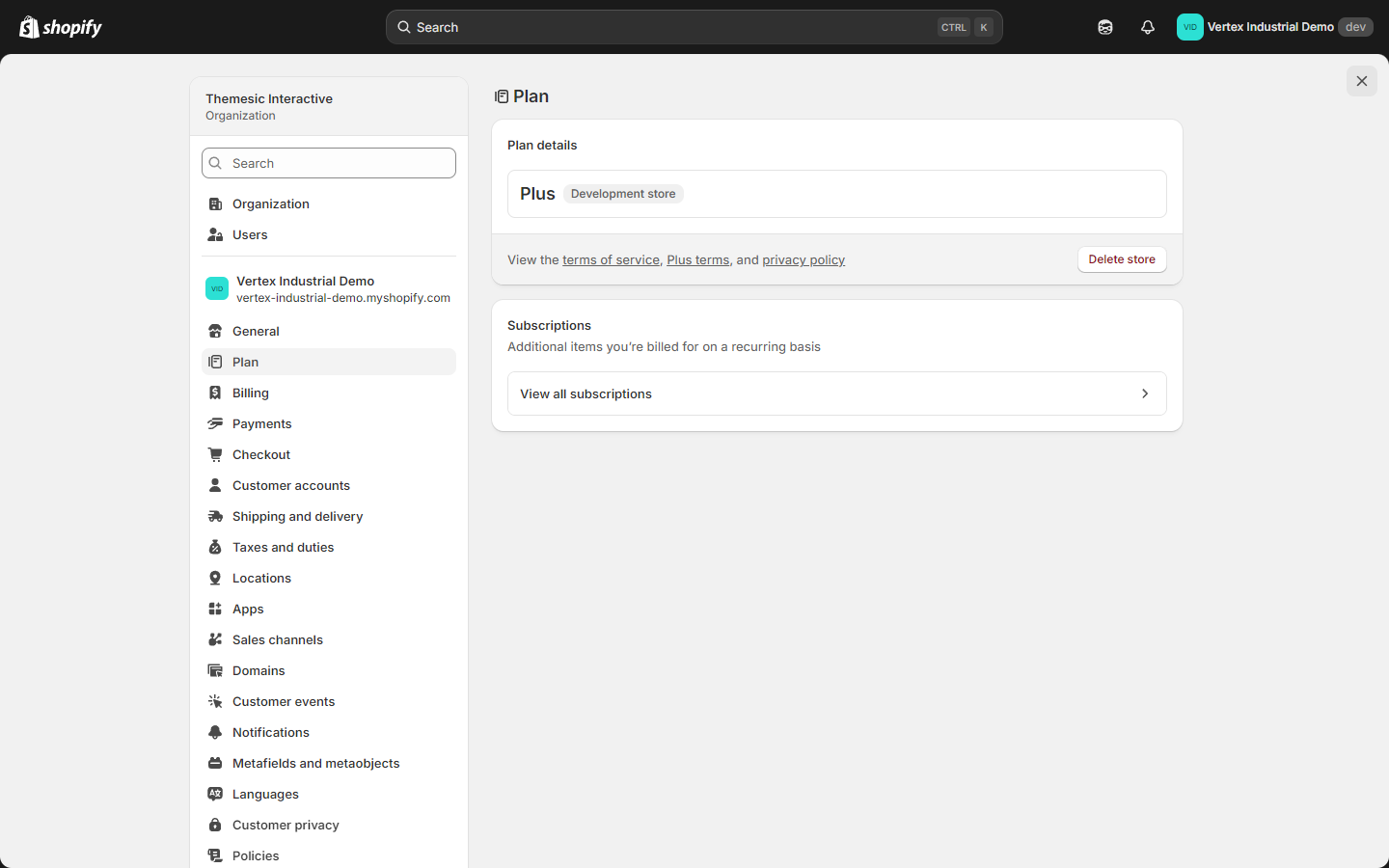
- Shopify planınız yerel B2B'yi destekliyor. Bu Shopify Plus veya B2B eklentisi etkinleştirilmiş Shopify Advanced anlamına gelir. Yerel B2B; Basic / Shopify / starter planlarında kullanılamaz.
- Shopify yöneticisinde Settings, Customers, Products ve Themes için yönetici erişiminiz var.
- Vertex yüklü ve yayında (veya önizleme teması olarak yüklü). İlk kurulum için kurulum kılavuzuna bakın.
- Yeni müşteri hesapları etkinleştirilmiş. B2B, eski klasik hesapları değil yeni hesapları (parolasız) gerektirir.
Daha düşük bir plandaysanız, Vertex'i bugün hâlâ yükleyebilir ve yalnızca B2C endüstriyel tedarik teması olarak çalıştırabilirsiniz. Planınız yükseltildiğinde, aşağıda belgelenen her B2B özelliği sıfır tema çalışmasıyla etkinleşir. Sadece bu sayfaya geri dönün.
Neleri kuracaksınız
| Adım | Yöneticide konum | Neden |
|---|---|---|
| 1. Yerel B2B'yi etkinleştir | Settings ▸ Customer accounts ▸ B2B ▸ Manage | Şirketler + Katalogları açar |
| 2. İlk şirketinizi oluştur | Customers ▸ Companies ▸ Add company | Birincil B2B nesnesi |
| 3. Şirket lokasyonları ekle | Şirket sayfası ▸ Locations | Çoklu lokasyonlu sevkiyat değiştiriciyi besler |
| 4. Alıcı hesapları ekle | Şirket sayfası ▸ Customers | Lokasyon yöneticisi veya alıcı rolünü atar |
| 5. B2B katalogu oluştur | Products ▸ Catalogs ▸ Add catalog | B2B fiyatlandırma + miktar kuralları için konteyner |
| 6. Hacim kademeleriyle fiyat listesi ekle | Katalog sayfası ▸ Price list | PDP hacim fiyatlandırma tablosunu besler |
| 7. Katalogu şirkete ata | Katalog sayfası ▸ Customers | Fiyatlandırmayı alıcılara bağlar |
| 8. Ödeme koşullarını ayarla (NET-30 vb.) | Şirket sayfası ▸ Payment terms | NET koşulları rozetini besler |
| 9. (Opsiyonel) Şirketi vergi muafiyetli olarak işaretle | Şirket sayfası ▸ Tax settings | Vergi muafiyeti rozetini besler |
10. (Opsiyonel) vertex.rep_* metafield'larını ekle | Şirket sayfası ▸ Metafields | Satış temsilcisi iletişim pill'ini besler |
| 11. Oturum açmış bir alıcı olarak test et | Gizli sekmede mağaza | Her B2B öğesinin render olduğunu doğrula |
Adım 1 — Yerel B2B'yi etkinleştirin
- Shopify yöneticisinden, Settings (sol alt) seçeneğine tıklayın.
- Sol kenar çubuğunda, Customer accounts seçeneğine tıklayın.
- New customer accounts seçeneğinin seçili olduğunu doğrulayın. B2B, eski klasik müşteri hesaplarıyla çalışmaz.
- B2B bölümüne ilerleyin.
- Manage seçeneğine tıklayın.
- Enable B2B seçeneğine tıklayın.
- Uyarıyı onaylayın.
Tıklama yolu: Settings ▸ Customer accounts ▸ B2B ▸ Manage ▸ Enable B2B
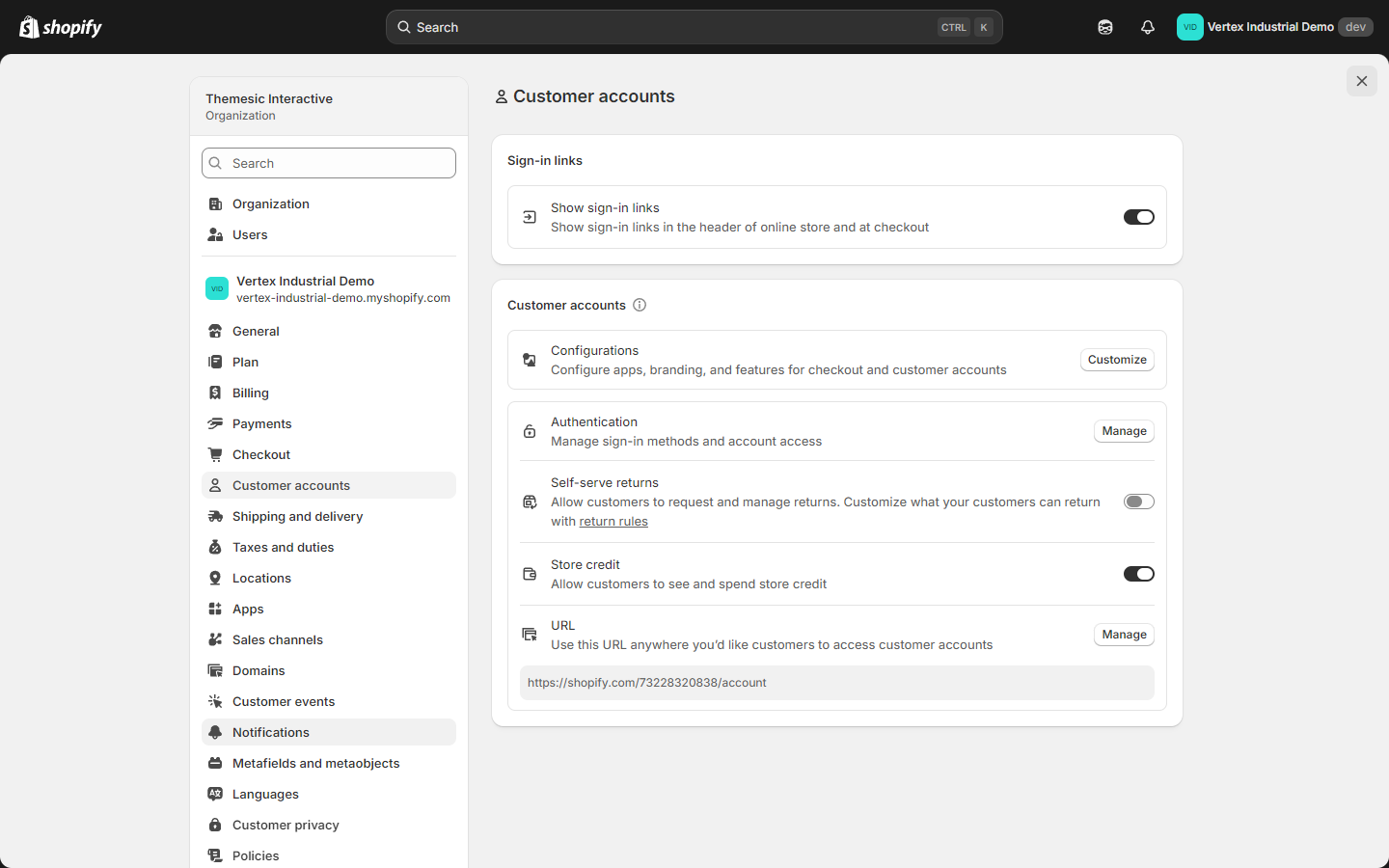
Etkinleştirildiğinde, iki yeni yönetici öğesi belirir:
- Ana menüde Customers altında Companies
- Ana menüde Products altında Catalogs
B2B eklentili Shopify Advanced'de, Companies ve Catalogs menü öğelerinin etkinleştirmenin ardından görünmesi 2–5 dakika sürebilir. Hemen görmüyorsanız, yönetici sayfasını yenileyin.
Adım 2 — İlk şirketinizi oluşturun
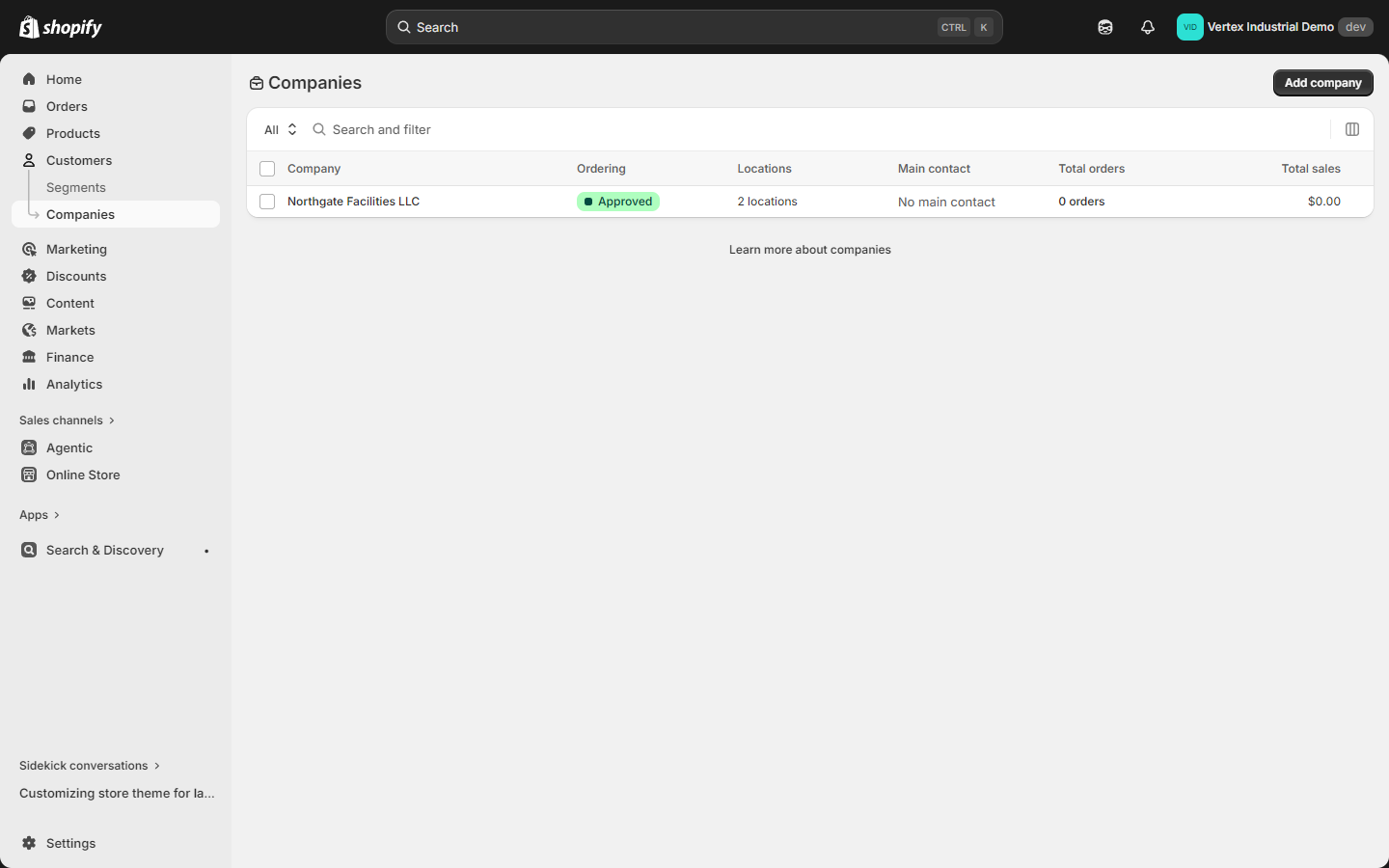
Shopify B2B'de şirket, tek bir alıcı organizasyonunu — sipariş veren, ödeme koşullarını taşıyan ve bir veya daha fazla lokasyon içeren tüzel kişiliği — temsil eder.
- Yönetici kenar çubuğundan Customers ▸ Companies yolunu izleyin.
- Add company (sağ üst) seçeneğine tıklayın.
- Company details bölümünü doldurun:
- Company name — alıcı organizasyonunun tüzel veya ticari adı. Örnek: Northgate Facilities LLC.
- External ID (opsiyonel) — eğer tutuyorsanız dahili hesap numaranız.
- Note (opsiyonel) — dahili olarak kaydedilmesini istediğiniz her şey (hesap yöneticisi devir notları, sözleşme referansı vb.).
- Main contact bölümünü doldurun — bu, birincil alıcının adı ve e-posta adresidir. Bu e-postayla oturum açacaklar.
- Save seçeneğine tıklayın.
Tıklama yolu: Customers ▸ Companies ▸ Add company ▸ Save
Shopify otomatik olarak şirketi ve ilk lokasyonunu oluşturur.
Adım 3 — Şirket lokasyonları ekleyin
Her lokasyon, şirkete ait bir sevkiyat adresidir. Alıcınızın organizasyonunun birden fazla bölgesel ofisi, deposu veya mağazası varsa, her birini ayrı bir lokasyon olarak ekleyin. Alıcı, Vertex'in kobalt mavisi B2B karşılama çubuğundaki sevkiyat lokasyon değiştiriciyi kullanarak mağazada bunlar arasında geçiş yapabilir.
- Az önce oluşturduğunuz şirket sayfasından Locations bölümüne ilerleyin.
- Add location seçeneğine tıklayın.
- Şunları doldurun:
- Location name — örn. Cleveland Distribution Center.
- Shipping address — tam sokak adresi.
- Billing address — varsayılan olarak sevkiyatla aynı; ayrı bir fatura adresi girmek için değiştirin.
- Kaydedin.
- Ek her lokasyon için tekrarlayın.
Tıklama yolu: Şirket sayfası ▸ Locations ▸ Add location ▸ Save
Tek lokasyonlu bir şirket sorun değildir. Sevkiyat değiştirici, Vertex'te yalnızca alıcının 2 veya daha fazla lokasyonu olduğunda render olur. 1 lokasyonda, alıcının varsayılan sevkiyat adresi her yerde sessizce kullanılır.
Alıcı, Vertex'in değiştiricisini kullanarak (masaüstü başlığının kobalt mavisi karşılama çubuğunda veya mobil çekmecenin hesap bölümünde) lokasyonlar arasında geçiş yaptığında, Shopify sepetlerini yeniden kullanır ancak sevkiyat adresini, vergi bağlamını ve fiyat listesi kapsamını günceller.
Adım 4 — Alıcı hesapları ekleyin (rolleri atayın)
Bu şirket için B2B alıcısı olarak oturum açacak her müşterinin, lokasyonlarından birine bağlanması gerekir.
- Şirket sayfasından Customers bölümüne ilerleyin (veya şirketin sekme menüsünde Customers sekmesine tıklayın).
- Add customer seçeneğine tıklayın.
- Mevcut bir müşteriyi e-postaya göre arayın VEYA satır içinde bir tane eklemek için Create new customer seçeneğine tıklayın.
- Ait oldukları location öğesini seçin (3. adımda oluşturduğunuz lokasyonlardan biri).
- role seçin:
- Location admin — lokasyonun adres defterini yönetebilir, aynı lokasyondaki diğer alıcıları görebilir ve sipariş verebilir. Alıcının satın alma yöneticisi için en iyisi.
- Ordering only — yalnızca sipariş verebilir. Şirket profilini değiştirmemesi gereken bireysel alıcılar için en iyisi.
- Save seçeneğine tıklayın.
Tıklama yolu: Şirket sayfası ▸ Customers ▸ Add customer ▸ lokasyon seç ▸ rol seç ▸ Save
O alıcı artık normal müşteri girişiyle (e-posta + sihirli bağlantı veya parola) oturum açabilir ve Vertex onları customer.b2b? Liquid drop aracılığıyla B2B alıcısı olarak tanır. Şirket adıyla birlikte kobalt mavisi karşılama çubuğu görünür, atanan katalog uygulanır, B2B duyarlı hesap paneli render olur ve temsilci pill'i (metafield'lar ayarlanmışsa) başlıkta görünür.
Adım 5 — B2B katalogu oluşturun
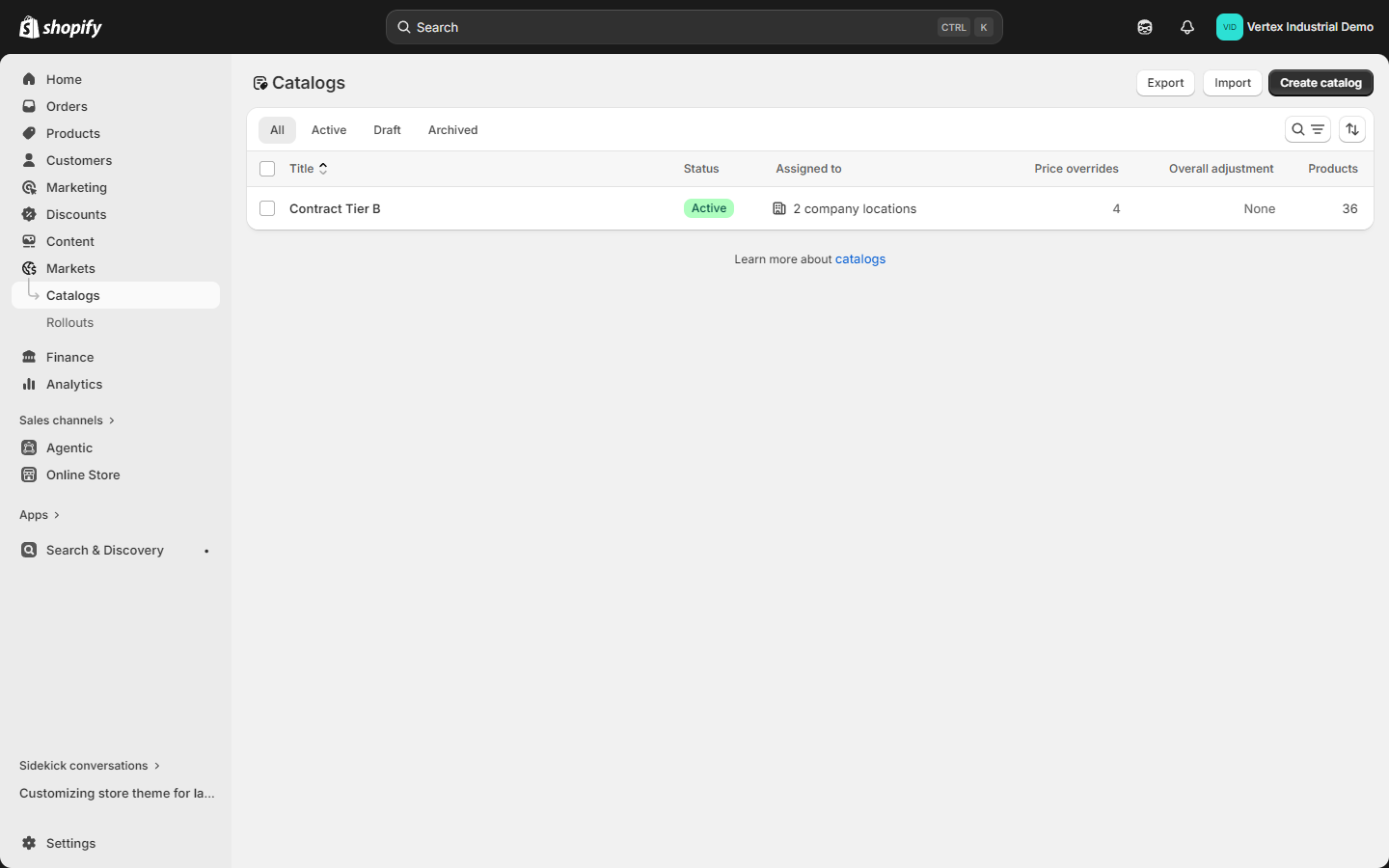
Katalog, fiyatlandırmaya dair B2B'ye özgü her şey için Shopify'ın yerel konteyneridir — hangi ürünlerin şirkete açık olduğu, hangi fiyatları ödedikleri, hangi hacim kademelerinin geçerli olduğu ve her varyantta hangi miktar kurallarının (MOQ, maks., artış) uygulandığı.
- Yönetici kenar çubuğundan Products ▸ Catalogs yolunu izleyin.
- Add catalog (sağ üst) seçeneğine tıklayın.
- B2B catalog seçeneğini seçin (Markets catalog değil).
- Şunları doldurun:
- Catalog name — dahili etiket. Örnek: Contract Tier B — Distributors.
- Products — bu katalogun hangi ürünleri açığa çıkardığını seçin. Tüm mağazayı, akıllı bir koleksiyonu veya elle seçilmiş bir listeyi dahil edebilirsiniz.
- Save seçeneğine tıklayın.
Tıklama yolu: Products ▸ Catalogs ▸ Add catalog ▸ B2B catalog ▸ Save
Adım 6 — Hacim kademeleriyle fiyat listesi ekleyin
Şimdi katalogu fiyat listesine bağlayın. Bu, alıcıların ödediği gerçek B2B fiyatlarını tanımlar — PDP'de hacim fiyatlandırma tablosunu yönlendiren hacim kademeleri dahil.
- Katalog sayfasından, Add price list (veya Price list ▸ Manage) seçeneğine tıklayın.
- Bir strateji seçin:
- Tüm ürünlerden yüzde indirim — örn. tüm katalogda perakende üzerinden %15 indirim.
- Ürün/varyant başına sabit fiyatlar — perakende fiyatını yok sayan açık B2B fiyatları.
- Karışık — yüzde varsayılan, belirli ürünler için geçersiz kılmalarla.
- Hacim fiyatlandırma kademeleri için her ürünü/varyantı düzenleyin ve miktar break satırları ekleyin. 12'li paket bir öğe için örnek:
| Miktar | Birim başına fiyat |
|---|---|
| 1+ | 14,50 $ |
| 12+ | 13,80 $ (%5 indirim) |
| 48+ | 13,05 $ (%10 indirim) |
| 144+ | 12,32 $ (%15 indirim) |
Bu kademeler Vertex'e variant.quantity_price_breaks aracılığıyla açıklanır ve PDP'de Add to cart düğmesinin hemen üstünde Volume pricing tablosu olarak ve sepetteki her satırda ve toplu sipariş sayfasında bir kademe göstergesi olarak render olur.
-
Miktar kuralları için ürün/varyant başına şunları ayarlayın:
- Minimum — MOQ (örn. 12).
- Maximum — sipariş başına üst sınır (örn. 1.440).
- Increment — koli paketi adımı (örn. 12).
Vertex bunları PDP miktar adımlayıcısında, her sepet satırında ve toplu sipariş sayfasında (
/pages/bulk-order) istemci tarafında uygular. Geçersiz miktarlar Add to cart'ı devre dışı bırakır ve "12'li artışlarla sipariş verin. 24 veya 36'yı deneyin." gibi satır içi mesajlar gösterir. -
Kaydedin.
Yaygın bir sorun: hacim fiyatlandırması katalog'un fiyat listesinde ayarlanmalıdır. Products ▸ Pricing içinde ürünün kendisinde hacim fiyatlandırması ayarlamak B2B'ye taşınmaz. Hacim kademelerini her zaman katalog sayfasından düzenleyin.
Adım 7 — Katalogu şirkete atayın
Katalog artık var ama henüz alıcılarınıza bağlanmadı. Atayın.
- Katalog sayfasından Customers bölümüne ilerleyin.
- Add customers seçeneğine tıklayın.
-
- adımda oluşturduğunuz şirketi arayın.
- Add seçeneğine tıklayın.
- Kaydedin.
Tıklama yolu: Katalog sayfası ▸ Customers ▸ Add customers ▸ şirket seç ▸ Add
Artık o şirket olarak oturum açmış her alıcı şunları görür:
- Yalnızca kataloga dahil edilen ürünler (diğerleri listelerden gizlenir ve doğrudan ziyaret edilirse 404 hatası verir).
- Katalog fiyatları (perakende fiyatları değil).
- Hacim kademeleri ve miktar kuralları her yerde uygulanır.
Adım 8 — Ödeme koşullarını ayarlayın (NET-30 / NET-60 / NET-90)
Şirketin ertelenmiş ödeme koşulları varsa — NET-30, NET-60, NET-90, sabit tarih vb. — bunları şirket düzeyinde ayarlayın. Vertex bunu otomatik algılar ve kobalt mavisi karşılama çubuğunda ve sepette NET terms rozeti gösterir.
- Şirket sayfasına geri dönün (Customers ▸ Companies ▸ [şirket]).
- Payment terms bölümüne ilerleyin.
- Set up payment terms seçeneğine tıklayın.
- Şablonu seçin:
- Receipt — sipariş verildiğinde ödenmesi gereken (perakende için varsayılan).
- Net 7 / 15 / 30 / 45 / 60 / 90 — faturadan N gün sonra ödenmesi gereken.
- Fixed date — belirli bir takvim tarihinde ödenmesi gereken.
- Kaydedin.
Tıklama yolu: Şirket sayfası ▸ Payment terms ▸ Set up payment terms ▸ şablon seç ▸ Save
Shopify artık bu şirketin anlık kart tahsilatı olmadan ödeme yapmasına izin verecek. Alıcı (ve AR ekibiniz) NET terimini her adımda net bir şekilde görür.
Rozette sadece "NET 30" yerine "NET 30 — Faturayla öde" yazmasını istiyorsanız, ifadeyi vertex.payment_terms şirket metafield'ı aracılığıyla geçersiz kılın. Metafield kurulum kılavuzuna bakın.
Adım 9 — (Opsiyonel) Şirketi vergi muafiyetli olarak işaretleyin
Şirket vergi muafiyetliyse — yeniden satış sertifikalı bayiler, devlet alıcıları, niteliklere uyan kâr amacı gütmeyen kuruluşlar — şirket düzeyinde vergi tahsilatını kapatın. Vertex, PDP'de, sepette ve hesap panelinde Tax exempt rozetini gösterir.
- Şirket sayfasından Tax settings bölümüne ilerleyin.
- Charge taxes seçeneğini off konumuna alın.
- (Önerilir) Alıcının vergi muafiyeti sertifikasını Not eki olarak yükleyin.
- Kaydedin.
Tıklama yolu: Şirket sayfası ▸ Tax settings ▸ Charge taxes: off ▸ Save
Shopify, bu şirket tarafından verilen her siparişte vergi hesaplamasını atlar. Vertex ayrıca rozeti görüntüler, böylece alıcı bir bakışta doğru biçimde muaf olduğunu görebilir.
Adım 10 — (Opsiyonel) Satış temsilcisi metafield'larını ekleyin
Her şirkete atanmış bir satış temsilcisi / hesap yöneticisi tahsis ediyorsanız, Vertex masaüstü başlığında (≥1170px) yapışkan bir REP pill ve mobil çekmecenin altında (<1170px) tam genişlikte bir kart olarak, doğrudan o temsilciye mailto: ve tel: bağlantısıyla birlikte render edebilir.
Veri, vertex ad alanındaki üç şirket düzeyinde metafield'da yaşar:
vertex.rep_name— metin — örn. "Sarah Chen"vertex.rep_email— metin (doğrulama: e-posta) — örn. "[email protected]"vertex.rep_phone— metin — örn. "+1-555-0142"
Tam kurulum Metafield kurulum kılavuzunda. Metafield tanımları Companies üzerinde Custom Data olarak var olduğunda, her şirketi Customers ▸ Companies ▸ [ad] ▸ Metafields altında doldurursunuz.
Temsilci metafield'larını ayarlamazsanız, REP pill'i basitçe render olmaz — hata yok, bozuk düzen yok, yer tutucu yok. Kart sadece orada değildir.
Adım 11 — Alıcı deneyimini test edin
Mağazanızı gizli sekmede açın (böylece satıcı olarak oturum açmamış olursunuz) ve 4. adımda eklediğiniz alıcı olarak oturum açın. Bu doğrulama listesini gözden geçirin:
- Şirket adını, NET koşulları rozetini (örn. NET 30) ve — varsa — Tax exempt rozetini gösteren kobalt mavisi B2B karşılama çubuğu başlığın üzerinde görünür.
- Şirketin 2+ lokasyonu varsa Sevkiyat değiştirici karşılama çubuğunda (masaüstü) ve mobil çekmecede render olur.
- Satış temsilcisi pill'i masaüstü başlığın sağ kümesinde görünür (
vertex.rep_*metafield'ları ayarlanmışsa). - PDP, Add to cart'ın üstünde 6. adımda yapılandırdığınız kademelerle bir hacim fiyatlandırma tablosu gösterir.
- PDP miktar adımlayıcısı MOQ + artışı uygular — MOQ altında bir miktar girmeyi deneyin ve Add to cart'ın satır içi mesajla devre dışı olduğunu doğrulayın.
- Sepet, sipariş özetinde NET-30 rozetini gösterir.
- Toplu sipariş sayfası (
/pages/bulk-order) — yapıştırma-sepete eklemenin miktar kurallarına ve katalog kapsamına uyduğunu doğrulayın. - Hesap paneli (
/account) şirket bilgilerini, ödeme koşullarını, hızlı yeniden siparişi ve temsilci kartını gösterir. - Katalog kapsamı — kataloğa dahil OLMAYAN bir ürünü URL ile ziyaret etmeyi deneyin. 404 vermesi veya gizlenmesi gerekir.
Yaygın sorunlar + düzeltmeleri
Bir şey render olmuyorsa, bu listeyi gözden geçirin.
"Kobalt mavisi karşılama çubuğu görünmüyor"
- Storefront modu B2C-only olarak ayarlanmış. Customize ▸ Theme settings ▸ B2B ▸ Storefront mode öğesini kontrol edin. Hybrid (önerilen) veya B2B-only olarak değiştirin. Storefront modları kılavuzuna bakın.
- Alıcı aslında B2B değil. Alıcının müşteri kaydını yöneticide açın ve bir şirkete bağlı olduğunu doğrulayın. Değilse, 4. adımı tekrarlayın.
- Alıcı oturum açmış ancak sayfa önbelleğe alınmış. Sayfayı sert yenileyin (Cmd/Ctrl + Shift + R).
"Hacim fiyatlandırma tablosu PDP'de render olmuyor"
- Şirkete katalog atanmamış. 7. adımı tekrarlayın.
- Hacim kademeleri katalogda değil ürünün kendisinde ayarlanmış. Hacim fiyatlandırması katalog başınadır, ürün başına değildir. Kademeleri katalog sayfasından düzenleyin.
- Ürün kataloğa dahil değil. Ürünün kataloğun ürün listesine dahil edildiğini doğrulayın.
- Fiyatlar misafirler için gizli. Hacim tablosu fiyatlarla aynı kapıyı izler — Customize ▸ Theme settings ▸ B2B ▸ Hide prices until customer logs in açıksa, alıcı oturum açana kadar tablo bastırılır. (Ayrı bir "hacim fiyatlandırma tablosunu göster" anahtarı yoktur — varyantın hacim kademeleri olduğunda tablo otomatik olarak görünür.)
"MOQ uygulanmıyor"
- Miktar kuralı ayarlanmamış. Catalog ▸ varyantı seç ▸ Minimum / Maximum / Increment ayarla. Kaydet.
- Tarayıcı önbelleği. Kuralı düzenledikten sonra sert yenileyin.
"NET-30 rozeti görünmüyor"
- Şirkette ödeme koşulları ayarlanmamış. 8. adımı tekrarlayın.
- Alıcı oturum açmamış. Rozet yalnızca oturum açmış B2B alıcıları için gösterilir — bu tasarım gereğidir.
"Temsilci pill'i başlıkta render olmuyor"
- Metafield'lar henüz tanım olarak mevcut değil. Metafield kurulum kılavuzuna bakın.
- Metafield'lar var ancak bu belirli şirkette doldurulmamış. Şirket sayfasını ▸ Metafields açın ve
vertex.rep_name+vertex.rep_email/vertex.rep_phoneöğelerinden en az birini doldurun. - Pencere genişliği 1170px'in altında. Pill, daha küçük ekranlarda mobil çekmecenin hesap bölümüne küçülür — çekmeceyi açın ve aşağı kaydırın.
"Vergi muafiyeti rozeti görünmüyor"
- Şirket Charge taxes hâlâ açık. 9. adımı tekrarlayın.
"Alıcı katalog fiyatları yerine perakende fiyatları görebiliyor"
- Katalog şirkete atanmamış. 7. adımı tekrarlayın.
- Kataloğun fiyat listesi boş. Catalog ▸ Price list ▸ Manage. Fiyat ekleyin.
Vertex her B2B özelliğini nasıl render eder
Yapılandırıldığında, her B2B özelliğinin Vertex'te nereye yüzeydiği:
| Özellik | Nerede render olur | Nasıl yönetilir |
|---|---|---|
| Kobalt mavisi B2B karşılama çubuğu | Ana başlığın üstünde (masaüstü + mobil çekmece) | Otomatik (oturum açmış B2B alıcıları için görünür; B2C-only modunda gizli) |
| Şirket adı + rozetler | Karşılama çubuğunun içinde | Otomatik |
| Sevkiyat lokasyon değiştirici | Karşılama çubuğu (masaüstü) + çekmece (mobil) | Otomatik (şirketin 2+ lokasyonu olduğunda görünür) |
| REP pill | Masaüstü başlık sağ kümesi + mobil çekmece altbilgisi | Otomatik (vertex.rep_* şirket metafield'ları doldurulduğunda) |
| Hacim fiyatlandırma tablosu | PDP, Add to cart'ın üstünde | Otomatik (varyantın hacim kademeleri olduğunda; Hide prices until customer logs in ayarıyla kapılı) |
| Miktar kuralı uygulaması | PDP adımlayıcı + sepet satırı + toplu sipariş sayfası | Otomatik |
| NET koşulları rozeti | Karşılama çubuğu + sepet özeti + hesap paneli | vertex.payment_terms şirket metafield'ı |
| Vergi muafiyeti rozeti | Karşılama çubuğu + sepet özeti + hesap paneli | Otomatik (yerel şirket vergi durumu) |
| Toplu sipariş sayfası | /pages/bulk-order (page.bulk-order.json şablonunu kullan) | Otomatik |
| RFQ sayfası | /pages/rfq (page.rfq.json şablonunu kullan) | Otomatik |
| B2B duyarlı hesap paneli | /account | Otomatik |
| Katalog kapsamı (yalnızca katalog ürünleri görünür) | Koleksiyonlar, arama, PDP | Yerel Shopify |
Ayar başına dokümantasyon için, Tema ayarları referansına bakın.
Sırada ne var
- Metafield kurulum kılavuzu → —
vertexmetafield ad alanını doldurun (veri sayfaları, MPN, satış temsilcisi iletişimleri, ships-from, teknik özellikler). - Storefront modları kılavuzu → — İşletmeniz için doğru Hybrid / B2B-only / B2C-only modunu seçin.
- Tema ayarları referansı → — Özelleştiricideki her B2B ile ilgili anahtar.
- SSS + sorun giderme → — En çok karşılaşılan alıcıya yönelik sorular yanıtlandı.
- Shopify'ın resmi yerel B2B dokümanları — help.shopify.com/manual/b2b