Teklif Talebi (RFQ) Sayfası — Yerel Teklif İş Akışı
Vertex, tamamen yerel bir Teklif Talebi (RFQ) sayfası sunar. Teklif yönetimi uygulaması yok, üçüncü taraf form oluşturucu yok, Zapier entegrasyonu yok, aylık abonelik yok. Sayfa, özel fiyatlandırma taleplerini yakalamak için Shopify'ın yerleşik {% form 'contact' %} desenini kullanır, gönderildiğinde bunları satıcıya e-posta ile iletir, alıcıya otomatik yanıt gönderir ve mağazanın geri kalanıyla eşleşen temiz, editöryel bir 2 sütunlu düzen sunar.
Alıcılarınız düzenli olarak özel fiyatlar, toplu indirimler, proje teklifleri veya sözleşmeli fiyatlandırma istiyorsa — RFQ sayfası, sizi 30 dolarlık aylık bir teklif uygulaması yüklemeye zorlamadan Vertex'in bu talepleri nasıl yakaladığıdır.
Toplu sipariş sayfası, fiyatlarını zaten bilen (katalog veya liste) ve 50 SKU yapıştırıp sepete eklemek isteyen alıcılar içindir. RFQ, satın almadan önce özel bir fiyat teklifi almak isteyen alıcılar içindir. Her ikisi de Vertex'te bulunur; her ikisi de yereldir; her ikisi de yan yana çalışır. Bu sayfanın altındaki karar kılavuzuna bakın.
Kutudan çıkanlar
| Dosya | Amaç |
|---|---|
templates/page.rfq.json | /pages/rfq sayfasına uygulanan sayfa şablonu |
sections/main-rfq.liquid | Tüm RFQ sayfasını (form + iletişim kartı) oluşturan tek bölüm |
locales/*.json dizeleri | Sunulan 5 dilin tümünde RFQ alan etiketleri + yardımcı metin (İngilizce, Fransızca, İtalyanca, Almanca, İspanyolca) |
sections/main-rfq.liquid şeması | Başlık, giriş metni, iletişim kartı içeriği, NET-30 anahtarı, yanıt SLA metni için ayarlar |
Vertex'i kurduğunuzda, page.rfq.json şablonu sayfa şablonu açılır menüsünde hemen kullanılabilir hale gelir. Sadece bir sayfa oluşturur, şablonu atar ve form oluşturulur.
RFQ sayfası nasıl görünür
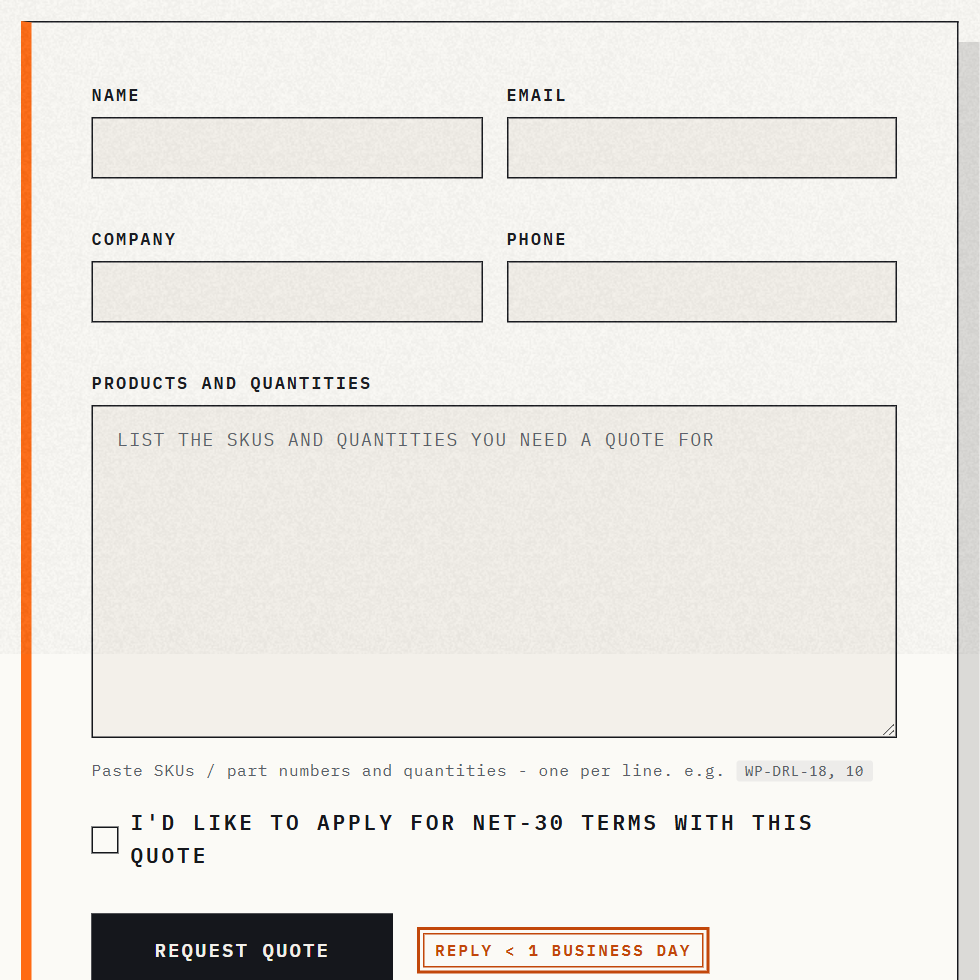
Sayfa, 2 sütunlu editöryel bir düzendir:
Sol sütun — RFQ formu
| Alan | Tür | Zorunlu | Amaç |
|---|---|---|---|
| Adınız | Metin | Evet | Ad + soyad |
| Şirket adı | Metin | Evet | Alıcının şirketi (satıcı takip yönlendirmesini yönlendirir) |
| E-posta | E-posta | Evet | Otomatik yanıt + satıcı yanıtı için kullanılır |
| Telefon | Tel | İsteğe bağlı | Acil teklifler için faydalı |
| İş unvanı / rol | Metin | İsteğe bağlı | "Satınalma Müdürü", "Tesis Sorumlusu" vb. |
| Ülke / bölge | Seçim | İsteğe bağlı | Satıcı tarafındaki sevkiyat/vergi yönlendirmesini yönlendirir |
| Ürün listesi (SKU'lar + miktar) | Çok satırlı metin alanı | Evet | SKU başına bir satır. Format: SKU, miktar — örn. BX-450, 100 ardından yeni satır ardından BX-451, 50 |
| Hedef sevkiyat tarihi | Tarih seçici | İsteğe bağlı | Proje teklifleri / planlanmış teslimatlar için faydalı |
| Proje notları / ek ayrıntılar | Metin alanı | İsteğe bağlı | Bağlam, özel gereksinimler, gereken sertifikalar için serbest metin |
| NET-30 onay kutusu | Boolean | İsteğe bağlı (değiştirilebilir) | Mağazanız NET-30 sunuyorsa, alıcılar bunu satır içi olarak talep edebilir |
| GDPR / gizlilik onayı | Boolean | Evet (AB pazarlarında) | Shopify'ın Müşteri Gizliliği etkinleştirildiğinde otomatik olarak oluşturulur |
Form, sunucu tarafından oluşturulan HTML'dir (JavaScript form çerçevesi yok). JS olmadan tarayıcılar bile başarıyla gönderim yapar. Gönder düğmesi tam klavye odağına + AT dostu etiketlere sahiptir.
Gönderimler satıcıya nasıl ulaşır
Form, Shopify'ın yerel {% form 'contact' %} desenini kullanır. Bu şu anlama gelir:
1. Satıcıya gönderim e-postası
Alıcı gönderdiğinde, Shopify Ayarlar ▸ Genel ▸ Gönderici e-posta'da ayarlanan iletişim e-postasına bir e-posta gönderir. E-posta, düzgün biçimlendirilmiş tüm form alanlarını içerir.
Alıcıyı özel bir adrese (örn. [email protected]) değiştirebilirsiniz:
- Ayarlar ▸ Genel ▸ Gönderici e-posta'yı
[email protected]olarak güncelleyerek, VEYA [email protected]adresinden[email protected]adresine bir e-posta yönlendirme kuralı ayarlayarak, VEYA- (Gelişmiş) İletişim formu webhook'unu yakalayan ve başka yere yönlendiren bir Shopify Flow tetikleyici kurarak
2. Alıcıya otomatik yanıt
Shopify, gönderimin alındığını onaylayan otomatik bir yanıtı alıcının e-postasına otomatik olarak gönderir. Bu otomatik yanıt metnini Ayarlar ▸ Bildirimler ▸ İletişim formu bildirimi'nde özelleştirebilirsiniz.
Tipik özelleştirilmiş bir otomatik yanıt:
Merhaba
{first_name},Acme Industrial Supply'a ulaştığınız için teşekkür ederiz. Teklif talebinizi aldık ve 1 iş günü içinde yanıt vereceğiz.
Acil talepler için 1-800-555-1212 numaralı telefonu arayın (Pzt–Cum 08:00–18:00 EST).
— Acme Satış Ekibi
3. İsteğe bağlı: müşteri kaydı oluşturma
Her RFQ gönderiminin Shopify'da da bir müşteri kaydı oluşturmasını istiyorsanız (Klaviyo / Mailchimp'teki takip dizileri için faydalı), bir Shopify Flow tetikleyici ayarlayın:
- Tetikleyici: İletişim formu gönderildi
- Koşul: Form "RFQ" içeriyor
- Eylem: E-posta + ad +
rfq-leadetiketleri ile Müşteri oluştur veya güncelle
Bu, RFQ formunu seçtiğiniz CRM / e-posta aracıyla entegre olan bir lead yakalama yüzeyine dönüştürür.
Sayfayı yapılandırma
RFQ'yu yayına almak için üç adım.
Adım 1 — RFQ sayfasını kontrol edin / oluşturun
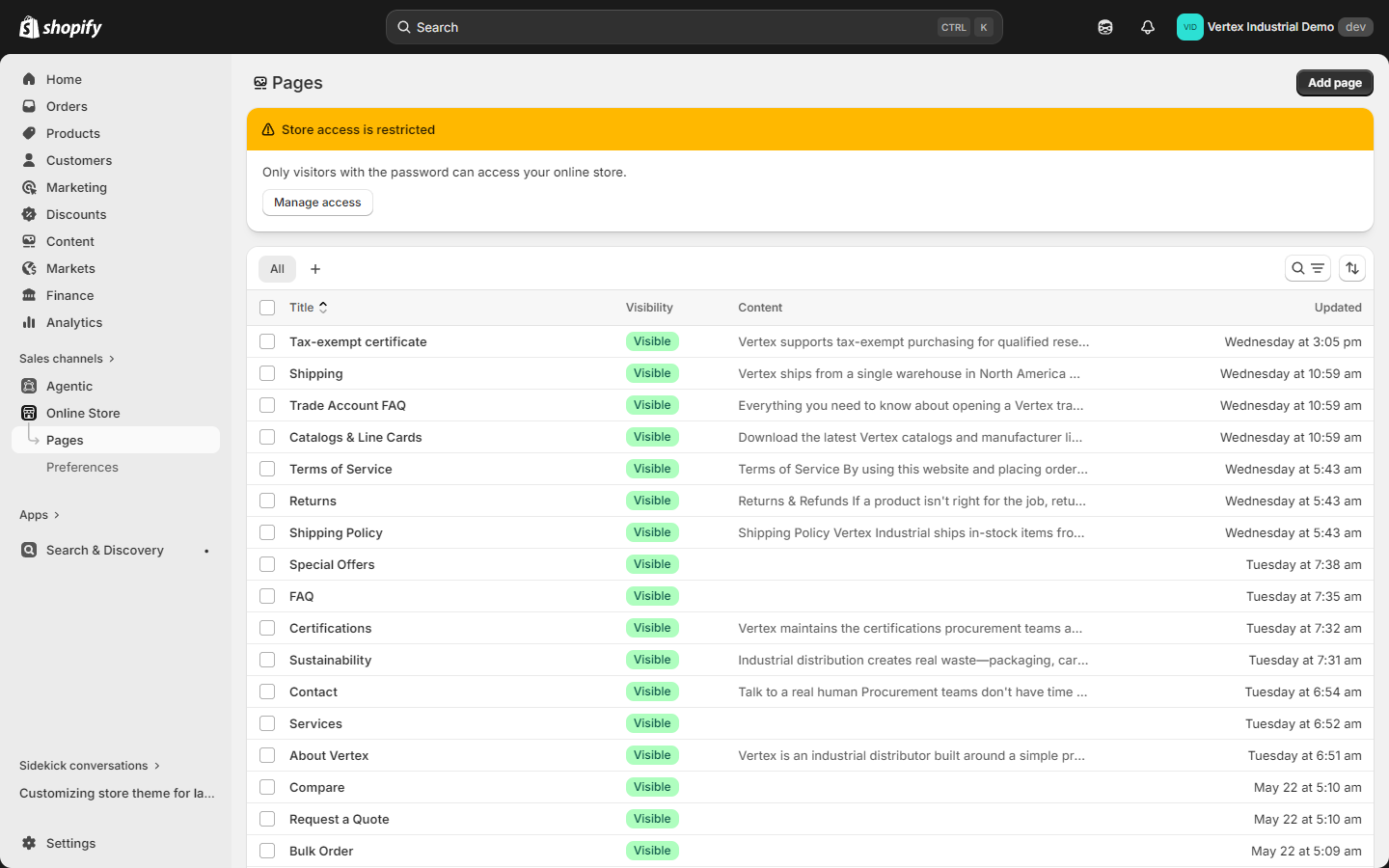
- Online Mağaza ▸ Sayfalar'ı açın
- "Teklif Talebi" adlı bir sayfa arayın (Vertex'in demo içeriği bunu kurulumda oluşturur)
- Eksikse, Sayfa ekle'ye tıklayın:
- Başlık: "Teklif Talebi"
- Tanıtıcı:
rfq(böylece URL/pages/rfqolur) - İçerik: Boş bırakın (şablon tüm içeriği oluşturur)
- Şablon: Sağdaki şablon açılır menüsünden
page.rfq'yu seçin - Görünürlük: Görünür
- Kaydet
Sayfanın oluşturulduğunu doğrulamak için https://your-store.myshopify.com/pages/rfq adresini ziyaret edin.
Adım 2 — Bölüm ayarlarını özelleştirin
- Online Mağaza ▸ Temalar ▸ Özelleştir'i açın
- Üst şablon açılır menüsünde Sayfalar ▸ Teklif Talebi'ni seçin
- Sol kenar çubuğundaki Ana RFQ bölümüne tıklayın
- Bölüm ayarlarını düzenleyin:
| Ayar | Varsayılan | Şuna özelleştirin |
|---|---|---|
| Başlık | "Teklif Talebi" | Tercih ettiğiniz başlık (örn. "48 saat içinde bir teklif alın") |
| Giriş metni | "Bize neye ihtiyacınız olduğunu söyleyin..." | Değer önermeniz |
| İletişim kartı başlığı | "Ekibimizle konuşun" | "Satış ekibimiz hazır" |
| Satış e-postası | (yer tutucu) | Gerçek satış e-postanız |
| Satış telefonu | (yer tutucu) | Gerçek satış telefonunuz |
| Ofis saatleri | (yer tutucu) | Gerçek saatleriniz |
| İpucu kodu | "RFQ-V1" | Devre dışı bırakın veya kendi kodunuzu ayarlayın |
| NET-30 onayını göster | Açık | NET-30 sunmuyorsanız Kapalı |
| Form alan etiketleri | (varsayılanlar) | Herhangi bir alan etiketini satır içi olarak geçersiz kılın |
| Zorunlu alanlar | (Ad, Şirket, E-posta, Ürünler) | Telefon zorunlu istiyorsanız Telefon ekleyin |
| Gönder düğmesi metni | "Talep gönder" | "Teklifimi al" |
| Renk şeması | Arka plan 1 | Renk şemalarınızdan herhangi biri |
- Kaydet
Özelleştirici değişiklikleri gerçek zamanlı önizler. Form, bölüm bloğu yönetimi aracılığıyla yeni alanlar eklemek dahil tamamen satır içi olarak düzenlenebilir.
Adım 3 — RFQ sayfasını başlıktan bağlayın
RFQ sayfası en çok başlık ikincil menüden bağlandığında bulunabilir.
- Online Mağaza ▸ Gezinme'yi açın
- İkincil menü'yü açın (veya yoksa oluşturun — Vertex
secondary-menuadlı bir menüyü otomatik algılar) - Menü öğesi ekle:
- Ad: "Teklif Talebi" (veya "Teklif Al")
- Bağlantı: Sayfalar ▸ Teklif Talebi
- Menüyü kaydet
Bağlantı artık başlığın üstündeki sağa hizalanmış ikincil gezinmede (masaüstü) ve mobil çekmecenin ikincil bölümünde oluşturulacaktır.
Birçok satıcı ayrıca ana sayfadaki B2B özellik tanıtım şeridine ve alt bilgi öncesi alanındaki CTA banner'a bir RFQ CTA'sı ekler. Her iki bölüm de serbest CTA URL'sini kabul eder — bunları /pages/rfq adresine yönlendirin.
Satıcı iş akışı
Alıcılar RFQ göndermeye başladıktan sonra, bunları nasıl işleyeceğiniz aşağıdadır.
Adım 1 — E-postayı alın
Gönderim e-postası, Ayarlar ▸ Genel ▸ Gönderici e-posta gelen kutunuza ulaşır. Sıralı tutmak için subject:Teklif Talebi için bir filtre / etiket / klasör ayarlayın.
Adım 2 — İnceleyin + yanıtlayın
Teklifinizle e-posta ile yanıtlayın. Şunları ekleyin:
- Satır başına kalemleştirilmiş fiyatlandırma
- Teklif toplamı
- Teklif geçerlilik süresi ("15 Aralık'a kadar geçerli")
- Ödeme koşulları (onaylanmışsa NET-30, değilse ön ödeme)
- Sevkiyat tahmini
- Siparişe dönüştürme bağlantısı (sonraki adım)
Adım 3 — (İsteğe bağlı) Bir taslak siparişe dönüştürün
Satıcı için en verimli yol, RFQ'yu Shopify yöneticisinde bir taslak siparişe dönüştürmektir:
- Siparişler ▸ Taslaklar ▸ Sipariş oluştur'u açın
- RFQ'dan her SKU'yu ekleyin
- Her satır öğesindeki fiyatı geçersiz kılın ve teklif ettiğiniz fiyata ayarlayın
- (İsteğe bağlı) Sevkiyat ekleyin
- İlgiliyse alıcının vergi muafiyetini uygulayın
- Fatura gönder — Shopify alıcıya bir ödeme bağlantısı e-postası gönderir
- Alıcı faturayı öder; taslak otomatik olarak gerçek bir siparişe dönüşür
Alıcının ödemesi normal Shopify ödemesi üzerinden geçer — aynı ödeme işlemcileri, aynı dolandırıcılık koruması, aynı müşteri hesabı takibi. Tek fark, fiyatların manuel olarak teklif edilmiş olmasıdır.
Teklifiniz NET-30 koşullarını içeriyorsa, taslak siparişi (alıcıyı ödemeye göndermek yerine) manuel olarak ödenmiş olarak işaretleyebilir ve muhasebe yazılımınız aracılığıyla sevk edebilir + fatura kesebilirsiniz. Shopify siparişi ödenmiş olarak izler; muhasebeniz alacağı izler.
Adım 4 — Dönüşümü izleyin
İletişim kartınızda "RFQ-V1" ipucu kodunu ayarladıysanız, sonuçta oluşan taslak siparişi source:rfq ile etiketleyerek geliri RFQ kaynağına geri atfedebilirsiniz. 90 gün sonra, RFQ'ların yüzde kaçının siparişe dönüştüğünü bileceksiniz.
Toplu sipariş ile RFQ arasında ne zaman tercih yapılır
Benzer görünen ancak farklı sorunları çözen iki sayfa.
| Senaryo | Bu sayfayı kullanın | Neden |
|---|---|---|
| Alıcı bir elektronik tablodan 50 SKU yapıştırmak ve katalog fiyatından sepete eklemek istiyor | Toplu sipariş | Self-servis, anında tatmin, satıcı dokunuşu gerekmez |
| Alıcı liste fiyatlandırması zaten uygulanmış bir B2B kataloğunda | Toplu sipariş | Katalog fiyatları zaten ticari fiyatlardır — pazarlık gerekmez |
| Alıcı bir SKU'nun 500 birimi için özel fiyat istiyor (katalog kademelerinin ötesinde hacim indirimi) | RFQ | Manuel teklif + taslak sipariş + özel fiyat gerekli |
| Alıcı haftalar/aylar süren bir proje teklifi istiyor (örn. yeni bir yapı için inşaat malzemesi) | RFQ | Çok satırlı özel fiyatlandırma + planlanmış teslimatlar + manuel onay |
| Alıcı henüz bir B2B müşterisi değil ancak ticari fiyatlandırma için başvurmak istiyor | RFQ | RFQ bir "ticari hesap talep et" lead formu olarak ikiye katlanır |
| Alıcı şu anda sahip olmadığı NET-30 koşulları istiyor | RFQ | Özel ödeme koşulları talepleri manuel onaylardır |
| Alıcı navlun koşullarını müzakere etmek istiyor | RFQ | Navlun müzakeresi bir teklif konuşmasıdır |
| Alıcının siparişi standart katalog miktarında bir varyant | PDP'den sepete ekle | Her iki sayfaya da gerek yok |
Uygulamada, çoğu B2B mağazası HER İKİ sayfayı da belirgin şekilde sunar — self-servis hızlı yeniden siparişler için toplu sipariş, insan fiyatlandırma yargısı gerektiren her şey için RFQ.
Özelleştirme tarifleri
Bir "Sürükle bırak CSV" alanı ekleyin
Alıcıların SKU'ları yapıştırmak yerine bir CSV yüklemesini istiyorsanız:
sections/main-rfq.liquiddosyasını düzenleyin- Ürün metin alanından sonra bir
<input type="file" name="contact[attachment]" accept=".csv">ekleyin - Shopify, iletişim formu gönderimi başına tek bir ek dosyayı yerel olarak destekler — satıcı e-postasına eklenecektir
Farklı RFQ'ları farklı satış temsilcilerine yönlendirin
Ürün hattı uzmanlığı olan temsilcileriniz varsa:
- "MRO", "Otomotiv Parçaları", "Ofis Malzemeleri" gibi seçeneklerle bir
<select name="contact[product_line]">alanı ekleyin - Bir Shopify Flow kuralı ayarlayın:
- Tetikleyici: İletişim formu gönderildi
- Koşul: product_line "Otomotiv Parçaları"na eşit
- Eylem: E-posta gönder →
[email protected]
Bir Calendly widget'ı yerleştirin
Sağ sütun iletişim kartını satır içi bir Calendly iframe ile değiştirin:
- Özelleştiricide, iletişim kartı bölümü türünü Özel Liquid olarak değiştirin
- Calendly yerleştirme kodunuzu yapıştırın (Calendly yönetici → Paylaş → Yerleştir)
- Kaydet
Alıcılar artık formu göndermek yerine doğrudan RFQ sayfasından 15 dakikalık bir keşif görüşmesi planlayabilir.
Oturum açmış B2B alıcılar için alanları otomatik doldurun
Bir alıcı zaten oturum açmışsa, adı + e-postayı + şirketi önceden doldurun:
sections/main-rfq.liquiddosyasını düzenleyin- Ad girişini şununla sarın:
{% if customer %}value="{{ customer.first_name }} {{ customer.last_name }}"{% endif %} - E-posta ve şirket için de aynısı (
customer.emailvecustomer.current_company.namekullanın)
Artık oturum açmış B2B alıcıları kısmen doldurulmuş bir form görür — yalnızca ürün listesi ve proje notları girilmesi gerekir.
Sorun giderme
"Form gönderildi ama e-posta almıyorum"
- Spam klasörünüzü kontrol edin — Shopify iletişim formu e-postaları başlangıçta bazen spama yönlenir.
[email protected]adresini beyaz listeye ekleyin. - Ayarlar ▸ Genel ▸ Gönderici e-posta'da gönderici e-postanın doğru olduğunu doğrulayın.
- Gizli modda test edin — kendi e-postanız tekrarlanan gönderici olarak filtrelenebilir.
- Herhangi bir e-posta teslim olayı için Shopify Durum Sayfasını kontrol edin —
status.shopify.com.
"Form gönderiliyor ancak bir 422 hatası veriyor"
Genellikle eksik bir zorunlu alan. URL'yi kontrol edin — Shopify, eksik alan adıyla ?form_type=contact&...&errors[]=... parametrelerini ekler. Alanı düzeltin, yeniden gönderin.
"Alıcılar formu gönderim ortasında terk ediyor"
RFQ form terk etmesinin tek büyük kaynağı ürün listesi metin alanıdır — alıcılar hangi formatta yapıştıracaklarını bilmiyor. Metin alanının altına bir <small>Format: SKU, miktar — öğe başına bir satır</small> yardımcısı ekleyin. RFQ tamamlama oranları bu ipucunu ekledikten sonra genellikle %30-40 sıçrar.
"NET-30 onayını devre dışı bırakmak istiyorum"
Bölüm ayarlarını düzenleyin: Özelleştirici ▸ Sayfalar ▸ Teklif Talebi ▸ Ana RFQ ▸ NET-30 onayını göster → kapatın.
"RFQ şablonu sayfa şablonu açılır menümde eksik"
Daha eski bir Vertex sürümündesiniz. v1.0.0 veya sonraki sürümü çekin. page.rfq.json şablonu tema dosyalarında bulunur.
İlgili okumalar
- Genel Bakış — Özellik kataloğunda RFQ
- Kurulum — RFQ sayfası kurulum sırasında otomatik olarak oluşturulur
- Toplu sipariş sayfası kılavuzu — Yapıştır-sepete kardeş sayfası
- B2B kurulum kılavuzu — B2B alıcıları neden özel fiyatlı talepler için RFQ'yu sever
- Müşteri hesabı paneli — Pano hızlı bağlantılar ızgarasından "Teklif Talebi" CTA'sını bağlama
- Vertex neler olabilir — RFQ sayfası her örnek düzende aynıdır
- Pazarlar ve çoklu para birimi — Uluslararası RFQ'larda teklif para birimini yakalama
- Tema ayarları referansı — RFQ bölüm ayarları referansı
- SSS + sorun giderme — Yaygın RFQ soruları
Özet
- Vertex,
/pages/rfqadresinde tamamen yerel bir RFQ sayfası sunar — teklif yönetimi uygulaması gerekmez. - Sayfa Shopify'ın
{% form 'contact' %}desenini kullanır — gönderimler satıcıya e-posta gönderir + alıcıya otomatik yanıt verir. - 2 sütunlu editöryel düzen: sol = form (ad, şirket, e-posta, ürün listesi, hedef sevkiyat tarihi, NET-30 onayı, notlar); sağ = satış iletişim kartı.
- Özelleştirici ▸ Sayfalar ▸ Teklif Talebi ▸ Ana RFQ bölümü üzerinden yapılandırın — tüm etiketler, alanlar, iletişim bilgileri ve metin satır içi düzenlenebilir.
- Satıcı iş akışı: e-postayı al → teklifle yanıt ver → isteğe bağlı olarak bir taslak siparişe dönüştür → alıcı Shopify ödemesi üzerinden öder.
- Alıcılar fiyatları bildiğinde ve sepete eklemek istediğinde toplu sipariş'i kullanın; alıcılar özel fiyatlandırma veya bir proje teklifi istediğinde RFQ'yu kullanın.
- Gelişmiş yönlendirme için Shopify Flow ile eşleşir (ürün hattı başına temsilciler, lead etiketleme, CRM senkronizasyonu).