Страница Request-a-Quote (RFQ) — Нативный рабочий процесс запроса коммерческого предложения
Vertex поставляется с полностью нативной страницей Request-a-Quote (RFQ). Никакого приложения управления коммерческими предложениями, никакого стороннего конструктора форм, никакой интеграции Zapier, никакой ежемесячной подписки. Страница использует встроенный шаблон Shopify {% form 'contact' %} для захвата запросов на индивидуальное ценообразование, отправляет их по email мерчанту при отправке, посылает автоответ покупателю и отображает чистый редакционный двухколоночный макет, соответствующий остальной витрине.
Если ваши покупатели регулярно запрашивают индивидуальные цены, оптовые скидки, проектные коммерческие предложения или контрактные цены — страница RFQ — это то, как Vertex захватывает эти запросы, не заставляя вас устанавливать приложение управления коммерческими предложениями за $30/месяц.
Страница оптового заказа предназначена для покупателей, которые уже знают свои цены (каталог или прайс-лист) и хотят вставить 50 SKU и добавить в корзину. RFQ предназначена для покупателей, которые хотят получить индивидуальную цену перед покупкой. Обе поставляются в Vertex; обе нативны; обе работают бок о бок. См. руководство по выбору в нижней части этой страницы.
Что поставляется «из коробки»
| Файл | Назначение |
|---|---|
templates/page.rfq.json | Шаблон страницы, применяемый к странице /pages/rfq |
sections/main-rfq.liquid | Единственная секция, отображающая всю страницу RFQ (форма + контактная карточка) |
Строки locales/*.json | Метки полей RFQ + вспомогательный текст на всех 5 поставляемых языках (английский, французский, итальянский, немецкий, испанский) |
Схема sections/main-rfq.liquid | Настройки для заголовка, вводного текста, содержимого контактной карточки, переключателя NET-30, текста SLA ответа |
Когда вы устанавливаете Vertex, шаблон page.rfq.json сразу доступен в выпадающем списке шаблонов страниц. Вы просто создаёте страницу, назначаете шаблон, и форма отображается.
Как выглядит страница RFQ
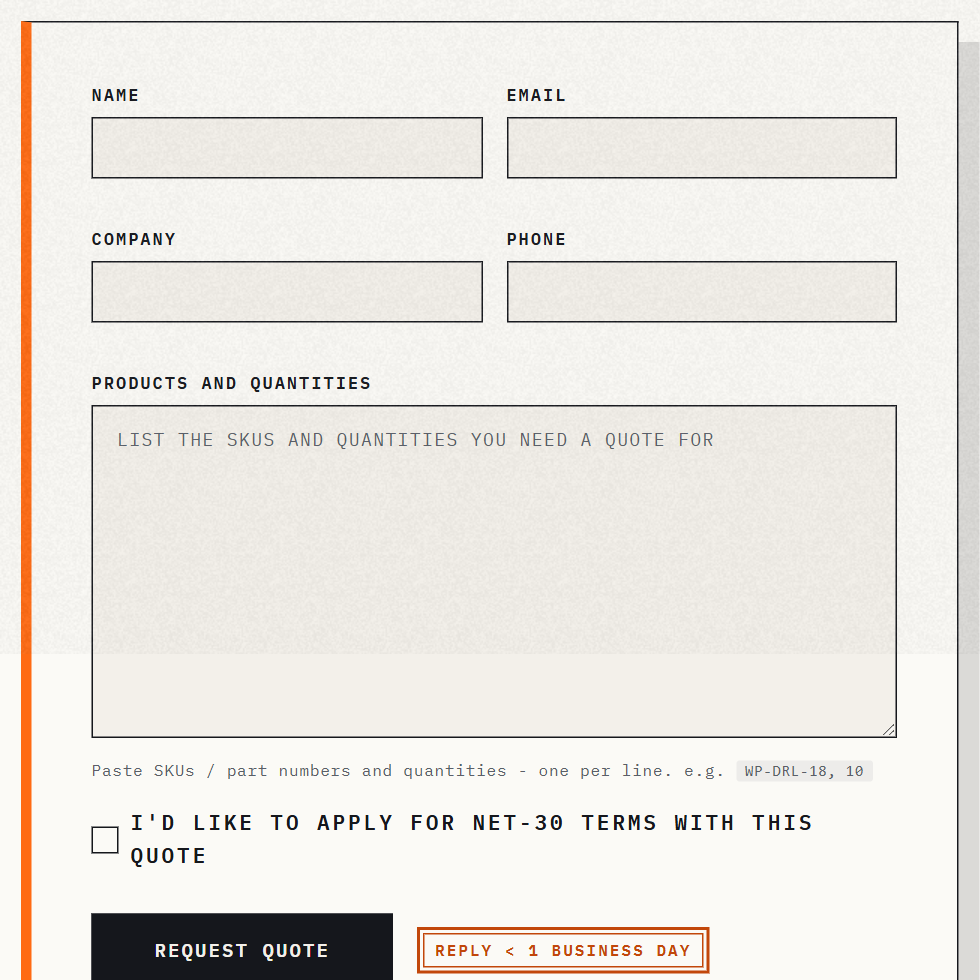
Страница представляет собой двухколоночный редакционный макет:
Левый столбец — форма RFQ
| Поле | Тип | Обязательное | Назначение |
|---|---|---|---|
| Ваше имя | Текст | Да | Имя + фамилия |
| Название компании | Текст | Да | Компания покупателя (определяет маршрутизацию ответа со стороны мерчанта) |
| Да | Используется для автоответа + ответа мерчанта | ||
| Телефон | Tel | Опционально | Полезно для срочных коммерческих предложений |
| Должность / роль | Текст | Опционально | «Procurement Manager», «Facilities Lead» и т. д. |
| Страна / регион | Select | Опционально | Определяет маршрутизацию отгрузки / налогов на стороне мерчанта |
| Список товаров (SKU + кол-во) | Многострочное textarea | Да | Одна строка на SKU. Формат: SKU, количество — например, BX-450, 100, затем новая строка BX-451, 50 |
| Целевая дата отгрузки | Выбор даты | Опционально | Полезно для проектных коммерческих предложений / запланированных поставок |
| Заметки по проекту / дополнительные детали | Textarea | Опционально | Свободный текст для контекста, специальных требований, необходимых сертификатов |
| Опция NET-30 | Boolean | Опционально (переключаемое) | Если ваша витрина предлагает NET-30, покупатели могут запросить это сразу |
| Согласие GDPR / на обработку данных | Boolean | Да (в рынках ЕС) | Отображается автоматически, когда включён Customer Privacy Shopify |
Форма представляет собой HTML, рендеримый на сервере (без JavaScript-фреймворка форм). Браузеры без JS успешно отправляют. У кнопки отправки полная клавиатурная фокусировка + метки, дружественные AT.
Как отправки достигают мерчанта
Форма использует нативный шаблон Shopify {% form 'contact' %}. Это означает:
1. Email отправки мерчанту
Когда покупатель отправляет форму, Shopify отправляет email на contact email, заданный в Settings ▸ General ▸ Sender email. Email содержит все поля формы, аккуратно отформатированные.
Вы можете изменить получателя на выделенный адрес (например, [email protected]):
- Обновив Settings ▸ General ▸ Sender email до
[email protected], ИЛИ - Настроив правило пересылки email с
[email protected]на[email protected], ИЛИ - (Продвинуто) Подключив триггер Shopify Flow, перехватывающий webhook контактной формы и маршрутизирующий в другое место
2. Автоответ покупателю
Shopify автоматически отправляет автоответ на email покупателя, подтверждающий получение отправки. Вы можете настроить текст этого автоответа в Settings ▸ Notifications ▸ Contact form notification.
Типичный настроенный автоответ:
Hi
{first_name},Thanks for reaching out to Acme Industrial Supply. We've received your quote request and will respond within 1 business day.
For urgent requests, call 1-800-555-1212 (Mon–Fri 8am–6pm EST).
— The Acme Sales Team
3. Опционально: создание записи клиента
Если вы хотите, чтобы каждая отправка RFQ также создавала запись клиента в Shopify (полезно для последовательностей последующих действий в Klaviyo / Mailchimp), настройте триггер Shopify Flow:
- Триггер: Contact form submitted
- Условие: Form contains "RFQ"
- Действие: Create or update customer с email + именем + тегами
rfq-lead
Это превращает форму RFQ в поверхность захвата лидов, интегрирующуюся с вашей CRM / email-инструментом по вашему выбору.
Настройка страницы
Три шага для запуска RFQ.
Шаг 1 — Проверьте / создайте страницу RFQ
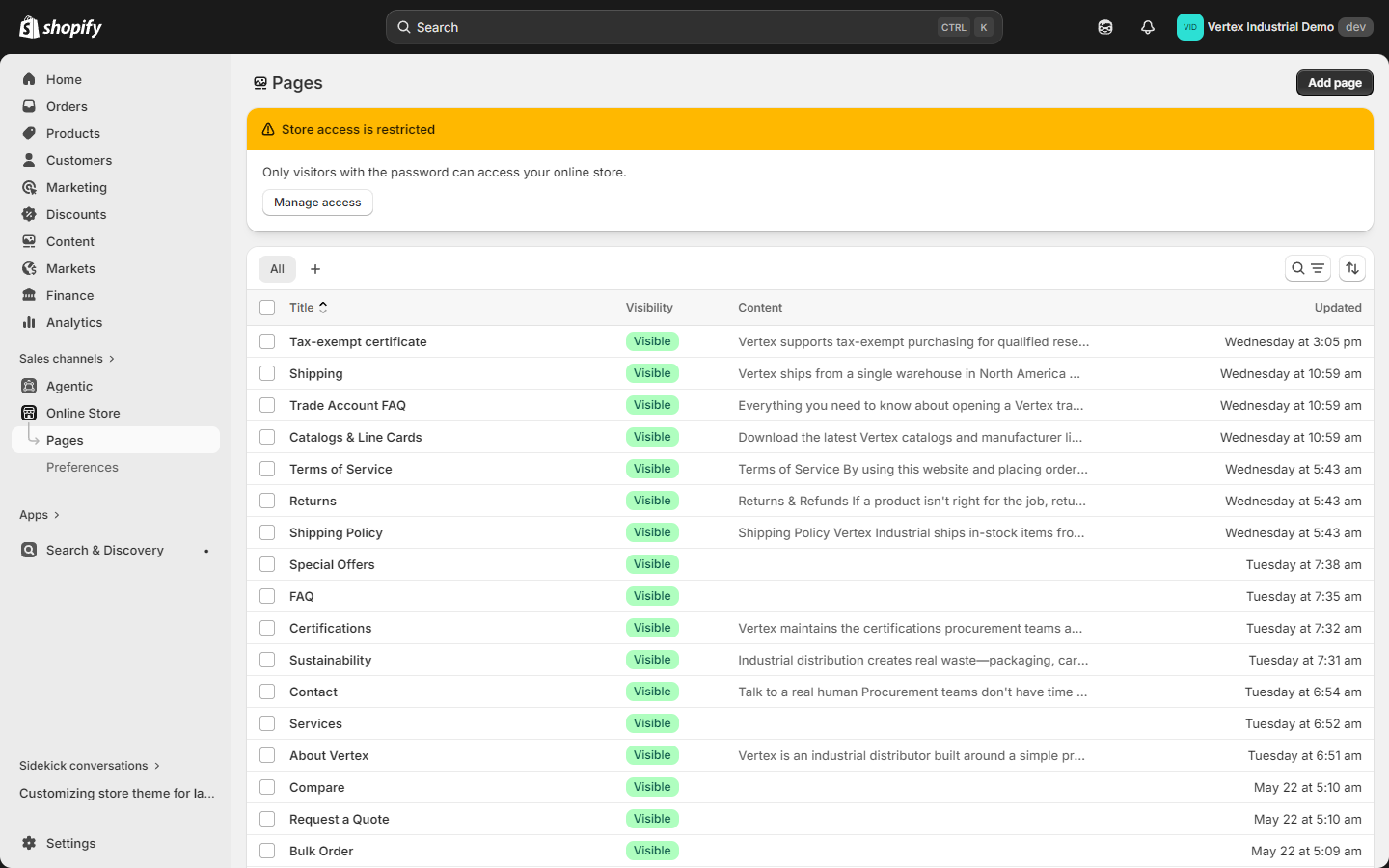
- Откройте Online Store ▸ Pages
- Найдите страницу с названием «Request a Quote» (демо-контент Vertex создаёт её при установке)
- Если отсутствует, нажмите Add page:
- Title: «Request a Quote»
- Handle:
rfq(чтобы URL был/pages/rfq) - Content: Оставьте пустым (шаблон отображает весь контент)
- Template: Выберите
page.rfqиз выпадающего списка шаблонов справа - Visibility: Visible
- Save
Посетите https://your-store.myshopify.com/pages/rfq, чтобы убедиться, что страница отображается.
Шаг 2 — Настройте параметры секции
- Откройте Online Store ▸ Themes ▸ Customize
- В верхнем выпадающем списке шаблонов выберите Pages ▸ Request a Quote
- Нажмите на секцию Main RFQ в левой боковой панели
- Отредактируйте настройки секции:
| Настройка | По умолчанию | Настройте на |
|---|---|---|
| Heading | «Request a Quote» | Ваш предпочтительный заголовок (например, «Get a quote in 48 hours») |
| Intro text | «Tell us what you need...» | Ваше ценностное предложение |
| Contact card headline | «Talk to our team» | «Our sales team is standing by» |
| Sales email | (плейсхолдер) | Ваш реальный email отдела продаж |
| Sales phone | (плейсхолдер) | Ваш реальный телефон отдела продаж |
| Office hours | (плейсхолдер) | Ваши реальные часы работы |
| Hint code | «RFQ-V1» | Отключить или задать свой код |
| Show NET-30 opt-in | On | Off, если вы не предлагаете NET-30 |
| Form field labels | (по умолчанию) | Переопределите любую метку поля инлайн |
| Required fields | (Name, Company, Email, Products) | Добавьте Phone, если хотите сделать телефон обязательным |
| Submit button text | «Send request» | «Get my quote» |
| Color scheme | Background 1 | Любая из ваших цветовых схем |
- Save
Кастомайзер показывает изменения в реальном времени. Форма полностью редактируется инлайн — включая добавление новых полей через управление блоками секции.
Шаг 3 — Ссылка на страницу RFQ из шапки
Страница RFQ наиболее обнаруживаема, когда на неё есть ссылка из вторичного меню шапки.
- Откройте Online Store ▸ Navigation
- Откройте Secondary menu (или создайте его, если оно не существует — Vertex автоматически обнаруживает меню с именем
secondary-menu) - Add menu item:
- Name: «Request a Quote» (или «Get a Quote»)
- Link: Pages ▸ Request a Quote
- Save menu
Ссылка теперь будет отображаться в правом вторичном навигационном меню в верхней части шапки (десктоп) и во вторичной секции мобильного выдвижного меню.
Многие мерчанты также добавляют CTA RFQ на полосу промо функций B2B на главной странице и на CTA-баннер в области предфутера. Обе секции принимают свободный URL CTA — направьте их на /pages/rfq.
Рабочий процесс мерчанта
После того, как покупатели начнут отправлять RFQ, вот как их обрабатывать.
Шаг 1 — Получите email
Email отправки приходит на ваш входящий ящик Settings ▸ General ▸ Sender email. Настройте фильтр / метку / папку для subject:Request a Quote, чтобы держать их отсортированными.
Шаг 2 — Просмотрите + ответьте
Ответьте по email с вашим коммерческим предложением. Включите:
- Постатейные цены
- Итоговая сумма коммерческого предложения
- Период действия коммерческого предложения («Valid through Dec 15»)
- Условия оплаты (NET-30 при одобрении, предоплата если нет)
- Оценка стоимости доставки
- Ссылка для конвертации в заказ (следующий шаг)
Шаг 3 — (Опционально) Конвертация в черновик заказа
Самый эффективный путь для мерчанта — конвертировать RFQ в черновик заказа в админке Shopify:
- Откройте Orders ▸ Drafts ▸ Create order
- Добавьте каждый SKU из RFQ
- Переопределите цену на каждой строке на ваше предложенное значение
- (Опционально) Добавьте доставку
- Примените освобождение от налогов покупателя, если применимо
- Send invoice — Shopify отправит покупателю email со ссылкой на оплату
- Покупатель оплачивает счёт; черновик автоматически становится реальным заказом
Оплата покупателя проходит через обычный checkout Shopify — те же платёжные процессоры, та же защита от мошенничества, то же отслеживание в аккаунте клиента. Единственное отличие — цены были предложены вручную.
Если ваше коммерческое предложение включает условия NET-30, вы можете отметить черновик заказа как оплаченный вручную (вместо отправки покупателя на checkout) и отгрузить + выставить счёт через ваше бухгалтерское ПО. Shopify будет отслеживать заказ как оплаченный; ваша бухгалтерия отслеживает дебиторскую задолженность.
Шаг 4 — Отслеживайте конверсию
Если вы настроили код подсказки «RFQ-V1» в вашей контактной карточке, вы можете атрибутировать выручку обратно к источнику RFQ, тегируя получившийся черновик заказа source:rfq. Через 90 дней вы будете знать, какой % RFQ сконвертировался в заказы.
Когда использовать bulk-order vs RFQ
Две страницы, которые выглядят похоже, но решают разные задачи.
| Сценарий | Используйте эту страницу | Почему |
|---|---|---|
| Покупатель хочет вставить 50 SKU из таблицы и добавить в корзину по каталожной цене | Bulk-order | Самообслуживание, мгновенное удовлетворение, без участия мерчанта |
| Покупатель находится в каталоге B2B с уже применёнными прайс-листовыми ценами | Bulk-order | Каталожные цены уже являются торговыми ценами — переговоры не нужны |
| Покупатель хочет индивидуальную цену для 500 единиц одного SKU (объёмная скидка сверх каталожных тиров) | RFQ | Требуется ручное коммерческое предложение + черновик заказа + индивидуальная цена |
| Покупатель хочет проектное коммерческое предложение, охватывающее недели/месяцы (например, поставка стройматериалов для нового объекта) | RFQ | Многострочное индивидуальное ценообразование + запланированные поставки + ручное одобрение |
| Покупатель ещё не B2B-клиент, но хочет подать заявку на торговое ценообразование | RFQ | RFQ работает и как лид-форма «запросить торговый аккаунт» |
| Покупатель хочет условия NET-30, которых у него ещё нет | RFQ | Запросы на индивидуальные условия оплаты — ручные одобрения |
| Покупатель хочет обсудить условия фрахта | RFQ | Переговоры по фрахту — это обсуждение коммерческого предложения |
| Заказ покупателя — один вариант в стандартном каталожном количестве | Добавление в корзину со страницы товара | Ни одна из страниц не нужна |
На практике большинство B2B-витрин выводят на видное место ОБЕ страницы — bulk-order для самообслуживаемых быстрых повторных заказов, RFQ для всего, что требует человеческой оценки ценообразования.
Рецепты кастомизации
Добавить поле «Drag-and-drop CSV»
Если вы хотите, чтобы покупатели загружали CSV с SKU вместо их вставки:
- Отредактируйте
sections/main-rfq.liquid - Добавьте
<input type="file" name="contact[attachment]" accept=".csv">после textarea с товарами - Shopify нативно поддерживает один вложенный файл на отправку контактной формы — он будет прикреплён к email мерчанта
Маршрутизация разных RFQ к разным торговым представителям
Если у вас есть представители, специализирующиеся на товарных линиях:
- Добавьте поле
<select name="contact[product_line]">с опциями вроде «MRO», «Auto Parts», «Office Supplies» - Настройте правило Shopify Flow:
- Триггер: Contact form submitted
- Условие: product_line equals "Auto Parts"
- Действие: Send email to
[email protected]
Встройте виджет Calendly
Замените контактную карточку правого столбца на встроенный iframe Calendly:
- В кастомайзере измените тип секции контактной карточки на Custom Liquid
- Вставьте ваш embed-код Calendly (Calendly admin → Share → Embed)
- Сохраните
Покупатели теперь могут забронировать 15-минутный ознакомительный звонок прямо со страницы RFQ вместо отправки формы.
Автозаполнение полей для авторизованных B2B-покупателей
Если покупатель уже авторизован, предзаполните имя + email + компанию:
- Отредактируйте
sections/main-rfq.liquid - Оберните input имени:
{% if customer %}value="{{ customer.first_name }} {{ customer.last_name }}"{% endif %} - То же для email и компании (используйте
customer.emailиcustomer.current_company.name)
Теперь авторизованные B2B-покупатели видят частично заполненную форму — нужно ввести только список товаров и заметки по проекту.
Устранение неполадок
«Форма отправлена, но я не получаю email»
- Проверьте папку спама — email контактной формы Shopify иногда поначалу попадают в спам. Внесите
[email protected]в белый список. - Убедитесь, что sender email корректен в Settings ▸ General ▸ Sender email.
- Тестируйте из режима инкогнито — ваш собственный email может фильтроваться как дубликат отправителя.
- Проверьте Shopify Status Page —
status.shopify.com— на наличие инцидентов с доставкой email.
«Форма отправляется, но возвращает ошибку 422»
Обычно это отсутствующее обязательное поле. Проверьте URL — Shopify добавляет параметры ?form_type=contact&...&errors[]=... с именем отсутствующего поля. Исправьте поле, отправьте повторно.
«Покупатели бросают форму на полпути»
Единственный самый большой источник отказа от формы RFQ — это textarea со списком товаров — покупатели не знают, какой формат вставлять. Добавьте подсказку <small>Формат: SKU, количество — по одной строке на товар</small> под textarea. Показатель завершения RFQ обычно подскакивает на 30-40% после добавления этой подсказки.
«Я хочу отключить опцию NET-30»
Отредактируйте параметры секции: Customizer ▸ Pages ▸ Request a Quote ▸ Main RFQ ▸ Show NET-30 opt-in → переключить в off.
«Шаблон RFQ отсутствует в выпадающем списке шаблонов моей страницы»
У вас старая версия Vertex. Скачайте v1.0.0 или новее. Шаблон page.rfq.json поставляется в файлах темы.
Связанное чтение
- Обзор — RFQ в каталоге функций
- Установка — Страница RFQ автоматически создаётся во время установки
- Руководство по странице Bulk-order — Родственная страница «вставить-в-корзину»
- Руководство по настройке B2B — Почему B2B-покупатели любят RFQ для запросов индивидуальных цен
- Дашборд аккаунта клиента — Привязка CTA «Request a Quote» из сетки быстрых ссылок дашборда
- Каким может быть Vertex — страница RFQ идентична во всех примерах оформления
- Markets & multi-currency — Захват валюты коммерческого предложения в международных RFQ
- Справочник настроек темы — Справочник по настройкам секции RFQ
- FAQ + устранение неполадок — Частые вопросы по RFQ
Резюме
- Vertex поставляется с полностью нативной страницей RFQ по адресу
/pages/rfq— приложение управления коммерческими предложениями не требуется. - Страница использует шаблон Shopify
{% form 'contact' %}— отправки отсылают email мерчанту + автоответ покупателю. - Двухколоночный редакционный макет: слева = форма (имя, компания, email, список товаров, целевая дата отгрузки, опция NET-30, заметки); справа = карточка контакта отдела продаж.
- Настройте через Customizer ▸ Pages ▸ Request a Quote ▸ секция Main RFQ — все метки, поля, контактная информация и копирайтинг редактируются инлайн.
- Рабочий процесс мерчанта: получить email → ответить коммерческим предложением → опционально конвертировать в черновик заказа → покупатель платит через checkout Shopify.
- Используйте bulk-order, когда покупатели знают цены и хотят добавить в корзину; используйте RFQ, когда покупателям нужно индивидуальное ценообразование или проектное коммерческое предложение.
- Сочетается с Shopify Flow для продвинутой маршрутизации (представители по товарным линиям, тегирование лидов, синхронизация с CRM).