Настройка метаполей — торговый представитель, спецификации, документы и не только
Vertex считывает небольшой набор опциональных метаполей в пространстве имён vertex, чтобы обеспечить дополнения, которые нужны техническому каталогу — карточку торгового представителя, таблицу технических спецификаций, блок документов и загрузок, MPN и GTIN, строку ships-from и раскрытие истории цен.
Вы настраиваете только те, которые действительно хотите. Каждое метаполе опционально — если оно пустое, соответствующий компонент витрины просто не отображается. Никакого сломанного макета, никакого заполнителя, никаких ошибок.
У некоторых из этих блоков также есть переключатель вкл/выкл в Customize ▸ Theme settings ▸ B2B — Show price history on PDP, Show 'Ships from' on PDP (плюс соответствующий Default 'Ships from' location) и Show 'Documents & downloads' on PDP. Метаполя ниже предоставляют содержимое; эти переключатели решают, разрешено ли блоку вообще отображаться.
Как работают метаполя в Vertex
Все значения в этом руководстве хранятся как метаполя Shopify — структурированные пользовательские поля, привязанные к товару или компании. Вы определяете каждое из них один раз в Settings ▸ Custom data, а затем заполняете его на каждый товар (или компанию), как любое другое поле.
Есть два места, где вы будете работать:
- Определить поле один раз — Settings ▸ Custom data ▸ Products (или Companies) ▸ Add definition. Это создаёт поле, так что оно появляется у каждого товара/каждой компании.
- Заполнить его на каждый элемент — откройте товар (или компанию) ▸ прокрутите к области Metafields ▸ введите значение.
Используйте точные namespace и key, указанные для каждого поля ниже (например, vertex.mpn). Namespace должен быть vertex, чтобы Vertex его считал.
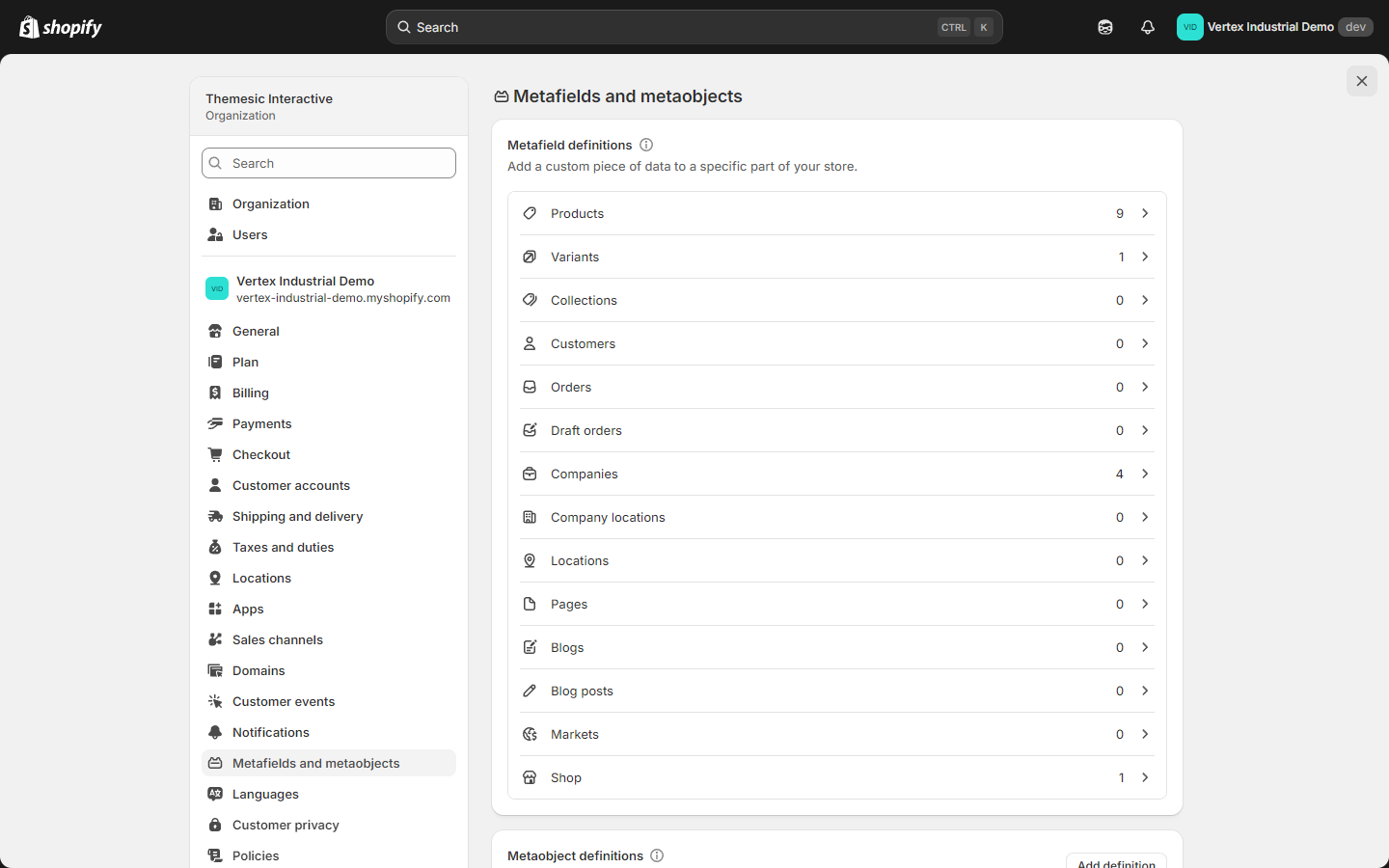
Как только определение существует, вы можете заполнять значения массово через Products ▸ выберите строки ▸ Edit products ▸ добавьте колонку метаполя, либо через CSV-импорт / Shopify Admin API. Каждое определение нужно создать только один раз.
Контактная карточка торгового представителя
Карточка торгового представителя показывает именованного менеджера по аккаунту на каждой B2B-точке контакта — плашку в шапке десктопа, полную карточку внизу мобильного дровера и карточку на панели управления аккаунтом покупателя.
Представитель задаётся на каждую компанию (не на товар и не как настройка темы), так что у каждой компании может быть свой представитель.
Где это задать: Customers ▸ Companies ▸ [компания] ▸ Metafields — с помощью этих метаполей компании:
| Метаполе (namespace.key) | Тип | Пример | Примечания |
|---|---|---|---|
vertex.rep_name | Single line text | Sarah Chen | Запускает отображение карточки представителя. |
vertex.rep_email | Single line text | [email protected] | Отображается как кнопка «написать письмо». |
vertex.rep_phone | Single line text | +1-555-0142 | Отображается как кнопка «позвонить». Предпочтительно формат E.164. |
Карточка отображается только когда vertex.rep_name заполнено и покупатель вошёл в эту компанию и режим витрины не B2C-only. Аватар показывает первую букву имени представителя — поля для фото или должности представителя нет.
Поскольку представитель живёт в записи компании, покупатели, привязанные к разным компаниям, автоматически видят разных представителей. Задайте это один раз на каждую компанию.
Город отгрузки (ships-from)
Покажите покупателям, с какого склада или фулфилмент-центра отгружается товар — полезно для дистрибьюторов с несколькими региональными складами.
Это сочетание настройки темы (значение по умолчанию + переключатель вкл/выкл) и опционального метаполя на каждый товар (переопределение):
- Значение по умолчанию + переключатель для всей темы — Customize ▸ Theme settings ▸ B2B: включите Show 'Ships from' on PDP и задайте Default 'Ships from' location (например, Cleveland, OH). Значение по умолчанию отображается под каждым названием товара.
- Переопределение на каждый товар — задайте метаполе товара
vertex.ships_from(single line text, например, Atlanta, GA) у любого товара, который отгружается с другого склада.
| Где | Значение | Пример |
|---|---|---|
| Настройка темы: Default 'Ships from' location | значение по умолчанию для всей витрины | Cleveland, OH |
Метаполе товара: vertex.ships_from | переопределение на каждый товар | Atlanta, GA |
Оставьте значение по умолчанию пустым (и метаполе пустым), чтобы скрыть строку у товаров без конкретной локации.
Manufacturer Part Number (MPN)
MPN — OEM-номер части — это главный поисковый вектор для индустриальных покупателей. У отделов закупок почти всегда есть номер части в руках до начала поиска, поэтому заполнение MPN значительно повышает hit-rate вашего поиска.
Где это задать: метаполе товара vertex.mpn (single line text).
| Метаполе | Пример |
|---|---|
vertex.mpn | DWE357K |
MPN отображается в шапке страницы товара и учитывается predictive search Vertex — так что покупатели могут вставить MPN конкурента и всё равно найти ваш товар.
Если вы не заполняете ничего другого, заполните MPN. Отделы закупок сначала ищут по номеру части; всё остальное вторично.
GTIN для Google Merchant Center
GTIN (Global Trade Item Number) делает ваши товары подходящими для более насыщенных превью Google Shopping и улучшает уровень совпадений в Merchant Center.
Где это задать: метаполе товара vertex.gtin (single line text). Vertex уже выдаёт barcode варианта как GTIN в структурированных данных, поэтому задавайте это только когда хотите опубликовать другой публичный GTIN.
| Метаполе | Пример |
|---|---|
vertex.gtin | 0885911234567 |
Таблица спецификаций товара
Покажите покупателям чистую двухколоночную таблицу технических спецификаций на странице товара — диаметр патрона, напряжение, вес, габариты — что бы ваши покупатели ни сравнивали между товарами.
Где это задать: метаполе товара vertex.tech_specs. Это список записей «spec», где у каждой записи есть label, value и опциональная unit.
| Поле записи | Пример |
|---|---|
label | Chuck capacity |
value | 13 |
unit (опционально) | mm |
Пример — спецификации индустриальной дрели:
| Label | Value | Unit |
|---|---|---|
| Chuck capacity | 13 | mm |
| Maximum torque | 65 | Nm |
| No-load speed | 0–2,100 | rpm |
| Battery voltage | 18 | V |
| Weight (with battery) | 1.8 | kg |
Страница товара отображает их как чистую двухколоночную таблицу Technical specifications. Блок автоматически скрывается, когда метаполе пусто.
В ранних черновиках этого руководства упоминался метаобъект tech_spec_row. Vertex не использует метаобъект для спецификаций — он считывает единственное списочное метаполе vertex.tech_specs, описанное выше.
Документы и загрузки
Прикрепите PDF к товару — datasheets, MSDS, брошюры, технические листы, инструкции по установке, гарантийные карты — и Vertex отобразит их как аккуратный блок Documents на странице товара.
Где это задать: одно метаполе товара типа file reference на каждый тип документа. Включите блок через Theme settings ▸ B2B ▸ Show 'Documents & downloads' on PDP.
| Метаполе | Подпись кнопки | Типичное использование |
|---|---|---|
vertex.datasheet | Datasheet | Стандартный datasheet товара. |
vertex.msds | MSDS | Лист данных безопасности материала — требуется для многих химикатов, смазок, растворителей, аэрозолей. |
vertex.brochure | Brochure | Брошюра продаж. |
vertex.tech_sheet | Tech sheet | Самостоятельный технический лист. |
vertex.install_guide | Install guide | Инструкция по установке или сборке. |
vertex.warranty | Warranty | Гарантийная карта. |
Если у товара не заполнено ни одно из этих метаполей, весь блок Documents подавляется — никакого пустого заголовка, никакого заполнителя. В тот момент, когда вы загружаете один PDF, блок появляется с этой одной кнопкой.
Вы также можете перечислить сертификаты (ISO, UL, CE и т. д.) с помощью списочного метаполя vertex.certifications; они отображаются как бейджи на странице товара.
Раскрытие истории цен
Если вы работаете на рынках с правилами раскрытия цен (например, директива EU Omnibus), или просто хотите показать покупателям, заботящимся о прозрачности, как менялась цена, Vertex может отобразить сворачиваемый блок истории цен на странице товара.
Где это задать: метаполе товара vertex.price_history — список, где у каждой записи есть дата и цена. Включите блок через Theme settings ▸ B2B ▸ Show price history on PDP.
| Дата | Цена |
|---|---|
| 2025-01-15 | 14.50 |
| 2025-03-22 | 13.80 |
| 2025-09-04 | 12.32 |
Оставьте метаполе пустым, чтобы скрыть блок.
Формулировка бейджа NET-условий
Бейдж NET-условий, который появляется в B2B-полосе приветствия (и на экранах аккаунта и заказа), управляется метаполем компании — не нативным названием платёжного условия Shopify и не настройкой темы.
Где это задать: метаполе компании vertex.payment_terms (single line text).
| Метаполе | Пример |
|---|---|
vertex.payment_terms | NET 30 — или пользовательская формулировка вроде NET 30 — Pay by invoice |
Оставьте пустым, и для этой компании бейдж NET-условий не отображается.
Настройка реальных условий отложенной оплаты на checkout (чтобы компания действительно могла платить по счёту) выполняется в Customers ▸ Companies ▸ [компания] ▸ Payment terms — см. руководство по настройке B2B. Метаполе vertex.payment_terms выше — это исключительно подпись, которую Vertex показывает в обрамлении; эти две вещи независимы, поэтому задайте обе.
Что НЕ нуждается в метаполе
Следующие данные уже нативны для Shopify B2B и не нуждаются ни в чём в пространстве имён vertex:
| Данные | Откуда они берутся |
|---|---|
| B2B-цена и уровни объёмов | Список цен каталога |
| Правила количества (MOQ, max, increment) | Правила количества каталога |
| Название компании и локации | Нативная запись компании Shopify |
| Статус освобождения от налогов | Налоговая настройка на уровне компании |
| История заказов (для повторного заказа) | Нативные заказы Shopify |
| Прогресс лимита расходов | vertex.spending_limit на локации компании (опционально) |
Vertex считывает их напрямую из Shopify. Метаполя в этом руководстве заполняют только пробелы, где у Shopify нет нативного эквивалента — например, контакты торгового представителя, технические документы, спецификации и метки ships-from на каждый товар.
Проверка вашей настройки
Откройте товар на витрине и пройдите по этому чек-листу:
- MPN показывается в шапке страницы товара.
- «Ships from [город]» показывается под названием товара.
- Блок Documents отображается с одной кнопкой на каждый загруженный PDF.
- Таблица спецификаций отображается со всеми добавленными вами строками.
- Блок истории цен (если заполнен) появляется как сворачиваемая карточка под ценой.
Затем войдите на витрину как B2B-покупатель в тестовой компании, чтобы проверить карточку представителя:
- Плашка торгового представителя отображается в шапке десктопа (≥1170px).
- Кнопка Email открывает ваш почтовый клиент с предзаполненным адресом представителя.
- Кнопка Phone запускает звонок на мобильном.
- Мобильный дровер (<1170px) показывает карточку представителя внизу.
- Панель управления аккаунтом показывает полную карточку представителя.
Что дальше
- Руководство по настройке B2B → — Включите нативный B2B сквозь, чтобы карточке представителя и B2B-обрамлению было к чему привязываться.
- Руководство по режимам витрины → — Выберите, как B2B-управляемый UI отображается в вашей витрине.
- Справочник настроек темы → — Переключатели страницы товара, которые сочетаются с этими метаполями.
- FAQ + устранение неполадок → — Ответы на главные вопросы по настройкам.