Metafeld-Einrichtung — Vertriebsmitarbeiter, Specs, Dokumente & mehr
Vertex liest einen kleinen Satz optionaler Metafelder im vertex-Namespace, um die Extras bereitzustellen, die ein technischer Katalog braucht — die Vertriebsmitarbeiter-Karte, die Tabelle der technischen Spezifikationen, den Block für Dokumente und Downloads, MPN und GTIN, die Versandort-Zeile und die Preishistorie-Offenlegung.
Sie richten nur die ein, die Sie tatsächlich möchten. Jedes Metafeld ist optional — wenn es leer ist, wird die zugehörige Storefront-Komponente einfach nicht gerendert. Kein kaputtes Layout, kein Platzhalter, kein Fehler.
Einige dieser Blöcke haben außerdem einen Ein/Aus-Schalter unter Anpassen ▸ Theme-Einstellungen ▸ B2B — Preishistorie auf PDP anzeigen, „Versand ab" auf PDP anzeigen (plus den zugehörigen Standard-Versandort) und „Dokumente & Downloads" auf PDP anzeigen. Die Metafelder unten liefern den Inhalt; diese Schalter entscheiden, ob der Block überhaupt angezeigt werden darf.
Wie Metafelder in Vertex funktionieren
Alle Werte in dieser Anleitung werden als Shopify-Metafelder gespeichert — strukturierte benutzerdefinierte Felder, die an ein Produkt oder eine Company angehängt werden. Sie definieren jedes einmal unter Einstellungen ▸ Custom Data und füllen es dann pro Produkt (oder pro Company) wie jedes andere Feld aus.
Es gibt zwei Stellen, an denen Sie arbeiten:
- Das Feld einmal definieren — Einstellungen ▸ Custom Data ▸ Produkte (oder Companies) ▸ Definition hinzufügen. Dadurch wird das Feld erstellt, sodass es bei jedem Produkt/jeder Company erscheint.
- Es pro Element ausfüllen — öffnen Sie ein Produkt (oder eine Company) ▸ scrollen Sie zum Bereich Metafelder ▸ tragen Sie den Wert ein.
Verwenden Sie für jedes Feld unten den exakten Namespace und Key (zum Beispiel vertex.mpn). Der Namespace muss vertex sein, damit Vertex ihn liest.
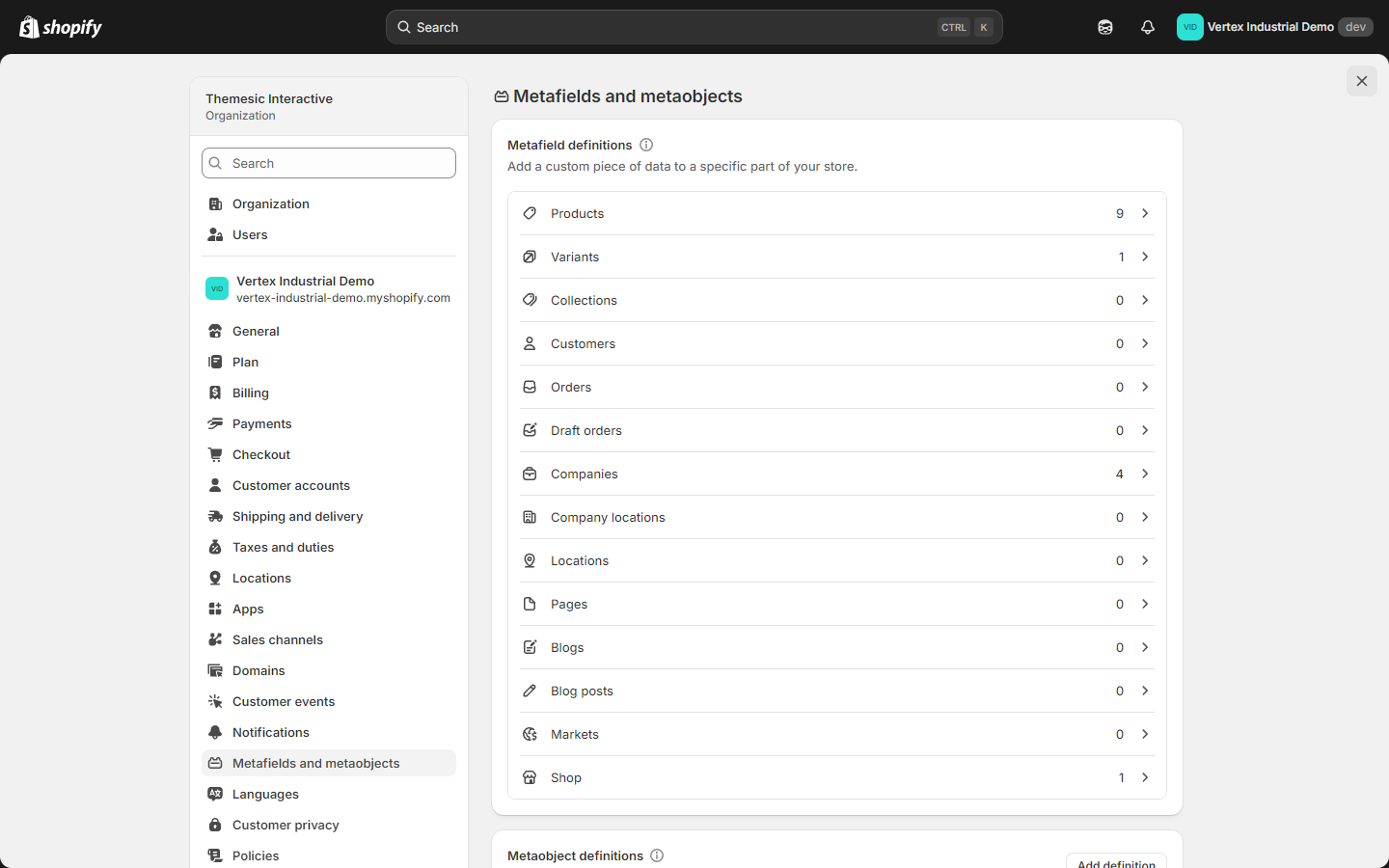
Sobald eine Definition existiert, können Sie Werte in großem Umfang ausfüllen — über Produkte ▸ Zeilen auswählen ▸ Produkte bearbeiten ▸ die Metafeld-Spalte hinzufügen, oder per CSV-Import / der Shopify Admin API. Sie müssen jede Definition nur einmal erstellen.
Vertriebsmitarbeiter-Kontaktkarte
Die Vertriebsmitarbeiter-Karte zeigt einen namentlich genannten Account Manager an jedem B2B-Touchpoint — eine Pille im Desktop-Header, eine vollständige Karte am unteren Rand des mobilen Drawers und eine Karte im Account-Dashboard des Kunden.
Der Vertriebsmitarbeiter wird pro Company festgelegt (nicht pro Produkt und nicht als Theme-Einstellung), sodass jede Company ihren eigenen Vertriebsmitarbeiter haben kann.
Wo Sie es festlegen: Kunden ▸ Companies ▸ [Company] ▸ Metafelder — mit diesen Company-Metafeldern:
| Metafeld (namespace.key) | Typ | Beispiel | Hinweise |
|---|---|---|---|
vertex.rep_name | Single Line Text | Sarah Chen | Löst das Rendern der Vertriebsmitarbeiter-Karte aus. |
vertex.rep_email | Single Line Text | [email protected] | Wird als Klick-zum-Mailen-Button gerendert. |
vertex.rep_phone | Single Line Text | +1-555-0142 | Wird als Klick-zum-Anrufen-Button gerendert. E.164-Format bevorzugt. |
Die Karte wird nur gerendert, wenn vertex.rep_name ausgefüllt ist und der Buyer in dieser Company angemeldet ist und der Storefront-Modus nicht B2C-only ist. Der Avatar zeigt den ersten Buchstaben des Vertriebsmitarbeiters — es gibt kein Feld für ein Rep-Foto oder einen Rep-Titel.
Da der Vertriebsmitarbeiter am Company-Datensatz hängt, sehen Buyer, die unterschiedlichen Companies zugeordnet sind, automatisch unterschiedliche Vertriebsmitarbeiter. Legen Sie es einmal pro Company fest.
Versandort
Zeigen Sie Buyern, aus welchem Lager oder Fulfillment-Center ein Produkt versendet wird — nützlich für Distributoren mit mehreren regionalen Lagern.
Dieses ist eine Mischung aus einer Theme-Einstellung (dem Standard + dem Ein/Aus-Schalter) und einem optionalen Pro-Produkt-Metafeld (der Überschreibung):
- Theme-weiter Standard + Schalter — Anpassen ▸ Theme-Einstellungen ▸ B2B: schalten Sie „Versand ab" auf PDP anzeigen ein und legen Sie den Standard-Versandort fest (z. B. Cleveland, OH). Der Standard wird unter jedem Produkttitel gerendert.
- Pro-Produkt-Überschreibung — setzen Sie das Produkt-Metafeld
vertex.ships_from(Single Line Text, z. B. Atlanta, GA) bei jedem Produkt, das aus einem anderen Lager versendet wird.
| Wo | Wert | Beispiel |
|---|---|---|
| Theme-Einstellung: Standard-Versandort | storefront-weiter Standard | Cleveland, OH |
Produkt-Metafeld: vertex.ships_from | Pro-Produkt-Überschreibung | Atlanta, GA |
Lassen Sie den Standard leer (und das Metafeld leer), um die Zeile bei Produkten ohne spezifischen Standort auszublenden.
Manufacturer Part Number (MPN)
Die MPN — die OEM-Teilenummer — ist der wichtigste Such-Vektor für Industriebuyer. Einkaufsteams haben fast immer eine Teilenummer parat, bevor sie suchen, sodass das Ausfüllen der MPN Ihre Such-Trefferquote dramatisch erhöht.
Wo Sie es festlegen: das Produkt-Metafeld vertex.mpn (Single Line Text).
| Metafeld | Beispiel |
|---|---|
vertex.mpn | DWE357K |
Die MPN wird im Produktseiten-Header gerendert und von Vertex' prädiktiver Suche berücksichtigt — sodass Buyer die MPN eines Wettbewerbers einfügen und trotzdem Ihr Produkt finden können.
Wenn Sie nichts anderes ausfüllen, füllen Sie die MPN aus. Einkaufsteams suchen zuerst nach der Teilenummer; alles andere ist zweitrangig.
GTIN für Google Merchant Center
Die GTIN (Global Trade Item Number) macht Ihre Produkte für reichhaltigere Google-Shopping-Vorschauen geeignet und verbessert die Match-Raten im Merchant Center.
Wo Sie es festlegen: das Produkt-Metafeld vertex.gtin (Single Line Text). Vertex gibt den Varianten-barcode bereits als GTIN in den strukturierten Daten aus, setzen Sie dies also nur, wenn Sie eine andere, öffentlich sichtbare GTIN veröffentlichen möchten.
| Metafeld | Beispiel |
|---|---|
vertex.gtin | 0885911234567 |
Tabelle der Produkt-Specs
Zeigen Sie Buyern eine saubere zweispaltige Tabelle der technischen Spezifikationen auf der Produktseite — Futterkapazität, Spannung, Gewicht, Abmessungen — was auch immer Ihre Buyer über Produkte hinweg vergleichen.
Wo Sie es festlegen: das Produkt-Metafeld vertex.tech_specs. Dies ist eine Liste von „spec"-Einträgen, wobei jeder Eintrag ein label, einen value und eine optionale unit hat.
| Eintragsfeld | Beispiel |
|---|---|
label | Futterkapazität |
value | 13 |
unit (optional) | mm |
Beispiel — die Specs einer Industriebohrmaschine:
| Label | Wert | Einheit |
|---|---|---|
| Futterkapazität | 13 | mm |
| Maximales Drehmoment | 65 | Nm |
| Leerlaufdrehzahl | 0–2.100 | U/min |
| Akkuspannung | 18 | V |
| Gewicht (mit Akku) | 1,8 | kg |
Die Produktseite rendert diese als saubere zweispaltige Tabelle Technische Spezifikationen. Der Block wird automatisch ausgeblendet, wenn das Metafeld leer ist.
Frühere Entwürfe dieser Anleitung verwiesen auf ein tech_spec_row-Metaobjekt. Vertex verwendet kein Metaobjekt für Specs — es liest das einzelne Listen-Metafeld vertex.tech_specs, das oben beschrieben ist.
Dokumente und Downloads
Hängen Sie PDFs an ein Produkt an — Datenblätter, MSDS, Broschüren, Tech Sheets, Installationsanleitungen, Garantiekarten — und Vertex rendert sie als übersichtlichen Documents-Block auf der Produktseite.
Wo Sie sie festlegen: ein File-Reference-Produkt-Metafeld pro Dokumenttyp. Schalten Sie den Block ein über Theme-Einstellungen ▸ B2B ▸ „Dokumente & Downloads" auf PDP anzeigen.
| Metafeld | Button-Label | Typische Verwendung |
|---|---|---|
vertex.datasheet | Datenblatt | Standard-Produktdatenblatt. |
vertex.msds | MSDS | Sicherheitsdatenblatt — erforderlich für viele Chemikalien, Schmierstoffe, Lösungsmittel, Aerosole. |
vertex.brochure | Broschüre | Verkaufsbroschüre. |
vertex.tech_sheet | Tech Sheet | Eigenständiges technisches Datenblatt. |
vertex.install_guide | Installationsanleitung | Installations- oder Montageanleitung. |
vertex.warranty | Garantie | Garantiekarte. |
Wenn bei einem Produkt keines dieser Metafelder ausgefüllt ist, wird der gesamte Documents-Block unterdrückt — kein leerer Header, kein Platzhalter. In dem Moment, in dem Sie ein PDF hochladen, erscheint der Block mit diesem einen Button.
Sie können außerdem Zertifizierungen (ISO, UL, CE usw.) mit dem Listen-Metafeld vertex.certifications auflisten; sie werden als Badges auf der Produktseite gerendert.
Preishistorie-Offenlegung
Wenn Sie in Märkten mit Vorschriften zur Preisoffenlegung tätig sind (zum Beispiel die EU-Omnibus-Richtlinie) oder transparenzbewussten Buyern einfach zeigen möchten, wie sich ein Preis entwickelt hat, kann Vertex einen aufklappbaren Preishistorie-Block auf der Produktseite rendern.
Wo Sie es festlegen: das Produkt-Metafeld vertex.price_history — eine Liste, in der jeder Eintrag ein Datum und einen Preis hat. Schalten Sie den Block ein über Theme-Einstellungen ▸ B2B ▸ Preishistorie auf PDP anzeigen.
| Datum | Preis |
|---|---|
| 2025-01-15 | 14.50 |
| 2025-03-22 | 13.80 |
| 2025-09-04 | 12.32 |
Lassen Sie das Metafeld leer, um den Block auszublenden.
Formulierung der NET-Terms-Badge
Die NET-Terms-Badge, die in der B2B-Begrüßungsleiste erscheint (und auf den Account- und Bestellbildschirmen), wird von einem Company-Metafeld gesteuert — nicht von Shopifys nativem Payment-Term-Namen und nicht von einer Theme-Einstellung.
Wo Sie es festlegen: das Company-Metafeld vertex.payment_terms (Single Line Text).
| Metafeld | Beispiel |
|---|---|
vertex.payment_terms | NET 30 — oder individuelle Formulierung wie NET 30 — Zahlung per Rechnung |
Lassen Sie es leer und es wird für diese Company keine NET-Terms-Badge gerendert.
Die Einrichtung echter aufgeschobener Zahlungs-Checkout-Bedingungen (damit die Company tatsächlich per Rechnung zahlen kann) erfolgt unter Kunden ▸ Companies ▸ [Company] ▸ Zahlungsziele — siehe die B2B-Setup-Anleitung. Das obige Metafeld vertex.payment_terms ist rein das Label, das Vertex in der Chrome anzeigt; die beiden sind unabhängig, legen Sie also beide fest.
Was KEIN Metafeld benötigt
Die folgenden Daten sind bereits nativ in Shopify B2B und benötigen nichts im vertex-Namespace:
| Daten | Woher sie kommen |
|---|---|
| B2B-Preis und Volumenstufen | Catalog-Preisliste |
| Quantity Rules (MOQ, max, Increment) | Catalog-Quantity-Rules |
| Company-Name und Standorte | Nativer Shopify-Company-Datensatz |
| Steuerbefreiungsstatus | Steuereinstellung auf Company-Ebene |
| Bestellverlauf (für Reorder) | Native Shopify-Bestellungen |
| Fortschritt des Ausgabenlimits | vertex.spending_limit am Company-Standort (optional) |
Vertex liest diese direkt aus Shopify. Die Metafelder in dieser Anleitung füllen nur die Lücken, wo Shopify kein natives Äquivalent hat — wie Vertriebsmitarbeiter-Kontakte, technische Dokumente, Specs und Pro-Produkt-Versandort-Labels.
Ihr Setup verifizieren
Öffnen Sie ein Produkt in der Storefront und arbeiten Sie diese Checkliste ab:
- MPN wird im Produktseiten-Header angezeigt.
- „Versand ab [Stadt]" wird unter dem Produkttitel angezeigt.
- Documents-Block wird mit einem Button pro hochgeladenem PDF gerendert.
- Specs-Tabelle wird mit allen von Ihnen hinzugefügten Zeilen gerendert.
- Preishistorie-Block (falls ausgefüllt) erscheint als aufklappbare Karte unter dem Preis.
Melden Sie sich dann an der Storefront als B2B-Buyer in einer Test-Company an, um die Vertriebsmitarbeiter-Karte zu verifizieren:
- Vertriebsmitarbeiter-Pille wird im Desktop-Header gerendert (≥1170px).
- E-Mail-Button öffnet Ihren E-Mail-Client mit vorausgefüllter Adresse des Vertriebsmitarbeiters.
- Telefon-Button löst auf Mobile einen Anruf aus.
- Mobiler Drawer (<1170px) zeigt die Vertriebsmitarbeiter-Karte am unteren Rand.
- Account-Dashboard zeigt die vollständige Vertriebsmitarbeiter-Karte.
Was kommt als Nächstes
- B2B-Setup-Anleitung → — Aktivieren Sie natives B2B durchgängig, damit die Vertriebsmitarbeiter-Karte und die B2B-Chrome einen Ort haben, an den sie sich anhängen können.
- Storefront-Modi-Anleitung → — Wählen Sie, wie B2B-gesteuerte UI in Ihrer Storefront erscheint.
- Referenz der Theme-Einstellungen → — Die Produktseiten-Schalter, die zu diesen Metafeldern passen.
- FAQ + Troubleshooting → — Top einstellungsbezogene Fragen beantwortet.