Metafield Kurulumu — Satış Temsilcisi, Özellikler, Belgeler ve Daha Fazlası
Vertex, teknik bir kataloğun ihtiyaç duyduğu ekstraları sağlamak için vertex namespace'inde küçük bir isteğe bağlı metafield kümesini okur — satış temsilcisi kartı, teknik özellik tablosu, belgeler ve indirmeler bloğu, MPN ve GTIN, sevkiyat yeri satırı ve fiyat geçmişi açıklaması.
Yalnızca gerçekten istediklerinizi kurarsınız. Her metafield isteğe bağlıdır — boşsa, ilgili mağaza bileşeni basitçe render edilmez. Bozuk düzen yok, yer tutucu yok, hata yok.
Bu blokların bir kısmının ayrıca Customize ▸ Theme settings ▸ B2B altında bir aç/kapa anahtarı vardır — Show price history on PDP, Show 'Ships from' on PDP (artı Default 'Ships from' location) ve Show 'Documents & downloads' on PDP. Aşağıdaki metafield'lar içeriği sağlar; bu anahtarlar bloğun gösterilmesine genel olarak izin verilip verilmeyeceğine karar verir.
Vertex'te metafield'lar nasıl çalışır
Bu kılavuzdaki tüm değerler Shopify metafield'ları olarak saklanır — bir ürüne veya şirkete bağlı yapılandırılmış özel alanlar. Her birini Settings ▸ Custom data altında bir kez tanımlar, ardından diğer herhangi bir alan gibi ürün (veya şirket) başına doldurursunuz.
Çalışacağınız iki yer vardır:
- Alanı bir kez tanımlayın — Settings ▸ Custom data ▸ Products (veya Companies) ▸ Add definition. Bu, alanı oluşturur, böylece her üründe/şirkette görünür.
- Öğe başına doldurun — bir ürünü (veya şirketi) açın ▸ Metafields alanına kaydırın ▸ değeri girin.
Aşağıdaki her alan için listelenen tam namespace ve key'i kullanın (örneğin vertex.mpn). Vertex'in onu okuması için namespace vertex olmalıdır.
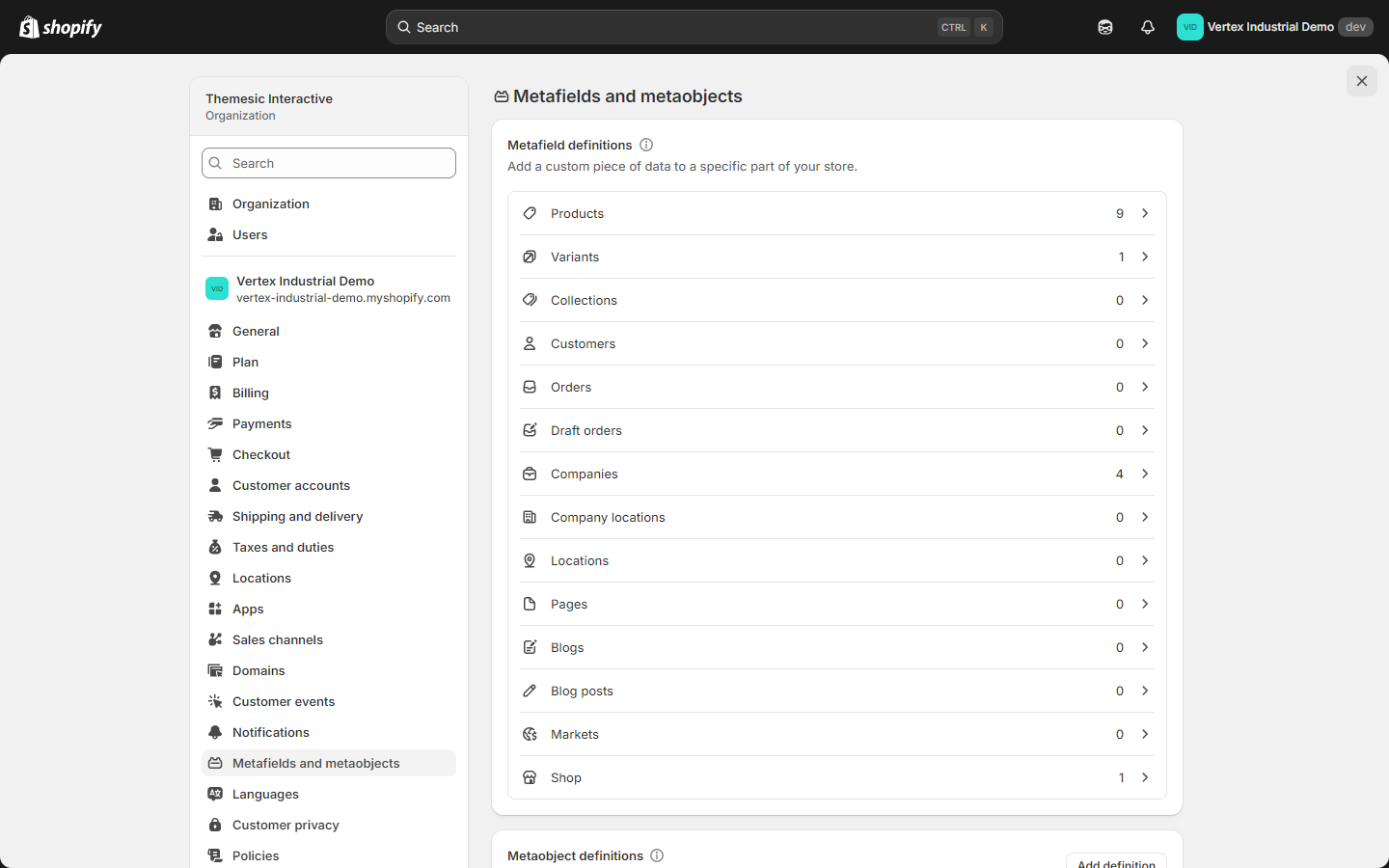
Bir tanım var olduktan sonra, değerleri Products ▸ satırları seçin ▸ Edit products ▸ metafield sütununu ekleyin yoluyla ya da bir CSV içe aktarımı / Shopify Admin API aracılığıyla toplu olarak doldurabilirsiniz. Her tanımı yalnızca bir kez oluşturmanız gerekir.
Satış temsilcisi iletişim kartı
Satış temsilcisi kartı, her B2B temas noktasında adı belirtilmiş bir hesap yöneticisini öne çıkarır — masaüstü başlığında bir pill, mobil drawer'ın altında tam bir kart ve müşteri hesabı panosunda bir kart.
Temsilci şirket başına ayarlanır (ürün başına değil ve bir tema ayarı olarak değil), böylece her şirketin kendi temsilcisi olabilir.
Nerede ayarlanır: Customers ▸ Companies ▸ [şirket] ▸ Metafields — bu şirket metafield'larıyla:
| Metafield (namespace.key) | Tip | Örnek | Notlar |
|---|---|---|---|
vertex.rep_name | Single line text | Sarah Chen | Temsilci kartının render olmasını tetikler. |
vertex.rep_email | Single line text | [email protected] | E-posta gönderme düğmesi olarak render olur. |
vertex.rep_phone | Single line text | +1-555-0142 | Arama düğmesi olarak render olur. E.164 formatı tercih edilir. |
Kart yalnızca vertex.rep_name doldurulduğunda ve alıcı o şirkete oturum açtığında ve Mağaza modu B2C-only olmadığında render olur. Avatar, temsilcinin ilk harfini gösterir — temsilci fotoğrafı veya temsilci unvanı alanı yoktur.
Temsilci şirket kaydında yaşadığı için, farklı şirketlere bağlı alıcılar otomatik olarak farklı temsilciler görür. Bunu şirket başına bir kez ayarlayın.
Sevkiyat yeri konumu
Alıcılara bir ürünün hangi depo veya sevkiyat merkezinden gönderildiğini gösterin — birden fazla bölgesel deposu olan distribütörler için kullanışlıdır.
Bu, bir tema ayarı (varsayılan + aç/kapa anahtarı) ile isteğe bağlı bir ürün başına metafield (override) karışımıdır:
- Tema geneli varsayılan + anahtar — Customize ▸ Theme settings ▸ B2B: Show 'Ships from' on PDP'yi açın ve Default 'Ships from' location'ı ayarlayın (örn. Cleveland, OH). Varsayılan, her ürün başlığının altında render olur.
- Ürün başına override — farklı bir depodan gönderilen herhangi bir üründe
vertex.ships_fromürün metafield'ını (single line text, örn. Atlanta, GA) ayarlayın.
| Nerede | Değer | Örnek |
|---|---|---|
| Tema ayarı: Default 'Ships from' location | mağaza geneli varsayılan | Cleveland, OH |
Ürün metafield'ı: vertex.ships_from | ürün başına override | Atlanta, GA |
Belirli bir konumu olmayan ürünlerde satırı gizlemek için varsayılanı boş bırakın (ve metafield'ı boş bırakın).
Üretici Parça Numarası (MPN)
MPN — OEM parça numarası — endüstriyel alıcılar için #1 arama vektörüdür. Satın alma ekipleri neredeyse her zaman aramaya başlamadan önce ellerinde bir parça numarası bulundurur, bu nedenle MPN doldurmak arama isabet oranınızı dramatik şekilde artırır.
Nerede ayarlanır: vertex.mpn ürün metafield'ı (single line text).
| Metafield | Örnek |
|---|---|
vertex.mpn | DWE357K |
MPN, ürün sayfası başlığında render olur ve Vertex'in öngörülü araması tarafından eşleştirilir — böylece alıcılar bir rakibin MPN'sini yapıştırıp yine de ürününüzü bulabilir.
Başka hiçbir şey doldurmazsanız, MPN'i doldurun. Satın alma ekipleri önce parça numarasına göre arar; geri kalan her şey ikincildir.
Google Merchant Center için GTIN
GTIN (Global Trade Item Number), ürünlerinizi daha zengin Google Shopping önizlemelerine uygun hale getirir ve Merchant Center eşleşme oranlarını iyileştirir.
Nerede ayarlanır: vertex.gtin ürün metafield'ı (single line text). Vertex zaten varyant barcode'unu yapılandırılmış verilerde GTIN olarak yayınlar, bu yüzden bunu yalnızca farklı bir herkese açık GTIN yayınlamak istediğinizde ayarlayın.
| Metafield | Örnek |
|---|---|
vertex.gtin | 0885911234567 |
Ürün özellik tablosu
Alıcılara ürün sayfasında temiz, iki sütunlu bir teknik özellik tablosu gösterin — mandren kapasitesi, voltaj, ağırlık, boyutlar — alıcılarınızın ürünler arasında karşılaştırdığı ne varsa.
Nerede ayarlanır: vertex.tech_specs ürün metafield'ı. Bu, her girdinin bir label, bir value ve isteğe bağlı bir unit'i olan "spec" girdilerinin bir listesidir.
| Girdi alanı | Örnek |
|---|---|
label | Mandren kapasitesi |
value | 13 |
unit (isteğe bağlı) | mm |
Örnek — endüstriyel bir matkabın özellikleri:
| Label | Value | Unit |
|---|---|---|
| Mandren kapasitesi | 13 | mm |
| Maksimum tork | 65 | Nm |
| Yüksüz hız | 0–2.100 | rpm |
| Batarya voltajı | 18 | V |
| Ağırlık (batarya ile) | 1,8 | kg |
Ürün sayfası bunları temiz, iki sütunlu bir Teknik özellikler tablosu olarak render eder. Blok, metafield boş olduğunda otomatik olarak gizlenir.
Bu kılavuzun önceki taslakları bir tech_spec_row metaobject'ine atıfta bulunuyordu. Vertex özellikler için bir metaobject kullanmaz — yukarıda açıklanan tek vertex.tech_specs liste metafield'ını okur.
Belgeler ve indirmeler
Bir ürüne PDF'ler ekleyin — veri sayfaları, MSDS, broşürler, teknik bilgi formları, kurulum kılavuzları, garanti kartları — ve Vertex bunları ürün sayfasında düzenli bir Documents bloğu olarak render eder.
Nerede ayarlanır: belge türü başına bir file-reference ürün metafield'ı. Bloğu Theme settings ▸ B2B ▸ Show 'Documents & downloads' on PDP ile açın.
| Metafield | Düğme etiketi | Tipik kullanım |
|---|---|---|
vertex.datasheet | Veri sayfası | Standart ürün veri sayfası. |
vertex.msds | MSDS | Malzeme Güvenlik Veri Sayfası — birçok kimyasal, yağ, çözücü, aerosol için gereklidir. |
vertex.brochure | Broşür | Satış broşürü. |
vertex.tech_sheet | Teknik bilgi formu | Bağımsız teknik bilgi formu. |
vertex.install_guide | Kurulum kılavuzu | Kurulum veya montaj kılavuzu. |
vertex.warranty | Garanti | Garanti kartı. |
Bir ürünün bu metafield'larından hiçbiri doldurulmamışsa, tüm Documents bloğu bastırılır — boş başlık yok, yer tutucu yok. Bir PDF yüklediğiniz anda, blok o tek düğmeyle görünür.
Ayrıca vertex.certifications liste metafield'ı ile sertifikaları (ISO, UL, CE, vb.) listeleyebilirsiniz; bunlar ürün sayfasında rozet olarak render olur.
Fiyat geçmişi açıklaması
Fiyat açıklama düzenlemeleri olan pazarlarda faaliyet gösteriyorsanız (örneğin EU Omnibus direktifi) veya şeffaflık bilincine sahip alıcılara bir fiyatın nasıl seyrettiğini göstermek istiyorsanız, Vertex ürün sayfasında daraltılabilir bir fiyat geçmişi bloğu render edebilir.
Nerede ayarlanır: vertex.price_history ürün metafield'ı — her girdinin bir tarih ve fiyatı olan bir liste. Bloğu Theme settings ▸ B2B ▸ Show price history on PDP ile açın.
| Tarih | Fiyat |
|---|---|
| 2025-01-15 | 14.50 |
| 2025-03-22 | 13.80 |
| 2025-09-04 | 12.32 |
Bloğu gizlemek için metafield'ı boş bırakın.
NET-terms rozet ifadesi
B2B karşılama çubuğunda (ve hesap ile sipariş ekranlarında) görünen NET-terms rozeti, Shopify'ın yerel ödeme dönemi adı tarafından değil ve bir tema ayarı tarafından değil, bir şirket metafield'ı tarafından yönetilir.
Nerede ayarlanır: vertex.payment_terms şirket metafield'ı (single line text).
| Metafield | Örnek |
|---|---|
vertex.payment_terms | NET 30 — veya NET 30 — Faturayla öde gibi özel ifade |
Boş bırakın, o şirket için NET-terms rozeti render olmaz.
Gerçek ertelenmiş ödeme checkout koşullarını ayarlamak (böylece şirket gerçekten faturayla ödeyebilir) Customers ▸ Companies ▸ [şirket] ▸ Payment terms altında yapılır — B2B kurulum kılavuzuna bakın. Yukarıdaki vertex.payment_terms metafield'ı yalnızca Vertex'in chrome'da gösterdiği etikettir; ikisi bağımsızdır, bu yüzden her ikisini de ayarlayın.
Metafield GEREKTİRMEYENLER
Aşağıdaki veriler zaten Shopify B2B'ye yereldir ve vertex namespace'inde hiçbir şeye gerek yoktur:
| Veri | Nereden geldiği |
|---|---|
| B2B fiyat ve hacim katmanları | Catalog fiyat listesi |
| Miktar kuralları (MOQ, max, increment) | Catalog miktar kuralları |
| Şirket adı ve konumlar | Yerel Shopify şirket kaydı |
| Vergiden muaf durumu | Şirket düzeyinde vergi ayarı |
| Sipariş geçmişi (Reorder için) | Yerel Shopify siparişleri |
| Harcama limiti ilerlemesi | Şirket konumunda vertex.spending_limit (isteğe bağlı) |
Vertex bunları doğrudan Shopify'dan okur. Bu kılavuzdaki metafield'lar yalnızca Shopify'ın yerel eşdeğeri olmayan boşlukları doldurur — satış temsilcisi iletişimleri, teknik belgeler, özellikler ve ürün başına sevkiyat yeri etiketleri gibi.
Kurulumunuzu doğrulama
Mağazada bir ürün açın ve bu kontrol listesini izleyin:
- MPN ürün sayfası başlığında görünür.
- "Ships from [şehir]" ürün başlığının altında görünür.
- Documents bloğu yüklediğiniz her PDF için bir düğmeyle render olur.
- Özellik tablosu eklediğiniz tüm satırlarla render olur.
- Fiyat geçmişi bloğu (doldurulduysa) fiyatın altında daraltılabilir bir kart olarak görünür.
Ardından temsilci kartını doğrulamak için bir test şirketinde B2B alıcısı olarak mağazaya oturum açın:
- Satış temsilcisi pill'i masaüstü başlığında (≥1170px) render olur.
- E-posta düğmesi temsilcinin adresi önceden doldurulmuş şekilde mail istemcinizi açar.
- Telefon düğmesi mobilde bir arama tetikler.
- Mobil drawer (<1170px) temsilci kartını altta gösterir.
- Hesap panosu tam temsilci kartını gösterir.
Sırada ne var
- B2B kurulum kılavuzu → — Temsilci kartının ve B2B chrome'unun bağlanacak bir yeri olması için yerel B2B'yi uçtan uca etkinleştirin.
- Mağaza modları kılavuzu → — B2B odaklı UI'nın mağazanızda nasıl yüzeye çıkacağını seçin.
- Tema ayarları referansı → — Bu metafield'larla eşleşen ürün sayfası anahtarları.
- SSS + sorun giderme → — En çok sorulan ayarla ilgili sorular yanıtlandı.