Configuración de metafields — Representante, especificaciones, documentos y más
Vertex lee un pequeño conjunto de metafields opcionales en el namespace vertex para alimentar los extras que necesita un catálogo técnico — la tarjeta del representante de ventas, la tabla de especificaciones técnicas, el bloque de documentos y descargas, MPN y GTIN, la línea de ships-from y la divulgación del historial de precios.
Solo configura los que realmente quiera. Cada metafield es opcional — si está vacío, el componente correspondiente del storefront simplemente no se renderiza. Sin diseños rotos, sin marcadores de posición, sin errores.
Un par de estos bloques también tienen un interruptor de activación/desactivación en Customize ▸ Theme settings ▸ B2B — Show price history on PDP, Show 'Ships from' on PDP (más su Default 'Ships from' location) y Show 'Documents & downloads' on PDP. Los metafields de abajo aportan el contenido; esos conmutadores deciden si el bloque puede mostrarse o no.
Cómo funcionan los metafields en Vertex
Todos los valores de esta guía se almacenan como metafields de Shopify — campos personalizados estructurados adjuntos a un producto o a una empresa. Define cada uno una sola vez en Settings ▸ Custom data y luego lo rellena por producto (o por empresa) como cualquier otro campo.
Trabajará en dos lugares:
- Definir el campo una vez — Settings ▸ Custom data ▸ Products (o Companies) ▸ Add definition. Esto crea el campo para que aparezca en cada producto/empresa.
- Rellenarlo por elemento — abra un producto (o empresa) ▸ desplácese hasta el área Metafields ▸ introduzca el valor.
Use exactamente el namespace y key indicados para cada campo a continuación (por ejemplo vertex.mpn). El namespace debe ser vertex para que Vertex lo lea.
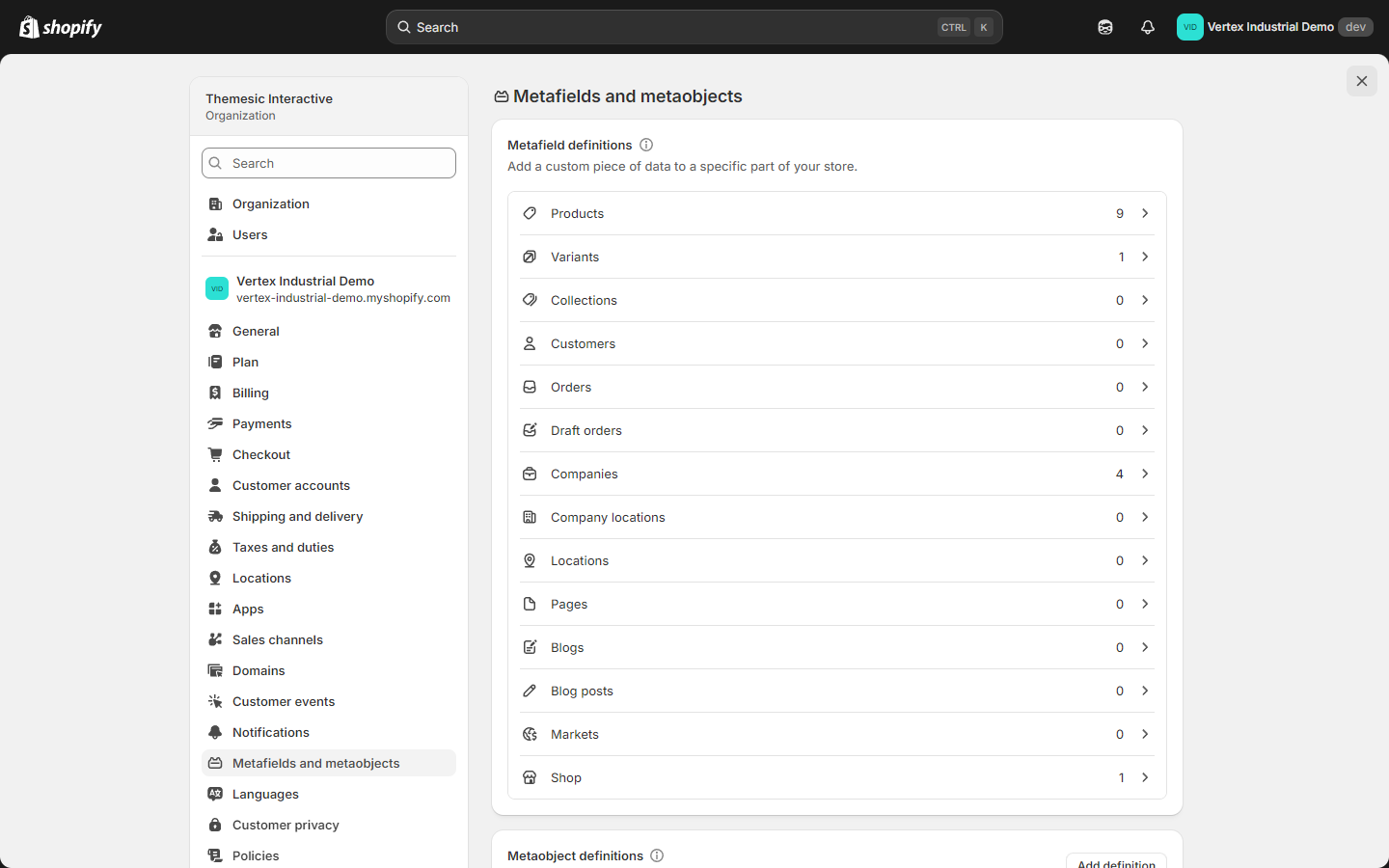
Una vez que existe una definición, puede rellenar valores en bloque desde Products ▸ seleccione filas ▸ Edit products ▸ añada la columna del metafield, o mediante una importación CSV / la Admin API de Shopify. Solo necesita crear cada definición una vez.
Tarjeta de contacto del representante de ventas
La tarjeta del representante de ventas presenta a un gestor de cuenta con nombre en cada punto de contacto B2B — una pastilla en el encabezado de escritorio, una tarjeta completa en la parte inferior del cajón móvil y una tarjeta en el panel de la cuenta de cliente.
El representante se establece por empresa (no por producto, y no como ajuste del tema), así que cada empresa puede tener su propio representante.
Dónde establecerlo: Customers ▸ Companies ▸ [empresa] ▸ Metafields — usando estos metafields de empresa:
| Metafield (namespace.key) | Tipo | Ejemplo | Notas |
|---|---|---|---|
vertex.rep_name | Texto de una sola línea | Sarah Chen | Activa el renderizado de la tarjeta del representante. |
vertex.rep_email | Texto de una sola línea | [email protected] | Se renderiza como un botón de clic para enviar correo. |
vertex.rep_phone | Texto de una sola línea | +1-555-0142 | Se renderiza como un botón de clic para llamar. Se prefiere el formato E.164. |
La tarjeta se renderiza solo cuando vertex.rep_name está rellenado y el comprador tiene la sesión iniciada en esa empresa y el modo de escaparate no es solo B2C. El avatar muestra la inicial del nombre del representante — no hay campo de foto ni de cargo del representante.
Como el representante vive en el registro de la empresa, los compradores asociados a distintas empresas ven automáticamente representantes distintos. Establézcalo una vez por empresa.
Ubicación de ships-from
Muestre a los compradores desde qué almacén o centro de distribución se envía un producto — útil para distribuidores con varios almacenes regionales.
Este es una mezcla de un ajuste del tema (el valor predeterminado + el conmutador de activación/desactivación) y un metafield opcional por producto (la anulación):
- Predeterminado + conmutador en todo el tema — Customize ▸ Theme settings ▸ B2B: active Show 'Ships from' on PDP y establezca Default 'Ships from' location (p. ej. Cleveland, OH). El valor predeterminado se renderiza bajo cada título de producto.
- Anulación por producto — establezca el metafield de producto
vertex.ships_from(texto de una sola línea, p. ej. Atlanta, GA) en cualquier producto que se envíe desde un almacén distinto.
| Dónde | Valor | Ejemplo |
|---|---|---|
| Ajuste del tema: Default 'Ships from' location | predeterminado en toda la tienda | Cleveland, OH |
Metafield de producto: vertex.ships_from | anulación por producto | Atlanta, GA |
Deje el valor predeterminado en blanco (y el metafield vacío) para ocultar la línea en productos que no tengan una ubicación específica.
Número de pieza del fabricante (MPN)
El MPN — el número de pieza OEM — es el vector de búsqueda nº 1 para los compradores industriales. Los equipos de compras casi siempre tienen un número de pieza en mano antes de buscar, así que rellenar el MPN eleva drásticamente la tasa de aciertos de búsqueda.
Dónde establecerlo: el metafield de producto vertex.mpn (texto de una sola línea).
| Metafield | Ejemplo |
|---|---|
vertex.mpn | DWE357K |
El MPN se renderiza en el encabezado de la página de producto y la búsqueda predictiva de Vertex lo hace coincidir — así los compradores pueden pegar el MPN de un competidor y aún encontrar su producto.
Si no rellena nada más, rellene el MPN. Los equipos de compras buscan primero por número de pieza; todo lo demás es secundario.
GTIN para Google Merchant Center
El GTIN (Global Trade Item Number) hace que sus productos sean elegibles para vistas previas más ricas en Google Shopping y mejora las tasas de coincidencia en Merchant Center.
Dónde establecerlo: el metafield de producto vertex.gtin (texto de una sola línea). Vertex ya emite el barcode de la variante como GTIN en los datos estructurados, así que establezca esto solo cuando quiera publicar un GTIN público distinto.
| Metafield | Ejemplo |
|---|---|
vertex.gtin | 0885911234567 |
Tabla de especificaciones del producto
Muestre a los compradores una tabla limpia de especificaciones técnicas a dos columnas en la página de producto — capacidad del portabrocas, voltaje, peso, dimensiones — lo que sus compradores comparen entre productos.
Dónde establecerlo: el metafield de producto vertex.tech_specs. Es una lista de entradas "spec", donde cada entrada tiene un label, un value y un unit opcional.
| Campo de la entrada | Ejemplo |
|---|---|
label | Chuck capacity |
value | 13 |
unit (opcional) | mm |
Ejemplo — las especificaciones de un taladro industrial:
| Label | Value | Unit |
|---|---|---|
| Chuck capacity | 13 | mm |
| Maximum torque | 65 | Nm |
| No-load speed | 0–2,100 | rpm |
| Battery voltage | 18 | V |
| Weight (with battery) | 1.8 | kg |
La página de producto las renderiza como una tabla limpia de especificaciones técnicas a dos columnas. El bloque se oculta automáticamente cuando el metafield está vacío.
Borradores anteriores de esta guía hacían referencia a un metaobjeto tech_spec_row. Vertex no usa un metaobjeto para las especificaciones — lee el único metafield de lista vertex.tech_specs descrito arriba.
Documentos y descargas
Adjunte PDFs a un producto — datasheets, MSDS, folletos, fichas técnicas, guías de instalación, tarjetas de garantía — y Vertex los renderiza como un bloque de documentos ordenado en la página de producto.
Dónde establecerlos: un metafield de producto de referencia de archivo por tipo de documento. Active el bloque con Theme settings ▸ B2B ▸ Show 'Documents & downloads' on PDP.
| Metafield | Etiqueta del botón | Uso típico |
|---|---|---|
vertex.datasheet | Datasheet | Datasheet estándar del producto. |
vertex.msds | MSDS | Hoja de datos de seguridad de materiales — requerida para muchos productos químicos, lubricantes, solventes, aerosoles. |
vertex.brochure | Brochure | Folleto de ventas. |
vertex.tech_sheet | Tech sheet | Ficha técnica independiente. |
vertex.install_guide | Install guide | Guía de instalación o montaje. |
vertex.warranty | Warranty | Tarjeta de garantía. |
Si un producto no tiene ninguno de estos metafields rellenado, todo el bloque de documentos se suprime — sin encabezado vacío, sin marcador de posición. En el instante en que sube un PDF, el bloque aparece con ese único botón.
También puede listar certificaciones (ISO, UL, CE, etc.) con el metafield de lista vertex.certifications; se renderizan como insignias en la página de producto.
Divulgación del historial de precios
Si opera en mercados con normativa de divulgación de precios (la directiva EU Omnibus, por ejemplo), o simplemente quiere mostrar a los compradores conscientes de la transparencia cómo ha evolucionado un precio, Vertex puede renderizar un bloque colapsable de historial de precios en la página de producto.
Dónde establecerlo: el metafield de producto vertex.price_history — una lista donde cada entrada tiene una fecha y un precio. Active el bloque con Theme settings ▸ B2B ▸ Show price history on PDP.
| Fecha | Precio |
|---|---|
| 2025-01-15 | 14.50 |
| 2025-03-22 | 13.80 |
| 2025-09-04 | 12.32 |
Deje el metafield vacío para ocultar el bloque.
Texto del distintivo de condiciones NET
El distintivo de condiciones NET que aparece en la barra de saludo B2B (y en las pantallas de cuenta y de pedido) está impulsado por un metafield de empresa, no por el nombre nativo del término de pago de Shopify ni por un ajuste del tema.
Dónde establecerlo: el metafield de empresa vertex.payment_terms (texto de una sola línea).
| Metafield | Ejemplo |
|---|---|
vertex.payment_terms | NET 30 — o un texto personalizado como NET 30 — Pay by invoice |
Déjelo en blanco y no se renderizará ningún distintivo de condiciones NET para esa empresa.
Configurar las condiciones reales de checkout con pago aplazado (para que la empresa pueda pagar realmente mediante factura) se hace en Customers ▸ Companies ▸ [empresa] ▸ Payment terms — consulte la guía de configuración B2B. El metafield vertex.payment_terms de arriba es puramente la etiqueta que Vertex muestra en la interfaz; ambos son independientes, así que configure los dos.
Lo que NO necesita un metafield
Los siguientes datos ya son nativos de Shopify B2B y no necesitan nada en el namespace vertex:
| Datos | De dónde provienen |
|---|---|
| Precio B2B y escalones por volumen | Lista de precios del catálogo |
| Reglas de cantidad (MOQ, máx., incremento) | Reglas de cantidad del catálogo |
| Nombre de empresa y ubicaciones | Registro nativo de empresa de Shopify |
| Estado de exención fiscal | Ajuste fiscal a nivel de empresa |
| Historial de pedidos (para reposicionar) | Pedidos nativos de Shopify |
| Progreso del límite de gasto | vertex.spending_limit en la ubicación de la empresa (opcional) |
Vertex lee estos directamente de Shopify. Los metafields de esta guía rellenan solo los huecos donde Shopify no tiene un equivalente nativo — como contactos del representante de ventas, documentos técnicos, especificaciones y etiquetas de ships-from por producto.
Verificación de su configuración
Abra un producto en el storefront y recorra esta lista de verificación:
- El MPN aparece en el encabezado de la página de producto.
- "Ships from [ciudad]" aparece bajo el título del producto.
- El bloque de documentos se renderiza con un botón por cada PDF que subió.
- La tabla de especificaciones se renderiza con todas las filas que añadió.
- El bloque de historial de precios (si está rellenado) aparece como una tarjeta colapsable debajo del precio.
Luego inicie sesión en el storefront como comprador B2B en una empresa de prueba para verificar la tarjeta del representante:
- La pastilla del representante de ventas se renderiza en el encabezado de escritorio (≥1170px).
- El botón de email abre su cliente de correo con la dirección del representante prerellenada.
- El botón de teléfono activa una llamada en móvil.
- El cajón móvil (<1170px) muestra la tarjeta del representante en la parte inferior.
- El panel de cuenta muestra la tarjeta completa del representante.
Lo siguiente
- Guía de configuración B2B → — Active B2B nativo de extremo a extremo para que la tarjeta del representante y la interfaz B2B tengan dónde adjuntarse.
- Guía de modos de escaparate → — Elija cómo aparece la UI impulsada por B2B en su storefront.
- Referencia de ajustes del tema → — Los conmutadores de la página de producto que se combinan con estos metafields.
- FAQ + resolución de problemas → — Las principales preguntas relacionadas con los ajustes respondidas.