メタフィールドセットアップ — 営業担当・仕様・ドキュメントなど
Vertex は vertex ネームスペースにある少数のオプションのメタフィールドを読み取り、技術カタログに必要な追加要素を実現します — 営業担当カード、技術仕様テーブル、ドキュメント&ダウンロードブロック、MPN と GTIN、ships-from の行、そして価格履歴の開示です。
実際に必要なものだけをセットアップします。すべてのメタフィールドはオプションです — 空であれば、対応するストアフロントコンポーネントは単にレンダリングされません。レイアウト破損なし、プレースホルダーなし、エラーなしです。
これらのブロックのいくつかには、Customize ▸ Theme settings ▸ B2B にオン/オフのスイッチもあります — Show price history on PDP、Show 'Ships from' on PDP(およびその Default 'Ships from' location)、そして Show 'Documents & downloads' on PDP です。以下のメタフィールドはコンテンツを提供し、これらのトグルはブロックの表示を許可するかどうかを決定します。
Vertex でのメタフィールドの仕組み
このガイドのすべての値は、Shopify のメタフィールド — 商品または会社に添付される構造化されたカスタムフィールド — として保存されます。各フィールドを Settings ▸ Custom data で一度定義し、その後は他のフィールドと同じように商品ごと(または会社ごと)に入力します。
作業する場所は 2 つあります:
- フィールドを一度定義する — Settings ▸ Custom data ▸ Products(または Companies)▸ Add definition。これによりフィールドが作成され、すべての商品/会社に表示されるようになります。
- アイテムごとに入力する — 商品(または会社)を開く ▸ Metafields エリアまでスクロール ▸ 値を入力します。
各フィールドについて以下にリストされている正確なネームスペースとキーを使用してください(例: vertex.mpn)。Vertex が読み取るには、ネームスペースが vertex である必要があります。
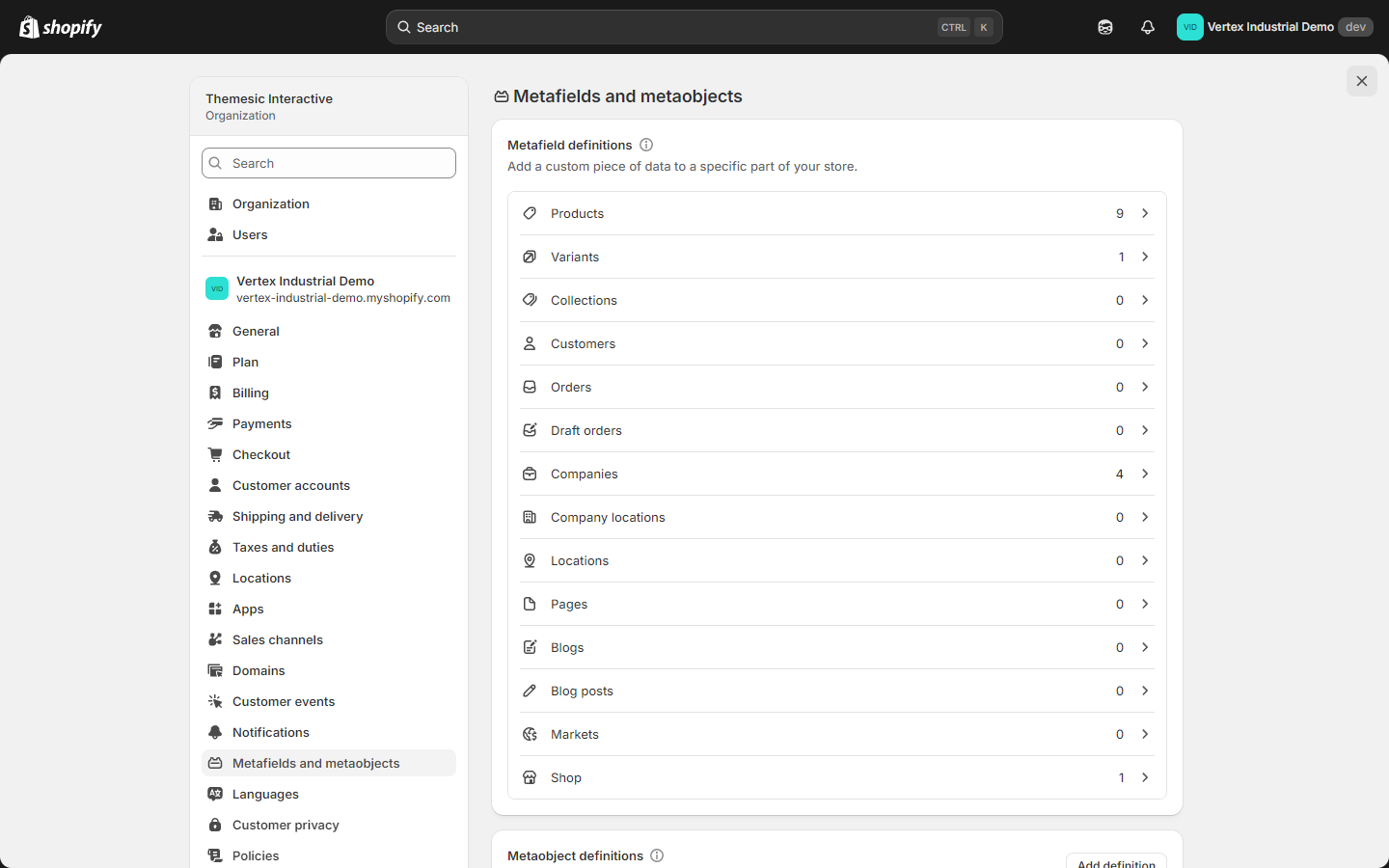
定義が存在したら、Products ▸ 行を選択 ▸ Edit products ▸ メタフィールド列を追加することで、または CSV インポート / Shopify Admin API を介して、値を一括で入力できます。各定義を作成する必要があるのは一度だけです。
営業担当連絡カード
営業担当カードは、すべての B2B タッチポイントに担当アカウントマネージャーを表示します — デスクトップヘッダーのピル、モバイルドロワー下部のフルカード、そしてカスタマーアカウントダッシュボードのカードです。
営業担当は会社ごとに設定されるため(商品ごとでもテーマ設定でもなく)、各会社が独自の担当者を持つことができます。
設定する場所: Customers ▸ Companies ▸ [会社] ▸ Metafields — 次の会社メタフィールドを使用します:
| メタフィールド(namespace.key) | 型 | 例 | 備考 |
|---|---|---|---|
vertex.rep_name | Single-line text | Sarah Chen | 営業担当カードのレンダリングをトリガーします。 |
vertex.rep_email | Single-line text | [email protected] | クリックでメール送信できるボタンとしてレンダリングされます。 |
vertex.rep_phone | Single-line text | +1-555-0142 | クリックで電話発信できるボタンとしてレンダリングされます。E.164 形式が推奨されます。 |
カードは、vertex.rep_name が入力されており、かつバイヤーがその会社にサインインしており、かつ Storefront モードが B2C 専用でない場合にのみレンダリングされます。アバターには担当者の名前の頭文字が表示されます — 担当者の写真や役職のフィールドはありません。
担当者は会社レコードに紐付くため、異なる会社に所属するバイヤーには自動的に異なる担当者が表示されます。会社ごとに一度設定してください。
Ships-from(出荷元)の拠点
商品がどの倉庫またはフルフィルメントセンターから出荷されるかをバイヤーに表示します — 複数の地域倉庫を持つディストリビューターに便利です。
これはテーマ設定(デフォルト + オン/オフトグル)とオプションの商品ごとのメタフィールド(オーバーライド)の組み合わせです:
- テーマ全体のデフォルト + トグル — Customize ▸ Theme settings ▸ B2B: Show 'Ships from' on PDP をオンにし、Default 'Ships from' location(例: Cleveland, OH)を設定します。デフォルトはすべての商品タイトルの下にレンダリングされます。
- 商品ごとのオーバーライド — 別の倉庫から出荷される商品には、
vertex.ships_from商品メタフィールド(single-line text、例: Atlanta, GA)を設定します。
| 場所 | 値 | 例 |
|---|---|---|
| テーマ設定: Default 'Ships from' location | ストアフロント全体のデフォルト | Cleveland, OH |
商品メタフィールド: vertex.ships_from | 商品ごとのオーバーライド | Atlanta, GA |
特定の拠点がない商品でこの行を非表示にするには、デフォルトを空白のまま(かつメタフィールドを空のまま)にします。
製造業者部品番号(MPN)
MPN — OEM 部品番号 — は産業バイヤーにとって最重要の検索ベクトルです。調達チームは検索する前に手元に部品番号を持っていることがほとんどなので、MPN を入力すると検索ヒット率が劇的に向上します。
設定する場所: vertex.mpn 商品メタフィールド(single-line text)。
| メタフィールド | 例 |
|---|---|
vertex.mpn | DWE357K |
MPN は商品ページのヘッダーにレンダリングされ、Vertex の予測検索でマッチングされます — そのため、バイヤーが競合他社の MPN を貼り付けても、あなたの商品を見つけることができます。
他に何も入力しないなら、MPN を入力してください。調達チームはまず部品番号で検索します。それ以外はすべて二次的です。
Google Merchant Center 用の GTIN
GTIN(Global Trade Item Number)により、商品がよりリッチな Google ショッピングのプレビューの対象となり、Merchant Center のマッチ率が向上します。
設定する場所: vertex.gtin 商品メタフィールド(single-line text)。Vertex はすでにバリアントの barcode を構造化データの GTIN として出力するため、これを設定するのは、異なる公開用 GTIN を公開したい場合のみです。
| メタフィールド | 例 |
|---|---|
vertex.gtin | 0885911234567 |
商品仕様テーブル
商品ページに、クリーンな 2 カラムの技術仕様テーブルをバイヤーに表示します — チャック容量、電圧、重量、寸法 — バイヤーが商品間で比較するものは何でも表示できます。
設定する場所: vertex.tech_specs 商品メタフィールド。これは**「spec」エントリーのリスト**で、各エントリーには label、value、そしてオプションの unit があります。
| エントリーフィールド | 例 |
|---|---|
label | Chuck capacity |
value | 13 |
unit (オプション) | mm |
例 — 工業用ドリルの仕様:
| Label | Value | Unit |
|---|---|---|
| Chuck capacity | 13 | mm |
| Maximum torque | 65 | Nm |
| No-load speed | 0–2,100 | rpm |
| Battery voltage | 18 | V |
| Weight (with battery) | 1.8 | kg |
商品ページはこれをクリーンな 2 カラムの Technical specifications テーブルとしてレンダリングします。メタフィールドが空の場合、ブロックは自動的に非表示になります。
このガイドの以前のドラフトでは tech_spec_row metaobject に言及していました。Vertex は仕様に metaobject を使用しません — 上記の単一の vertex.tech_specs リストメタフィールドを読み取ります。
ドキュメント&ダウンロード
商品に PDF を添付すると — データシート、MSDS、パンフレット、技術シート、取り付けガイド、保証カード — Vertex がそれらを商品ページの整然としたドキュメントブロックとしてレンダリングします。
設定する場所: ドキュメントタイプごとに 1 つのファイル参照商品メタフィールド。Theme settings ▸ B2B ▸ Show 'Documents & downloads' on PDP でブロックをオンにします。
| メタフィールド | ボタンラベル | 一般的な用途 |
|---|---|---|
vertex.datasheet | Datasheet | 標準的な商品データシート。 |
vertex.msds | MSDS | 安全データシート — 多くの化学品、潤滑剤、溶剤、エアロゾルに必要。 |
vertex.brochure | Brochure | 販売パンフレット。 |
vertex.tech_sheet | Tech sheet | スタンドアロンの技術シート。 |
vertex.install_guide | Install guide | 取り付けまたは組み立てガイド。 |
vertex.warranty | Warranty | 保証カード。 |
商品にこれらのメタフィールドが 1 つも入力されていない場合、ドキュメントブロック全体が抑制されます — 空のヘッダーなし、プレースホルダーなし。PDF を 1 つアップロードした瞬間に、その 1 つのボタン付きでブロックが表示されます。
認証(ISO、UL、CE など)を vertex.certifications リストメタフィールドでリスト化することもできます。これらは商品ページにバッジとしてレンダリングされます。
価格履歴の開示
価格開示規制のある市場(例えば EU の Omnibus 指令)で事業を展開している場合、または透明性を重視するバイヤーに価格の推移を示したい場合、Vertex は商品ページに折りたたみ可能な価格履歴ブロックをレンダリングできます。
設定する場所: vertex.price_history 商品メタフィールド — 各エントリーに日付と価格を持つリストです。Theme settings ▸ B2B ▸ Show price history on PDP でブロックをオンにします。
| Date | Price |
|---|---|
| 2025-01-15 | 14.50 |
| 2025-03-22 | 13.80 |
| 2025-09-04 | 12.32 |
ブロックを非表示にするには、メタフィールドを空のままにします。
NET 条件バッジの文言
B2B グリーティングバー(およびアカウントと注文画面)に表示される NET 条件バッジは、Shopify ネイティブの支払い条件名でもテーマ設定でもなく、会社メタフィールドによって駆動されます。
設定する場所: vertex.payment_terms 会社メタフィールド(single-line text)。
| メタフィールド | 例 |
|---|---|
vertex.payment_terms | NET 30 — または NET 30 — Pay by invoice のようなカスタム文言 |
空白のままにすると、その会社には NET 条件バッジはレンダリングされません。
実際の後払いチェックアウト条件(会社が実際に請求書払いできるように)のセットアップは、Customers ▸ Companies ▸ [会社] ▸ Payment terms で行います — B2B セットアップガイドを参照してください。上記の vertex.payment_terms メタフィールドは、Vertex がクローム内に表示する純粋なラベルです。この 2 つは独立しているため、両方を設定してください。
メタフィールドが不要なもの
次のデータはすでに Shopify B2B にネイティブであり、vertex ネームスペースには何も必要ありません:
| データ | 取得元 |
|---|---|
| B2B 価格と数量階層 | カタログ価格リスト |
| 数量ルール(MOQ、最大、増分) | カタログ数量ルール |
| 会社名と拠点 | ネイティブの Shopify 会社レコード |
| 税免除ステータス | 会社レベルの税設定 |
| 注文履歴(Reorder 用) | ネイティブの Shopify 注文 |
| 利用限度額の進捗 | 会社拠点の vertex.spending_limit(オプション) |
Vertex はこれらを Shopify から直接読み取ります。このガイドのメタフィールドは、Shopify にネイティブの同等品がないギャップ — 営業担当連絡先、技術ドキュメント、仕様、商品ごとの ships-from ラベルなど — のみを埋めます。
セットアップの検証
ストアフロントで商品を開き、次のチェックリストを確認します:
- MPN が商品ページのヘッダーに表示される。
- 「Ships from [都市]」 が商品タイトルの下に表示される。
- ドキュメントブロック が、アップロードした PDF ごとに 1 つのボタンとともにレンダリングされる。
- 仕様テーブル が、追加したすべての行とともにレンダリングされる。
- 価格履歴ブロック(入力済みの場合)が、価格の下に折りたたみ可能なカードとして表示される。
次に、テスト会社の B2B バイヤーとしてストアフロントにサインインし、営業担当カードを検証します:
- 営業担当ピルがデスクトップヘッダー(≥1170px)にレンダリングされる。
- メールボタンが、担当者のアドレスが事前入力されたメールクライアントを開く。
- 電話ボタンが、モバイルで通話をトリガーする。
- モバイルドロワー(<1170px) に、下部に営業担当カードが表示される。
- アカウントダッシュボードにフルの営業担当カードが表示される。
次のステップ
- B2B セットアップガイド → — 営業担当カードと B2B クロームが紐付く先を持つように、ネイティブ B2B をエンドツーエンドで有効化します。
- Storefront モードガイド → — B2B 駆動の UI をストアフロントにどう表示するかを選択します。
- テーマ設定リファレンス → — これらのメタフィールドと組み合わさる商品ページのトグル。
- FAQ + トラブルシューティング → — 設定関連の主要な質問への回答。