Configuração de Metafields — Representante, Especificações, Documentos e Mais
O Vertex lê um pequeno conjunto de metafields opcionais no namespace vertex para alimentar os extras de que um catálogo técnico precisa — o cartão do representante de vendas, a tabela de especificações técnicas, o bloco de documentos e downloads, MPN e GTIN, a linha de envia-de e a divulgação do histórico de preços.
Você só configura os que realmente quer. Cada metafield é opcional — se estiver vazio, o componente correspondente da loja simplesmente não é renderizado. Sem layout quebrado, sem placeholder, sem erro.
Alguns desses blocos também têm um interruptor liga/desliga em Customize ▸ Theme settings ▸ B2B — Show price history on PDP, Show 'Ships from' on PDP (além de sua Default 'Ships from' location) e Show 'Documents & downloads' on PDP. Os metafields abaixo fornecem o conteúdo; esses toggles decidem se o bloco tem permissão para aparecer.
Como funcionam os metafields no Vertex
Todos os valores deste guia são armazenados como metafields do Shopify — campos personalizados estruturados anexados a um produto ou a uma empresa. Você define cada um uma vez em Settings ▸ Custom data e depois o preenche por produto (ou por empresa) como qualquer outro campo.
Há dois lugares onde você vai trabalhar:
- Definir o campo uma vez — Settings ▸ Custom data ▸ Products (ou Companies) ▸ Add definition. Isso cria o campo para que ele apareça em cada produto/empresa.
- Preenchê-lo por item — abra um produto (ou empresa) ▸ role até a área Metafields ▸ insira o valor.
Use exatamente o namespace e a chave indicados para cada campo abaixo (por exemplo vertex.mpn). O namespace deve ser vertex para que o Vertex o leia.
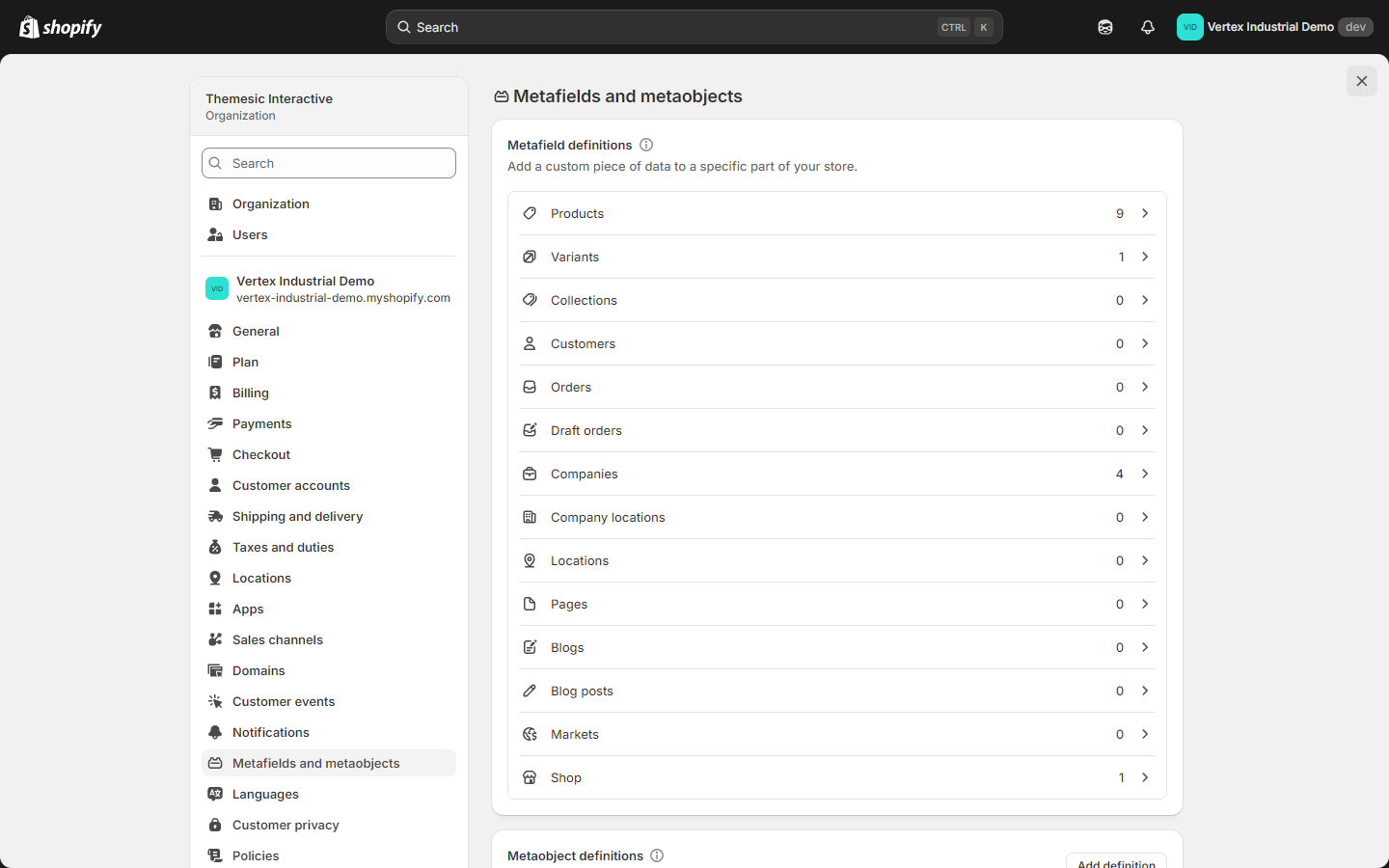
Uma vez que uma definição exista, você pode preencher valores em massa a partir de Products ▸ selecione linhas ▸ Edit products ▸ adicione a coluna do metafield, ou via uma importação CSV / a Admin API do Shopify. Você só precisa criar cada definição uma vez.
Cartão de contato do representante de vendas
O cartão do representante de vendas destaca um gerente de conta nomeado em cada ponto de contato B2B — uma pílula no cabeçalho desktop, um cartão completo na parte inferior da gaveta mobile e um cartão no painel da conta do cliente.
O representante é definido por empresa (não por produto, e não como configuração do tema), de modo que cada empresa pode ter o seu próprio representante.
Onde defini-lo: Customers ▸ Companies ▸ [empresa] ▸ Metafields — usando estes metafields de empresa:
| Metafield (namespace.chave) | Tipo | Exemplo | Notas |
|---|---|---|---|
vertex.rep_name | Texto de linha única | Sarah Chen | Aciona a renderização do cartão do representante. |
vertex.rep_email | Texto de linha única | [email protected] | Renderiza como um botão de clique para enviar e-mail. |
vertex.rep_phone | Texto de linha única | +1-555-0142 | Renderiza como um botão de clique para ligar. Formato E.164 preferido. |
O cartão é renderizado apenas quando vertex.rep_name está preenchido e o comprador está logado naquela empresa e o modo da loja não é Somente-B2C. O avatar mostra a inicial do nome do representante — não há campo de foto nem de cargo do representante.
Como o representante vive no registro da empresa, compradores vinculados a empresas diferentes veem automaticamente representantes diferentes. Defina-o uma vez por empresa.
Localização de envia-de
Mostre aos compradores de qual armazém ou centro de distribuição um produto é enviado — útil para distribuidores com múltiplos armazéns regionais.
Este é uma mistura de uma configuração do tema (o padrão + o toggle liga/desliga) e um metafield opcional por produto (a substituição):
- Padrão para todo o tema + toggle — Customize ▸ Theme settings ▸ B2B: ative Show 'Ships from' on PDP e defina Default 'Ships from' location (ex.: Cleveland, OH). O padrão é renderizado sob cada título de produto.
- Substituição por produto — defina o metafield de produto
vertex.ships_from(texto de linha única, ex.: Atlanta, GA) em qualquer produto que seja enviado de um armazém diferente.
| Onde | Valor | Exemplo |
|---|---|---|
| Configuração do tema: Default 'Ships from' location | padrão para toda a loja | Cleveland, OH |
Metafield de produto: vertex.ships_from | substituição por produto | Atlanta, GA |
Deixe o padrão em branco (e o metafield vazio) para ocultar a linha em produtos que não têm uma localização específica.
Número de peça do fabricante (MPN)
O MPN — o número de peça OEM — é o vetor de pesquisa nº 1 para compradores industriais. Equipes de compras quase sempre têm um número de peça em mãos antes de pesquisar, então preencher o MPN eleva drasticamente a taxa de acertos da pesquisa.
Onde defini-lo: o metafield de produto vertex.mpn (texto de linha única).
| Metafield | Exemplo |
|---|---|
vertex.mpn | DWE357K |
O MPN é renderizado no cabeçalho da página de produto e é correspondido pela pesquisa preditiva do Vertex — assim os compradores podem colar o MPN de um concorrente e ainda encontrar o seu produto.
Se você não preencher mais nada, preencha o MPN. Equipes de compras pesquisam primeiro pelo número de peça; todo o resto é secundário.
GTIN para Google Merchant Center
O GTIN (Global Trade Item Number) torna seus produtos elegíveis para prévias mais ricas no Google Shopping e melhora as taxas de correspondência no Merchant Center.
Onde defini-lo: o metafield de produto vertex.gtin (texto de linha única). O Vertex já emite o barcode da variante como o GTIN nos dados estruturados, então defina isto apenas quando quiser publicar um GTIN público diferente.
| Metafield | Exemplo |
|---|---|
vertex.gtin | 0885911234567 |
Tabela de especificações do produto
Mostre aos compradores uma tabela limpa de especificações técnicas em duas colunas na página de produto — capacidade do mandril, voltagem, peso, dimensões — o que quer que seus compradores comparem entre produtos.
Onde defini-lo: o metafield de produto vertex.tech_specs. Esta é uma lista de entradas "spec", onde cada entrada tem um label, um value e um unit opcional.
| Campo da entrada | Exemplo |
|---|---|
label | Chuck capacity |
value | 13 |
unit (opcional) | mm |
Exemplo — as especificações de uma furadeira industrial:
| Label | Value | Unit |
|---|---|---|
| Chuck capacity | 13 | mm |
| Maximum torque | 65 | Nm |
| No-load speed | 0–2,100 | rpm |
| Battery voltage | 18 | V |
| Weight (with battery) | 1.8 | kg |
A página de produto renderiza isto como uma tabela limpa de especificações técnicas em duas colunas. O bloco se oculta automaticamente quando o metafield está vazio.
Rascunhos anteriores deste guia faziam referência a um metaobject tech_spec_row. O Vertex não usa um metaobject para as especificações — ele lê o único metafield de lista vertex.tech_specs descrito acima.
Documentos e downloads
Anexe PDFs a um produto — datasheets, MSDS, brochuras, fichas técnicas, guias de instalação, cartões de garantia — e o Vertex os renderiza como um bloco de Documentos organizado na página de produto.
Onde defini-los: um metafield de produto de referência de arquivo por tipo de documento. Ative o bloco com Theme settings ▸ B2B ▸ Show 'Documents & downloads' on PDP.
| Metafield | Rótulo do botão | Uso típico |
|---|---|---|
vertex.datasheet | Datasheet | Datasheet padrão do produto. |
vertex.msds | MSDS | Material Safety Data Sheet — necessária para muitos produtos químicos, lubrificantes, solventes, aerossóis. |
vertex.brochure | Brochure | Brochura de vendas. |
vertex.tech_sheet | Tech sheet | Ficha técnica autônoma. |
vertex.install_guide | Install guide | Guia de instalação ou montagem. |
vertex.warranty | Warranty | Cartão de garantia. |
Se um produto não tiver nenhum desses metafields preenchidos, todo o bloco de Documentos é suprimido — sem cabeçalho vazio, sem placeholder. No instante em que você carrega um PDF, o bloco aparece com aquele um botão.
Você também pode listar certificações (ISO, UL, CE, etc.) com o metafield de lista vertex.certifications; elas são renderizadas como selos na página de produto.
Divulgação do histórico de preços
Se você opera em mercados com regulamentações de divulgação de preços (a diretiva EU Omnibus, por exemplo), ou simplesmente quer mostrar a compradores conscientes da transparência como um preço evoluiu, o Vertex pode renderizar um bloco recolhível de histórico de preços na página de produto.
Onde defini-lo: o metafield de produto vertex.price_history — uma lista onde cada entrada tem uma data e um preço. Ative o bloco com Theme settings ▸ B2B ▸ Show price history on PDP.
| Data | Preço |
|---|---|
| 2025-01-15 | 14.50 |
| 2025-03-22 | 13.80 |
| 2025-09-04 | 12.32 |
Deixe o metafield vazio para ocultar o bloco.
Texto do selo de prazos NET
O selo de prazos NET que aparece na barra de saudação B2B (e nas telas de conta e de pedido) é alimentado por um metafield de empresa, não pelo nome nativo do prazo de pagamento do Shopify e não por uma configuração do tema.
Onde defini-lo: o metafield de empresa vertex.payment_terms (texto de linha única).
| Metafield | Exemplo |
|---|---|
vertex.payment_terms | NET 30 — ou um texto personalizado como NET 30 — Pay by invoice |
Deixe-o em branco e nenhum selo de prazos NET é renderizado para aquela empresa.
Configurar os prazos reais de checkout com pagamento adiado (para que a empresa possa de fato pagar por fatura) é feito em Customers ▸ Companies ▸ [empresa] ▸ Payment terms — consulte o guia de configuração B2B. O metafield vertex.payment_terms acima é puramente o rótulo que o Vertex mostra no chrome; os dois são independentes, então configure ambos.
O que NÃO precisa de um metafield
Os seguintes dados já são nativos do Shopify B2B e não precisam de nada no namespace vertex:
| Dados | De onde vêm |
|---|---|
| Preço B2B e faixas de volume | Lista de preços do catálogo |
| Regras de quantidade (MOQ, máx, incremento) | Regras de quantidade do catálogo |
| Nome da empresa e locais | Registro nativo de empresa do Shopify |
| Status de isenção de impostos | Configuração de imposto no nível da empresa |
| Histórico de pedidos (para reordenar) | Pedidos nativos do Shopify |
| Progresso do limite de gastos | vertex.spending_limit no local da empresa (opcional) |
O Vertex lê esses diretamente do Shopify. Os metafields deste guia preenchem apenas as lacunas onde o Shopify não tem equivalente nativo — como contatos do representante de vendas, documentos técnicos, especificações e rótulos de envia-de por produto.
Verificando sua configuração
Abra um produto na loja e percorra esta lista de verificação:
- O MPN aparece no cabeçalho da página de produto.
- "Ships from [cidade]" aparece sob o título do produto.
- O bloco de Documentos renderiza com um botão por cada PDF que você carregou.
- A tabela de especificações renderiza com todas as linhas que você adicionou.
- O bloco de histórico de preços (se preenchido) aparece como um cartão recolhível abaixo do preço.
Depois faça login na loja como um comprador B2B em uma empresa de teste para verificar o cartão do representante:
- A pílula do representante de vendas renderiza no cabeçalho desktop (≥1170px).
- O botão de e-mail abre seu cliente de e-mail com o endereço do representante pré-preenchido.
- O botão de telefone aciona uma ligação no mobile.
- A gaveta mobile (<1170px) mostra o cartão do representante na parte inferior.
- O painel da conta mostra o cartão completo do representante.
Próximos passos
- Guia de configuração B2B → — Habilite o B2B nativo de ponta a ponta para que o cartão do representante e o chrome B2B tenham onde se anexar.
- Guia de modos da loja → — Escolha como a UI orientada por B2B aparece na sua loja.
- Referência de configurações do tema → — Os toggles da página de produto que se combinam com esses metafields.
- FAQ + solução de problemas → — Principais questões relacionadas a configurações respondidas.