Configuration des métafields — Commercial, spécifications, documents et plus
Vertex lit un petit ensemble de métafields optionnels dans le namespace vertex pour alimenter les extras dont un catalogue technique a besoin — la carte commercial, le tableau de spécifications techniques, le bloc documents et téléchargements, le MPN et le GTIN, la ligne d'expédition depuis et la divulgation d'historique de prix.
Vous ne configurez que ceux que vous voulez réellement. Chaque métafield est optionnel — s'il est vide, le composant de vitrine correspondant ne s'affiche tout simplement pas. Pas de mise en page cassée, pas d'espace réservé, pas d'erreur.
Quelques-uns de ces blocs ont aussi un interrupteur d'activation/désactivation dans Personnaliser ▸ Paramètres du thème ▸ B2B — Show price history on PDP, Show 'Ships from' on PDP (avec sa Default 'Ships from' location) et Show 'Documents & downloads' on PDP. Les métafields ci-dessous fournissent le contenu ; ces interrupteurs décident si le bloc a le droit de s'afficher.
Comment fonctionnent les métafields dans Vertex
Toutes les valeurs de ce guide sont stockées comme métafields Shopify — des champs personnalisés structurés attachés à un produit ou à une company. Vous définissez chacun une seule fois dans Paramètres ▸ Custom data, puis vous le renseignez par produit (ou par company) comme n'importe quel autre champ.
Vous travaillerez à deux endroits :
- Définir le champ une fois — Paramètres ▸ Custom data ▸ Produits (ou Companies) ▸ Ajouter une définition. Cela crée le champ pour qu'il apparaisse sur chaque produit/company.
- Le renseigner par élément — ouvrez un produit (ou une company) ▸ faites défiler jusqu'à la zone Métafields ▸ saisissez la valeur.
Utilisez exactement le namespace et la clé indiqués pour chaque champ ci-dessous (par exemple vertex.mpn). Le namespace doit être vertex pour que Vertex le lise.
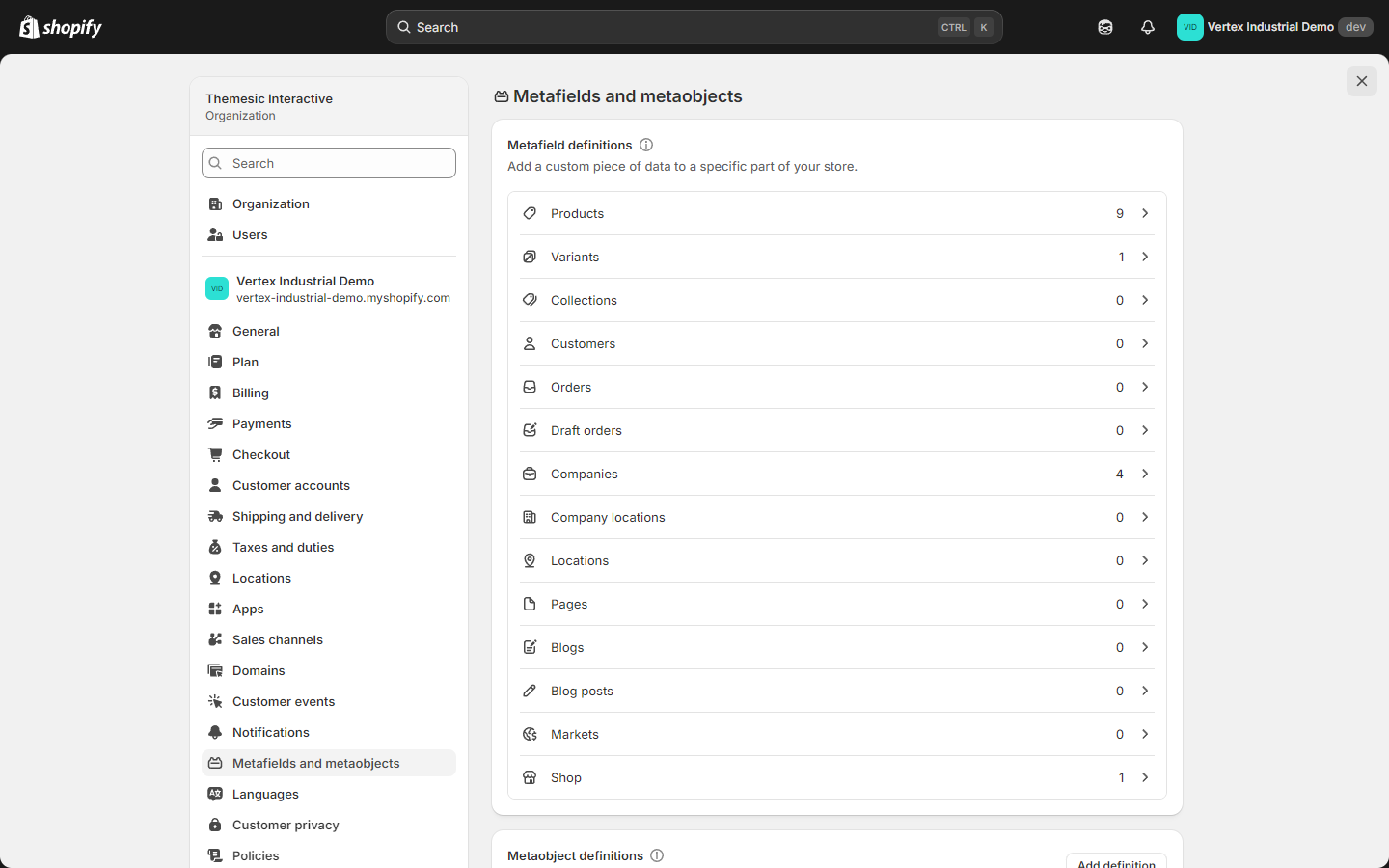
Une fois qu'une définition existe, vous pouvez renseigner les valeurs en masse depuis Produits ▸ sélectionnez des lignes ▸ Modifier les produits ▸ ajoutez la colonne du métafield, ou via une importation CSV / l'API Admin de Shopify. Vous n'avez besoin de créer chaque définition qu'une seule fois.
Carte de contact du commercial
La carte commercial met en avant un account manager nommé sur chaque point de contact B2B — une pastille dans l'en-tête desktop, une carte complète en bas du tiroir mobile et une carte sur le tableau de bord du compte client.
Le commercial est défini par company (pas par produit, ni comme paramètre de thème), de sorte que chaque company peut avoir son propre commercial.
Où le définir : Clients ▸ Companies ▸ [company] ▸ Métafields — en utilisant ces métafields company :
| Métafield (namespace.clé) | Type | Exemple | Notes |
|---|---|---|---|
vertex.rep_name | Texte sur une ligne | Sarah Chen | Déclenche l'affichage de la carte commercial. |
vertex.rep_email | Texte sur une ligne | [email protected] | S'affiche comme un bouton de clic pour envoyer un email. |
vertex.rep_phone | Texte sur une ligne | +1-555-0142 | S'affiche comme un bouton de clic pour appeler. Format E.164 préféré. |
La carte ne s'affiche que lorsque vertex.rep_name est renseigné et que l'acheteur est connecté à cette company et que le mode vitrine n'est pas B2C uniquement. L'avatar affiche l'initiale du prénom du commercial — il n'y a ni champ photo ni champ titre du commercial.
Comme le commercial vit sur la fiche de la company, les acheteurs rattachés à des companies différentes voient automatiquement des commerciaux différents. Définissez-le une fois par company.
Lieu d'expédition (Ships-from)
Montrez aux acheteurs depuis quel entrepôt ou centre de distribution un produit est expédié — utile pour les distributeurs avec plusieurs entrepôts régionaux.
Celui-ci est un mélange d'un paramètre de thème (la valeur par défaut + l'interrupteur d'activation/désactivation) et d'un métafield optionnel par produit (la surcharge) :
- Valeur par défaut + interrupteur à l'échelle du thème — Personnaliser ▸ Paramètres du thème ▸ B2B : activez Show 'Ships from' on PDP et définissez Default 'Ships from' location (par exemple Cleveland, OH). La valeur par défaut s'affiche sous chaque titre de produit.
- Surcharge par produit — définissez le métafield produit
vertex.ships_from(texte sur une ligne, par exemple Atlanta, GA) sur tout produit expédié depuis un entrepôt différent.
| Où | Valeur | Exemple |
|---|---|---|
| Paramètre de thème : Default 'Ships from' location | valeur par défaut à l'échelle de la vitrine | Cleveland, OH |
Métafield produit : vertex.ships_from | surcharge par produit | Atlanta, GA |
Laissez la valeur par défaut vide (et le métafield vide) pour masquer la ligne sur les produits qui n'ont pas de lieu spécifique.
Numéro de pièce constructeur (MPN)
Le MPN — le numéro de pièce OEM — est le vecteur de recherche n°1 pour les acheteurs industriels. Les équipes procurement ont presque toujours un numéro de pièce en main avant de chercher, donc renseigner le MPN augmente considérablement votre taux de réussite de recherche.
Où le définir : le métafield produit vertex.mpn (texte sur une ligne).
| Métafield | Exemple |
|---|---|
vertex.mpn | DWE357K |
Le MPN s'affiche dans l'en-tête de la page produit et est indexé par la recherche prédictive de Vertex — de sorte que les acheteurs peuvent coller le MPN d'un concurrent et trouver tout de même votre produit.
Si vous ne remplissez rien d'autre, remplissez le MPN. Les équipes procurement cherchent d'abord par numéro de pièce ; tout le reste est secondaire.
GTIN pour Google Merchant Center
Le GTIN (Global Trade Item Number) rend vos produits éligibles à des aperçus plus riches dans Google Shopping et améliore les taux de correspondance dans Merchant Center.
Où le définir : le métafield produit vertex.gtin (texte sur une ligne). Vertex émet déjà le barcode de la variante comme GTIN dans les données structurées, donc ne définissez ceci que lorsque vous voulez publier un GTIN public différent.
| Métafield | Exemple |
|---|---|
vertex.gtin | 0885911234567 |
Tableau de spécifications produit
Montrez aux acheteurs un tableau de spécifications techniques propre à deux colonnes sur la page produit — capacité du mandrin, tension, poids, dimensions — tout ce que vos acheteurs comparent d'un produit à l'autre.
Où le définir : le métafield produit vertex.tech_specs. C'est une liste d'entrées « spec », où chaque entrée a un label, une value et un unit optionnel.
| Champ de l'entrée | Exemple |
|---|---|
label | Chuck capacity |
value | 13 |
unit (optionnel) | mm |
Exemple — les spécifications d'une perceuse industrielle :
| Label | Value | Unit |
|---|---|---|
| Chuck capacity | 13 | mm |
| Maximum torque | 65 | Nm |
| No-load speed | 0–2,100 | rpm |
| Battery voltage | 18 | V |
| Weight (with battery) | 1.8 | kg |
La page produit affiche cela comme un tableau Spécifications techniques propre à deux colonnes. Le bloc se masque automatiquement lorsque le métafield est vide.
Les versions antérieures de ce guide faisaient référence à un métaobject tech_spec_row. Vertex n'utilise pas de métaobject pour les spécifications — il lit l'unique métafield de liste vertex.tech_specs décrit ci-dessus.
Documents et téléchargements
Attachez des PDF à un produit — fiches techniques, MSDS, brochures, fiches techniques, guides d'installation, cartes de garantie — et Vertex les affiche comme un bloc Documents soigné sur la page produit.
Où les définir : un métafield produit de référence de fichier par type de document. Activez le bloc avec Paramètres du thème ▸ B2B ▸ Show 'Documents & downloads' on PDP.
| Métafield | Libellé du bouton | Usage typique |
|---|---|---|
vertex.datasheet | Datasheet | Fiche technique produit standard. |
vertex.msds | MSDS | Fiche de données de sécurité — requise pour de nombreux produits chimiques, lubrifiants, solvants, aérosols. |
vertex.brochure | Brochure | Brochure commerciale. |
vertex.tech_sheet | Tech sheet | Fiche technique autonome. |
vertex.install_guide | Install guide | Guide d'installation ou d'assemblage. |
vertex.warranty | Warranty | Carte de garantie. |
Si un produit n'a aucun de ces métafields renseigné, le bloc Documents entier est supprimé — pas d'en-tête vide, pas d'espace réservé. À l'instant où vous téléversez un PDF, le bloc apparaît avec ce seul bouton.
Vous pouvez aussi lister des certifications (ISO, UL, CE, etc.) avec le métafield de liste vertex.certifications ; elles s'affichent comme des badges sur la page produit.
Divulgation d'historique de prix
Si vous opérez sur des marchés avec une réglementation de divulgation des prix (la directive EU Omnibus, par exemple), ou si vous voulez simplement montrer aux acheteurs soucieux de transparence comment un prix a évolué, Vertex peut afficher un bloc d'historique de prix repliable sur la page produit.
Où le définir : le métafield produit vertex.price_history — une liste où chaque entrée a une date et un prix. Activez le bloc avec Paramètres du thème ▸ B2B ▸ Show price history on PDP.
| Date | Prix |
|---|---|
| 2025-01-15 | 14.50 |
| 2025-03-22 | 13.80 |
| 2025-09-04 | 12.32 |
Laissez le métafield vide pour masquer le bloc.
Texte du badge des conditions NET
Le badge des conditions NET qui apparaît dans la barre d'accueil B2B (et sur les écrans de compte et de commande) est piloté par un métafield company, pas par le nom natif de la condition de paiement de Shopify ni par un paramètre de thème.
Où le définir : le métafield company vertex.payment_terms (texte sur une ligne).
| Métafield | Exemple |
|---|---|
vertex.payment_terms | NET 30 — ou un texte personnalisé comme NET 30 — Payer par facture |
Laissez-le vide et aucun badge de conditions NET ne s'affiche pour cette company.
La configuration des véritables conditions de paiement différé au checkout (pour que la company puisse réellement payer par facture) se fait dans Clients ▸ Companies ▸ [company] ▸ Conditions de paiement — voir le guide de configuration B2B. Le métafield vertex.payment_terms ci-dessus est purement le libellé que Vertex affiche dans l'interface ; les deux sont indépendants, donc configurez-les tous les deux.
Ce qui n'a PAS besoin d'un métafield
Les données suivantes sont déjà natives à Shopify B2B et n'ont pas besoin de quoi que ce soit dans le namespace vertex :
| Données | D'où elles proviennent |
|---|---|
| Prix B2B et paliers de volume | Liste de prix du catalogue |
| Règles de quantité (MOQ, max, incrément) | Règles de quantité du catalogue |
| Nom de la company et locations | Fiche company native Shopify |
| Statut d'exonération fiscale | Paramètre fiscal au niveau de la company |
| Historique des commandes (pour réorganiser) | Commandes natives Shopify |
| Progression de la limite de dépense | vertex.spending_limit sur la location de la company (optionnel) |
Vertex lit ces champs directement depuis Shopify. Les métafields de ce guide ne remplissent que les lacunes où Shopify n'a pas d'équivalent natif — comme les contacts commerciaux, les documents techniques, les spécifications et les libellés d'expédition depuis par produit.
Vérifier votre configuration
Ouvrez un produit dans la vitrine et parcourez cette liste de contrôle :
- Le MPN s'affiche dans l'en-tête de la page produit.
- « Expédié depuis [ville] » s'affiche sous le titre du produit.
- Le bloc Documents s'affiche avec un bouton par PDF que vous avez téléversé.
- Le tableau de spécifications s'affiche avec toutes les lignes que vous avez ajoutées.
- Le bloc historique de prix (s'il est renseigné) apparaît comme une carte repliable sous le prix.
Connectez-vous ensuite à la vitrine en tant qu'acheteur B2B dans une company de test pour vérifier la carte commercial :
- La pastille commercial s'affiche dans l'en-tête desktop (≥1170px).
- Le bouton Email ouvre votre client de messagerie avec l'adresse du commercial pré-remplie.
- Le bouton Téléphone déclenche un appel sur mobile.
- Le tiroir mobile (<1170px) affiche la carte commercial en bas.
- Le tableau de bord du compte affiche la carte commercial complète.
Et ensuite
- Guide de configuration B2B → — Activez le B2B natif de bout en bout afin que la carte commercial et l'interface B2B aient un endroit où s'attacher.
- Guide des modes vitrine → — Choisissez comment l'UI pilotée par le B2B apparaît dans votre vitrine.
- Référence des paramètres de thème → — Les interrupteurs de page produit qui se combinent avec ces métafields.
- FAQ + dépannage → — Les principales questions liées aux paramètres avec leurs réponses.