Configuration de Shopify Markets & multi-devises pour le thème Vertex
Vertex est entièrement câblé à Shopify Markets dès l'installation — pas d'applications, pas de convertisseurs de devises tiers, pas de scripts FX. Si vous vendez à des équipes procurement dans plusieurs pays, à des comptes revendeurs dans différentes devises ou si vous exploitez des catalogues trade pour des régions distinctes, ce guide vous fait passer d'une boutique de départ à un seul market à une vitrine B2B + B2C multi-markets soignée en environ 30 minutes.
Les acheteurs B2B dans Shopify sont épinglés à un seul market par l'affectation de leur company — ils ne peuvent pas changer librement de devise. Vertex affiche toujours la pastille de devise pour eux (à titre informatif) afin qu'ils voient toujours dans quelle devise ils paient en un coup d'œil. Les équipes procurement adorent cela — cela supprime un échange d'emails par devis. Le menu déroulant contient simplement une seule option.
Ce que « Markets » contrôle réellement
Shopify Markets est le sous-système natif qui contrôle, par pays / groupe régional :
- La devise que l'acheteur voit et dans laquelle il paie (auto-convertie depuis la devise de votre boutique, OU remplacée par une liste de prix spécifique au market)
- La langue dans laquelle s'affiche la vitrine (tirée de votre JSON
locales/; Vertex est livré avec l'anglais, le français, l'italien, l'allemand, l'espagnol) - Stratégie de tarification — conversion automatique aux taux FX en direct avec pourcentage d'ajustement optionnel, OU liste de prix manuelle fixe par market
- Domaine / sous-dossier —
example.com/fr-ca/ou un domaine.caentièrement séparé - Redirection par géolocalisation — suggérer ou rediriger automatiquement les visiteurs non correspondants vers leur market le plus proche
- Traitement des taxes + droits de douane (dans les markets qui prennent en charge le DDP, comme Shopify Markets Pro)
Le travail de Vertex est d'afficher cette configuration fidèlement : la pastille de devise, la pastille de langue, les balises hreflang, le formatage des prix par market et la barre d'accueil B2B consultent tous l'objet localization en direct à chaque requête.
Prérequis
| Exigence | Pourquoi |
|---|---|
| Plan Shopify : Basic ou supérieur | Markets est inclus dans tous les plans payants, mais vous avez besoin au moins de Basic pour les markets secondaires. Shopify Plus débloque des markets illimités + Markets Pro (droits + DDP). |
| Au moins un market secondaire publié | La pastille de devise de Vertex s'affiche lorsque localization.available_countries.size > 0. Sans market secondaire, un seul pays existe et le menu déroulant n'a rien vers quoi basculer — bien que la pastille elle-même s'affiche toujours pour les acheteurs B2B (voir Cas particulier : B2B + Markets ci-dessous). |
| Thème publié OU prévisualisé | Certaines configurations de Markets (redirection par géolocalisation, market par défaut) ne s'affichent correctement que lorsque le thème est publié ou prévisualisé via le personnaliseur. |
| Locales installées | Si vous voulez un sélecteur de langue (et pas seulement un sélecteur de devise), publiez la locale correspondante dans Paramètres ▸ Langues. Vertex est livré avec les traductions UI complètes pour l'anglais, le français, l'italien, l'allemand et l'espagnol. |
Markets — y compris le multi-devises et le multi-langues — est inclus dans chaque plan Shopify. Vous ne payez que pour la conversion FX via les frais de Shopify Payments (déjà intégrés dans vos frais de transaction), pas pour la fonctionnalité Markets elle-même. La collecte de droits + DDP (Markets Pro) est le module complémentaire payant.
Étape par étape : activer Markets
Étape 1 — Ouvrir Markets dans l'admin Shopify
Dans votre admin Shopify, naviguez vers Paramètres ▸ Markets.
Vous atterrirez sur une page qui répertorie votre Market principal (créé automatiquement à l'ouverture de votre boutique, généralement votre pays d'immatriculation) plus tous les Markets secondaires que vous avez ajoutés.
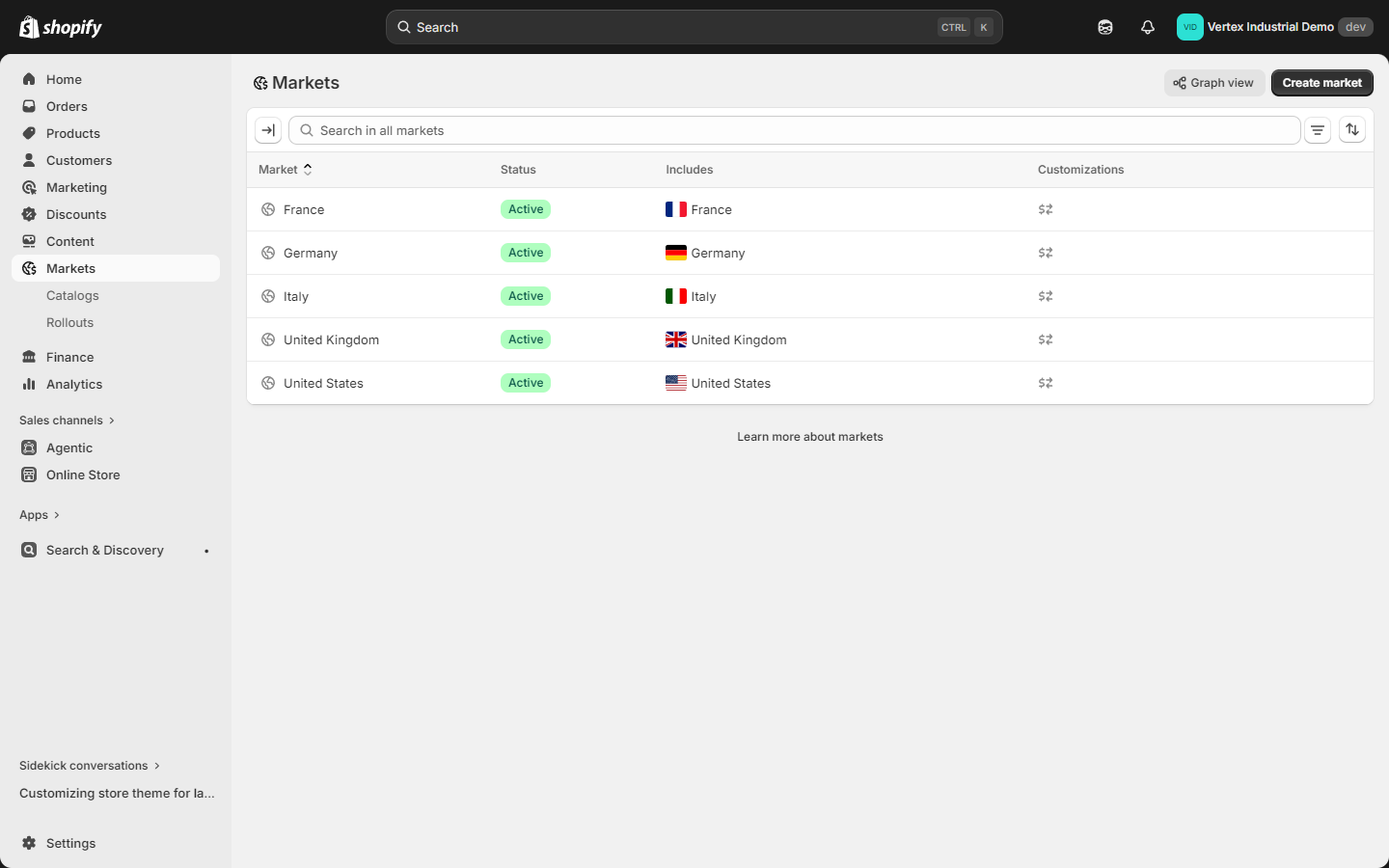
Étape 2 — Configurer le Market principal
Cliquez dans votre Market principal. Confirmez :
- Pays / région est correct (cela pilote les taxes + droits par défaut)
- Devise est la devise de votre boutique (ne peut pas être modifiée une fois que des commandes existent)
- Langue est votre langue par défaut (la locale marquée « Par défaut » dans Paramètres ▸ Langues)
C'est le market de repli — chaque visiteur qui n'est pas associé à un market secondaire voit les prix et la langue du Principal.
Étape 3 — Ajouter un Market secondaire
Cliquez sur Ajouter un market en haut à droite.
Pour chaque nouveau market, vous configurerez :
| Champ | Quoi saisir |
|---|---|
| Nom du market | Étiquette interne — « Union européenne », « Canada », « Asie-Pacifique Grossiste » |
| Pays / régions | Un ou plusieurs pays qui partagent la tarification + devise + langue de ce market. Les acheteurs UE peuvent partager un market ; UK + UE pourraient être séparés si vous voulez un traitement TVA différent. |
| Devise | La devise locale (par exemple, EUR pour l'UE, GBP pour le UK, CAD pour le Canada). Shopify convertira automatiquement depuis la devise de votre boutique aux taux en direct sauf si vous téléversez une liste de prix manuelle. |
| Langues | Une ou plusieurs locales publiées dans Paramètres ▸ Langues. La langue par défaut pour ce market est auto-détectée à partir du pays si vous avez une locale correspondante. |
| Stratégie de tarification | Ajuster les prix de X % par rapport à la devise de la boutique (par exemple, +5 % pour couvrir le risque FX) OU Utiliser une liste de prix manuelle pour ce market. |
| Domaine / sous-dossier | example.com/fr-fr/ (sous-dossier, recommandé pour le SEO) OU un ccTLD séparé comme example.fr. |
Les URL en sous-dossier (example.com/fr-fr/) consolident l'autorité de domaine, sont auto-appariées avec les balises hreflang par Vertex et ne nécessitent aucun travail DNS. Les domaines ccTLD séparés divisent votre autorité et nécessitent une configuration manuelle de hreflang. Recommandez les sous-dossiers sauf si vous avez une forte raison fiscale ou légale d'utiliser des ccTLD.
Étape 4 — Choisir votre stratégie de tarification
Vous avez trois options pour les prix dans chaque market secondaire :
Option A — Auto-conversion depuis la devise de la boutique (par défaut)
Shopify convertit les prix de votre devise boutique vers la devise du market au taux FX en direct, arrondis au format de votre choix (par exemple, terminaisons en .99). Mise à jour une fois par jour. Gratuit ; aucune maintenance manuelle.
Option B — Auto-conversion + ajustement Identique à A, plus un ajustement en pourcentage (par exemple, +5 %, -10 %) appliqué à chaque produit dans ce market. Utile lorsque vous voulez absorber le risque FX ou exécuter une remise/majoration régionale uniformément.
Option C — Liste de prix manuelle par market Téléversez un CSV (ou utilisez l'interface admin) avec des prix explicites par variante par market. Requis lorsque vous avez une tarification contractuelle fixe dans une région — fréquent pour les distributeurs B2B avec une tarification revendeur régionale négociée.
Si un acheteur B2B est connecté et que sa company a un catalogue attribué, les prix du catalogue ont la priorité sur la tarification Markets pour cet acheteur. La tarification Markets est le repli lorsqu'un acheteur B2B n'a pas de catalogue attribué, ou pour les acheteurs B2C / invités dans ce market.
Étape 5 — (Optionnel) Activer la redirection par géolocalisation
Toujours dans Paramètres ▸ Markets, faites défiler jusqu'à la carte Géolocalisation.
Deux choix :
- Recommander un market différent — affiche une petite barre en haut de la vitrine (« On dirait que vous êtes en France. Visitez notre boutique française ? ») avec un choix Visiter / Rester. Moins agressif — recommandé pour le B2B car certains acheteurs procurement utilisent délibérément une vitrine US pour comparer les prix.
- Rediriger automatiquement — redirige côté serveur le visiteur vers son market le plus proche sans choix. Conversion supérieure en pur B2C, mais peut frustrer les acheteurs B2B et les bots.
Choisissez Recommander sauf si vous avez une raison forte. Vertex respecte celui que vous choisissez — aucun changement de code de thème requis.
Étape 6 — Publier vos markets secondaires
Chaque market a une bascule Actif / Inactif dans la liste des markets. Basculez sur Actif lorsque vous êtes prêt à ce que les acheteurs le voient. La pastille de devise dans Vertex commencera à faire apparaître la devise du nouveau market dans son menu déroulant immédiatement au prochain chargement de page.
Comment Vertex affiche le sélecteur
Les pastilles devise + langue de Vertex sont affichées par un seul snippet partagé — snippets/localization-switchers.liquid — qui est inclus à deux endroits :
- En-tête desktop (≥1170px) — en ligne dans la barre d'accueil B2B bleu cobalt pour les acheteurs B2B connectés, OU en ligne dans l'en-tête blanc principal pour les invités + acheteurs B2C
- Tiroir mobile + tablette (<1170px) — en haut du tiroir hamburger, sous forme de deux pastilles dans une grille à 2 colonnes pour une portée à une main

Anatomie de la pastille
Chaque pastille est un bouton arrondi compact avec trois éléments :
- Avatar drapeau circulaire — le drapeau du pays, tiré d'un sprite ou repli sur le code pays ISO
- Pile de texte sur 2 lignes — libellé en sus-titre (« Devise » ou « Langue ») au-dessus du code ISO (« EUR », « FR »)
- Chevron — indique que la pastille ouvre un panneau déroulant
Appuyer sur une pastille ouvre un panneau déroulant personnalisé — Vertex livre délibérément zéro élément <select> natif dans toute son interface. Chaque menu déroulant utilise un schéma partagé <details> + <summary> + panneau personnalisé qui :
- Affiche une icône de coche à côté de l'option actuellement sélectionnée
- Met en évidence l'état de survol
- Se ferme avec Échap / clic à l'extérieur / ouverture d'un menu frère (exclusion mutuelle)
- S'anime à l'entrée avec un fondu de 120 ms
Cela signifie une navigation au clavier complète et un support AT (technologie d'assistance), tout en ne ressemblant en rien à un menu déroulant natif de navigateur.
La règle « toujours afficher »
Un détail critique : localization-switchers.liquid vérifie localization.available_countries.size > 0 — et non > 1.
Cela signifie :
- Boutiques avec un market publié — la pastille s'affiche, le menu déroulant contient une seule option (votre market d'origine)
- Boutiques avec deux markets ou plus — la pastille s'affiche, le menu déroulant contient tous les markets publiés
- Acheteurs B2B épinglés à un seul market — la pastille s'affiche (à titre informatif), le menu déroulant contient une option (leur market)
Cette décision est délibérée. Les acheteurs B2B payant en EUR veulent voir EUR sur chaque page même s'ils ne peuvent pas basculer — c'est une assurance qu'ils ne vont pas être facturés en USD. Les équipes procurement ont signalé à plusieurs reprises des préoccupations de changement silencieux de devise lors de tests utilisateurs ; faire apparaître le badge de devise empêche cette confusion.
Si vous voulez masquer entièrement la pastille de devise (par exemple, vous avez un market et voulez désencombrer), ouvrez Customize, cliquez sur la section Header et désactivez Show currency switcher (sous Localization switchers). La pastille de langue (Show language switcher) est indépendante.
Cas particulier : B2B + Markets
Shopify B2B a une règle stricte : chaque company est épinglée à exactement un market. Lorsque vous créez une company dans Paramètres ▸ Clients ▸ Companies, vous choisissez le market auquel elle appartient. Les acheteurs de cette company verront toujours la devise, la langue et le catalogue de ce market — ils ne peuvent pas basculer.
Vertex respecte ceci de bout en bout :
| Ce qui s'affiche pour l'acheteur B2B | Comportement |
|---|---|
| Pastille de devise | S'affiche. Le menu déroulant a 1 option (la devise de leur market). Affichée comme la devise dans laquelle ils seront facturés au passage à la caisse. |
| Pastille de langue | S'affiche si plus d'une langue est publiée dans leur market. Sinon, s'affiche avec une seule option. |
| Sélecteur de livraison | S'affiche si l'acheteur a plus d'une adresse de livraison autorisée pour sa company. Indépendant du market. |
| Sélecteur de company | S'affiche uniquement si l'acheteur est rattaché à plusieurs companies (rare ; généralement le personnel Accounts Payable des sociétés mères). |
| Volume pricing + NET-30 + exonéré de taxes | Tous tirés de l'affectation market + catalogue de la company. Inchangés par tout ce qui se trouve dans les sélecteurs de localisation. |
Si un acheteur demande « pourquoi ma pastille de devise ne change-t-elle pas de devise ? », la réponse est parce que les acheteurs B2B sont épinglés, et non parce que la pastille est cassée. Supprimer la pastille pour éviter la question crée un pire problème — les acheteurs ne voient plus dans quelle devise ils paient. Laissez-la activée.
Vérifier votre configuration
Après publication de Markets + du thème Vertex, parcourez cette liste de vérification :
- Ouvrez la vitrine dans une fenêtre de navigation privée. Vous devriez voir votre Market principal par défaut (USD si US, GBP si UK, etc.).
- Cliquez sur la pastille de devise dans l'en-tête desktop. Tous vos markets publiés devraient apparaître. En sélectionner un devrait recharger la page dans la nouvelle devise.
- Basculez sur un breakpoint mobile (ou ouvrez sur un vrai téléphone). Ouvrez le tiroir hamburger. Les pastilles devise + langue devraient apparaître en haut du tiroir dans une grille à 2 colonnes.
- Connectez-vous en tant qu'acheteur B2B de test. La pastille devrait maintenant s'afficher dans la barre d'accueil bleu cobalt (desktop) ou rester dans le tiroir (mobile). Le menu déroulant devrait afficher uniquement la devise du market de l'acheteur.
- Inspectez le HTML de la page. Recherchez les balises
<link rel="alternate" hreflang="fr-fr" href="https://example.com/fr-fr/" />dans<head>— une par locale publiée. Elles sont émises par le snippet SEO de Vertex automatiquement. - Ouvrez Google Search Console ▸ Ciblage international. Après le re-crawl de Google (1 à 14 jours), vos balises hreflang devraient apparaître validées sans erreur.
Dépannage
« Ma pastille de devise ne s'affiche pas »
Causes les plus courantes, par ordre de fréquence :
- Un seul market publié. La pastille s'affiche bien avec une option — assurez-vous de regarder au bon endroit (barre d'accueil pour B2B, en-tête principal pour invités, tiroir pour mobile/tablette).
- Sélecteur de devise désactivé dans la section Header. Ouvrez Customize, cliquez sur la section Header et confirmez que Show currency switcher (sous Localization switchers) est activé.
- Mode vitrine défini sur « B2B uniquement » + aucun acheteur B2B connecté. Le mode B2B uniquement masque entièrement l'en-tête principal pour les invités. Connectez-vous ou basculez sur Hybride.
- Thème non publié. Markets ne s'affiche correctement que sur le thème publié. Le thème de prévisualisation fonctionne pour le personnaliseur mais n'affiche pas toujours Markets correctement.
- Mise en cache. Forcez l'actualisation (Ctrl+Maj+R) ou ouvrez en navigation privée.
« Les prix ne sont pas convertis en devise locale »
- Market est Inactif. Basculez sur Actif dans Paramètres ▸ Markets.
- Vous prévisualisez le thème sur une URL Markets désactivée. La conversion de devise ne se produit que sur le thème publié via l'URL réelle du market de l'acheteur (par exemple,
/fr-fr/). - Surcharge de catalogue B2B. Les acheteurs B2B avec un catalogue attribué voient les prix du catalogue, pas les prix Markets. C'est le comportement correct.
- Vitrine en cache. Shopify met en cache les vitrines de manière agressive. Attendez 5 minutes ou forcez l'actualisation.
« Balises hreflang manquantes »
- Langues non publiées. Allez dans Paramètres ▸ Langues et assurez-vous que chaque langue est Publiée, et non simplement Visible.
- Thème trop ancien. Les balises hreflang sont livrées dans Vertex v1.0.0 et ultérieures. Vérifiez votre version de thème dans Boutique en ligne ▸ Thèmes.
- Surcharges de code personnalisé. Si vous avez personnalisé
theme.liquid, vous avez peut-être supprimé l'inclusion{% render 'meta-tags' %}(ou équivalent). Restaurez-la.
« La redirection par géolocalisation est trop agressive »
Passez de Rediriger automatiquement à Recommander un market différent dans Paramètres ▸ Markets ▸ Géolocalisation. Cette dernière affiche une barre polie « Visitez notre boutique française ? » au lieu d'une redirection dure.
« L'acheteur B2B voit la mauvaise devise »
La devise de l'acheteur est déterminée par l'affectation market de la company dans Paramètres ▸ Clients ▸ Companies ▸ [Company] ▸ Market. Changez le market ici, pas dans le thème.
Impact SEO d'une configuration multi-markets
Une vitrine multi-markets bien configurée est un signal SEO international fort. Vertex émet automatiquement :
<link rel="alternate" hreflang="xx-yy" ... />pour chaque locale publiée dans votre boutique. Indique à Google « cette même page est disponible à cette URL dans cette langue pour cette région ». Critique pour le classement dans les SERP localisés.<html lang="xx" dir="ltr|rtl">basé sur la locale active. Aide les lecteurs d'écran + outils de traduction du navigateur à reconnaître la langue.<meta property="og:locale" content="xx_YY">pour la locale active +og:locale:alternatepour les sœurs. Pilote les aperçus Open Graph corrects par région.- JSON-LD localisé — Les schémas Product, BreadcrumbList, Organization et FAQPage utilisent tous les chaînes localement rendues (noms, descriptions, réponses FAQ) — pas la copie anglaise principale.
Résultat : Google peut servir aux acheteurs français votre URL /fr-fr/, aux acheteurs allemands votre URL /de-de/ et aux acheteurs espagnols votre URL /es-es/ — sans jamais leur montrer la version anglaise sauf s'ils le demandent explicitement.
Si vous faites du B2B international, mentionnez la devise attendue de l'acheteur sur votre formulaire RFQ. La page RFQ de Vertex ne détecte pas automatiquement la devise, vous voudrez donc un champ libre « Devise du devis » si vous négociez régulièrement dans plusieurs devises.
Lectures associées
- Aperçu — Pourquoi Vertex est construit sur Markets nativement
- Installation — Installation du thème + activation du B2B
- Guide des modes vitrine — Comment Hybride / B2B uniquement / B2C uniquement interagissent avec Markets
- Guide de configuration B2B — Companies, catalogues, épinglage du market
- Ce que Vertex peut être — Chaque configuration (pièces auto, bureau & IT, fournitures d'impression) fonctionne de manière identique dans tous les markets
- Tableau de bord du compte client — Affichage de la devise par acheteur
- Guide de la page RFQ — Capturer la devise de devis dans les RFQ internationaux
- Référence des paramètres de thème — Localisation ▸ Direction du texte (les sélecteurs de devise / langue se trouvent sur la section Header, pas dans les paramètres du thème)
- FAQ + dépannage — Plus de problèmes de devise + Markets
Résumé
- Shopify Markets est le sous-système natif qui contrôle la devise, la langue, la tarification et les domaines par market. Gratuit dans chaque plan payant.
- La pastille de devise de Vertex s'affiche même pour les scénarios à un seul market et à option unique B2B — à titre informatif par conception.
- Les acheteurs B2B sont épinglés à un seul market par leur company ; la pastille devient un badge « devise actuelle ».
- Les balises hreflang s'émettent automatiquement pour chaque locale publiée. Aide Google à servir aux chercheurs internationaux la bonne URL.
- Les listes de prix manuelles surchargent l'auto-conversion lorsque vous avez besoin d'une tarification revendeur régionale fixe.
- La géolocalisation devrait être définie sur Recommander, et non Rediriger automatiquement, dans les contextes B2B.
Temps jusqu'au premier rendu multi-devises : ~30 minutes y compris la publication du thème + la vérification du market.