Page de demande de devis (RFQ) — Workflow de devis natif
Vertex livre une page de demande de devis (RFQ) entièrement native. Pas d'application de gestion de devis, pas de générateur de formulaire tiers, pas d'intégration Zapier, pas d'abonnement mensuel. La page utilise le schéma intégré {% form 'contact' %} de Shopify pour capturer les demandes de tarification personnalisée, les envoyer par email au marchand à la soumission, envoyer une réponse automatique à l'acheteur et faire apparaître une mise en page éditoriale 2 colonnes propre qui correspond au reste de la vitrine.
Si vos acheteurs demandent régulièrement des prix personnalisés, des remises en gros, des devis de projet ou une tarification contractuelle — la page RFQ est la manière dont Vertex capture ces demandes sans vous forcer à installer une application de devis à 30 $/mois.
La page de commande en gros est pour les acheteurs qui connaissent déjà leurs prix (catalogue ou liste) et veulent coller 50 SKU et les ajouter au panier. RFQ est pour les acheteurs qui veulent qu'un prix personnalisé soit cité avant d'acheter. Les deux sont livrés dans Vertex ; les deux sont natifs ; les deux fonctionnent côte à côte. Consultez le guide de décision en bas de cette page.
Ce qui est livré dès l'installation
| Fichier | Objectif |
|---|---|
templates/page.rfq.json | Le modèle de page appliqué à la page /pages/rfq |
sections/main-rfq.liquid | La section unique qui affiche toute la page RFQ (formulaire + carte de contact) |
Chaînes locales/*.json | Libellés de champs RFQ + texte d'aide dans les 5 langues livrées (anglais, français, italien, allemand, espagnol) |
Schéma de sections/main-rfq.liquid | Paramètres pour le titre, le texte d'introduction, le contenu de la carte de contact, la bascule NET-30, le texte SLA de réponse |
Lorsque vous installez Vertex, le modèle page.rfq.json est disponible immédiatement dans le menu déroulant de modèle de page. Vous créez simplement une page, attribuez le modèle et le formulaire s'affiche.
À quoi ressemble la page RFQ
La page est une mise en page éditoriale 2 colonnes :
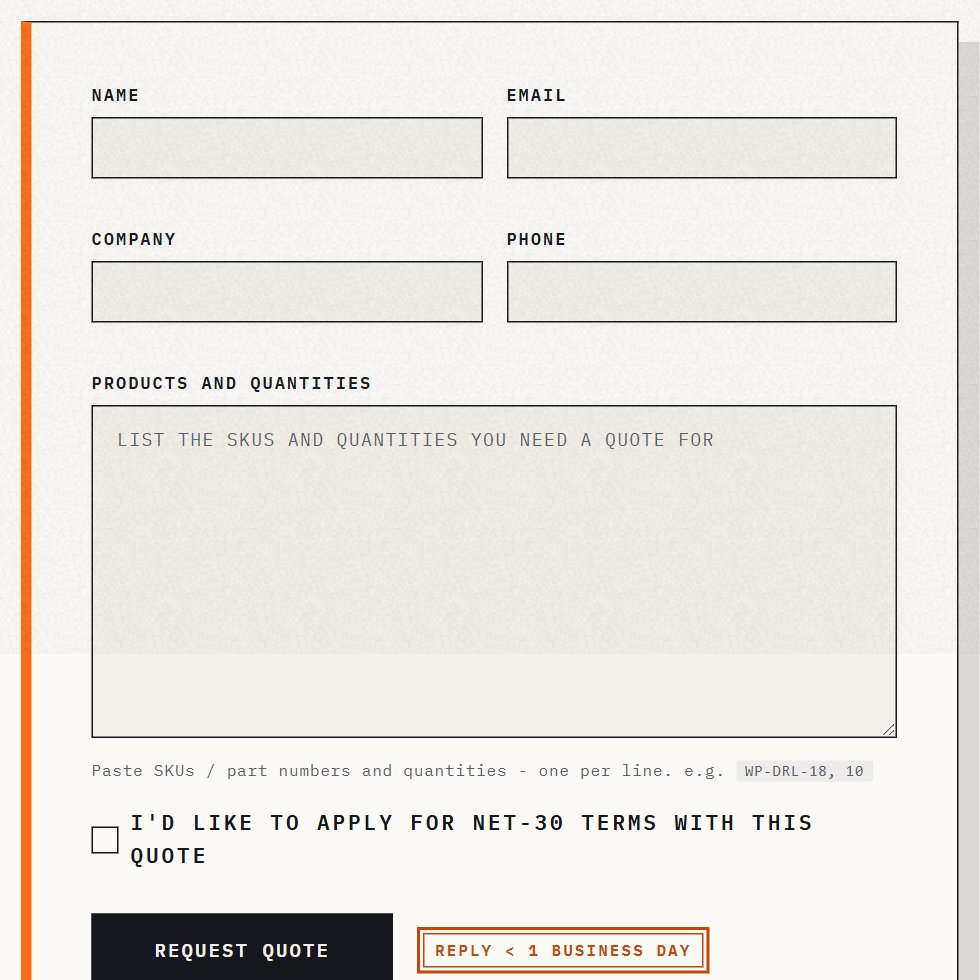
Colonne de gauche — le formulaire RFQ
| Champ | Type | Requis | Objectif |
|---|---|---|---|
| Votre nom | Texte | Oui | Prénom + nom |
| Nom de la company | Texte | Oui | Company de l'acheteur (pilote le routage du suivi marchand) |
| Oui | Utilisé pour la réponse automatique + la réponse du marchand | ||
| Téléphone | Tel | Optionnel | Utile pour les devis urgents |
| Titre / rôle | Texte | Optionnel | « Responsable des achats », « Responsable des facilities », etc. |
| Pays / région | Sélection | Optionnel | Pilote le routage d'expédition / fiscal côté marchand |
| Liste de produits (SKU + qté) | Zone de texte multi-lignes | Oui | Une ligne par SKU. Format : SKU, quantité — par exemple, BX-450, 100 puis nouvelle ligne puis BX-451, 50 |
| Date d'expédition cible | Sélecteur de date | Optionnel | Utile pour les devis de projet / livraisons programmées |
| Notes du projet / détails supplémentaires | Zone de texte | Optionnel | Texte libre pour le contexte, exigences spéciales, certifications nécessaires |
| Case à cocher d'opt-in NET-30 | Booléen | Optionnel (basculable) | Si votre vitrine propose NET-30, les acheteurs peuvent le demander en ligne |
| Consentement GDPR / vie privée | Booléen | Oui (dans les markets UE) | S'affiche automatiquement lorsque Customer Privacy de Shopify est activé |
Le formulaire est en HTML rendu côté serveur (pas de framework de formulaire JavaScript). Les navigateurs sans JS soumettent toujours avec succès. Le bouton de soumission a un focus clavier complet + des libellés compatibles AT.
Comment les soumissions parviennent au marchand
Le formulaire utilise le schéma natif {% form 'contact' %} de Shopify. Cela signifie :
1. Email de soumission au marchand
Lorsque l'acheteur soumet, Shopify envoie un email à l'email de contact défini dans Paramètres ▸ Général ▸ Email de l'expéditeur. L'email contient tous les champs du formulaire, joliment formatés.
Vous pouvez changer le destinataire à une adresse dédiée (par exemple, [email protected]) en :
- Mettant à jour Paramètres ▸ Général ▸ Email de l'expéditeur vers
[email protected], OU - Configurant une règle de transfert email depuis
[email protected]vers[email protected], OU - (Avancé) Câblant un déclencheur Shopify Flow qui intercepte le webhook du formulaire de contact et le route ailleurs
2. Réponse automatique à l'acheteur
Shopify envoie automatiquement une réponse automatique à l'email de l'acheteur confirmant la réception de la soumission. Vous pouvez personnaliser ce texte de réponse automatique dans Paramètres ▸ Notifications ▸ Notification de formulaire de contact.
Une réponse automatique personnalisée typique :
Bonjour
{first_name},Merci d'avoir contacté Acme Industrial Supply. Nous avons reçu votre demande de devis et répondrons sous 1 jour ouvrable.
Pour les demandes urgentes, appelez le 1-800-555-1212 (Lun-Ven 8h-18h EST).
— L'équipe commerciale Acme
3. Optionnel : création d'une fiche client
Si vous voulez que chaque soumission RFQ crée également une fiche client dans Shopify (utile pour les séquences de suivi dans Klaviyo / Mailchimp), configurez un déclencheur Shopify Flow :
- Déclencheur : Formulaire de contact soumis
- Condition : Le formulaire contient « RFQ »
- Action : Créer ou mettre à jour le client avec l'email + nom + tags
rfq-lead
Cela convertit le formulaire RFQ en surface de capture de prospects qui s'intègre à votre CRM / outil email de choix.
Configurer la page
Trois étapes pour mettre RFQ en ligne.
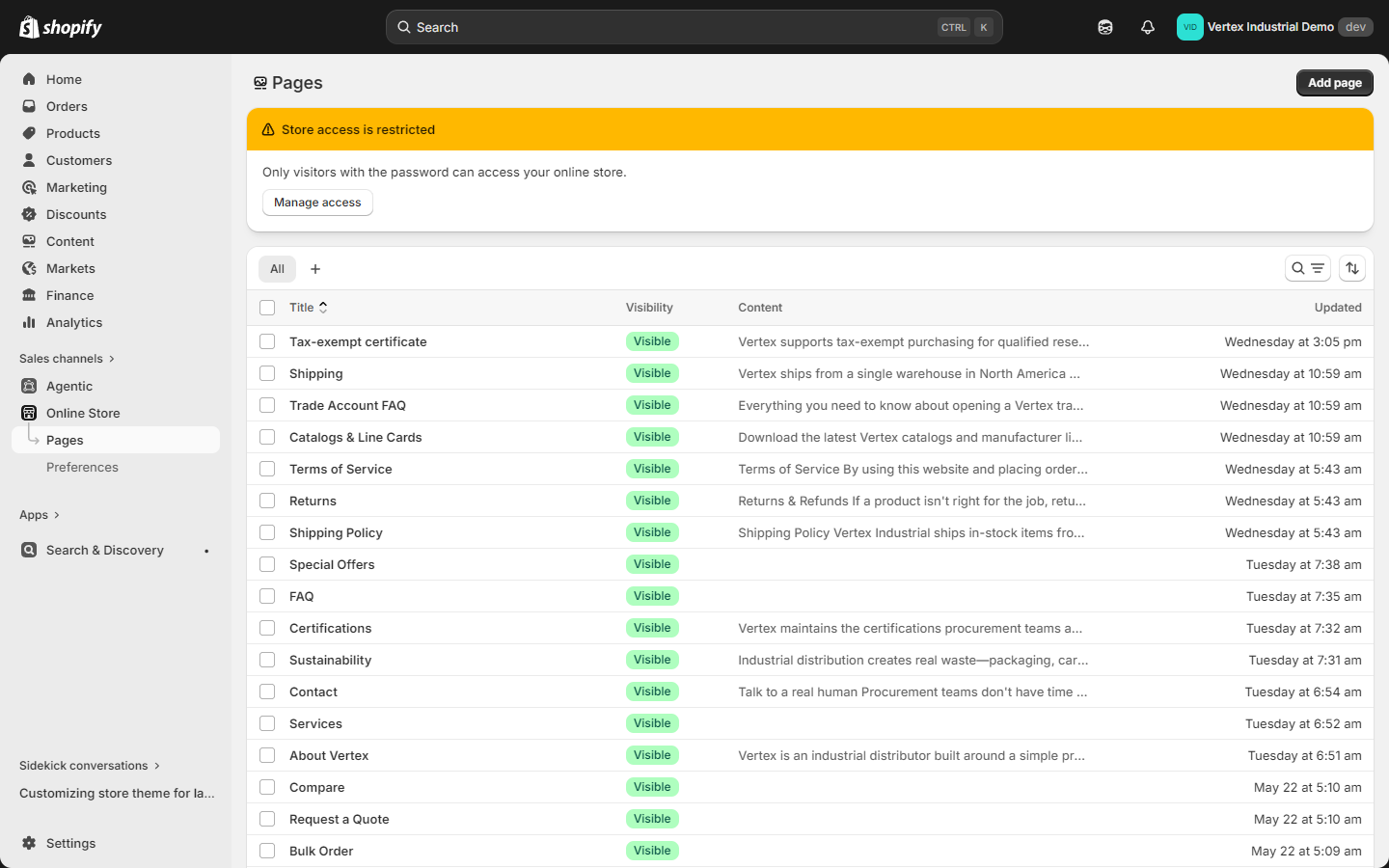
Étape 1 — Vérifier / créer la page RFQ
- Ouvrez Boutique en ligne ▸ Pages
- Recherchez une page nommée « Request a Quote » (le contenu de démonstration de Vertex la crée à l'installation)
- Si elle est absente, cliquez sur Ajouter une page :
- Titre : « Request a Quote »
- Handle :
rfq(pour que l'URL soit/pages/rfq) - Contenu : Laisser vide (le modèle affiche tout le contenu)
- Modèle : Sélectionnez
page.rfqdans le menu déroulant de modèle à droite - Visibilité : Visible
- Enregistrer
Visitez https://your-store.myshopify.com/pages/rfq pour confirmer que la page s'affiche.
Étape 2 — Personnaliser les paramètres de section
- Ouvrez Boutique en ligne ▸ Thèmes ▸ Personnaliser
- Dans le menu déroulant de modèle en haut, choisissez Pages ▸ Request a Quote
- Cliquez sur la section Main RFQ dans la barre latérale gauche
- Modifiez les paramètres de section :
| Paramètre | Par défaut | Personnaliser à |
|---|---|---|
| Titre | « Request a Quote » | Votre titre préféré (par exemple, « Obtenez un devis sous 48 heures ») |
| Texte d'introduction | « Dites-nous ce dont vous avez besoin... » | Votre proposition de valeur |
| Titre de la carte de contact | « Parlez à notre équipe » | « Notre équipe commerciale est à votre disposition » |
| Email commercial | (espace réservé) | Votre vrai email commercial |
| Téléphone commercial | (espace réservé) | Votre vrai téléphone commercial |
| Heures de bureau | (espace réservé) | Vos vraies heures |
| Code d'astuce | « RFQ-V1 » | Désactiver, ou définir votre propre code |
| Afficher l'opt-in NET-30 | Activé | Désactivé si vous ne proposez pas NET-30 |
| Libellés des champs du formulaire | (par défaut) | Surchargez n'importe quel libellé de champ en ligne |
| Champs requis | (Nom, Company, Email, Produits) | Ajoutez Téléphone si vous voulez que le téléphone soit requis |
| Texte du bouton de soumission | « Envoyer la demande » | « Obtenir mon devis » |
| Schéma de couleurs | Arrière-plan 1 | N'importe lequel de vos schémas de couleurs |
- Enregistrer
Le personnaliseur prévisualise les changements en temps réel. Le formulaire est entièrement modifiable en ligne — y compris l'ajout de nouveaux champs via la gestion des blocs de section.
Étape 3 — Lier la page RFQ depuis l'en-tête
La page RFQ est la plus découvrable lorsqu'elle est liée depuis le menu secondaire de l'en-tête.
- Ouvrez Boutique en ligne ▸ Navigation
- Ouvrez le Menu secondaire (ou créez-en un s'il n'existe pas — Vertex auto-détecte un menu nommé
secondary-menu) - Ajouter un élément de menu :
- Nom : « Demander un devis » (ou « Obtenir un devis »)
- Lien : Pages ▸ Request a Quote
- Enregistrer le menu
Le lien s'affichera désormais dans la navigation secondaire alignée à droite en haut de l'en-tête (desktop) et dans la section secondaire du tiroir mobile.
De nombreux marchands ajoutent également un CTA RFQ à la bande de promotion des fonctionnalités B2B sur la page d'accueil et à la bannière CTA dans la zone pre-footer. Les deux sections acceptent une URL CTA libre — pointez-les vers /pages/rfq.
Le workflow du marchand
Une fois que les acheteurs commencent à soumettre des RFQ, voici comment les traiter.
Étape 1 — Recevoir l'email
L'email de soumission arrive dans votre boîte de réception Paramètres ▸ Général ▸ Email de l'expéditeur. Configurez un filtre / libellé / dossier pour subject:Request a Quote afin de les garder triés.
Étape 2 — Examiner + répondre
Répondez par email avec votre devis. Incluez :
- Tarification détaillée par ligne
- Total du devis
- Période de validité du devis (« Valable jusqu'au 15 décembre »)
- Conditions de paiement (NET-30 si approuvé, prépaiement sinon)
- Estimation d'expédition
- Lien pour convertir en commande (étape suivante)
Étape 3 — (Optionnel) Convertir en commande brouillon
Le chemin le plus efficace pour le marchand est de convertir le RFQ en commande brouillon dans l'admin Shopify :
- Ouvrez Commandes ▸ Brouillons ▸ Créer une commande
- Ajoutez chaque SKU du RFQ
- Surchargez le prix sur chaque article au prix que vous avez cité
- (Optionnel) Ajoutez l'expédition
- Appliquez l'exonération fiscale de l'acheteur si pertinent
- Envoyer la facture — Shopify envoie un lien de paiement à l'acheteur
- L'acheteur paie la facture ; le brouillon devient automatiquement une vraie commande
Le paiement de l'acheteur passe par le passage à la caisse Shopify normal — mêmes processeurs de paiement, même protection contre la fraude, même suivi du compte client. La seule différence est que les prix ont été cités manuellement.
Si votre devis inclut des conditions NET-30, vous pouvez marquer la commande brouillon comme payée manuellement (au lieu d'envoyer l'acheteur au passage à la caisse) et expédier + facturer via votre logiciel de comptabilité. Shopify suivra la commande comme payée ; votre comptabilité suivra la créance.
Étape 4 — Suivre la conversion
Si vous avez configuré le code d'astuce « RFQ-V1 » dans votre carte de contact, vous pouvez attribuer le revenu à la source RFQ en taguant la commande brouillon résultante avec source:rfq. Après 90 jours, vous saurez quel % de RFQ s'est converti en commandes.
Quand utiliser la commande en gros vs RFQ
Deux pages qui se ressemblent mais résolvent des problèmes différents.
| Scénario | Utiliser cette page | Pourquoi |
|---|---|---|
| L'acheteur veut coller 50 SKU depuis une feuille de calcul et ajouter au panier au prix du catalogue | Commande en gros | Libre-service, gratification instantanée, aucune intervention marchande nécessaire |
| L'acheteur est sur un catalogue B2B avec tarification de liste déjà appliquée | Commande en gros | Les prix du catalogue sont déjà les prix trade — aucune négociation nécessaire |
| L'acheteur veut un prix personnalisé pour 500 unités d'un SKU (palier de volume au-delà des paliers du catalogue) | RFQ | Devis manuel + commande brouillon + prix personnalisé requis |
| L'acheteur veut un devis de projet s'étalant sur des semaines/mois (par exemple, fournitures de construction pour une nouvelle construction) | RFQ | Tarification personnalisée multi-lignes + livraisons programmées + approbation manuelle |
| L'acheteur n'est pas encore client B2B mais veut postuler pour une tarification trade | RFQ | Le RFQ fait office de formulaire de prospect « demander un compte trade » |
| L'acheteur veut des conditions NET-30 qu'il n'a pas actuellement | RFQ | Les demandes de conditions de paiement personnalisées sont des approbations manuelles |
| L'acheteur veut négocier les conditions de fret | RFQ | La négociation de fret est une conversation de devis |
| La commande de l'acheteur est une variante à la quantité standard du catalogue | Ajouter au panier depuis le PDP | Aucune des deux pages nécessaire |
En pratique, la plupart des vitrines B2B mettent en avant les DEUX pages — commande en gros pour les réorganisations rapides en libre-service, RFQ pour tout ce qui nécessite un jugement de prix humain.
Recettes de personnalisation
Ajouter un champ « Glisser-déposer CSV »
Si vous voulez que les acheteurs téléversent un CSV de SKU au lieu de les coller :
- Modifiez
sections/main-rfq.liquid - Ajoutez un
<input type="file" name="contact[attachment]" accept=".csv">après la zone de texte de produits - Shopify prend nativement en charge une seule pièce jointe par soumission de formulaire de contact — elle sera jointe à l'email du marchand
Router différents RFQ vers différents commerciaux
Si vous avez des commerciaux spécialisés par ligne de produits :
- Ajoutez un champ
<select name="contact[product_line]">avec des options comme « MRO », « Pièces auto », « Fournitures de bureau » - Configurez une règle Shopify Flow :
- Déclencheur : Formulaire de contact soumis
- Condition : product_line égal à « Pièces auto »
- Action : Envoyer un email à
[email protected]
Intégrer un widget Calendly
Remplacez la carte de contact de la colonne de droite par un iframe Calendly en ligne :
- Dans le personnaliseur, changez le type de section de la carte de contact en Liquid personnalisé
- Collez votre code d'intégration Calendly (admin Calendly → Partager → Intégrer)
- Enregistrez
Les acheteurs peuvent désormais réserver un appel de découverte de 15 min directement depuis la page RFQ au lieu de soumettre le formulaire.
Auto-renseigner les champs pour les acheteurs B2B connectés
Si un acheteur est déjà connecté, pré-remplissez nom + email + company :
- Modifiez
sections/main-rfq.liquid - Encadrez l'input du nom avec :
{% if customer %}value="{{ customer.first_name }} {{ customer.last_name }}"{% endif %} - Idem pour l'email et la company (utilisez
customer.emailetcustomer.current_company.name)
Désormais, les acheteurs B2B connectés voient un formulaire partiellement rempli — seules la liste de produits et les notes de projet nécessitent d'être saisies.
Dépannage
« Formulaire soumis mais je ne reçois pas d'email »
- Vérifiez votre dossier spam — les emails de formulaire de contact Shopify se routent parfois vers le spam initialement. Mettez
[email protected]en liste blanche. - Vérifiez que l'email de l'expéditeur est correct dans Paramètres ▸ Général ▸ Email de l'expéditeur.
- Testez depuis la navigation privée — votre propre email peut être filtré comme expéditeur en double.
- Vérifiez la page de statut de Shopify —
status.shopify.com— pour tout incident de livraison d'email.
« Le formulaire soumet mais renvoie une erreur 422 »
Habituellement un champ requis manquant. Vérifiez l'URL — Shopify ajoute des paramètres ?form_type=contact&...&errors[]=... avec le nom du champ manquant. Corrigez le champ, soumettez à nouveau.
« Les acheteurs abandonnent le formulaire en cours de soumission »
La plus grande source d'abandon du formulaire RFQ est la zone de texte de la liste de produits — les acheteurs ne savent pas dans quel format coller. Ajoutez un <small>Format : SKU, quantité — une ligne par article</small> aide sous la zone de texte. Les taux de complétion RFQ sautent typiquement de 30 à 40 % après l'ajout de cet indice.
« Je veux désactiver l'opt-in NET-30 »
Modifiez les paramètres de section : Personnaliseur ▸ Pages ▸ Request a Quote ▸ Main RFQ ▸ Afficher l'opt-in NET-30 → désactiver.
« Le modèle RFQ est absent de mon menu déroulant de modèle de page »
Vous êtes sur une version Vertex plus ancienne. Tirez la v1.0.0 ou ultérieure. Le modèle page.rfq.json est livré dans les fichiers du thème.
Lectures associées
- Aperçu — RFQ dans le catalogue de fonctionnalités
- Installation — La page RFQ est auto-créée pendant l'installation
- Guide de la page de commande en gros — La page sœur de coller-au-panier
- Guide de configuration B2B — Pourquoi les acheteurs B2B aiment RFQ pour les demandes de prix personnalisés
- Tableau de bord du compte client — Lier le CTA « Demander un devis » depuis la grille de liens rapides du tableau de bord
- Ce que Vertex peut être — La page RFQ est identique dans chaque configuration (pièces auto, bureau & IT, fournitures d'impression)
- Markets & multi-devises — Capturer la devise de devis dans les RFQ internationaux
- Référence des paramètres de thème — Référence des paramètres de section RFQ
- FAQ + dépannage — Questions courantes sur RFQ
Résumé
- Vertex livre une page RFQ entièrement native à
/pages/rfq— aucune application de gestion de devis requise. - La page utilise le schéma
{% form 'contact' %}de Shopify — les soumissions envoient un email au marchand + répondent automatiquement à l'acheteur. - Mise en page éditoriale 2 colonnes : gauche = le formulaire (nom, company, email, liste de produits, date d'expédition cible, opt-in NET-30, notes) ; droite = carte de contact commercial.
- Configurez via Personnaliseur ▸ Pages ▸ Request a Quote ▸ section Main RFQ — tous les libellés, champs, informations de contact et copie sont modifiables en ligne.
- Workflow du marchand : recevoir l'email → répondre avec le devis → convertir optionnellement en commande brouillon → l'acheteur paie via le passage à la caisse Shopify.
- Utilisez la commande en gros lorsque les acheteurs connaissent les prix et veulent ajouter au panier ; utilisez RFQ lorsque les acheteurs ont besoin d'une tarification personnalisée ou d'un devis de projet.
- S'associe à Shopify Flow pour un routage avancé (commerciaux par ligne de produits, tagging de prospects, synchronisation CRM).