صفحة طلب عرض السعر (RFQ) — سير عمل أصلي لعروض الأسعار
يأتي Vertex مع صفحة طلب عرض سعر (RFQ) أصلية بالكامل. لا يوجد تطبيق لإدارة عروض الأسعار، ولا منشئ نماذج تابع لجهة خارجية، ولا تكامل Zapier، ولا اشتراك شهري. تستخدم الصفحة نمط {% form 'contact' %} المدمج في Shopify لالتقاط طلبات التسعير المخصصة، وترسلها بالبريد الإلكتروني إلى التاجر عند الإرسال، وترسل ردًا تلقائيًا للمشتري، وتعرض تخطيطًا تحريريًا نظيفًا من عمودين يطابق بقية الواجهة الأمامية.
إذا كان مشتروك يطلبون بانتظام أسعارًا مخصصة، أو خصومات على الجملة، أو عروض أسعار لمشاريع، أو تسعيرًا تعاقديًا — فإن صفحة RFQ هي الطريقة التي يلتقط بها Vertex تلك الطلبات دون إجبارك على تثبيت تطبيق عروض أسعار بـ 30 دولارًا شهريًا.
صفحة الطلب بالجملة للمشترين الذين يعرفون أسعارهم بالفعل (الكتالوج أو القائمة) ويريدون لصق 50 SKU وإضافتها إلى السلة. RFQ للمشترين الذين يريدون عرض سعر مخصص قبل الشراء. كلاهما يأتي مع Vertex؛ كلاهما أصلي؛ كلاهما يعمل جنبًا إلى جنب. انظر دليل القرار في أسفل هذه الصفحة.
ما يأتي جاهزًا من الصندوق
| الملف | الغرض |
|---|---|
templates/page.rfq.json | قالب الصفحة المطبق على صفحة /pages/rfq |
sections/main-rfq.liquid | القسم الوحيد الذي يعرض صفحة RFQ بأكملها (النموذج + بطاقة الاتصال) |
نصوص locales/*.json | تسميات حقول RFQ + نص المساعدة في كل اللغات الخمس المُضمّنة (الإنجليزية، الفرنسية، الإيطالية، الألمانية، الإسبانية) |
مخطط sections/main-rfq.liquid | إعدادات للعنوان، ونص المقدمة، ومحتوى بطاقة الاتصال، ومفتاح تبديل NET-30، ونص اتفاقية مستوى الخدمة للرد |
عند تثبيت Vertex، يكون قالب page.rfq.json متاحًا فورًا في القائمة المنسدلة لقالب الصفحة. ما عليك سوى إنشاء صفحة، وتعيين القالب، ويُعرض النموذج.
كيف تبدو صفحة RFQ
الصفحة عبارة عن تخطيط تحريري من عمودين:
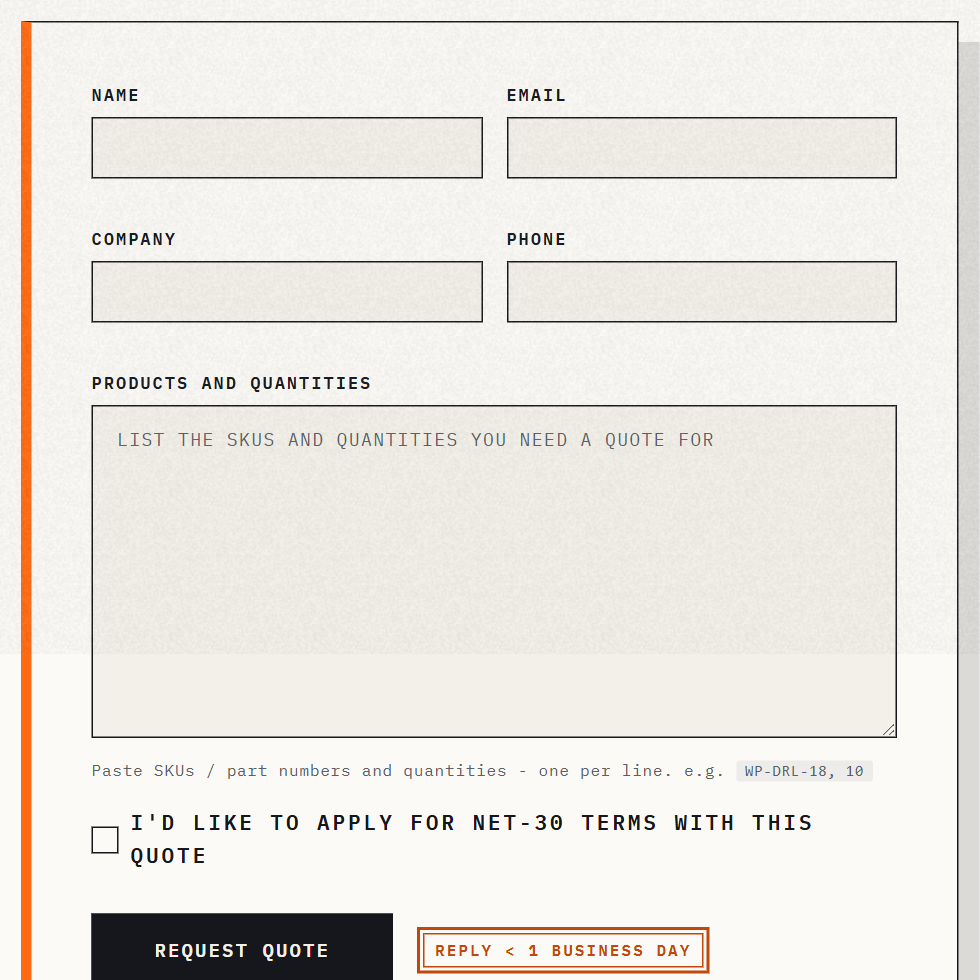
العمود الأيسر — نموذج RFQ
| الحقل | النوع | مطلوب | الغرض |
|---|---|---|---|
| اسمك | نص | نعم | الاسم الأول + الأخير |
| اسم الشركة | نص | نعم | شركة المشتري (تقود توجيه متابعة التاجر) |
| البريد الإلكتروني | بريد | نعم | يُستخدم للرد التلقائي + استجابة التاجر |
| الهاتف | Tel | اختياري | مفيد لعروض الأسعار العاجلة |
| المسمى الوظيفي / الدور | نص | اختياري | "مدير المشتريات"، "مسؤول المرافق"، إلخ. |
| البلد / المنطقة | قائمة | اختياري | تقود توجيه الشحن من / الضريبة على جانب التاجر |
| قائمة المنتجات (SKU + الكمية) | منطقة نص متعددة الأسطر | نعم | سطر واحد لكل SKU. الصيغة: SKU، الكمية — مثل BX-450, 100 ثم سطر جديد ثم BX-451, 50 |
| تاريخ الشحن المستهدف | منتقي تاريخ | اختياري | مفيد لعروض أسعار المشاريع / التسليمات المجدولة |
| ملاحظات المشروع / تفاصيل إضافية | منطقة نص | اختياري | نص حر للسياق، أو المتطلبات الخاصة، أو الشهادات المطلوبة |
| خانة اختيار قبول NET-30 | Boolean | اختياري (قابل للتبديل) | إذا كانت واجهتك الأمامية تقدم NET-30، يمكن للمشترين طلبه مباشرة |
| موافقة GDPR / الخصوصية | Boolean | نعم (في أسواق الاتحاد الأوروبي) | يُعرض تلقائيًا عند تفعيل خصوصية العملاء في Shopify |
النموذج هو HTML مُعرَّض من الخادم (بدون إطار عمل JavaScript للنموذج). تقدم المتصفحات التي بدون JS بنجاح. زر الإرسال يحظى بتركيز كامل من لوحة المفاتيح + تسميات صديقة للتقنيات المساعدة.
كيف تصل الإرساليات إلى التاجر
يستخدم النموذج نمط {% form 'contact' %} الأصلي في Shopify. هذا يعني:
1. بريد الإرسال إلى التاجر
عندما يُرسل المشتري، يرسل Shopify بريدًا إلى بريد الاتصال المعيَّن في Settings ▸ General ▸ Sender email. يحتوي البريد على كل حقول النموذج، منسقة بشكل مرتب.
يمكنك تغيير المستلم إلى عنوان مخصص (مثل [email protected]) عن طريق:
- تحديث Settings ▸ General ▸ Sender email إلى
[email protected]، أو - إعداد قاعدة إعادة توجيه بريد من
[email protected]إلى[email protected]، أو - (متقدم) ربط trigger في Shopify Flow يعترض webhook نموذج الاتصال ويوجهه إلى مكان آخر
2. الرد التلقائي للمشتري
يرسل Shopify تلقائيًا ردًا تلقائيًا إلى بريد المشتري يؤكد استلام الإرسال. يمكنك تخصيص نص هذا الرد التلقائي في Settings ▸ Notifications ▸ Contact form notification.
رد تلقائي مخصص نموذجي:
مرحبًا
{first_name}،شكرًا لتواصلك مع Acme Industrial Supply. لقد استلمنا طلب عرض السعر الخاص بك وسنرد خلال يوم عمل واحد.
للطلبات العاجلة، اتصل بـ 1-800-555-1212 (الإثنين–الجمعة 8 صباحًا–6 مساءً بتوقيت EST).
— فريق Acme Sales
3. اختياري: إنشاء سجل عميل
إذا أردت أن يقوم كل إرسال RFQ بإنشاء سجل عميل في Shopify (مفيد لتسلسلات المتابعة في Klaviyo / Mailchimp)، أنشئ trigger في Shopify Flow:
- Trigger: تم إرسال نموذج اتصال
- الشرط: النموذج يحتوي على "RFQ"
- الإجراء: إنشاء أو تحديث عميل بالبريد + الاسم + علامات
rfq-lead
هذا يحول نموذج RFQ إلى سطح لالتقاط العملاء المحتملين يتكامل مع CRM / أداة البريد التي تختارها.
تكوين الصفحة
ثلاث خطوات لتشغيل RFQ مباشرة.
الخطوة 1 — تحقق / أنشئ صفحة RFQ
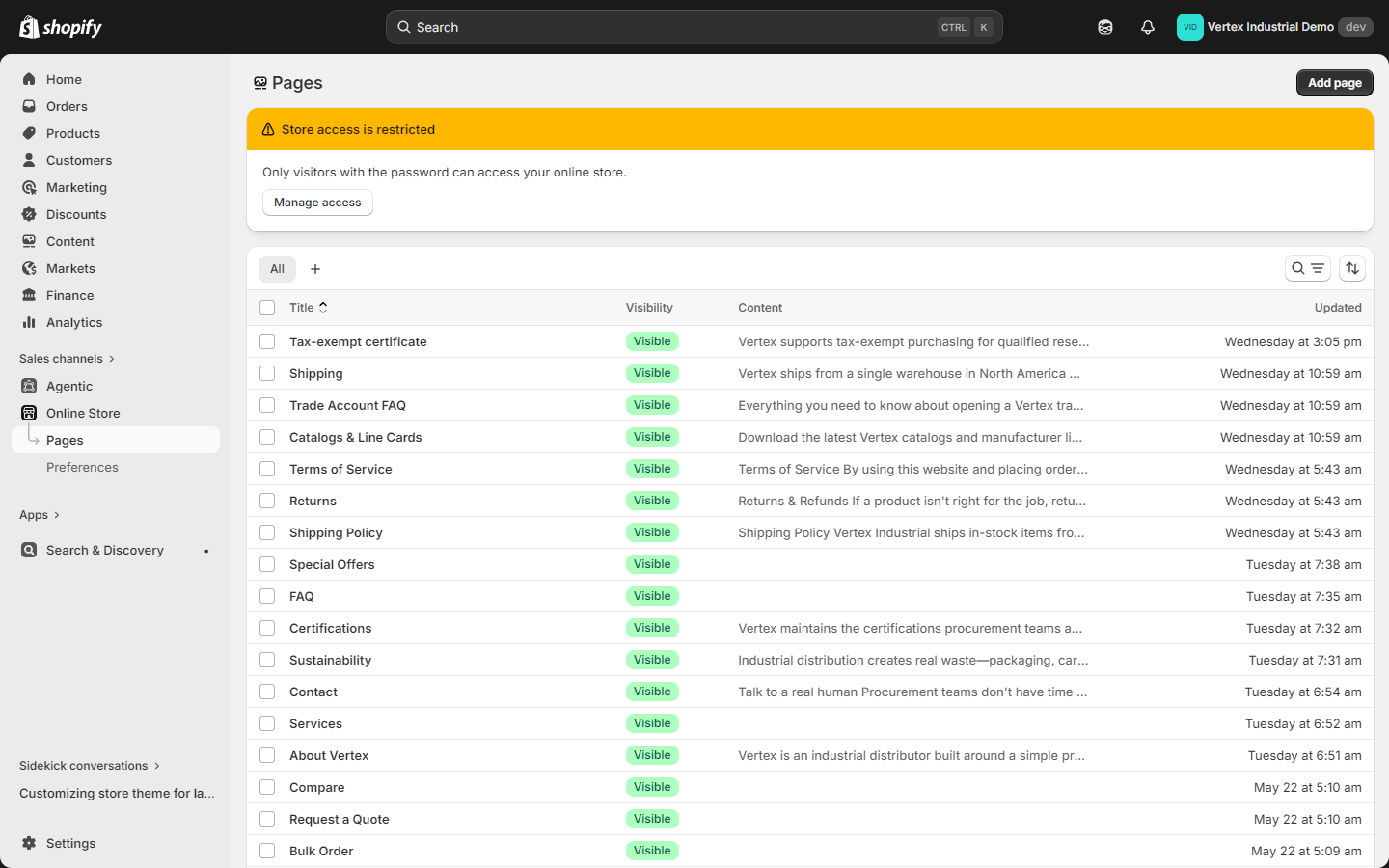
- افتح Online Store ▸ Pages
- ابحث عن صفحة باسم "Request a Quote" (محتوى Vertex التجريبي ينشئ هذه عند التثبيت)
- إذا كانت مفقودة، انقر Add page:
- العنوان: "Request a Quote"
- المقبض:
rfq(لكي يكون URL هو/pages/rfq) - المحتوى: اتركه فارغًا (القالب يعرض كل المحتوى)
- القالب: اختر
page.rfqمن القائمة المنسدلة للقالب على اليمين - الرؤية: مرئي
- احفظ
زر https://your-store.myshopify.com/pages/rfq لتأكيد عرض الصفحة.
الخطوة 2 — تخصيص إعدادات القسم
- افتح Online Store ▸ Themes ▸ Customize
- في القائمة المنسدلة العلوية للقالب، اختر Pages ▸ Request a Quote
- انقر قسم Main RFQ في الشريط الجانبي الأيسر
- عدّل إعدادات القسم:
| الإعداد | الافتراضي | خصصه إلى |
|---|---|---|
| العنوان | "Request a Quote" | عنوانك المفضل (مثل "احصل على عرض سعر خلال 48 ساعة") |
| نص المقدمة | "Tell us what you need..." | قيمتك المقترحة |
| عنوان بطاقة الاتصال | "Talk to our team" | "فريق مبيعاتنا في الانتظار" |
| بريد المبيعات | (حشو احتياطي) | بريد مبيعاتك الحقيقي |
| هاتف المبيعات | (حشو احتياطي) | هاتف مبيعاتك الحقيقي |
| ساعات العمل | (حشو احتياطي) | ساعاتك الحقيقية |
| الرمز الإشاري | "RFQ-V1" | عطّله، أو ضع رمزك الخاص |
| إظهار قبول NET-30 | On | Off إذا كنت لا تقدم NET-30 |
| تسميات حقول النموذج | (الافتراضيات) | تجاوز أي تسمية حقل مباشرة |
| الحقول المطلوبة | (الاسم، الشركة، البريد، المنتجات) | أضف الهاتف إذا كنت تريد الهاتف مطلوبًا |
| نص زر الإرسال | "Send request" | "احصل على عرض السعر" |
| نظام الألوان | Background 1 | أي من أنظمة ألوانك |
- احفظ
يعرض المُخصص التغييرات في الوقت الفعلي. النموذج قابل للتعديل بالكامل مباشرة — بما في ذلك إضافة حقول جديدة عبر إدارة كتل القسم.
الخطوة 3 — اربط صفحة RFQ من الرأس
تكون صفحة RFQ أكثر قابلية للاكتشاف عندما تكون مرتبطة من القائمة الثانوية للرأس.
- افتح Online Store ▸ Navigation
- افتح Secondary menu (أو أنشئ واحدة إذا لم تكن موجودة — يكتشف Vertex تلقائيًا قائمة باسم
secondary-menu) - Add menu item:
- الاسم: "Request a Quote" (أو "Get a Quote")
- الرابط: Pages ▸ Request a Quote
- احفظ القائمة
سيظهر الرابط الآن في التنقل الثانوي المحاذي لليمين في أعلى الرأس (سطح المكتب) وفي القسم الثانوي لدرج الجوال.
يضيف الكثير من التجار أيضًا CTA لـ RFQ إلى شريط الترويج لميزات B2B في الصفحة الرئيسية ولافتة CTA في منطقة قبل التذييل. كلا القسمين يقبلان عنوان URL حر لـ CTA — وجّههما إلى /pages/rfq.
سير عمل التاجر
بعد أن يبدأ المشترون في إرسال RFQs، إليك كيفية معالجتها.
الخطوة 1 — استلام البريد الإلكتروني
يصل بريد الإرسال إلى صندوق Settings ▸ General ▸ Sender email. أنشئ مرشحًا / تسمية / مجلدًا لـ subject:Request a Quote للحفاظ على ترتيبها.
الخطوة 2 — راجع + رد
رد عبر البريد الإلكتروني بعرض السعر الخاص بك. ضمّن:
- التسعير مفصلًا لكل سطر
- إجمالي عرض السعر
- فترة صلاحية عرض السعر ("ساري حتى 15 ديسمبر")
- شروط الدفع (NET-30 إذا تمت الموافقة، الدفع المسبق إذا لم تتم)
- تقدير الشحن
- رابط للتحويل إلى طلب (الخطوة التالية)
الخطوة 3 — (اختياري) التحويل إلى طلب مسوّدة
أكثر مسار كفاءة للتاجر هو تحويل RFQ إلى طلب مسوّدة (draft order) في لوحة Shopify الإدارية:
- افتح Orders ▸ Drafts ▸ Create order
- أضف كل SKU من RFQ
- تجاوز السعر على كل سطر منتج إلى السعر الذي عرضته
- (اختياري) أضف الشحن
- طبّق إعفاء المشتري الضريبي إذا كان ذلك مناسبًا
- أرسل الفاتورة — يرسل Shopify رابط دفع بالبريد إلى المشتري
- يدفع المشتري الفاتورة؛ تصبح المسوّدة طلبًا حقيقيًا تلقائيًا
تمر دفعة المشتري عبر checkout الـ Shopify العادي — نفس معالجي الدفع، نفس الحماية من الاحتيال، نفس تتبع حساب العميل. الفرق الوحيد هو أن الأسعار عُرضت يدويًا.
إذا كان عرض السعر يتضمن شروط NET-30، يمكنك وضع علامة على الطلب المسوّد كـ مدفوع يدويًا (بدلاً من إرسال المشتري إلى checkout) والشحن + الفوترة عبر برنامج المحاسبة الخاص بك. سيتتبع Shopify الطلب كمدفوع؛ ومحاسبتك تتتبع المستحقات.
الخطوة 4 — تتبع التحويل
إذا أعددت الرمز الإشاري "RFQ-V1" في بطاقة الاتصال، يمكنك إرجاع الإيرادات إلى مصدر RFQ عن طريق وضع علامة على الطلب المسوّد الناتج بـ source:rfq. بعد 90 يومًا، ستعرف ما هي نسبة RFQs التي تحولت إلى طلبات.
متى تستخدم الطلب بالجملة مقابل RFQ
صفحتان تبدوان متشابهتين لكنهما تحلان مشاكل مختلفة.
| السيناريو | استخدم هذه الصفحة | السبب |
|---|---|---|
| يريد المشتري لصق 50 SKU من جدول بيانات وإضافتها إلى السلة بـ سعر الكتالوج | الطلب بالجملة | خدمة ذاتية، إشباع فوري، لا حاجة للتدخل من التاجر |
| المشتري على كتالوج B2B مع تسعير قائمة مطبق بالفعل | الطلب بالجملة | أسعار الكتالوج هي بالفعل أسعار التجارة — لا حاجة للتفاوض |
| يريد المشتري سعرًا مخصصًا لـ 500 وحدة من SKU واحد (شريحة حجم تتجاوز شرائح الكتالوج) | RFQ | عرض سعر يدوي + طلب مسوّد + سعر مخصص مطلوب |
| يريد المشتري عرض سعر لمشروع يمتد لأسابيع/أشهر (مثل لوازم البناء لمبنى جديد) | RFQ | تسعير مخصص متعدد الأسطر + تسليمات مجدولة + موافقة يدوية |
| المشتري ليس عميل B2B بعد لكنه يريد التقديم على تسعير التجارة | RFQ | RFQ يعمل كنموذج التقاط عميل محتمل لـ "طلب حساب تجارة" |
| يريد المشتري شروط NET-30 التي لا يملكها حاليًا | RFQ | طلبات شروط الدفع المخصصة هي موافقات يدوية |
| يريد المشتري التفاوض على شروط الشحن | RFQ | التفاوض على الشحن هو محادثة عرض سعر |
| طلب المشتري متغير واحد بكمية كتالوج قياسية | إضافة إلى السلة من PDP | لا حاجة لأي من الصفحتين |
في الممارسة، تعرض معظم واجهات B2B الأمامية كلتا الصفحتين بشكل بارز — الطلب بالجملة لإعادة الطلب السريع بالخدمة الذاتية، وRFQ لكل ما يحتاج إلى حكم بشري في التسعير.
وصفات التخصيص
إضافة حقل "السحب والإفلات لـ CSV"
إذا أردت أن يرفع المشترون CSV من SKUs بدلاً من لصقها:
- حرّر
sections/main-rfq.liquid - أضف
<input type="file" name="contact[attachment]" accept=".csv">بعد منطقة نص المنتج - يدعم Shopify بشكل أصلي مرفقًا واحدًا لكل إرسال نموذج اتصال — سيُرفق ببريد التاجر
توجيه RFQs المختلفة إلى مندوبي مبيعات مختلفين
إذا كان لديك مندوبون متخصصون في خطوط منتجات:
- أضف حقل
<select name="contact[product_line]">بخيارات مثل "MRO"، "Auto Parts"، "Office Supplies" - أنشئ قاعدة Shopify Flow:
- Trigger: تم إرسال نموذج اتصال
- الشرط: product_line يساوي "Auto Parts"
- الإجراء: إرسال بريد إلى
[email protected]
تضمين widget Calendly
استبدل بطاقة الاتصال في العمود الأيمن بـ iframe Calendly مضمن:
- في المُخصص، غيّر نوع قسم بطاقة الاتصال إلى Custom Liquid
- الصق كود تضمين Calendly (Calendly admin → Share → Embed)
- احفظ
يمكن للمشترين الآن حجز مكالمة استكشاف 15 دقيقة مباشرة من صفحة RFQ بدلاً من إرسال النموذج.
التعبئة التلقائية للحقول لمشتري B2B الموقّعين
إذا كان المشتري موقّعًا بالفعل، عبّئ مسبقًا الاسم + البريد + الشركة:
- حرّر
sections/main-rfq.liquid - غلّف إدخال الاسم بـ:
{% if customer %}value="{{ customer.first_name }} {{ customer.last_name }}"{% endif %} - نفس الشيء للبريد والشركة (استخدم
customer.emailوcustomer.current_company.name)
الآن يرى مشترو B2B الموقّعون نموذجًا معبئًا جزئيًا — فقط قائمة المنتجات وملاحظات المشروع تحتاج إلى إدخال.
استكشاف الأخطاء وحلها
"تم إرسال النموذج لكنني لا أتلقى بريدًا إلكترونيًا"
- افحص مجلد الرسائل غير المرغوبة — أحيانًا تذهب رسائل نموذج اتصال Shopify إلى الرسائل غير المرغوبة في البداية. ضع
[email protected]في القائمة البيضاء. - تحقق من صحة بريد المرسل في Settings ▸ General ▸ Sender email.
- اختبر من وضع التصفح الخاص — قد يتم تصفية بريدك الخاص كمرسل مكرر.
- افحص صفحة حالة Shopify —
status.shopify.com— لأي حوادث في تسليم البريد الإلكتروني.
"النموذج يُرسل لكنه يلقي خطأ 422"
عادةً حقل مطلوب مفقود. افحص URL — يلحق Shopify معلمات ?form_type=contact&...&errors[]=... باسم الحقل المفقود. أصلح الحقل، أعد الإرسال.
"المشترون يتركون النموذج في منتصف الإرسال"
أكبر مصدر منفرد لترك نموذج RFQ هو منطقة نص قائمة المنتجات — لا يعرف المشترون ما هي الصيغة التي يلصقون بها. أضف <small>الصيغة: SKU، الكمية — سطر واحد لكل عنصر</small> كمساعد أسفل منطقة النص. ترتفع معدلات إكمال RFQ عادةً بنسبة 30-40% بعد إضافة هذا التلميح.
"أريد تعطيل قبول NET-30"
عدّل إعدادات القسم: Customizer ▸ Pages ▸ Request a Quote ▸ Main RFQ ▸ Show NET-30 opt-in → بدّل إلى off.
"قالب RFQ مفقود من القائمة المنسدلة لقالب صفحتي"
أنت على إصدار Vertex أقدم. اسحب v1.0.0 أو أحدث. يأتي القالب page.rfq.json في ملفات القالب.
قراءة ذات صلة
- نظرة عامة — RFQ في كتالوج الميزات
- التثبيت — يتم إنشاء صفحة RFQ تلقائيًا أثناء التثبيت
- دليل صفحة الطلب بالجملة — صفحة اللصق-إلى-السلة الشقيقة
- دليل إعداد B2B — لماذا يحب مشترو B2B RFQ للطلبات المخصصة التسعير
- لوحة تحكم حساب العميل — ربط CTA "طلب عرض سعر" من شبكة الروابط السريعة في لوحة التحكم
- ما الذي يمكن أن يكون عليه Vertex — صفحة RFQ متطابقة عبر كل أمثلة التخطيطات
- الأسواق والعملات المتعددة — التقاط عملة عرض السعر في RFQs الدولية
- مرجع إعدادات القالب — مرجع إعدادات قسم RFQ
- الأسئلة الشائعة + استكشاف الأخطاء — أسئلة RFQ الشائعة
ملخص
- يأتي Vertex مع صفحة RFQ أصلية بالكامل على
/pages/rfq— بدون الحاجة لتطبيق إدارة عروض الأسعار. - تستخدم الصفحة نمط
{% form 'contact' %}في Shopify — تُرسل الإرساليات بالبريد للتاجر + رد تلقائي للمشتري. - تخطيط تحريري من عمودين: يسار = النموذج (الاسم، الشركة، البريد، قائمة المنتجات، تاريخ الشحن المستهدف، قبول NET-30، الملاحظات)؛ يمين = بطاقة الاتصال بالمبيعات.
- يتم التكوين عبر Customizer ▸ Pages ▸ Request a Quote ▸ Main RFQ section — كل التسميات والحقول ومعلومات الاتصال والنسخة قابلة للتعديل المباشر.
- سير عمل التاجر: استلام البريد ← الرد بعرض السعر ← اختياريًا التحويل إلى طلب مسوّد ← يدفع المشتري عبر checkout الـ Shopify.
- استخدم الطلب بالجملة عندما يعرف المشترون الأسعار ويريدون الإضافة إلى السلة؛ استخدم RFQ عندما يحتاج المشترون إلى تسعير مخصص أو عرض سعر لمشروع.
- يتزاوج مع Shopify Flow للتوجيه المتقدم (مندوبون لكل خط منتج، وضع علامات على العملاء المحتملين، مزامنة CRM).