报价请求(RFQ)页面 — 原生报价工作流
Vertex 提供完全原生的报价请求(RFQ)页面。 无报价管理应用、无第三方表单生成器、无 Zapier 集成、无月度订阅。该页面使用 Shopify 内置的 {% form 'contact' %} 模式捕获自定义定价请求,在提交时将其发送给商家,向买家发送自动回复,并呈现一个简洁的编辑性 2 列布局,与店铺前端的其余部分保持一致。
如果您的买家定期请求自定义价格、批量折扣、项目报价或合同定价 — RFQ 页面是 Vertex 捕获这些请求的方式,无需您安装 30 美元/月的报价应用。
批量订单页面适用于已经知道价格(目录或列表)并希望粘贴 50 个 SKU 并添加到购物车的买家。RFQ 适用于希望在购买前获得自定义价格报价的买家。 两者都在 Vertex 中提供;两者都是原生的;两者并排工作。请参阅本页底部的决策指南。
开箱即用的内容
| 文件 | 用途 |
|---|---|
templates/page.rfq.json | 应用于 /pages/rfq 页面的页面模板 |
sections/main-rfq.liquid | 渲染整个 RFQ 页面(表单 + 联系卡片)的单一分区 |
locales/*.json 字符串 | 所有 5 种支持的语言(英语、法语、意大利语、德语、西班牙语)中的 RFQ 字段标签 + 帮助文本 |
sections/main-rfq.liquid schema | 标题、介绍文本、联系卡片内容、NET-30 切换、响应 SLA 文本的设置 |
安装 Vertex 时,page.rfq.json 模板会立即在页面模板下拉框中可用。您只需创建一个页面,分配模板,表单就会渲染。
RFQ 页面的样子
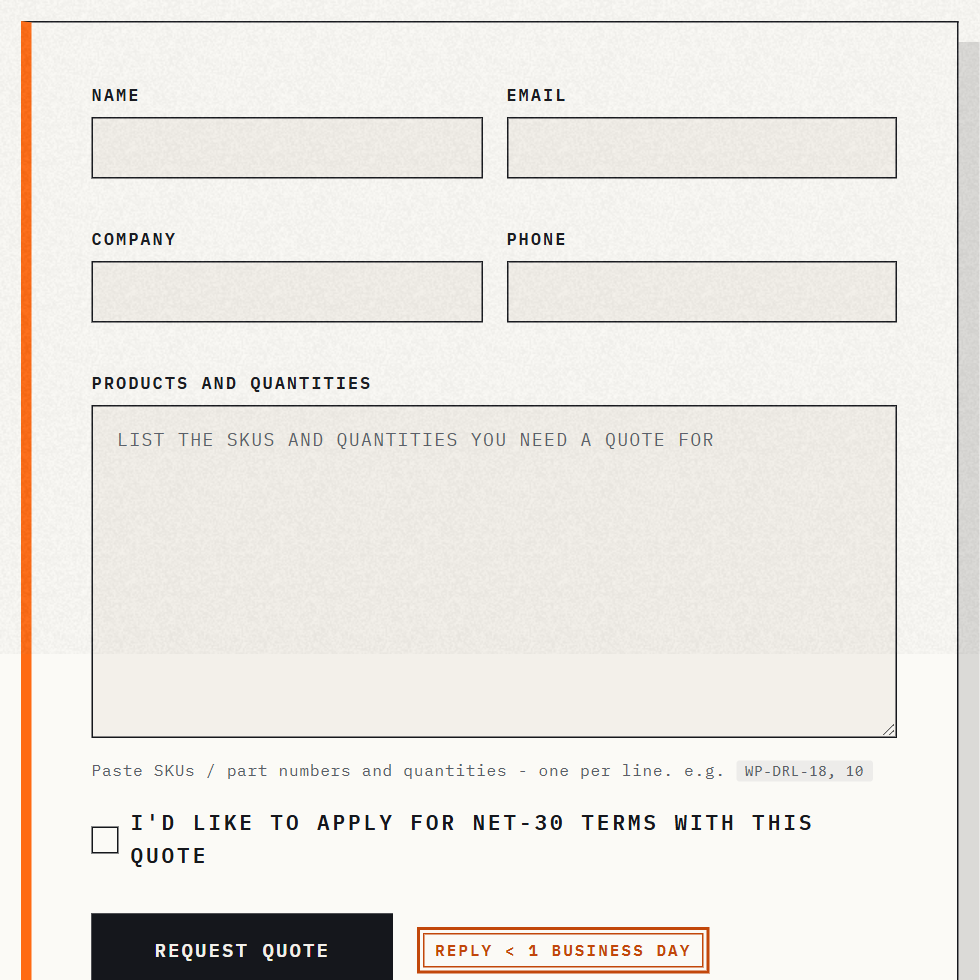
该页面是一个2 列编辑性布局:
左列 — RFQ 表单
| 字段 | 类型 | 必填 | 用途 |
|---|---|---|---|
| Your name | 文本 | 是 | 名 + 姓 |
| Company name | 文本 | 是 | 买家的公司(驱动商家跟进路由) |
| 电子邮件 | 是 | 用于自动回复 + 商家响应 | |
| Phone | 电话 | 可选 | 对紧急报价有用 |
| Job title / role | 文本 | 可选 | "Procurement Manager"、"Facilities Lead" 等 |
| Country / region | 选择 | 可选 | 在商家方驱动 ship-from / 税务路由 |
| Product list (SKUs + qty) | 多行文本区域 | 是 | 每行一个 SKU。格式:SKU, quantity — 例如,BX-450, 100 然后换行 BX-451, 50 |
| Target ship date | 日期选择器 | 可选 | 对项目报价 / 预定交付有用 |
| Project notes / additional details | 文本区域 | 可选 | 用于上下文、特殊要求、所需证书的自由文本 |
| NET-30 opt-in checkbox | 布尔值 | 可选(可切换) | 如果您的店铺提供 NET-30,买家可以内联请求 |
| GDPR / privacy consent | 布尔值 | 在欧盟市场为是 | 启用 Shopify 的 Customer Privacy 时自动渲染 |
表单是服务器渲染的 HTML(无 JavaScript 表单框架)。即使没有 JS 的浏览器也可以成功提交。提交按钮具有完整的键盘焦点 + AT 友好的标签。
提交如何到达商家
表单使用 Shopify 的原生 {% form 'contact' %} 模式。这意味着:
1. 提交电子邮件发送给商家
当买家提交时,Shopify 会向 Settings ▸ General ▸ Sender email 中设置的联系电子邮件发送电子邮件。该电子邮件包含所有表单字段,格式整洁。
您可以通过以下方式将收件人更改为专用地址(例如,[email protected]):
- 将 Settings ▸ General ▸ Sender email 更新为
[email protected],或 - 设置从
[email protected]到[email protected]的电子邮件转发规则,或 -(高级)连接一个 Shopify Flow 触发器,拦截联系表单 webhook 并路由到别处
2. 自动回复给买家
Shopify 会自动向买家的电子邮件发送自动回复,确认已收到提交。您可以在 Settings ▸ Notifications ▸ Contact form notification 中自定义此自动回复文本。
典型的自定义自动回复:
Hi
{first_name},Thanks for reaching out to Acme Industrial Supply. We've received your quote request and will respond within 1 business day.
For urgent requests, call 1-800-555-1212 (Mon–Fri 8am–6pm EST).
— The Acme Sales Team
3. 可选:客户记录创建
如果您希望每个 RFQ 提交也在 Shopify 中创建客户记录(对 Klaviyo / Mailchimp 中的跟进序列很有用),请设置一个 Shopify Flow 触发器:
- 触发器:Contact form submitted
- 条件:Form contains "RFQ"
- 操作:Create or update customer,带电子邮件 + 姓名 + 标签
rfq-lead
这将 RFQ 表单转换为一个潜在客户捕获界面,与您选择的 CRM / 电子邮件工具集成。
配置页面
让 RFQ 上线需要三步。
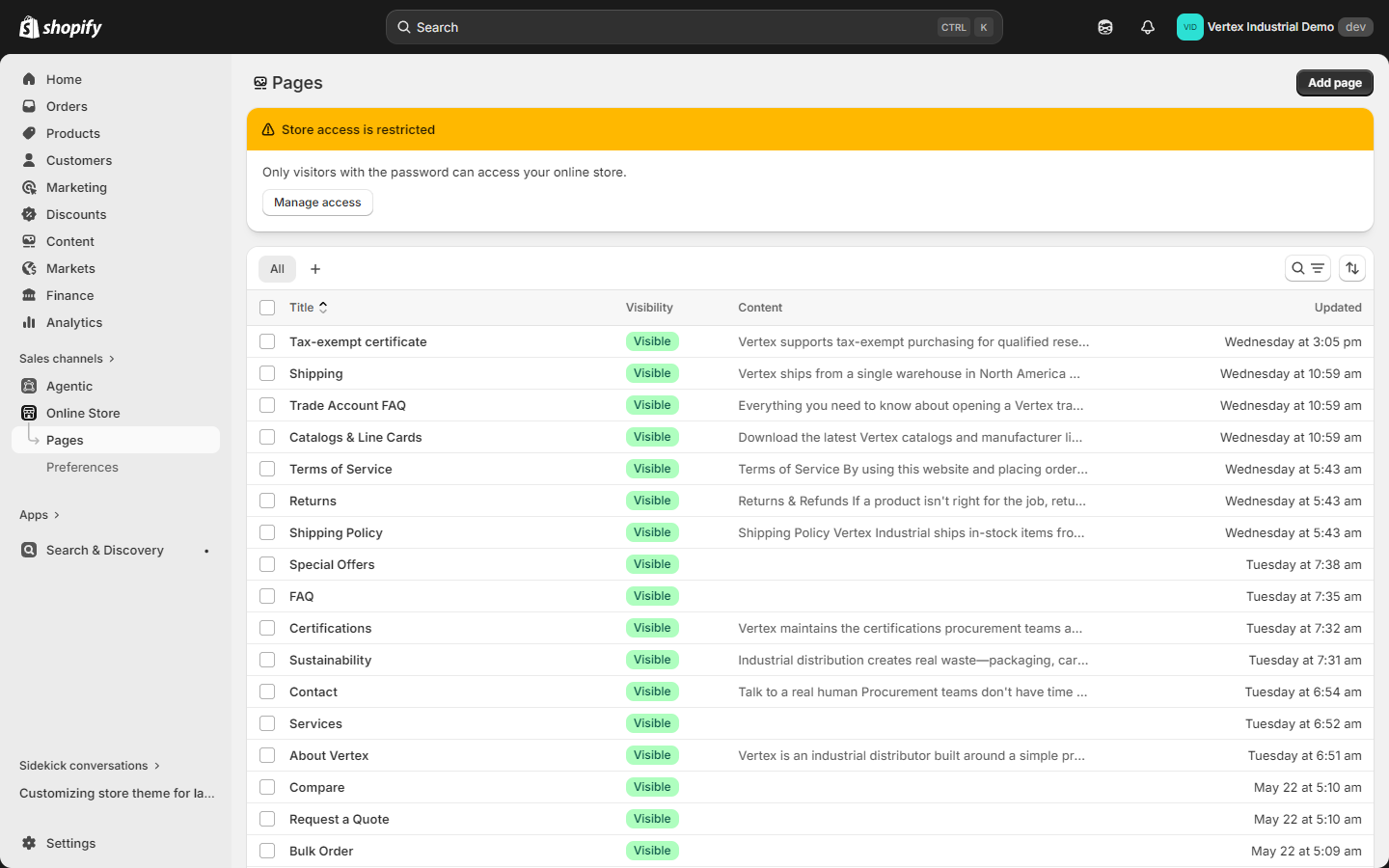
第 1 步 — 检查 / 创建 RFQ 页面
- 打开 Online Store ▸ Pages
- 查找名为 "Request a Quote" 的页面(Vertex 的演示内容会在安装时创建此页面)
- 如果缺失,请点击 Add page:
- 标题: "Request a Quote"
- 句柄:
rfq(以便 URL 为/pages/rfq) - 内容: 留空(模板渲染所有内容)
- 模板: 从右侧模板下拉框中选择
page.rfq - 可见性: 可见
- 保存
访问 https://your-store.myshopify.com/pages/rfq 以确认页面渲染。
第 2 步 — 自定义分区设置
- 打开 Online Store ▸ Themes ▸ Customize
- 在顶部模板下拉框中,选择 Pages ▸ Request a Quote
- 点击左侧边栏中的 Main RFQ 分区
- 编辑分区设置:
| 设置 | 默认 | 自定义为 |
|---|---|---|
| 标题 | "Request a Quote" | 您喜欢的标题(例如,"Get a quote in 48 hours") |
| 介绍文本 | "Tell us what you need..." | 您的价值主张 |
| 联系卡片标题 | "Talk to our team" | "Our sales team is standing by" |
| 销售电子邮件 | (占位符) | 您的真实销售电子邮件 |
| 销售电话 | (占位符) | 您的真实销售电话 |
| 办公时间 | (占位符) | 您的真实时间 |
| 提示代码 | "RFQ-V1" | 禁用,或设置您自己的代码 |
| 显示 NET-30 选择 | 开启 | 如果您不提供 NET-30,则关闭 |
| 表单字段标签 | (默认值) | 内联覆盖任何字段标签 |
| 必填字段 | (姓名、公司、电子邮件、产品) | 如果您希望电话必填,请添加电话 |
| 提交按钮文本 | "Send request" | "Get my quote" |
| 配色方案 | Background 1 | 您的任何配色方案 |
- 保存
自定义器实时预览更改。表单完全内联可编辑 — 包括通过分区块管理添加新字段。
第 3 步 — 从 header 链接 RFQ 页面
当从 header 辅助菜单链接时,RFQ 页面最可发现。
- 打开 Online Store ▸ Navigation
- 打开 Secondary menu(或创建一个,如果不存在 — Vertex 会自动检测名为
secondary-menu的菜单) - 添加菜单项:
- 名称: "Request a Quote"(或 "Get a Quote")
- 链接: Pages ▸ Request a Quote
- 保存菜单
链接现在将渲染在 header 顶部的右对齐辅助导航中(桌面端)和移动抽屉的辅助部分中。
许多商家还在首页的 B2B 功能促销条和页脚前区域的 CTA 横幅中添加 RFQ CTA。两个分区都接受免费 CTA URL — 将它们指向 /pages/rfq。
商家工作流
买家开始提交 RFQ 后,以下是处理它们的方法。
第 1 步 — 接收电子邮件
提交电子邮件到达您的 Settings ▸ General ▸ Sender email 收件箱。为 subject:Request a Quote 设置过滤器 / 标签 / 文件夹以保持它们有序。
第 2 步 — 查看 + 回复
通过电子邮件回复您的报价。包括:
- 每行项目定价
- 报价总额
- 报价有效期("Valid through Dec 15")
- 付款条款(如果批准则 NET-30,否则预付款)
- 运输估计
- 转换为订单的链接(下一步)
第 3 步 —(可选)转换为草稿订单
对商家最高效的路径是将 RFQ 转换为 Shopify 后台中的草稿订单:
- 打开 Orders ▸ Drafts ▸ Create order
- 从 RFQ 添加每个 SKU
- 覆盖每个订单项的价格为您的报价价格 4.(可选)添加运输
- 如果相关,应用买家的免税
- Send invoice — Shopify 向买家发送付款链接
- 买家支付发票;草稿自动成为真实订单
买家的付款通过正常的 Shopify 结账 — 相同的付款处理器、相同的欺诈保护、相同的客户账户跟踪。唯一的区别是价格是手动报价的。
如果您的报价包括 NET-30 条款,您可以将草稿订单标记为手动支付(而不是将买家发送到结账),并通过您的会计软件发货 + 开票。Shopify 会将订单跟踪为已付款;您的会计跟踪应收账款。
第 4 步 — 跟踪转化
如果您在联系卡片中设置了 "RFQ-V1" 提示代码,您可以通过用 source:rfq 标记结果草稿订单,将收入归因回 RFQ 源。90 天后,您将知道 RFQ 转化为订单的百分比。
何时使用批量订单与 RFQ
两个看起来相似但解决不同问题的页面。
| 场景 | 使用此页面 | 原因 |
|---|---|---|
| 买家想要从电子表格粘贴 50 个 SKU 并按目录价格添加到购物车 | 批量订单 | 自助服务、即时满足、无需商家接触 |
| 买家位于已应用列表定价的 B2B 目录上 | 批量订单 | 目录价格已经是贸易价格 — 无需谈判 |
| 买家想要 500 单位的单一 SKU 的自定义价格(超出目录阶梯的批量折扣) | RFQ | 需要手动报价 + 草稿订单 + 自定义价格 |
| 买家想要跨数周/数月的项目报价(例如,新建建筑供应) | RFQ | 多行自定义定价 + 预定交付 + 手动批准 |
| 买家尚不是 B2B 客户但想申请贸易定价 | RFQ | RFQ 兼作 "申请贸易账户" 潜在客户表单 |
| 买家想要他们目前没有的 NET-30 条款 | RFQ | 自定义付款条款请求是手动批准 |
| 买家想要谈判货运条款 | RFQ | 货运谈判是一次报价对话 |
| 买家的订单是标准目录数量的一个款式 | 从 PDP 添加到购物车 | 不需要任何一个页面 |
实际上,大多数 B2B 店铺前端都突出显示两个页面 — 批量订单用于自助快速重新订购,RFQ 用于需要人工定价判断的所有内容。
自定义食谱
添加 "拖放 CSV" 字段
如果您希望买家上传 SKU 的 CSV 而不是粘贴它们:
- 编辑
sections/main-rfq.liquid - 在产品文本区域后添加
<input type="file" name="contact[attachment]" accept=".csv"> - Shopify 原生支持每个联系表单提交一个附件 — 它将附加到商家电子邮件
将不同的 RFQ 路由到不同的销售代表
如果您有产品线专业代表:
- 添加带选项 "MRO"、"Auto Parts"、"Office Supplies" 的
<select name="contact[product_line]">字段 - 设置 Shopify Flow 规则:
- 触发器:Contact form submitted
- 条件:product_line equals "Auto Parts"
- 操作:Send email to
[email protected]
嵌入 Calendly 小部件
用内联 Calendly iframe 替换右列联系卡片:
- 在自定义器中,将联系卡片分区类型更改为 Custom Liquid
- 粘贴您的 Calendly 嵌入代码(Calendly 后台 → Share → Embed)
- 保存
买家现在可以直接从 RFQ 页面预订 15 分钟的发现电话,而不是提交表单。
为已登录的 B2B 买家自动填充字段
如果买家已登录,预填姓名 + 电子邮件 + 公司:
- 编辑
sections/main-rfq.liquid - 用
{% if customer %}value="{{ customer.first_name }} {{ customer.last_name }}"{% endif %}包装姓名输入 - 对电子邮件和公司执行相同操作(使用
customer.email和customer.current_company.name)
现在已登录的 B2B 买家看到部分填充的表单 — 只需输入产品列表和项目备注。
故障排除
"表单已提交,但我没有收到电子邮件"
- 检查您的垃圾邮件文件夹 — Shopify 联系表单电子邮件有时最初会被路由到垃圾邮件。将
[email protected]列入白名单。 - 验证 Settings ▸ General ▸ Sender email 中的发件人电子邮件正确。
- 从隐身模式测试 — 您自己的电子邮件可能因重复发件人而被过滤。
- 检查 Shopify 状态页面 —
status.shopify.com— 查看是否有任何电子邮件传递事件。
"表单提交但抛出 422 错误"
通常是缺少必填字段。检查 URL — Shopify 会附加带缺少字段名的 ?form_type=contact&...&errors[]=... 参数。修复字段,重新提交。
"买家在提交中途放弃表单"
RFQ 表单放弃的最大原因是产品列表文本区域 — 买家不知道粘贴的格式。在文本区域下方添加 <small>Format: SKU, quantity — one line per item</small> 帮助提示。添加此提示后,RFQ 完成率通常会跃升 30-40%。
"我想禁用 NET-30 选择"
编辑分区设置:Customizer ▸ Pages ▸ Request a Quote ▸ Main RFQ ▸ Show NET-30 opt-in → 切换关闭。
"RFQ 模板从我的页面模板下拉框中缺失"
您使用的是较旧的 Vertex 版本。请拉取 v1.0.0 或更高版本。模板 page.rfq.json 在主题文件中提供。
相关阅读
- 概述 — RFQ 在功能目录中
- 安装 — RFQ 页面在安装期间自动创建
- 批量订单页面指南 — 粘贴到购物车的姐妹页面
- B2B 设置指南 — 为什么 B2B 买家喜欢 RFQ 用于自定义定价请求
- 客户账户面板 — 从面板快速链接网格链接 "Request a Quote" CTA
- Vertex 可以呈现的样子 — RFQ 页面在每个示例布局中都相同
- Markets & 多货币 — 在国际 RFQ 中捕获报价货币
- 主题设置参考 — RFQ 分区设置参考
- FAQ + 故障排除 — 常见 RFQ 问题
总结
- Vertex 在
/pages/rfq提供完全原生 RFQ 页面 — 无需报价管理应用。 - 该页面使用 Shopify 的
{% form 'contact' %}模式 — 提交向商家发送电子邮件 + 自动回复买家。 - 2 列编辑性布局:左 = 表单(姓名、公司、电子邮件、产品列表、目标发货日期、NET-30 选择、备注);右 = 销售联系卡片。
- 通过 Customizer ▸ Pages ▸ Request a Quote ▸ Main RFQ section 配置 — 所有标签、字段、联系信息和文案均可内联编辑。
- 商家工作流:接收电子邮件 → 回复报价 → 可选转换为草稿订单 → 买家通过 Shopify 结账付款。
- 当买家知道价格并想要添加到购物车时使用批量订单;当买家需要自定义定价或项目报价时使用 RFQ。
- 与 Shopify Flow 配对以实现高级路由(每产品线代表、潜在客户标记、CRM 同步)。