Página Pedido de Cotação (RFQ) — Fluxo Nativo de Cotações
O Vertex entrega uma página de Pedido de Cotação (RFQ) totalmente nativa. Sem aplicativo de gestão de cotações, sem construtor de formulários de terceiros, sem integração Zapier, sem assinatura mensal. A página usa o padrão integrado {% form 'contact' %} do Shopify para capturar solicitações de preços personalizados, enviá-las por e-mail ao lojista no envio, enviar uma resposta automática ao comprador e exibir um layout editorial limpo de 2 colunas que combina com o restante da loja.
Se seus compradores regularmente pedem preços personalizados, descontos em massa, cotações de projeto ou preços contratados — a página RFQ é como o Vertex captura essas solicitações sem forçar você a instalar um aplicativo de cotação de $30/mês.
A página de pedido em massa é para compradores que já conhecem seus preços (catálogo ou lista) e querem colar 50 SKUs e adicionar ao carrinho. O RFQ é para compradores que querem um preço personalizado cotado antes de comprar. Ambos vêm no Vertex; ambos são nativos; ambos funcionam lado a lado. Consulte o guia de decisão na parte inferior desta página.
O que vem pronto para uso
| Arquivo | Propósito |
|---|---|
templates/page.rfq.json | O template de página aplicado à página /pages/rfq |
sections/main-rfq.liquid | A única seção que renderiza toda a página RFQ (formulário + cartão de contato) |
Strings em locales/*.json | Rótulos de campo + texto de ajuda do RFQ em todos os 5 idiomas entregues (inglês, francês, italiano, alemão, espanhol) |
Schema de sections/main-rfq.liquid | Configurações para headline, texto de introdução, conteúdo do cartão de contato, toggle NET-30, texto de SLA de resposta |
Quando você instala o Vertex, o template page.rfq.json fica disponível imediatamente no dropdown de templates de página. Você apenas cria uma página, atribui o template, e o formulário é renderizado.
Como a página RFQ se parece
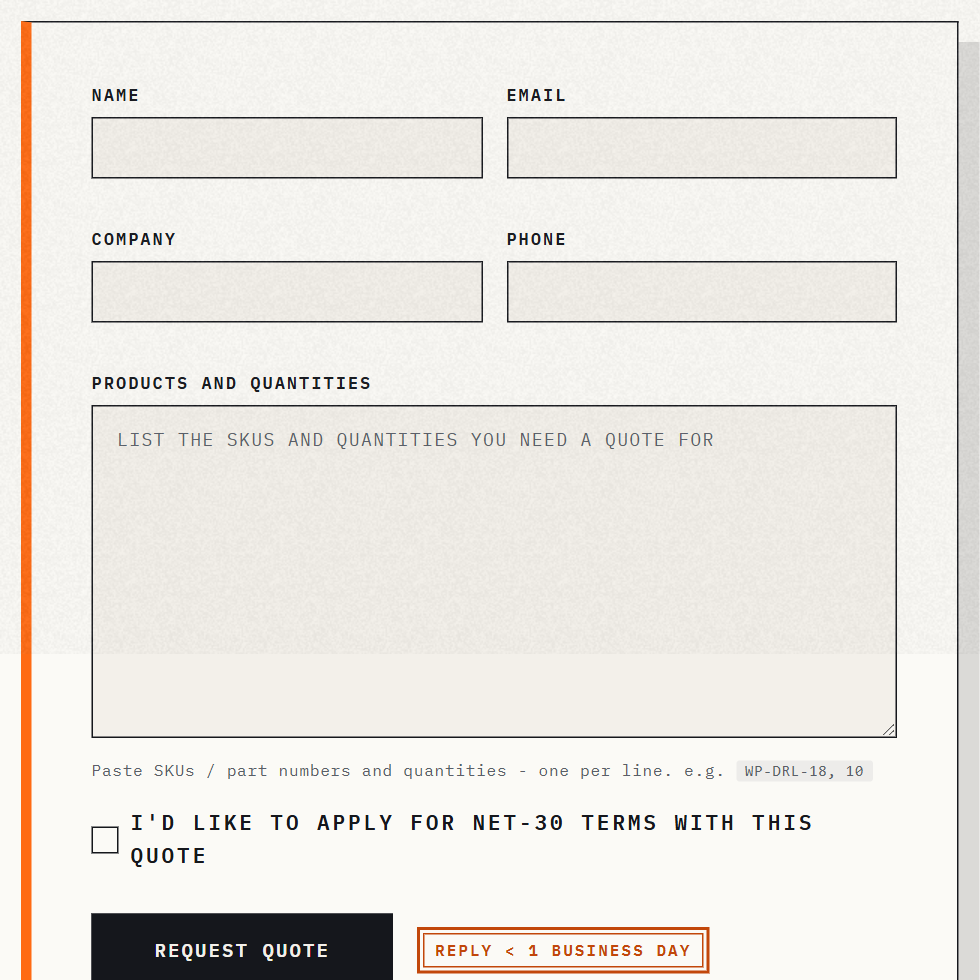
A página é um layout editorial de 2 colunas:
Coluna esquerda — o formulário RFQ
| Campo | Tipo | Obrigatório | Propósito |
|---|---|---|---|
| Seu nome | Texto | Sim | Nome + sobrenome |
| Nome da empresa | Texto | Sim | Empresa do comprador (direciona o roteamento de acompanhamento do lojista) |
| Sim | Usado para a resposta automática + resposta do lojista | ||
| Telefone | Tel | Opcional | Útil para cotações urgentes |
| Cargo / função | Texto | Opcional | "Gerente de Compras", "Líder de Instalações", etc. |
| País / região | Select | Opcional | Direciona o roteamento de envia-de / impostos no lado do lojista |
| Lista de produtos (SKUs + qtd) | Textarea multilinha | Sim | Uma linha por SKU. Formato: SKU, quantidade — ex.: BX-450, 100 então quebra de linha então BX-451, 50 |
| Data de envio alvo | Seletor de data | Opcional | Útil para cotações de projeto / entregas agendadas |
| Notas do projeto / detalhes adicionais | Textarea | Opcional | Texto livre para contexto, requisitos especiais, certificações necessárias |
| Checkbox de opt-in NET-30 | Boolean | Opcional (alternável) | Se sua loja oferece NET-30, os compradores podem solicitá-lo inline |
| Consentimento GDPR / privacidade | Boolean | Sim (em mercados UE) | Renderiza automaticamente quando a Customer Privacy do Shopify está habilitada |
O formulário é HTML renderizado no servidor (sem framework de formulário JavaScript). Navegadores sem JS ainda enviam com sucesso. O botão de envio tem foco de teclado completo + rótulos compatíveis com AT.
Como as submissões chegam ao lojista
O formulário usa o padrão nativo {% form 'contact' %} do Shopify. Isto significa:
1. E-mail de submissão ao lojista
Quando o comprador envia, o Shopify envia um e-mail para o e-mail de contato definido em Configurações ▸ Geral ▸ E-mail do remetente. O e-mail contém todos os campos do formulário, formatado de forma limpa.
Você pode mudar o destinatário para um endereço dedicado (ex.: [email protected]) através de:
- Atualizar Configurações ▸ Geral ▸ E-mail do remetente para
[email protected], OU - Configurar uma regra de encaminhamento de e-mail de
[email protected]para[email protected], OU - (Avançado) Conectar um gatilho Shopify Flow que intercepta o webhook do formulário de contato e roteia para outro lugar
2. Resposta automática ao comprador
O Shopify envia automaticamente uma resposta automática ao e-mail do comprador confirmando que a submissão foi recebida. Você pode personalizar o texto desta resposta automática em Configurações ▸ Notificações ▸ Notificação do formulário de contato.
Uma resposta automática típica personalizada:
Olá
{first_name},Obrigado por entrar em contato com a Acme Industrial Supply. Recebemos seu pedido de cotação e responderemos em 1 dia útil.
Para solicitações urgentes, ligue 1-800-555-1212 (Seg-Sex 8h-18h EST).
— A Equipe de Vendas Acme
3. Opcional: criação de registro de cliente
Se você quiser que cada submissão de RFQ também crie um registro de cliente no Shopify (útil para sequências de acompanhamento no Klaviyo / Mailchimp), configure um gatilho do Shopify Flow:
- Gatilho: Formulário de contato enviado
- Condição: Formulário contém "RFQ"
- Ação: Criar ou atualizar cliente com o e-mail + nome + tags
rfq-lead
Isto converte o formulário RFQ em uma superfície de captura de leads que se integra com seu CRM / ferramenta de e-mail de escolha.
Configurando a página
Três passos para colocar o RFQ em produção.
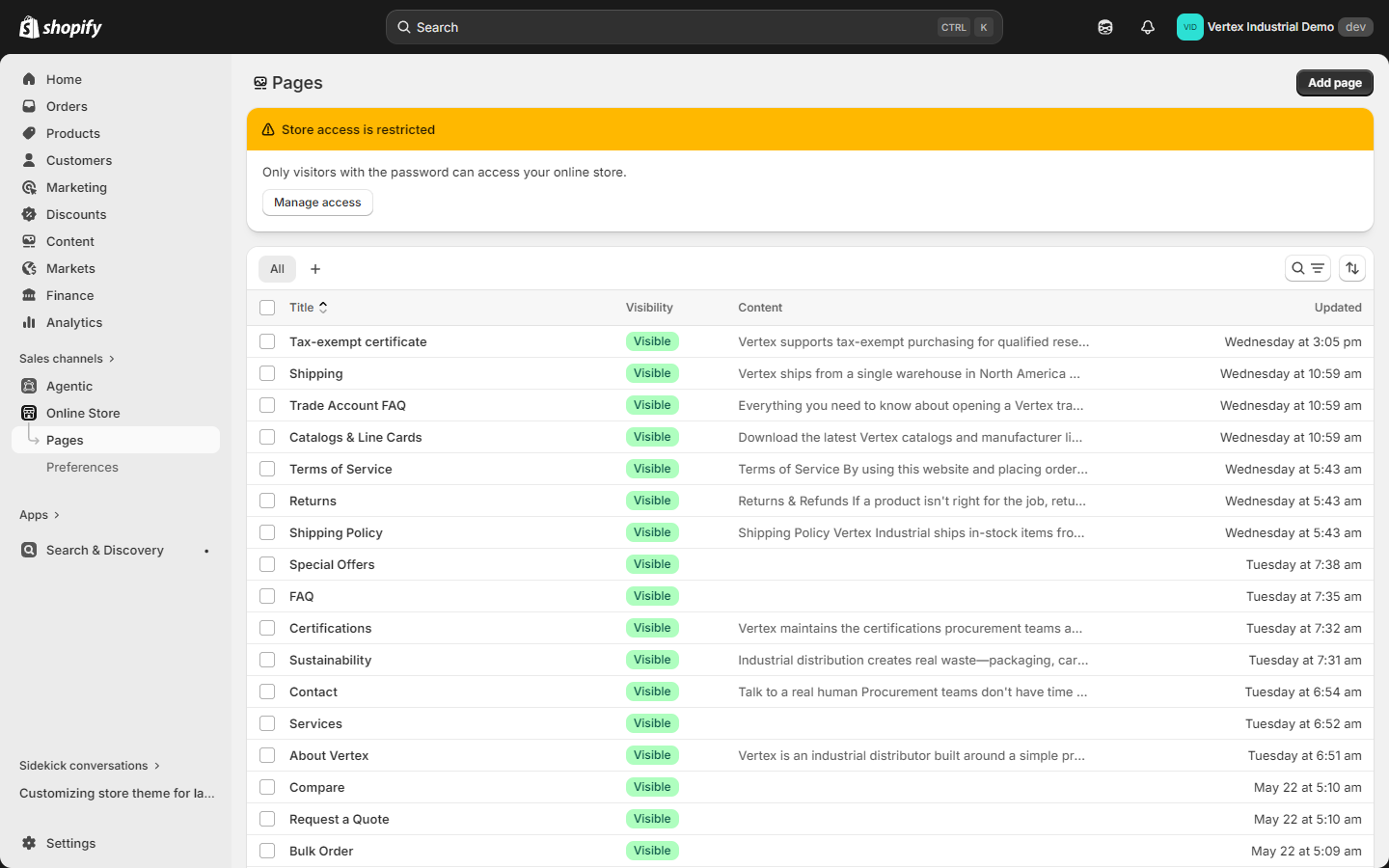
Passo 1 — Verificar / criar a página RFQ
- Abra Loja Virtual ▸ Páginas
- Procure uma página chamada "Pedido de Cotação" (o conteúdo de demonstração do Vertex cria isto na instalação)
- Se ausente, clique em Adicionar página:
- Título: "Pedido de Cotação"
- Handle:
rfq(para que a URL seja/pages/rfq) - Conteúdo: Deixe vazio (o template renderiza todo o conteúdo)
- Template: Selecione
page.rfqdo dropdown de template à direita - Visibilidade: Visível
- Salvar
Visite https://your-store.myshopify.com/pages/rfq para confirmar que a página é renderizada.
Passo 2 — Personalizar as configurações da seção
- Abra Loja Virtual ▸ Temas ▸ Customizar
- No dropdown de template superior, escolha Páginas ▸ Pedido de Cotação
- Clique na seção RFQ Principal na barra lateral esquerda
- Edite as configurações da seção:
| Configuração | Padrão | Personalizar para |
|---|---|---|
| Heading | "Pedido de Cotação" | Sua headline preferida (ex.: "Obtenha uma cotação em 48 horas") |
| Texto de introdução | "Diga-nos do que você precisa..." | Sua proposta de valor |
| Headline do cartão de contato | "Fale com nossa equipe" | "Nossa equipe de vendas está pronta" |
| E-mail de vendas | (placeholder) | Seu e-mail de vendas real |
| Telefone de vendas | (placeholder) | Seu telefone de vendas real |
| Horário de atendimento | (placeholder) | Seu horário real |
| Código de dica | "RFQ-V1" | Desativar, ou definir seu próprio código |
| Mostrar opt-in NET-30 | Ligado | Desligado se você não oferece NET-30 |
| Rótulos dos campos do formulário | (padrões) | Sobrescreva qualquer rótulo de campo inline |
| Campos obrigatórios | (Nome, Empresa, E-mail, Produtos) | Adicione Telefone se quiser telefone-obrigatório |
| Texto do botão de envio | "Enviar pedido" | "Obter minha cotação" |
| Esquema de cores | Background 1 | Qualquer um dos seus esquemas de cores |
- Salvar
O customizador visualiza mudanças em tempo real. O formulário é totalmente editável inline — incluindo adicionar novos campos através do gerenciamento de blocos da seção.
Passo 3 — Vincular a página RFQ a partir do cabeçalho
A página RFQ é mais descoberta quando vinculada a partir do menu secundário do cabeçalho.
- Abra Loja Virtual ▸ Navegação
- Abra o Menu secundário (ou crie um se não existir — o Vertex auto-detecta um menu chamado
secondary-menu) - Adicionar item de menu:
- Nome: "Pedido de Cotação" (ou "Obtenha uma Cotação")
- Link: Páginas ▸ Pedido de Cotação
- Salvar menu
O link agora será renderizado na navegação secundária alinhada à direita no topo do cabeçalho (desktop) e na seção secundária da gaveta mobile.
Muitos lojistas também adicionam um CTA RFQ à faixa de promoção de recursos B2B na página inicial e ao banner CTA na área pré-rodapé. Ambas as seções aceitam uma URL livre de CTA — aponte-as para /pages/rfq.
O fluxo de trabalho do lojista
Após os compradores começarem a enviar RFQs, aqui está como processá-los.
Passo 1 — Receba o e-mail
O e-mail de submissão chega na sua caixa de entrada de Configurações ▸ Geral ▸ E-mail do remetente. Configure um filtro / etiqueta / pasta para subject:Pedido de Cotação para mantê-los organizados.
Passo 2 — Revisar + responder
Responda por e-mail com sua cotação. Inclua:
- Preços itemizados por linha
- Total da cotação
- Período de validade da cotação ("Válido até 15 de dez")
- Prazos de pagamento (NET-30 se aprovado, pré-pagamento se não)
- Estimativa de envio
- Link para converter em pedido (próximo passo)
Passo 3 — (Opcional) Converter em um pedido de rascunho
O caminho mais eficiente para o lojista é converter o RFQ em um pedido de rascunho no admin do Shopify:
- Abra Pedidos ▸ Rascunhos ▸ Criar pedido
- Adicione cada SKU do RFQ
- Substitua o preço em cada item de linha pelo seu preço cotado
- (Opcional) Adicione envio
- Aplique a isenção fiscal do comprador se relevante
- Enviar fatura — o Shopify envia por e-mail um link de pagamento ao comprador
- O comprador paga a fatura; o rascunho se torna um pedido real automaticamente
O pagamento do comprador passa pelo checkout normal do Shopify — mesmos processadores de pagamento, mesma proteção contra fraudes, mesmo rastreamento de conta de cliente. A única diferença é que os preços foram cotados manualmente.
Se sua cotação inclui prazos NET-30, você pode marcar o pedido de rascunho como pago manualmente (em vez de enviar o comprador ao checkout) e enviar + faturar através do seu software de contabilidade. O Shopify rastreará o pedido como pago; sua contabilidade rastreia o recebível.
Passo 4 — Rastrear conversão
Se você configurou o código de dica "RFQ-V1" no seu cartão de contato, pode atribuir receita de volta à origem do RFQ marcando o pedido de rascunho resultante com source:rfq. Após 90 dias, você saberá qual % de RFQs converteram em pedidos.
Quando usar pedido em massa vs RFQ
Duas páginas que parecem semelhantes mas resolvem problemas diferentes.
| Cenário | Use esta página | Por quê |
|---|---|---|
| Comprador quer colar 50 SKUs de uma planilha e adicionar ao carrinho ao preço do catálogo | Pedido em massa | Autoatendimento, gratificação instantânea, sem necessidade de contato do lojista |
| Comprador está em um catálogo B2B com preços de lista já aplicados | Pedido em massa | Os preços do catálogo já são os preços comerciais — sem necessidade de negociação |
| Comprador quer um preço personalizado para 500 unidades de um SKU (quebra de volume além das faixas do catálogo) | RFQ | Cotação manual + pedido de rascunho + preço personalizado necessários |
| Comprador quer uma cotação de projeto abrangendo semanas/meses (ex.: suprimento de construção para uma nova obra) | RFQ | Preços personalizados multilinhas + entregas agendadas + aprovação manual |
| Comprador ainda não é cliente B2B mas quer solicitar preços comerciais | RFQ | RFQ funciona dupla função como formulário de lead "solicitar conta comercial" |
| Comprador quer prazos NET-30 que não tem atualmente | RFQ | Solicitações de prazos de pagamento personalizados são aprovações manuais |
| Comprador quer negociar prazos de frete | RFQ | Negociação de frete é uma conversa de cotação |
| Pedido do comprador é uma variante em qtd padrão do catálogo | Adicionar ao carrinho a partir da PDP | Sem necessidade de qualquer uma das páginas |
Na prática, a maioria das lojas B2B exibe AMBAS as páginas com destaque — pedido em massa para reordenamentos rápidos de autoatendimento, RFQ para tudo que precisa de julgamento humano de preços.
Receitas de personalização
Adicionar um campo "Arrastar e soltar CSV"
Se você quiser que os compradores carreguem um CSV de SKUs em vez de colá-los:
- Edite
sections/main-rfq.liquid - Adicione um
<input type="file" name="contact[attachment]" accept=".csv">após a textarea de produto - O Shopify suporta nativamente um único anexo por submissão de formulário de contato — ele será anexado ao e-mail do lojista
Rotear diferentes RFQs para diferentes representantes de vendas
Se você tem representantes especializados por linha de produto:
- Adicione um campo
<select name="contact[product_line]">com opções como "MRO", "Autopeças", "Suprimentos de Escritório" - Configure uma regra Shopify Flow:
- Gatilho: Formulário de contato enviado
- Condição: product_line igual a "Autopeças"
- Ação: Enviar e-mail para
[email protected]
Incorporar um widget Calendly
Substitua o cartão de contato da coluna direita por um iframe Calendly inline:
- No customizador, mude o tipo de seção do cartão de contato para Liquid Personalizado
- Cole seu código de incorporação Calendly (admin Calendly → Compartilhar → Incorporar)
- Salve
Os compradores agora podem agendar uma chamada de descoberta de 15 minutos diretamente da página RFQ em vez de enviar o formulário.
Auto-preencher campos para compradores B2B logados
Se um comprador já está logado, pré-preencha nome + e-mail + empresa:
- Edite
sections/main-rfq.liquid - Envolva o input de nome com:
{% if customer %}value="{{ customer.first_name }} {{ customer.last_name }}"{% endif %} - Mesmo para e-mail e empresa (use
customer.emailecustomer.current_company.name)
Agora compradores B2B logados veem um formulário parcialmente preenchido — apenas a lista de produtos e notas do projeto precisam ser inseridas.
Solução de problemas
"Formulário enviado, mas não estou recebendo e-mail"
- Verifique sua pasta de spam — e-mails de formulário de contato do Shopify às vezes vão para spam inicialmente. Adicione
[email protected]à lista branca. - Verifique se o e-mail do remetente está correto em Configurações ▸ Geral ▸ E-mail do remetente.
- Teste do anônimo — seu próprio e-mail pode ser filtrado como um remetente duplicado.
- Verifique a página de status do Shopify —
status.shopify.com— para quaisquer incidentes de entrega de e-mail.
"O formulário envia, mas lança um erro 422"
Geralmente um campo obrigatório ausente. Verifique a URL — o Shopify anexa parâmetros ?form_type=contact&...&errors[]=... com o nome do campo ausente. Corrija o campo, reenvie.
"Compradores estão abandonando o formulário no meio do envio"
A maior fonte única de abandono do formulário RFQ é a textarea da lista de produtos — compradores não sabem qual formato colar. Adicione um <small>Formato: SKU, quantidade — uma linha por item</small> auxiliar abaixo da textarea. As taxas de conclusão de RFQ tipicamente saltam 30-40% após adicionar esta dica.
"Quero desativar o opt-in NET-30"
Edite as configurações da seção: Customizador ▸ Páginas ▸ Pedido de Cotação ▸ RFQ Principal ▸ Mostrar opt-in NET-30 → alterne para desligado.
"O template RFQ está ausente do meu dropdown de template de página"
Você está em uma versão Vertex mais antiga. Puxe a v1.0.0 ou posterior. O template page.rfq.json vem nos arquivos do tema.
Leitura relacionada
- Visão geral — RFQ no catálogo de recursos
- Instalação — A página RFQ é auto-criada durante a instalação
- Guia da página de pedido em massa — A página irmã de colar para o carrinho
- Guia de configuração B2B — Por que compradores B2B adoram RFQ para solicitações com preços personalizados
- Painel da conta do cliente — Vinculando o CTA "Pedido de Cotação" da grade de links rápidos do painel
- O que o Vertex pode ser — A página RFQ é idêntica em todas as configurações (autopeças, escritório e TI, suprimentos de impressão)
- Markets & multi-moeda — Capturando moeda de cotação em RFQs internacionais
- Referência de configurações do tema — Referência de configurações da seção RFQ
- FAQ + solução de problemas — Questões comuns sobre RFQ
Resumo
- O Vertex entrega uma página RFQ totalmente nativa em
/pages/rfq— sem aplicativo de gestão de cotações necessário. - A página usa o padrão
{% form 'contact' %}do Shopify — submissões enviam por e-mail ao lojista + resposta automática ao comprador. - Layout editorial de 2 colunas: esquerda = o formulário (nome, empresa, e-mail, lista de produtos, data de envio alvo, opt-in NET-30, notas); direita = cartão de contato de vendas.
- Configure através de Customizador ▸ Páginas ▸ Pedido de Cotação ▸ seção RFQ Principal — todos os rótulos, campos, informações de contato e copy são editáveis inline.
- Fluxo de trabalho do lojista: receber e-mail → responder com cotação → opcionalmente converter em pedido de rascunho → comprador paga via checkout do Shopify.
- Use pedido em massa quando os compradores conhecem os preços e querem adicionar ao carrinho; use RFQ quando os compradores precisam de preços personalizados ou cotação de projeto.
- Pares com Shopify Flow para roteamento avançado (representantes por linha de produto, marcação de leads, sincronização CRM).