Configuração do Shopify Markets & Multi-Moeda para o Tema Vertex
O Vertex é totalmente integrado ao Shopify Markets imediatamente — sem aplicativos, sem conversores de moeda de terceiros, sem scripts de FX. Se você vende para equipes de compras em vários países, contas de revendedores em moedas diferentes, ou opera catálogos comerciais para regiões separadas, este guia leva você de uma loja inicial de mercado único a uma loja B2B + B2C polida e multi-mercado em aproximadamente 30 minutos.
Compradores B2B no Shopify são fixados a um único mercado por sua atribuição de empresa — eles não podem alternar moedas livremente. O Vertex ainda renderiza a pílula de moeda para eles (informativo) para que sempre vejam em qual moeda estão pagando de relance. Equipes de compras adoram isso — elimina um e-mail de ida e volta por cotação. O dropdown conterá apenas uma opção.
O que o "Markets" realmente controla
O Shopify Markets é o subsistema nativo que controla, por grupo de país / região:
- Moeda que o comprador vê e paga (auto-convertida da moeda da sua loja, OU substituída por uma lista de preços específica do mercado)
- Idioma em que a loja é renderizada (extraído dos seus JSON em
locales/; o Vertex vem com inglês, francês, italiano, alemão, espanhol) - Estratégia de preços — conversão automática a taxas de FX ao vivo com porcentagem opcional de ajuste, OU uma lista de preços manual fixa por mercado
- Domínio / subpasta —
example.com/fr-ca/ou um domínio.catotalmente separado - Redirecionamento por geolocalização — sugerir automaticamente ou redirecionar automaticamente visitantes não correspondentes ao seu mercado mais próximo
- Tratamento de impostos + direitos (em mercados que suportam DDP, como Shopify Markets Pro)
O trabalho do Vertex é renderizar essa configuração fielmente: a pílula de moeda, a pílula de idioma, as tags hreflang, a formatação de preços por mercado e a barra de saudação B2B consultam o objeto localization ao vivo em cada requisição.
Pré-requisitos
| Requisito | Por quê |
|---|---|
| Plano Shopify: Basic ou superior | O Markets está incluído em todos os planos pagos, mas você precisa pelo menos do Basic para mercados secundários. O Shopify Plus desbloqueia mercados ilimitados + Markets Pro (direitos + DDP). |
| Pelo menos um Mercado secundário publicado | A pílula de moeda do Vertex é renderizada quando localization.available_countries.size > 0. Sem um mercado secundário, existe apenas um país e o dropdown não tem nada para alternar — embora a própria pílula ainda seja renderizada para compradores B2B (consulte Caso especial: B2B + Markets abaixo). |
| Tema publicado OU em visualização | Algumas configurações do Markets (redirecionamento por geolocalização, mercado padrão) só são renderizadas corretamente quando o tema está publicado ou sendo visualizado através do customizador. |
| Locales instalados | Se você quiser um seletor de idioma (não apenas um seletor de moeda), publique o locale correspondente em Configurações ▸ Idiomas. O Vertex vem com traduções de UI completas para inglês, francês, italiano, alemão e espanhol. |
O Markets — incluindo multi-moeda e multi-idioma — está incluído em todos os planos Shopify. Você só paga pela conversão de FX através das taxas do Shopify Payments (já parte da sua taxa de transação), não pelo recurso Markets em si. A coleta de direitos + DDP (Markets Pro) é o add-on pago.
Passo a passo: habilitar o Markets
Passo 1 — Abra o Markets no admin do Shopify
No seu admin do Shopify, navegue para Configurações ▸ Markets.
Você chegará a uma página que lista seu Mercado primário (criado automaticamente quando você abriu sua loja, geralmente seu país de incorporação) mais quaisquer Mercados secundários que você tenha adicionado.
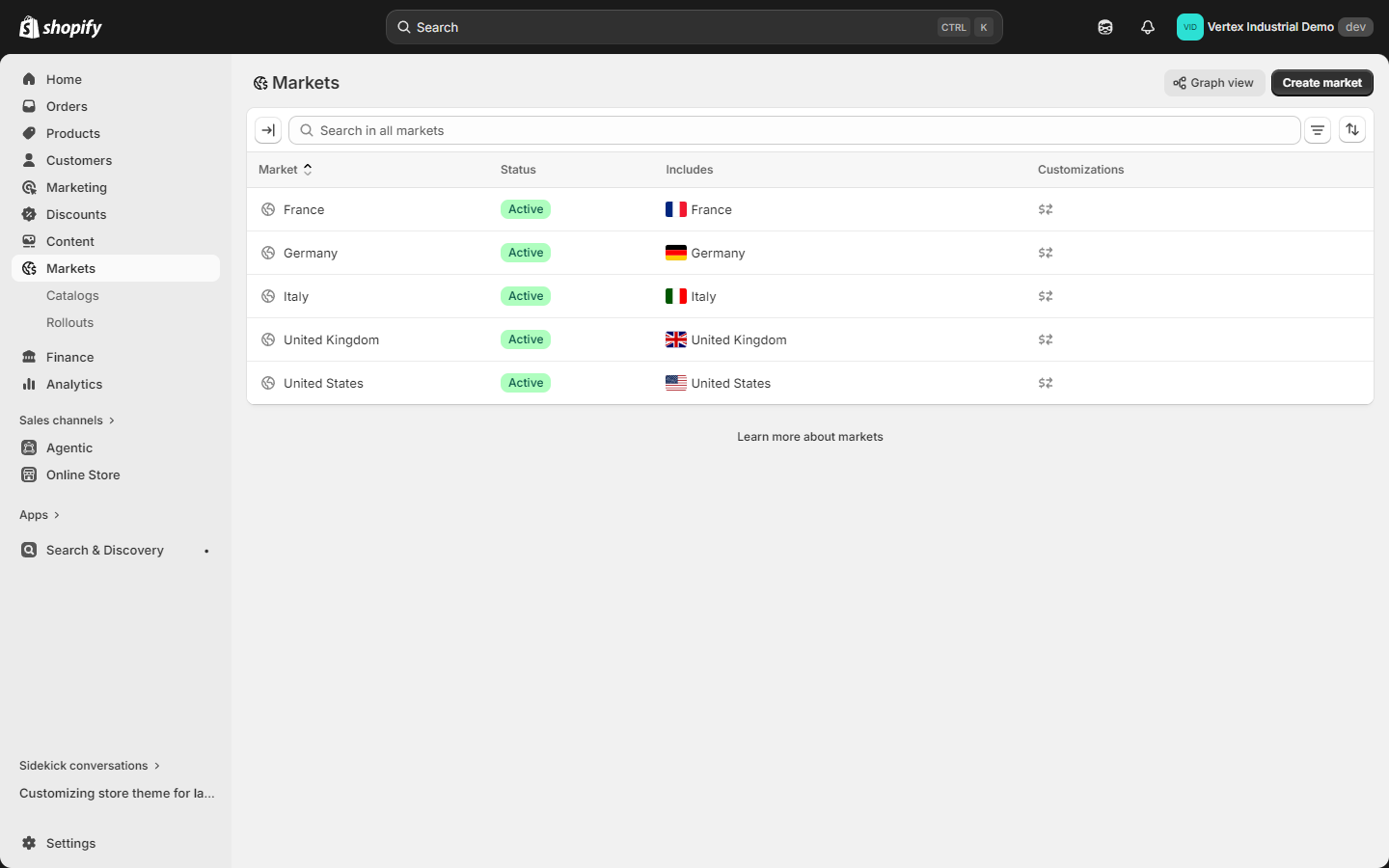
Passo 2 — Configure o Mercado primário
Clique no seu Mercado primário. Confirme:
- País / região está correto (isto direciona o imposto + direitos padrão)
- Moeda é a moeda da sua loja (não pode ser alterada depois que pedidos existem)
- Idioma é seu idioma padrão (o locale marcado como "Padrão" em Configurações ▸ Idiomas)
Este é o mercado fallback — todo visitante que não é correspondido a um mercado secundário vê os preços e idioma Primários.
Passo 3 — Adicione um Mercado secundário
Clique em Adicionar mercado no canto superior direito.
Para cada novo mercado, você configurará:
| Campo | O que inserir |
|---|---|
| Nome do mercado | Etiqueta interna — "União Europeia", "Canadá", "Atacado Ásia-Pacífico" |
| Países / regiões | Um ou mais países que compartilham os preços + moeda + idioma deste mercado. Compradores da UE podem compartilhar um mercado; Reino Unido + UE podem ser divididos se você quiser tratamento de VAT diferente. |
| Moeda | A moeda local (ex.: EUR para UE, GBP para Reino Unido, CAD para Canadá). O Shopify converterá automaticamente a partir da moeda da sua loja às taxas ao vivo, a menos que você carregue uma lista de preços manual. |
| Idiomas | Um ou mais locales publicados em Configurações ▸ Idiomas. O idioma padrão para este mercado é detectado automaticamente a partir do país se você tiver um locale correspondente. |
| Estratégia de preços | Ajustar preços em % da moeda da loja (ex.: +5% para cobrir risco de FX) OU Usar uma lista de preços manual para esse mercado. |
| Domínio / subpasta | example.com/fr-fr/ (subpasta, recomendado para SEO) OU um ccTLD separado como example.fr. |
URLs de subpasta (example.com/fr-fr/) consolidam autoridade de domínio, são pareadas automaticamente com tags hreflang pelo Vertex e exigem zero trabalho de DNS. Domínios ccTLD separados dividem sua autoridade e exigem configuração manual de hreflang. Recomende subpastas, a menos que tenha uma forte razão fiscal ou legal para usar ccTLDs.
Passo 4 — Escolha sua estratégia de preços
Você tem três opções para preços em cada mercado secundário:
Opção A — Auto-converter da moeda da loja (padrão)
O Shopify converte os preços em moeda da sua loja para a moeda do mercado à taxa de FX ao vivo, arredondado para o formato escolhido (ex.: terminações .99). Atualização uma vez por dia. Grátis; sem manutenção manual.
Opção B — Auto-converter + ajuste Igual à A, mais um ajuste percentual (ex.: +5%, -10%) aplicado a cada produto neste mercado. Útil quando você quer absorver risco de FX ou executar um desconto/markup regional uniformemente.
Opção C — Lista de preços manual por mercado Carregue um CSV (ou use a UI do admin) com preços explícitos por variante por mercado. Necessário quando você tem preços contratuais fixos em uma região — comum para distribuidores B2B com preços negociados de revendedores regionais.
Se um comprador B2B estiver logado e sua empresa tiver um catálogo atribuído, os preços do catálogo têm precedência sobre os preços do Markets para esse comprador. Os preços do Markets são o fallback quando um comprador B2B não tem catálogo atribuído, ou para compradores B2C / convidados naquele mercado.
Passo 5 — (Opcional) Habilite o redirecionamento por geolocalização
Ainda em Configurações ▸ Markets, role até o cartão Geolocalização.
Duas escolhas:
- Recomendar um mercado diferente — mostra uma pequena barra no topo da loja ("Parece que você está na França. Visite nossa loja francesa?") com uma escolha Visitar / Ficar. Menos agressivo — recomendado para B2B porque alguns compradores de compras usam deliberadamente uma loja dos EUA para comparar preços.
- Redirecionar automaticamente — redireciona no lado do servidor o visitante para seu mercado mais próximo sem escolha. Maior conversão em B2C puro, mas pode frustrar compradores B2B e bots.
Escolha Recomendar, a menos que tenha uma forte razão em contrário. O Vertex respeita o que você escolher — sem alterações de código no tema.
Passo 6 — Publique seus mercados secundários
Cada mercado tem um toggle Ativo / Inativo na lista de mercados. Mude para Ativo quando estiver pronto para os compradores verem. A pílula de moeda no Vertex começará a exibir a moeda do novo mercado em seu dropdown imediatamente no próximo carregamento de página.
Como o Vertex renderiza o seletor
As pílulas de moeda + idioma do Vertex são renderizadas por um único snippet compartilhado — snippets/localization-switchers.liquid — que é incluído em dois lugares:
- Cabeçalho desktop (≥1170px) — inline na barra azul-cobalto de saudação B2B para compradores B2B logados, OU inline no cabeçalho branco principal para convidados + compradores B2C
- Gaveta mobile + tablet (<1170px) — no topo da gaveta hamburger, como duas pílulas em uma grade de 2 colunas para alcance com uma mão

Anatomia da pílula
Cada pílula é um botão arredondado compacto com três elementos:
- Avatar de bandeira circular — a bandeira do país, extraída de um sprite ou fallback para o código ISO do país
- Pilha de texto de 2 linhas — rótulo de sobrancelha ("Moeda" ou "Idioma") acima do código ISO ("EUR", "FR")
- Chevron — indica que a pílula abre um painel dropdown
Tocar em uma pílula abre um painel dropdown personalizado — o Vertex deliberadamente entrega zero elementos <select> nativos em qualquer lugar no chrome. Cada dropdown usa um padrão <details> + <summary> + painel personalizado compartilhado que:
- Renderiza um ícone de check ao lado da opção atualmente selecionada
- Destaca o estado hover
- Fecha em Escape / clique-fora / dropdown-irmão-aberto (exclusão mútua)
- Anima a entrada com um fade de 120 ms
Isto significa navegação completa por teclado e suporte a AT (tecnologia assistiva), enquanto não se parece em nada com um dropdown padrão do navegador.
A regra "sempre renderizar"
Um detalhe crítico: localization-switchers.liquid verifica localization.available_countries.size > 0 — não > 1.
Isto significa:
- Lojas com um mercado publicado — pílula renderizada, dropdown contém uma única opção (seu mercado de origem)
- Lojas com dois ou mais mercados — pílula renderizada, dropdown contém todos os mercados publicados
- Compradores B2B fixados a um único mercado — pílula renderizada (informativa), dropdown contém uma opção (seu mercado)
Esta decisão é deliberada. Compradores B2B pagando em EUR querem ver EUR em cada página, mesmo que não possam alternar — é uma garantia de que eles não estão prestes a serem cobrados em USD. Equipes de compras sinalizaram repetidamente preocupações com mudanças silenciosas de moeda em testes de usuário; expor o selo de moeda evita essa confusão.
Se você quiser ocultar a pílula de moeda inteiramente (ex.: você tem um mercado e quer desentulhar), abra Customize, clique na seção Header e desative Show currency switcher (em Localization switchers). A pílula de idioma (Show language switcher) é independente.
Caso especial: B2B + Markets
O Shopify B2B tem uma regra estrita: toda empresa é fixada a exatamente um mercado. Quando você cria uma empresa em Configurações ▸ Clientes ▸ Empresas, você escolhe o mercado ao qual ela pertence. Compradores nessa empresa sempre verão a moeda, idioma e catálogo desse mercado — eles não podem alternar.
O Vertex respeita isso de ponta a ponta:
| O que é renderizado para o comprador B2B | Comportamento |
|---|---|
| Pílula de moeda | Renderizada. Dropdown tem 1 opção (a moeda do mercado dele). Mostrada como a moeda na qual ele será cobrado no checkout. |
| Pílula de idioma | Renderizada se mais de um idioma for publicado em seu mercado. Caso contrário, renderizada com uma única opção. |
| Seletor de local de entrega | Renderizado se o comprador tiver mais de um endereço de entrega autorizado para sua empresa. Independente do mercado. |
| Seletor de empresa | Renderizado apenas se o comprador estiver vinculado a mais de uma empresa (raro; geralmente funcionários de contas a pagar em empresas-mãe). |
| Preços por volume + NET-30 + isenção de impostos | Tudo extraído da atribuição de mercado + catálogo da empresa. Inalterado por qualquer coisa nos seletores de localização. |
Se um comprador perguntar "por que minha pílula de moeda não está mudando de moeda?", a resposta é porque compradores B2B são fixados, não porque a pílula está quebrada. Remover a pílula para evitar a pergunta cria um problema pior — compradores não veem mais em qual moeda estão pagando. Mantenha-a ligada.
Verificando sua configuração
Após publicar Markets + o tema Vertex, percorra esta lista de verificação:
- Abra a loja em uma janela anônima. Você deve ver seu Mercado primário por padrão (USD se EUA, GBP se Reino Unido, etc.).
- Clique na pílula de moeda no cabeçalho desktop. Todos os seus mercados publicados devem aparecer. Selecionar um deve recarregar a página na nova moeda.
- Mude para um breakpoint mobile (ou abra em um telefone real). Abra a gaveta hamburger. As pílulas de moeda + idioma devem aparecer no topo da gaveta em uma grade de 2 colunas.
- Faça login como um comprador B2B de teste. A pílula agora deve ser renderizada na barra azul-cobalto de saudação (desktop) ou permanecer na gaveta (mobile). O dropdown deve mostrar apenas a moeda do mercado do comprador.
- Inspecione o HTML da página. Procure por tags
<link rel="alternate" hreflang="fr-fr" href="https://example.com/fr-fr/" />no<head>— uma por locale publicado. Estas são emitidas pelo snippet de SEO do Vertex automaticamente. - Abra Google Search Console ▸ Segmentação internacional. Depois que o Google rastrear novamente (1–14 dias), suas tags hreflang devem aparecer validadas sem erros.
Solução de problemas
"Minha pílula de moeda não está aparecendo"
Causas mais comuns, ordenadas por frequência:
- Apenas um mercado publicado. A pílula é renderizada com uma opção — certifique-se de estar olhando no lugar certo (barra de saudação para B2B, cabeçalho principal para convidados, gaveta para mobile/tablet).
- Alternador de moeda desativado na seção Header. Abra Customize, clique na seção Header e confirme que Show currency switcher (em Localization switchers) está ligado.
- Modo da loja definido como "Somente-B2B" + nenhum comprador B2B logado. O modo somente-B2B oculta o cabeçalho principal para convidados inteiramente. Faça login ou mude para Híbrido.
- Tema não publicado. O Markets só renderiza corretamente no tema publicado. O tema em visualização funciona para o customizador, mas nem sempre renderiza o Markets corretamente.
- Cache. Atualize forçadamente (Ctrl+Shift+R) ou abra em anônimo.
"Os preços não estão convertendo para a moeda local"
- Mercado está Inativo. Mude para Ativo em Configurações ▸ Markets.
- Você está visualizando o tema em uma URL com Markets desabilitado. A conversão de moeda só acontece no tema publicado através da URL real do mercado do comprador (ex.:
/fr-fr/). - Sobrescrita do catálogo B2B. Compradores B2B com um catálogo atribuído veem preços do catálogo, não preços do Markets. Este é o comportamento correto.
- Loja em cache. O Shopify cacheia lojas agressivamente. Espere 5 minutos ou atualize forçadamente.
"Tags hreflang ausentes"
- Idiomas não publicados. Vá para Configurações ▸ Idiomas e certifique-se de que cada idioma esteja Publicado, não apenas Visível.
- Tema muito antigo. As tags hreflang vêm no Vertex v1.0.0 e posterior. Verifique sua versão do tema em Loja Virtual ▸ Temas.
- Sobrescritas de código personalizado. Se você personalizou
theme.liquid, pode ter removido o include{% render 'meta-tags' %}(ou equivalente). Restaure-o.
"O redirecionamento por geolocalização é muito agressivo"
Mude de Redirecionar automaticamente para Recomendar um mercado diferente em Configurações ▸ Markets ▸ Geolocalização. Esta última mostra uma barra educada "Visite nossa loja francesa?" em vez de um redirecionamento forçado.
"Comprador B2B vê a moeda errada"
A moeda do comprador é determinada pela atribuição de mercado da empresa em Configurações ▸ Clientes ▸ Empresas ▸ [Empresa] ▸ Mercado. Mude o mercado aqui, não no tema.
Impacto SEO da configuração multi-mercado
Uma loja multi-mercado bem configurada é um forte sinal de SEO internacional. O Vertex emite automaticamente:
<link rel="alternate" hreflang="xx-yy" ... />para cada locale publicado em sua loja. Diz ao Google "esta mesma página está disponível nesta URL neste idioma para esta região". Crítico para classificação em SERPs localizadas.<html lang="xx" dir="ltr|rtl">baseado no locale ativo. Ajuda leitores de tela + ferramentas de tradução do navegador a reconhecer o idioma.<meta property="og:locale" content="xx_YY">para o locale ativo +og:locale:alternatepara irmãos. Direciona previews corretas do Open Graph por região.- JSON-LD localizado — esquemas Product, BreadcrumbList, Organization e FAQPage todos usam as strings renderizadas localmente (nomes, descrições, respostas de FAQ) — não a cópia mestre em inglês.
Resultado: o Google pode servir aos compradores franceses sua URL /fr-fr/, aos compradores alemães sua URL /de-de/, e aos compradores espanhóis sua URL /es-es/ — sem nunca mostrar a versão em inglês, a menos que eles a solicitem explicitamente.
Se você faz B2B internacional, mencione a moeda esperada do comprador em seu formulário RFQ. A página RFQ do Vertex não detecta moeda automaticamente, então você vai querer um campo de texto livre "Moeda da cotação" se negociar em várias moedas regularmente.
Leitura relacionada
- Visão geral — Por que o Vertex é construído sobre Markets nativamente
- Instalação — Instalação do tema + habilitação B2B
- Guia de modo da loja — Como Híbrido / Somente-B2B / Somente-B2C interagem com Markets
- Guia de configuração B2B — Empresas, catálogos, fixação de mercado
- O que o Vertex pode ser — Cada configuração (autopeças, escritório e TI, suprimentos de impressão) funciona identicamente em todos os mercados
- Painel da conta do cliente — Exibição de moeda por comprador
- Guia da página RFQ — Capturando moeda de cotação em RFQs internacionais
- Referência de configurações do tema — Localização ▸ Direção do texto (os alternadores de moeda / idioma ficam na seção Header, não nas configurações do tema)
- FAQ + solução de problemas — Mais questões de moeda + Markets
Resumo
- O Shopify Markets é o subsistema nativo que controla por mercado moeda, idioma, preços e domínios. Grátis em todo plano pago.
- A pílula de moeda do Vertex é renderizada mesmo para cenários de mercado único e B2B de uma única opção — informativo por design.
- Compradores B2B são fixados a um mercado por sua empresa; a pílula se torna um selo de "moeda atual".
- Tags hreflang são emitidas automaticamente para cada locale publicado. Ajuda o Google a servir pesquisadores internacionais a URL certa.
- Listas de preços manuais sobrescrevem a auto-conversão quando você precisa de preços regionais fixos de revendedores.
- A geolocalização deve ser definida como Recomendar, não Auto-redirecionar, em contextos B2B.
Tempo para a primeira renderização multi-moeda: ~30 minutos incluindo publicação do tema + verificação do mercado.