Shopify Markets & Multi-Währung-Setup für das Vertex Theme
Vertex ist out of the box vollständig an Shopify Markets angebunden — keine Apps, keine Drittanbieter-Währungskonverter, keine FX-Skripte. Wenn Sie an Einkaufsteams in mehreren Ländern, an Händlerkonten in verschiedenen Währungen verkaufen oder Trade-Kataloge für separate Regionen betreiben, führt Sie diese Anleitung in etwa 30 Minuten von einem Single-Market-Starter-Shop zu einer ausgefeilten Multi-Market-B2B-+-B2C-Storefront.
B2B-Buyer in Shopify sind durch ihre Company-Zuordnung an einen einzelnen Markt gepinnt — sie können Währungen nicht frei wechseln. Vertex rendert die Währungspille trotzdem für sie (informativ), damit sie auf einen Blick sehen, in welcher Währung sie zahlen. Einkaufsteams lieben das — es eliminiert eine Hin-und-Her-E-Mail pro Angebot. Das Dropdown enthält dann nur eine Option.
Was „Markets" tatsächlich kontrolliert
Shopify Markets ist das native Subsystem, das pro Land / pro Regiongruppe Folgendes kontrolliert:
- Währung, die der Buyer sieht und in der er bezahlt (automatisch konvertiert aus Ihrer Shop-Währung ODER überschrieben durch eine marktspezifische Preisliste)
- Sprache, in der die Storefront gerendert wird (gezogen aus Ihren
locales/-JSON-Dateien; Vertex liefert Englisch, Französisch, Italienisch, Deutsch, Spanisch) - Preisstrategie — automatische Konvertierung zu Live-FX-Raten mit optionalem Anpassungsprozentsatz ODER eine feste manuelle Preisliste pro Markt
- Domain / Unterordner —
example.com/fr-ca/oder eine vollständig separate.ca-Domain - Geolocation-Weiterleitung — automatisches Vorschlagen oder automatisches Weiterleiten nicht passender Besucher an ihren nächstgelegenen Markt
- Steuern + Zölle-Behandlung (in Märkten, die DDP unterstützen, wie Shopify Markets Pro)
Die Aufgabe von Vertex ist es, diese Konfiguration getreu zu rendern: die Währungspille, die Sprachpille, die hreflang-Tags, die marktspezifische Preisformatierung und die B2B-Begrüßungsleiste konsultieren alle bei jeder Anfrage das Live-localization-Objekt.
Voraussetzungen
| Anforderung | Warum |
|---|---|
| Shopify-Tarif: Basic oder höher | Markets ist in jedem kostenpflichtigen Tarif enthalten, aber Sie benötigen mindestens Basic für sekundäre Märkte. Shopify Plus schaltet unbegrenzte Märkte + Markets Pro (Zölle + DDP) frei. |
| Mindestens ein veröffentlichter sekundärer Markt | Vertex's Währungspille wird gerendert, wenn localization.available_countries.size > 0. Ohne einen sekundären Markt existiert nur ein Land und das Dropdown hat nichts zum Wechseln — die Pille selbst wird jedoch trotzdem gerendert für B2B-Buyer (siehe Spezialfall: B2B + Markets unten). |
| Theme veröffentlicht ODER in Vorschau | Einige Markets-Konfigurationen (Geolocation-Weiterleitung, Standardmarkt) rendern nur korrekt, wenn das Theme veröffentlicht ist oder über den Customizer in Vorschau angezeigt wird. |
| Locales installiert | Wenn Sie einen Sprachwechsler (nicht nur einen Währungswechsler) möchten, veröffentlichen Sie das entsprechende Locale in Einstellungen ▸ Sprachen. Vertex liefert vollständige UI-Übersetzungen für Englisch, Französisch, Italienisch, Deutsch und Spanisch. |
Markets — einschließlich Multi-Währung und Multi-Sprache — ist in jedem Shopify-Tarif enthalten. Sie zahlen nur für FX-Konvertierung über Shopify Payments-Gebühren (bereits Teil Ihrer Transaktionsgebühr), nicht für das Markets-Feature selbst. Die Erhebung von Zöllen + DDP (Markets Pro) ist das kostenpflichtige Add-on.
Schritt für Schritt: Markets aktivieren
Schritt 1 — Markets im Shopify-Admin öffnen
Navigieren Sie in Ihrem Shopify-Admin zu Einstellungen ▸ Märkte.
Sie landen auf einer Seite, die Ihren Primärmarkt (automatisch erstellt, als Sie Ihren Shop eröffneten, in der Regel Ihr Gründungsland) sowie alle hinzugefügten sekundären Märkte auflistet.
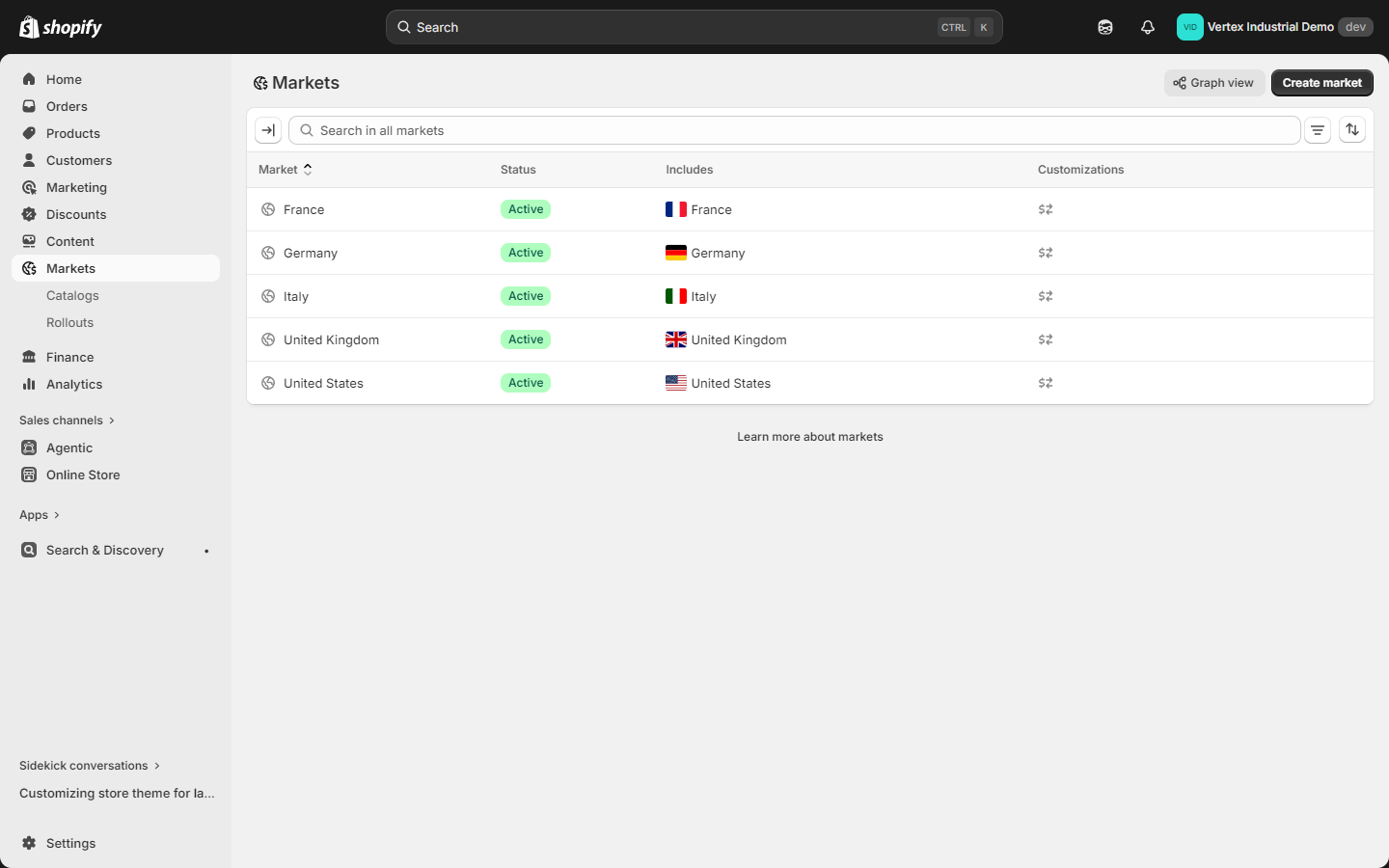
Schritt 2 — Den Primärmarkt konfigurieren
Klicken Sie in Ihren Primärmarkt. Bestätigen Sie:
- Land / Region ist korrekt (dies steuert Standard-Steuern + Zölle)
- Währung ist Ihre Shop-Währung (kann nicht geändert werden, sobald Bestellungen existieren)
- Sprache ist Ihre Standardsprache (das in Einstellungen ▸ Sprachen als „Standard" markierte Locale)
Dies ist der Fallback-Markt — jeder Besucher, der keinem sekundären Markt zugeordnet wird, sieht die Primärpreise und -sprache.
Schritt 3 — Einen sekundären Markt hinzufügen
Klicken Sie oben rechts auf Markt hinzufügen.
Für jeden neuen Markt konfigurieren Sie:
| Feld | Was einzugeben ist |
|---|---|
| Marktname | Internes Label — „Europäische Union", „Kanada", „Asien-Pazifik-Wholesale" |
| Länder / Regionen | Ein oder mehrere Länder, die sich Preise + Währung + Sprache dieses Markts teilen. EU-Buyer können sich einen Markt teilen; UK + EU könnten getrennt werden, wenn Sie unterschiedliche MwSt.-Behandlung wünschen. |
| Währung | Die lokale Währung (z. B. EUR für EU, GBP für UK, CAD für Kanada). Shopify wird von Ihrer Shop-Währung zu Live-Raten automatisch konvertieren, es sei denn, Sie laden eine manuelle Preisliste hoch. |
| Sprachen | Ein oder mehrere in Einstellungen ▸ Sprachen veröffentlichte Locales. Die Standardsprache für diesen Markt wird automatisch vom Land erkannt, wenn Sie ein passendes Locale haben. |
| Preisstrategie | Preise um % von Shop-Währung anpassen (z. B. +5 % zur Deckung von FX-Risiken) ODER Manuelle Preisliste verwenden für diesen Markt. |
| Domain / Unterordner | example.com/fr-fr/ (Unterordner, empfohlen für SEO) ODER eine separate ccTLD wie example.fr. |
Unterordner-URLs (example.com/fr-fr/) bündeln Domain-Authority, werden automatisch von Vertex mit hreflang-Tags gepaart und erfordern keine DNS-Arbeit. Separate ccTLD-Domains spalten Ihre Authority und erfordern manuelles hreflang-Setup. Empfehlung sind Unterordner, es sei denn, Sie haben einen starken steuerlichen oder rechtlichen Grund für ccTLDs.
Schritt 4 — Wählen Sie Ihre Preisstrategie
Sie haben drei Optionen für Preise in jedem sekundären Markt:
Option A — Automatisch von Shop-Währung konvertieren (Standard)
Shopify konvertiert Ihre Shop-Währungspreise zu Marktwährung zur Live-FX-Rate, gerundet auf Ihr gewähltes Format (z. B. .99-Endungen). Aktualisierung einmal täglich. Kostenlos; keine manuelle Pflege.
Option B — Automatisch konvertieren + Anpassung Gleich wie A, plus eine prozentuale Anpassung (z. B. +5 %, -10 %), die auf jedes Produkt in diesem Markt angewendet wird. Nützlich, wenn Sie FX-Risiken absorbieren oder einen regionalen Rabatt/Aufschlag einheitlich anwenden möchten.
Option C — Manuelle Preisliste pro Markt Laden Sie eine CSV hoch (oder verwenden Sie die Admin-UI) mit expliziten Preisen pro Variante pro Markt. Erforderlich, wenn Sie feste vertragliche Preise in einer Region haben — üblich für B2B-Distributoren mit ausgehandelten regionalen Händlerpreisen.
Wenn ein B2B-Buyer angemeldet ist und seine Company einen zugewiesenen Katalog hat, haben die Preise des Katalogs Vorrang vor Markets-Preisen für diesen Buyer. Markets-Preise sind der Fallback, wenn ein B2B-Buyer keinen Katalog zugewiesen hat, oder für B2C- / Gastkäufer in diesem Markt.
Schritt 5 — (Optional) Geolocation-Weiterleitung aktivieren
Noch in Einstellungen ▸ Märkte scrollen Sie zur Geolocation-Karte.
Zwei Optionen:
- Einen anderen Markt empfehlen — zeigt oben in der Storefront eine kleine Leiste an („Sieht aus, als wären Sie in Frankreich. Unseren französischen Shop besuchen?") mit einer Besuchen / Bleiben-Auswahl. Weniger aggressiv — empfohlen für B2B, da einige Einkaufsbuyer absichtlich eine US-Storefront verwenden, um Preise zu vergleichen.
- Automatisch weiterleiten — leitet den Besucher serverseitig ohne Wahl zu seinem nächstgelegenen Markt weiter. Höhere Konversion in reinem B2C, kann aber B2B-Buyer und Bots frustrieren.
Wählen Sie Empfehlen, es sei denn, Sie haben einen starken Grund dafür. Vertex respektiert, was Sie wählen — keine Theme-Code-Änderungen erforderlich.
Schritt 6 — Veröffentlichen Sie Ihre sekundären Märkte
Jeder Markt hat einen Aktiv / Inaktiv-Umschalter in der Marktliste. Schalten Sie auf Aktiv, wenn Sie bereit sind, dass Buyer ihn sehen. Die Währungspille in Vertex beginnt sofort beim nächsten Seitenaufruf, die Währung des neuen Markts in ihrem Dropdown hervorzubringen.
So rendert Vertex den Wechsler
Vertex's Währungs- + Sprachpillen werden von einem einzigen gemeinsam genutzten Snippet gerendert — snippets/localization-switchers.liquid — das an zwei Stellen eingebunden ist:
- Desktop-Header (≥1170px) — inline in der kobaltblauen B2B-Begrüßungsleiste für angemeldete B2B-Buyer ODER inline im Hauptweißen Header für Gäste + B2C-Buyer
- Mobiler Drawer + Tablet (<1170px) — oben im Hamburger-Drawer als zwei Pillen in einem 2-Spalten-Raster für einhändige Erreichbarkeit

Pillen-Anatomie
Jede Pille ist ein kompakter abgerundeter Button mit drei Elementen:
- Kreisförmiger Flag-Avatar — die Flagge des Landes, gezogen aus einem Sprite oder Fallback auf den ISO-Ländercode
- 2-Zeilen-Textstapel — Augenbrauen-Label („Währung" oder „Sprache") über dem ISO-Code („EUR", „FR")
- Chevron — zeigt an, dass die Pille ein Dropdown-Panel öffnet
Das Tippen auf eine Pille öffnet ein benutzerdefiniertes Dropdown-Panel — Vertex liefert bewusst null native <select>-Elemente irgendwo im Chrome. Jedes Dropdown verwendet ein gemeinsam genutztes <details> + <summary> + Custom-Panel-Muster, das:
- Ein Check-Icon neben der derzeit ausgewählten Option rendert
- Den Hover-Zustand hervorhebt
- Bei Escape / Klick außerhalb / Öffnung eines Geschwister-Dropdowns schließt (gegenseitiger Ausschluss)
- Mit einem 120-ms-Fade einblendet
Das bedeutet volle Tastaturnavigation und AT-Unterstützung (assistierende Technologie), während es nichts wie ein Standard-Browser-Dropdown aussieht.
Die „immer rendern"-Regel
Ein kritisches Detail: localization-switchers.liquid prüft localization.available_countries.size > 0 — nicht > 1.
Das bedeutet:
- Shops mit einem veröffentlichten Markt — Pille wird gerendert, Dropdown enthält eine einzige Option (Ihr Heimatmarkt)
- Shops mit zwei oder mehr Märkten — Pille wird gerendert, Dropdown enthält alle veröffentlichten Märkte
- B2B-Buyer an einen einzelnen Markt gepinnt — Pille wird gerendert (informativ), Dropdown enthält eine Option (ihren Markt)
Diese Entscheidung ist beabsichtigt. B2B-Buyer, die in EUR zahlen, möchten EUR sehen auf jeder Seite, auch wenn sie nicht wechseln können — das ist die Versicherung, dass sie nicht plötzlich in USD belastet werden. Einkaufsteams haben in Nutzertests wiederholt Bedenken wegen stillem Währungswechsel geäußert; die Anzeige des Währungs-Badges verhindert diese Verwirrung.
Wenn Sie die Währungspille vollständig ausblenden möchten (z. B. weil Sie nur einen Markt haben und es entrümpeln möchten), öffnen Sie Anpassen, klicken Sie auf die Header-Section und schalten Sie Show currency switcher (unter Localization switchers) aus. Die Sprachpille (Show language switcher) ist unabhängig.
Spezialfall: B2B + Markets
Shopify B2B hat eine strenge Regel: Jede Company ist genau einem Markt zugeordnet. Wenn Sie in Einstellungen ▸ Kunden ▸ Companies eine Company erstellen, wählen Sie den Markt, dem sie angehört. Buyer in dieser Company sehen immer die Währung, Sprache und den Katalog dieses Marktes — sie können nicht wechseln.
Vertex respektiert dies durchgängig:
| Was für B2B-Buyer gerendert wird | Verhalten |
|---|---|
| Währungspille | Wird gerendert. Dropdown hat 1 Option (Währung ihres Markts). Angezeigt als Währung, in der sie beim Checkout belastet werden. |
| Sprachpille | Wird gerendert, wenn mehr als eine Sprache in ihrem Markt veröffentlicht ist. Andernfalls mit einer einzigen Option. |
| Ship-to-Switcher | Wird gerendert, wenn der Buyer mehr als eine für seine Company autorisierte Ship-to-Adresse hat. Unabhängig vom Markt. |
| Company-Switcher | Wird nur gerendert, wenn der Buyer mehr als einer Company zugeordnet ist (selten; in der Regel Buchhalter bei Konzern-Muttergesellschaften). |
| Volumenpreise + NET-30 + Steuerbefreiung | Alle aus der Markt- + Katalogzuweisung der Company gezogen. Unverändert durch alles in den Lokalisierungswechslern. |
Wenn ein Buyer fragt „Warum wechselt meine Währungspille nicht die Währung?", lautet die Antwort weil B2B-Buyer gepinnt sind, nicht weil die Pille kaputt ist. Die Pille zu entfernen, um die Frage zu vermeiden, schafft ein schlimmeres Problem — Buyer sehen nicht mehr, in welcher Währung sie zahlen. Lassen Sie sie an.
Ihr Setup verifizieren
Nach der Veröffentlichung von Markets + dem Vertex-Theme arbeiten Sie diese Checkliste durch:
- Öffnen Sie die Storefront in einem Inkognito-Fenster. Sie sollten standardmäßig Ihren Primärmarkt sehen (USD wenn US, GBP wenn UK etc.).
- Klicken Sie im Desktop-Header auf die Währungspille. Alle veröffentlichten Märkte sollten erscheinen. Die Auswahl eines sollte die Seite in der neuen Währung neu laden.
- Wechseln Sie zu einem mobilen Breakpoint (oder öffnen Sie auf einem echten Telefon). Öffnen Sie den Hamburger-Drawer. Die Währungs- + Sprachpillen sollten oben im Drawer in einem 2-Spalten-Raster erscheinen.
- Melden Sie sich als Test-B2B-Buyer an. Die Pille sollte nun in der kobaltblauen Begrüßungsleiste (Desktop) gerendert werden oder im Drawer bleiben (Mobile). Das Dropdown sollte nur die Marktwährung des Buyers anzeigen.
- Inspizieren Sie das Seiten-HTML. Suchen Sie nach
<link rel="alternate" hreflang="fr-fr" href="https://example.com/fr-fr/" />-Tags im<head>— eines pro veröffentlichtem Locale. Diese werden automatisch vom SEO-Snippet von Vertex emittiert. - Öffnen Sie Google Search Console ▸ Internationale Ausrichtung. Nach dem erneuten Crawlen durch Google (1–14 Tage) sollten Ihre hreflang-Tags ohne Fehler validiert erscheinen.
Troubleshooting
„Meine Währungspille wird nicht angezeigt"
Häufigste Ursachen, nach Häufigkeit geordnet:
- Nur ein Markt veröffentlicht. Pille wird mit einer Option gerendert — stellen Sie sicher, dass Sie am richtigen Ort schauen (Begrüßungsleiste für B2B, Haupt-Header für Gäste, Drawer für Mobile/Tablet).
- Währungswechsler in der Header-Section ausgeschaltet. Öffnen Sie Anpassen, klicken Sie auf die Header-Section und bestätigen Sie, dass Show currency switcher (unter Localization switchers) an ist.
- Storefront-Modus auf „B2B-only" + kein angemeldeter B2B-Buyer. B2B-only-Modus blendet den Haupt-Header für Gäste vollständig aus. Melden Sie sich an oder wechseln Sie zu Hybrid.
- Theme nicht veröffentlicht. Markets wird nur auf dem veröffentlichten Theme korrekt gerendert. Das Preview-Theme funktioniert für den Customizer, rendert aber Markets nicht immer korrekt.
- Caching. Hard-Refresh (Ctrl+Shift+R) oder im Inkognito öffnen.
„Preise werden nicht in lokale Währung konvertiert"
- Markt ist Inaktiv. Schalten Sie auf Aktiv in Einstellungen ▸ Märkte.
- Sie sehen das Theme auf einer Markets-deaktivierten URL in Vorschau. Währungskonvertierung erfolgt nur auf dem veröffentlichten Theme über die tatsächliche Markt-URL des Buyers (z. B.
/fr-fr/). - B2B-Katalog-Überschreibung. B2B-Buyer mit zugewiesenem Katalog sehen Katalogpreise, nicht Markets-Preise. Dies ist korrektes Verhalten.
- Gecachte Storefront. Shopify cacht Storefronts aggressiv. Warten Sie 5 Minuten oder Hard-Refresh.
„hreflang-Tags fehlen"
- Sprachen nicht veröffentlicht. Gehen Sie zu Einstellungen ▸ Sprachen und stellen Sie sicher, dass jede Sprache Veröffentlicht ist, nicht nur Sichtbar.
- Theme zu alt. hreflang-Tags werden in Vertex v1.0.0 und später ausgeliefert. Überprüfen Sie Ihre Theme-Version in Online Store ▸ Themes.
- Custom-Code-Überschreibungen. Wenn Sie
theme.liquidangepasst haben, haben Sie möglicherweise den{% render 'meta-tags' %}(oder Äquivalent)-Include entfernt. Stellen Sie ihn wieder her.
„Geolocation-Weiterleitung ist zu aggressiv"
Wechseln Sie von Automatisch weiterleiten zu Einen anderen Markt empfehlen in Einstellungen ▸ Märkte ▸ Geolocation. Letzteres zeigt eine höfliche „Unseren französischen Shop besuchen?"-Leiste statt einer harten Weiterleitung.
„B2B-Buyer sieht die falsche Währung"
Die Währung des Buyers wird durch die Marktzuweisung der Company in Einstellungen ▸ Kunden ▸ Companies ▸ [Company] ▸ Markt bestimmt. Ändern Sie den Markt hier, nicht im Theme.
SEO-Auswirkungen des Multi-Markt-Setups
Eine gut konfigurierte Multi-Markt-Storefront ist ein starkes internationales SEO-Signal. Vertex emittiert automatisch:
<link rel="alternate" hreflang="xx-yy" ... />für jedes in Ihrem Shop veröffentlichte Locale. Sagt Google „diese gleiche Seite ist verfügbar unter dieser URL in dieser Sprache für diese Region". Entscheidend für das Ranking in lokalisierten SERPs.<html lang="xx" dir="ltr|rtl">basierend auf dem aktiven Locale. Hilft Screen Readern + Browser-Übersetzungstools, die Sprache zu erkennen.<meta property="og:locale" content="xx_YY">für das aktive Locale +og:locale:alternatefür Geschwister. Steuert korrekte Open-Graph-Vorschauen pro Region.- Lokalisiertes JSON-LD — Product-, BreadcrumbList-, Organization- und FAQPage-Schema verwenden alle die lokal gerenderten Strings (Namen, Beschreibungen, FAQ-Antworten) — nicht die englische Master-Copy.
Ergebnis: Google kann französischen Buyern Ihre /fr-fr/-URL, deutschen Buyern Ihre /de-de/-URL und spanischen Buyern Ihre /es-es/-URL servieren — ohne ihnen jemals die englische Version zu zeigen, es sei denn, sie fordern sie ausdrücklich an.
Wenn Sie internationales B2B betreiben, erwähnen Sie die erwartete Währung des Buyers in Ihrem RFQ-Formular. Vertex's RFQ-Seite erkennt die Währung nicht automatisch, also möchten Sie ein freies Textfeld „Angebotswährung", wenn Sie regelmäßig in mehreren Währungen verhandeln.
Weiterführende Literatur
- Übersicht — Warum Vertex nativ auf Markets aufgebaut ist
- Installation — Theme-Installation + B2B-Aktivierung
- Storefront-Modus-Anleitung — Wie Hybrid / B2B-only / B2C-only mit Markets interagieren
- B2B-Setup-Anleitung — Companies, Catalogs, Markt-Pinning
- Was Vertex sein kann — Jede Vertikal-Konfiguration funktioniert identisch über alle Märkte
- Customer Account Dashboard — Pro-Buyer-Währungsanzeige
- RFQ-Seiten-Anleitung — Angebotswährung in internationalen RFQs erfassen
- Referenz der Theme-Einstellungen — Localization ▸ Text direction (die Währungs- / Sprachwechsler leben in der Header-Section, nicht in den Theme-Einstellungen)
- FAQ + Troubleshooting — Weitere Währungs- + Markets-Probleme
Zusammenfassung
- Shopify Markets ist das native Subsystem, das pro-Markt Währung, Sprache, Preise und Domains kontrolliert. Kostenlos in jedem kostenpflichtigen Tarif.
- Vertex's Währungspille wird auch für Single-Market- und Single-Option-B2B-Szenarien gerendert — informativ by design.
- B2B-Buyer sind durch ihre Company an einen Markt gepinnt; die Pille wird zu einem „aktuelle Währung"-Badge.
- hreflang-Tags werden automatisch für jedes veröffentlichte Locale emittiert. Hilft Google, internationalen Suchenden die richtige URL zu servieren.
- Manuelle Preislisten überschreiben die Auto-Konvertierung, wenn Sie feste regionale Händlerpreise benötigen.
- Geolocation sollte in B2B-Kontexten auf Empfehlen gesetzt sein, nicht auf Automatisch weiterleiten.
Zeit bis zum ersten Multi-Währung-Render: ~30 Minuten inklusive Theme-Veröffentlichung + Marktverifikation.