Руководство по настройке B2B — Включите нативный Shopify B2B в Vertex
Это руководство проведёт вас через включение нативного B2B от Shopify, чтобы тема Vertex могла отображать таблицы объёмного ценообразования, контроль правил количества, условия оплаты NET, бейджи освобождения от налогов, переключатель компаний с несколькими локациями, каталоги B2B, контактную карточку торгового представителя и любые другие B2B-функции из коробки.
Никаких сопутствующих приложений. Никакой ежемесячной подписки. Никаких сторонних скриптов. Каждый B2B-объект, который отображает Vertex, берётся напрямую из нативных B2B-объектов Shopify — customer.b2b?, customer.current_company, variant.quantity_price_breaks, variant.quantity_rule, customer.company_available_locations — с использованием только Liquid drops, которые Shopify уже предоставляет.
Если вы пропустите всё это руководство, Vertex по-прежнему работает как отполированная B2C-тема для индустрии промышленных поставок. Каждый B2B-элемент автоматически скрывается, если нет авторизованной компании. Вы можете включить B2B позже, не переустанавливая тему.
Почему нативный B2B (а не приложение)
Большинство «B2B-тем Shopify» опираются на стек платных приложений — приложения для оптовых цен, приложения для блокировки аккаунтов, приложения для NET-условий, приложения для управления квотами, приложения для групп клиентов. Каждое из них добавляет ежемесячную плату, дополнительный Liquid-блок, скрипт, блокирующий рендеринг, и поставщика, с которым приходится пересматривать договорённости каждый год.
Vertex использует противоположный подход. Shopify выпустил полный набор нативных B2B-функций в 2023 году (Компании, Каталоги, Объёмное ценообразование, Правила количества, Условия оплаты, Освобождение от налогов). Vertex был с первого дня построен для красивого отображения этих нативных объектов — без обёрток, без зависимостей от приложений, без переписывания, если Shopify выпустит новую B2B-функцию в следующем квартале.
| За что вы платили бы приложениям | Что делает Vertex с нативным B2B |
|---|---|
| Приложение для оптовых цен ($29–99/мес) | Списки цен Shopify Catalog — бесплатно, нативно |
| Приложение для объёмных скидок ($19–49/мес) | variant.quantity_price_breaks — бесплатно, нативно |
| Приложение для NET-условий ($29–79/мес) | Условия оплаты на уровне компании — бесплатно, нативно |
| Приложение для управления квотами ($19–59/мес) | Шаблон /pages/rfq — встроен в Vertex |
| Приложение для блокировки оптовых цен ($14–39/мес) | Настройка темы Цены только после входа — встроена в Vertex |
| Приложение для нескольких локаций ($29–99/мес) | customer.company_available_locations — бесплатно, нативно |
| Расчётная годовая экономия | $1,800–$4,800/год на магазин |
Предварительные требования
Перед началом убедитесь:
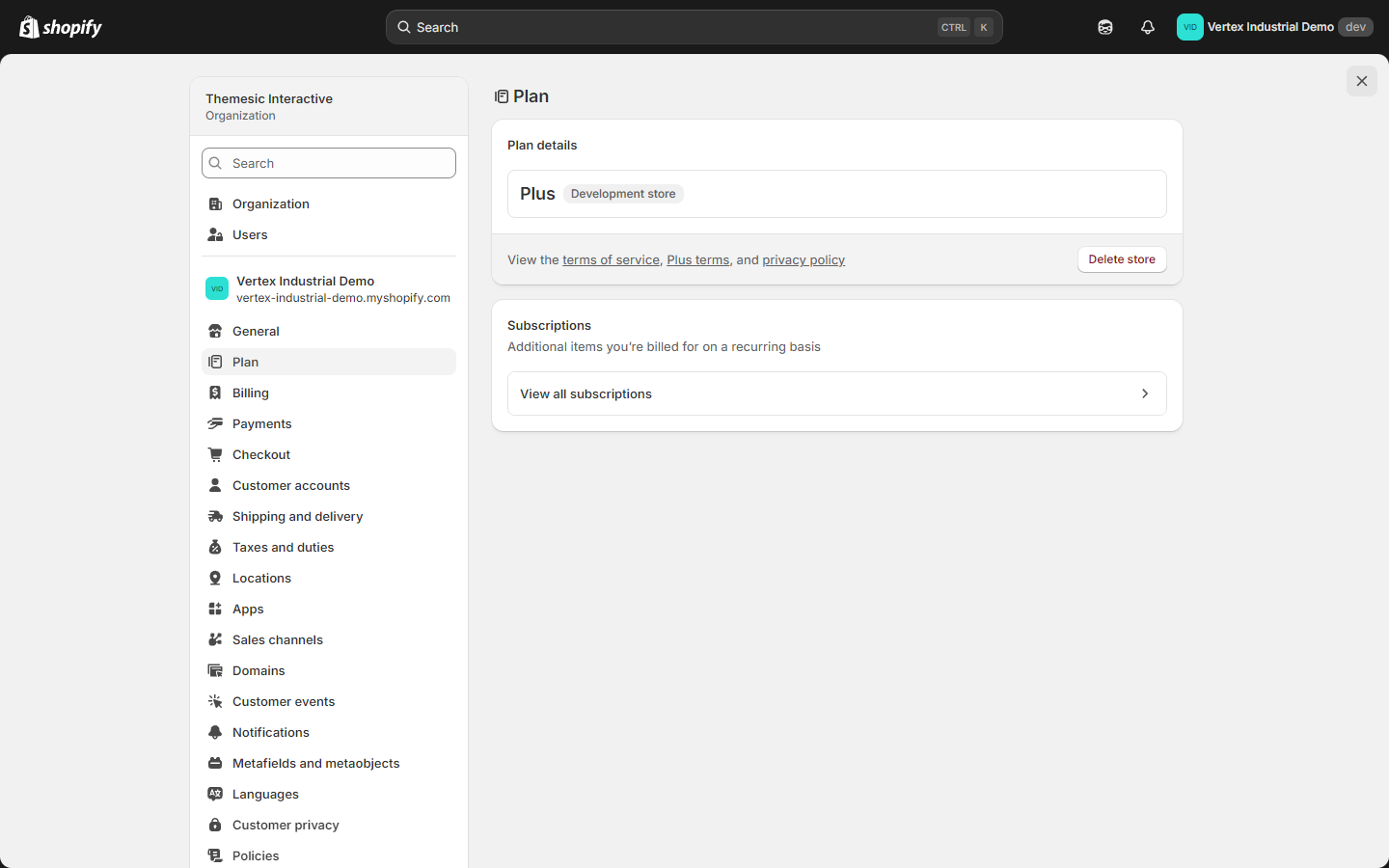
- Тарифный план Shopify поддерживает нативный B2B. Это означает Shopify Plus ИЛИ Shopify Advanced с включённым дополнением B2B. Нативный B2B недоступен на тарифах Basic / Shopify / стартовых.
- У вас есть доступ администратора к разделам Настройки, Клиенты, Товары и Темы в админке Shopify.
- Vertex установлен и опубликован (или установлен как тема для предпросмотра). См. руководство по установке для первичной установки.
- Включены новые аккаунты клиентов. B2B требует новых аккаунтов (без пароля), а не устаревших классических.
Если у вас более низкий тарифный план, вы всё равно можете установить Vertex и запустить его как B2C-тему для индустрии промышленных поставок уже сегодня. При обновлении вашего тарифа каждая B2B-функция, описанная ниже, активируется без работы с темой. Просто вернитесь на эту страницу.
Что вы настроите
| Шаг | Где в админке | Зачем |
|---|---|---|
| 1. Включите нативный B2B | Settings ▸ Customer accounts ▸ B2B ▸ Manage | Разблокирует Companies + Catalogs |
| 2. Создайте свою первую компанию | Customers ▸ Companies ▸ Add company | Основной B2B-объект |
| 3. Добавьте локации компании | Страница компании ▸ Locations | Управляет переключателем адресов доставки |
| 4. Добавьте аккаунты покупателей | Страница компании ▸ Customers | Назначает роль администратора локации или покупателя |
| 5. Создайте каталог B2B | Products ▸ Catalogs ▸ Add catalog | Контейнер для B2B-цен + правил количества |
| 6. Добавьте список цен с уровнями объёмов | Страница каталога ▸ Price list | Управляет таблицей объёмного ценообразования на PDP |
| 7. Назначьте каталог компании | Страница каталога ▸ Customers | Связывает цены с покупателями |
| 8. Установите условия оплаты (NET-30 и т.д.) | Страница компании ▸ Payment terms | Управляет бейджем NET-условий |
| 9. (Опционально) Отметьте компанию как освобождённую от налогов | Страница компании ▸ Tax settings | Управляет бейджем освобождения от налогов |
10. (Опционально) Добавьте метаполя vertex.rep_* | Страница компании ▸ Metafields | Управляет контактной плашкой торгового представителя |
| 11. Протестируйте как авторизованный покупатель | Витрина в режиме инкогнито | Проверьте, что все B2B-элементы отображаются |
Шаг 1 — Включите нативный B2B
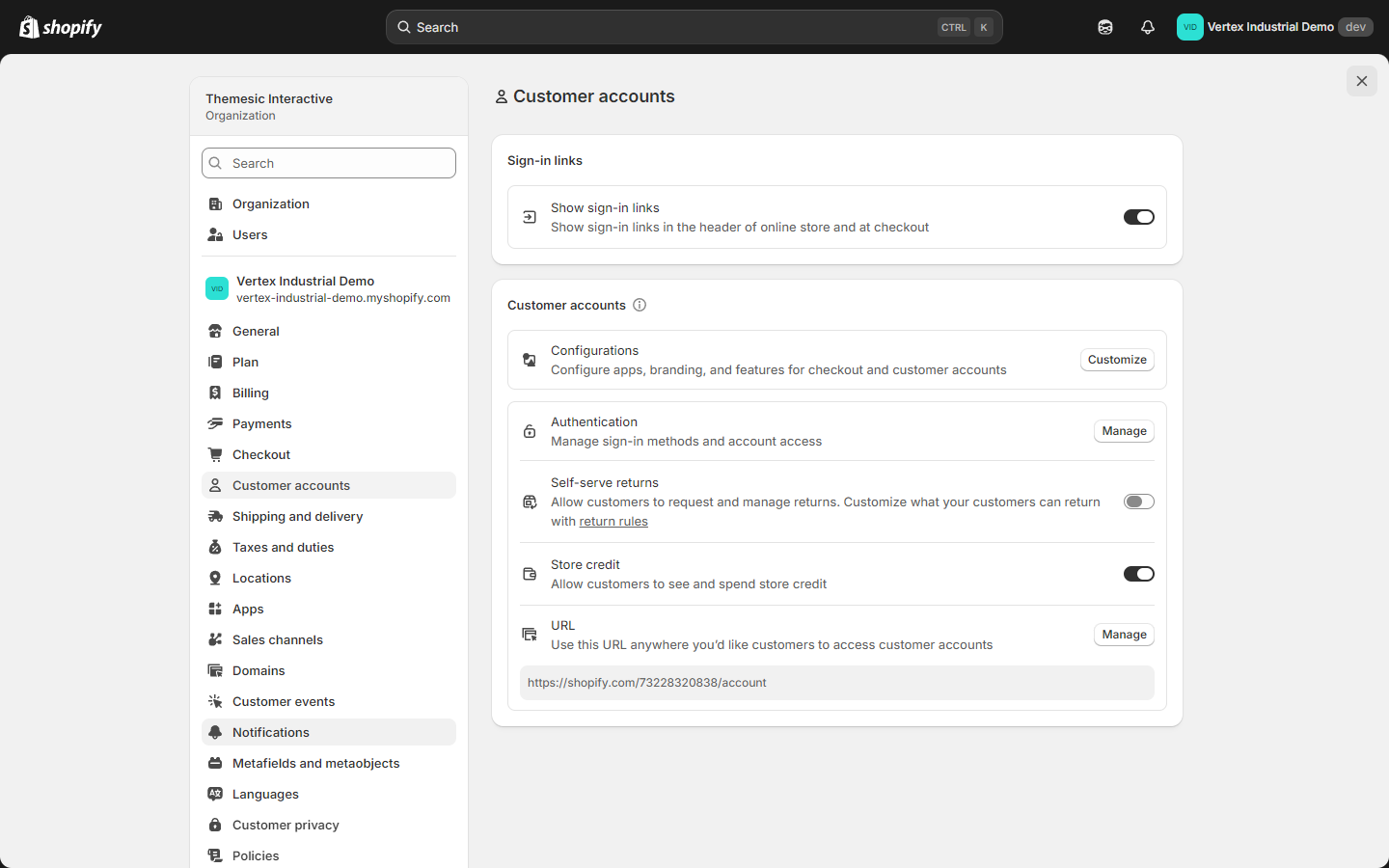
- В админке Shopify нажмите Settings (внизу слева).
- На боковой панели слева нажмите Customer accounts.
- Убедитесь, что выбрано New customer accounts. B2B не будет работать с устаревшими классическими аккаунтами клиентов.
- Прокрутите до раздела B2B.
- Нажмите Manage.
- Нажмите Enable B2B.
- Подтвердите запрос.
Путь по кликам: Settings ▸ Customer accounts ▸ B2B ▸ Manage ▸ Enable B2B
После включения появляются два новых пункта админки:
- Companies в Customers в основной навигации
- Catalogs в Products в основной навигации
В Shopify Advanced с дополнением B2B пункты навигации Companies и Catalogs могут появиться через 2–5 минут после включения. Если вы не видите их сразу, обновите страницу админки.
Шаг 2 — Создайте свою первую компанию
Компания в Shopify B2B представляет одну организацию-покупателя — юридическое лицо, которое размещает заказы, имеет условия оплаты и содержит одну или несколько локаций.
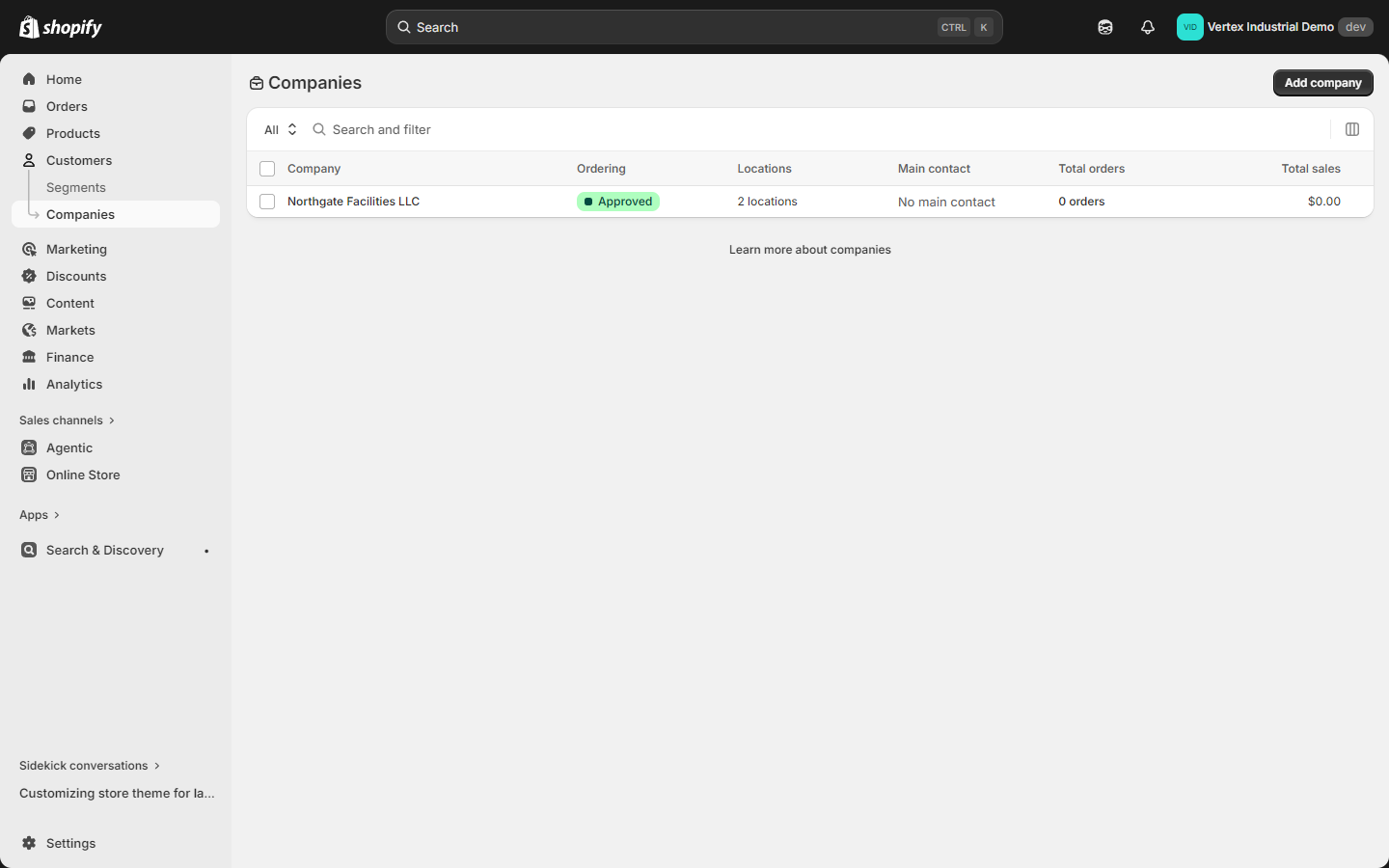
- На боковой панели админки перейдите в Customers ▸ Companies.
- Нажмите Add company (вверху справа).
- Заполните Company details:
- Company name — юридическое или торговое название организации-покупателя. Пример: Northgate Facilities LLC.
- External ID (опционально) — ваш внутренний номер аккаунта, если вы его ведёте.
- Note (опционально) — всё, что вы хотите задокументировать внутренне (заметки о передаче менеджеру по аккаунту, ссылка на контракт и т.д.).
- Заполните Main contact — это имя и email основного покупателя. Они будут входить с этим email.
- Нажмите Save.
Путь по кликам: Customers ▸ Companies ▸ Add company ▸ Save
Shopify автоматически создаёт компанию и её первую локацию.
Шаг 3 — Добавьте локации компании
Каждая локация — это один адрес доставки, принадлежащий компании. Если организация вашего покупателя имеет несколько региональных офисов, складов или магазинов, добавьте каждый как отдельную локацию. Покупатель может переключаться между ними в витрине с помощью переключателя локаций доставки Vertex в кобальтово-синей полосе приветствия B2B.
- На странице компании (той, которую вы только что создали) прокрутите до раздела Locations.
- Нажмите Add location.
- Заполните:
- Location name — например, Cleveland Distribution Center.
- Shipping address — полный почтовый адрес.
- Billing address — по умолчанию совпадает с адресом доставки; переключите, чтобы ввести отдельный адрес для счетов.
- Сохраните.
- Повторите для каждой дополнительной локации.
Путь по кликам: Страница компании ▸ Locations ▸ Add location ▸ Save
Компания с одной локацией — это нормально. Переключатель адресов доставки отображается в Vertex только когда у покупателя 2 или более локаций. С 1 локацией адрес доставки по умолчанию покупателя молча используется везде.
Когда покупатель переключается между локациями с помощью переключателя Vertex (в кобальтово-синей полосе приветствия в шапке десктопа или в разделе аккаунта мобильного дровера), Shopify повторно использует его корзину, но обновляет адрес доставки, налоговый контекст и область списка цен.
Шаг 4 — Добавьте аккаунты покупателей (назначьте роли)
Каждый клиент, который должен входить как B2B-покупатель для этой компании, должен быть привязан к одной из её локаций.
- На странице компании прокрутите до Customers (или нажмите Customers в навигации вкладок компании).
- Нажмите Add customer.
- Найдите существующего клиента по email ИЛИ нажмите Create new customer, чтобы добавить его прямо здесь.
- Выберите локацию, к которой он принадлежит (одну из локаций, созданных на шаге 3).
- Выберите роль:
- Location admin — может управлять адресной книгой локации, видеть других покупателей в той же локации и размещать заказы. Лучший вариант для руководителя закупок покупателя.
- Ordering only — может только размещать заказы. Лучший вариант для отдельных покупателей, которые не должны изменять профиль компании.
- Нажмите Save.
Путь по кликам: Страница компании ▸ Customers ▸ Add customer ▸ выберите локацию ▸ выберите роль ▸ Save
Этот покупатель теперь может входить со своим обычным входом клиента (email + magic-ссылка или пароль), и Vertex распознает его как B2B-покупателя через Liquid drop customer.b2b?. Появляется кобальтово-синяя полоса приветствия с названием компании, применяется назначенный каталог, отображается панель управления аккаунтом, учитывающая B2B, и плашка торгового представителя (если установлены метаполя) появляется в шапке.
Шаг 5 — Создайте каталог B2B
Каталог — это нативный контейнер Shopify для всего, что относится к B2B-специфике ценообразования: какие товары доступны компании, какие цены они платят, какие уровни объёмов применяются и какие правила количества (MOQ, max, increment) применяются к каждому варианту.
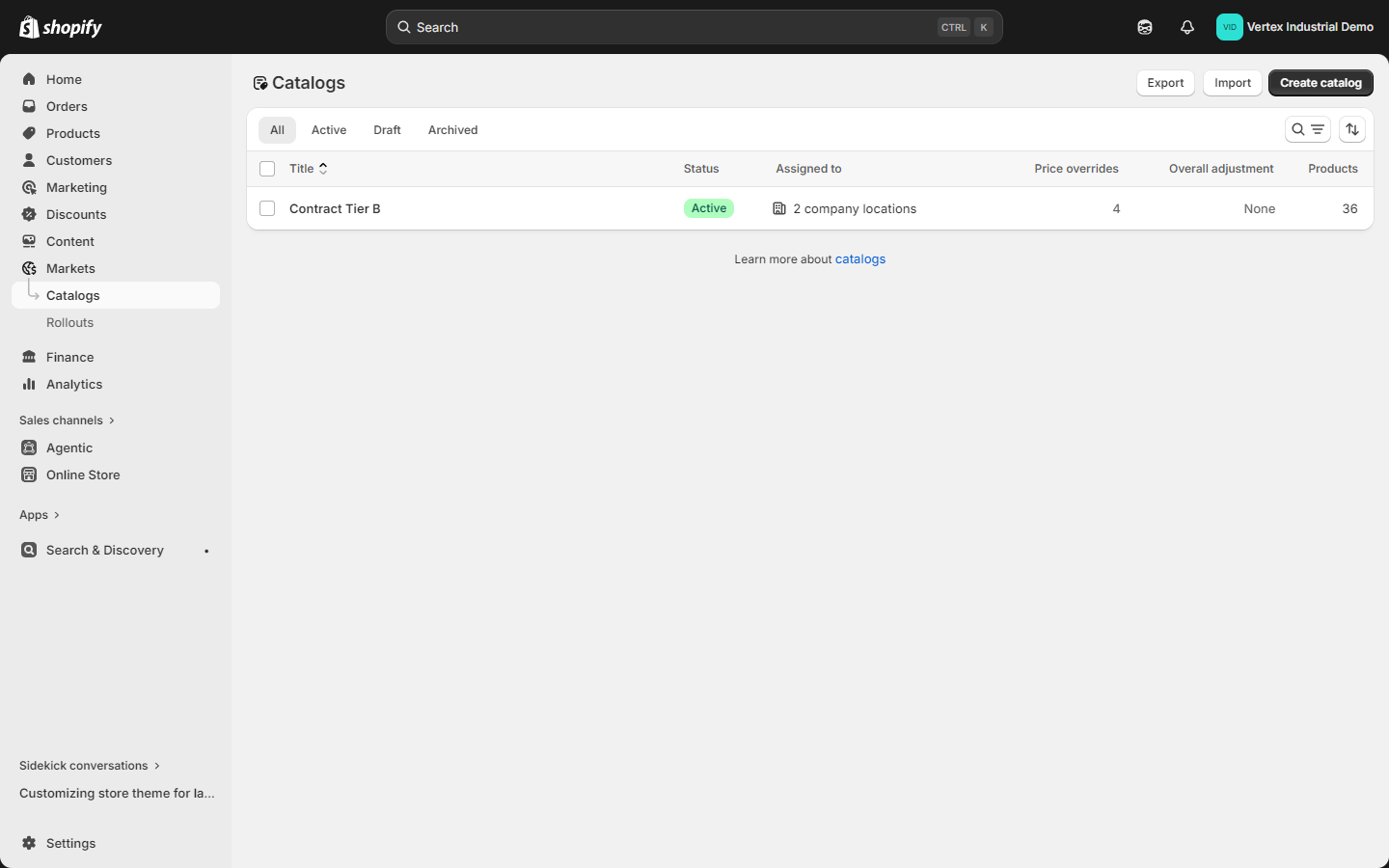
- На боковой панели админки перейдите в Products ▸ Catalogs.
- Нажмите Add catalog (вверху справа).
- Выберите B2B catalog (не Markets catalog).
- Заполните:
- Catalog name — внутренняя метка. Пример: Contract Tier B — Distributors.
- Products — выберите, какие товары этот каталог выставляет. Вы можете включить весь магазин, умную коллекцию или вручную выбранный список.
- Нажмите Save.
Путь по кликам: Products ▸ Catalogs ▸ Add catalog ▸ B2B catalog ▸ Save
Шаг 6 — Добавьте список цен с уровнями объёмов
Теперь прикрепите список цен к каталогу. Именно это определяет фактические B2B-цены, которые платят покупатели, включая уровни объёмов, управляющие таблицей объёмного ценообразования на PDP.
- На странице каталога нажмите Add price list (или Price list ▸ Manage).
- Выберите стратегию:
- Percentage discount off all products — например, 15% от розничной цены по всему каталогу.
- Fixed prices per product/variant — явные B2B-цены, игнорируя розничную цену.
- Mixed — процент по умолчанию с переопределениями для конкретных товаров.
- Для уровней объёмного ценообразования отредактируйте каждый товар/вариант и добавьте строки разрывов количества. Пример для товара в упаковке 12 шт.:
| Количество | Цена за единицу |
|---|---|
| 1+ | $14.50 |
| 12+ | $13.80 (5% скидка) |
| 48+ | $13.05 (10% скидка) |
| 144+ | $12.32 (15% скидка) |
Эти уровни предоставляются Vertex через variant.quantity_price_breaks и отображаются как таблица Volume pricing прямо над кнопкой Add to cart на PDP, а также как индикатор уровня в каждой строке корзины и на странице массовых заказов.
-
Для правил количества установите для каждого товара/варианта:
- Minimum — MOQ (например, 12).
- Maximum — лимит на заказ (например, 1,440).
- Increment — шаг упаковки (например, 12).
Vertex применяет их на стороне клиента в счётчике количества PDP, в каждой строке корзины и на странице массовых заказов (
/pages/bulk-order). Недопустимые количества отключают Add to cart и показывают встроенные сообщения вроде «Заказывайте кратно 12. Попробуйте 24 или 36.» -
Сохраните.
Распространённая ошибка: объёмное ценообразование должно быть установлено внутри списка цен каталога. Установка объёмного ценообразования на самом товаре в Products ▸ Pricing НЕ перенесётся в B2B. Всегда редактируйте уровни объёмов со страницы каталога.
Шаг 7 — Назначьте каталог компании
Каталог теперь существует, но ещё не привязан к вашим покупателям. Назначьте его.
- На странице каталога прокрутите до Customers.
- Нажмите Add customers.
- Найдите компанию, которую создали на шаге 2.
- Нажмите Add.
- Сохраните.
Путь по кликам: Страница каталога ▸ Customers ▸ Add customers ▸ выберите компанию ▸ Add
Теперь любой покупатель, авторизованный как эта компания, видит:
- Только товары, включённые в каталог (остальные скрыты из списков и возвращают 404 при прямом посещении).
- Цены каталога (а не розничные цены).
- Применяемые везде уровни объёмов и правила количества.
Шаг 8 — Установите условия оплаты (NET-30 / NET-60 / NET-90)
Если у компании есть условия отсрочки платежа — NET-30, NET-60, NET-90, фиксированная дата и т.д. — установите их на уровне компании. Vertex автоматически обнаруживает это и отображает бейдж NET terms в кобальтово-синей полосе приветствия и в корзине.
- Вернитесь на страницу компании (Customers ▸ Companies ▸ [компания]).
- Прокрутите до Payment terms.
- Нажмите Set up payment terms.
- Выберите шаблон:
- Receipt — оплата при размещении заказа (по умолчанию для розницы).
- Net 7 / 15 / 30 / 45 / 60 / 90 — оплата через N дней после счёта.
- Fixed date — оплата в конкретный календарный день.
- Сохраните.
Путь по кликам: Страница компании ▸ Payment terms ▸ Set up payment terms ▸ выберите шаблон ▸ Save
Shopify теперь позволит этой компании оформить заказ без немедленного списания с карты. Покупатель (и ваша команда дебиторской задолженности) ясно видит NET-условия на каждом шаге.
Если вы хотите, чтобы бейдж говорил «NET 30 — Pay by invoice» вместо просто «NET 30», переопределите формулировку через метаполе компании vertex.payment_terms. См. Руководство по настройке метаполей.
Шаг 9 — (Опционально) Отметьте компанию как освобождённую от налогов
Если компания освобождена от налогов — реселлеры с сертификатом перепродажи, государственные покупатели, квалифицирующиеся некоммерческие организации — отключите начисление налогов на уровне компании. Vertex отображает бейдж Tax exempt на PDP, в корзине и на панели управления аккаунтом.
- На странице компании прокрутите до Tax settings.
- Переключите Charge taxes в положение off.
- (Рекомендуется) Загрузите сертификат об освобождении от налогов покупателя как вложение к Note.
- Сохраните.
Путь по кликам: Страница компании ▸ Tax settings ▸ Charge taxes: off ▸ Save
Shopify пропускает расчёт налогов на каждом заказе, размещённом этой компанией. Vertex также отображает бейдж, чтобы покупатель мог увидеть с первого взгляда, что он правильно освобождён.
Шаг 10 — (Опционально) Добавьте метаполя торгового представителя
Если вы назначаете именованного торгового представителя / менеджера по аккаунту каждой компании, Vertex может отобразить закреплённую плашку REP в шапке десктопа (≥1170px) и в виде карточки во всю ширину в нижней части мобильного дровера (<1170px) с прямыми mailto: и tel: ссылками на этого представителя.
Данные хранятся в трёх метаполях уровня компании в пространстве имён vertex:
vertex.rep_name— текст — например, «Sarah Chen»vertex.rep_email— текст (валидация: email) — например, «[email protected]»vertex.rep_phone— текст — например, «+1-555-0142»
Полная настройка описана в Руководстве по настройке метаполей. После того как определения метаполей существуют как Custom Data на Companies, вы заполняете их для каждой компании в Customers ▸ Companies ▸ [имя] ▸ Metafields.
Если вы не устанавливаете метаполя rep, плашка REP просто не отображается — никаких ошибок, никакой нарушенной вёрстки, никаких заполнителей. Карточки просто нет.
Шаг 11 — Протестируйте опыт покупателя
Откройте свою витрину в режиме инкогнито (чтобы не быть авторизованным как продавец) и войдите как покупатель, которого вы добавили на шаге 4. Пройдите по этому чек-листу проверки:
- Кобальтово-синяя полоса приветствия B2B появляется над шапкой, показывая название компании, бейдж NET-условий (например, NET 30) и — если применимо — бейдж Tax exempt.
- Переключатель адресов доставки отображается в полосе приветствия (десктоп) и мобильном дровере, если у компании 2+ локации.
- Плашка торгового представителя появляется в правом кластере шапки десктопа (если установлены метаполя
vertex.rep_*). - PDP показывает таблицу объёмного ценообразования над Add to cart с уровнями, настроенными на шаге 6.
- Счётчик количества PDP применяет MOQ + increment — попробуйте ввести количество ниже MOQ и убедитесь, что Add to cart отключается со встроенным сообщением.
- Корзина показывает бейдж NET-30 в сводке заказа.
- Страница массовых заказов (
/pages/bulk-order) — paste-to-cart соблюдает правила количества и область каталога. - Панель управления аккаунтом (
/account) показывает информацию о компании, условия оплаты, быстрый повторный заказ и карточку представителя. - Область каталога — попробуйте посетить товар, которого НЕТ в каталоге, по URL. Он должен возвращать 404 или скрываться.
Распространённые проблемы и решения
Если что-то не отображается, пройдите по этому списку.
«Кобальтово-синяя полоса приветствия не показывается»
- Режим витрины установлен в B2C-only. Проверьте Customize ▸ Theme settings ▸ B2B ▸ Storefront mode. Переключите на Hybrid (рекомендуется) или B2B-only. См. Руководство по режимам витрины.
- Покупатель на самом деле не B2B. Откройте запись клиента в админке и убедитесь, что он привязан к компании. Если нет — повторите шаг 4.
- Покупатель авторизован, но страница была закэширована. Hard-refresh (Cmd/Ctrl + Shift + R).
«Таблица объёмного ценообразования не отображается на PDP»
- Каталог не назначен компании. Повторите шаг 7.
- Уровни объёмов установлены на товаре, а не в каталоге. Объёмное ценообразование задаётся для каталога, а не для товара. Редактируйте уровни со страницы каталога.
- Товар не в каталоге. Убедитесь, что товар включён в список товаров каталога.
- Цены скрыты для гостей. Таблица объёмов подчиняется той же блокировке, что и цены — если включено Customize ▸ Theme settings ▸ B2B ▸ Hide prices until customer logs in, таблица подавляется, пока покупатель не войдёт. (Отдельного переключателя «показать таблицу объёмного ценообразования» нет — таблица появляется автоматически, как только у варианта есть уровни объёмов.)
«MOQ не применяется»
- Правило количества не установлено. Каталог ▸ выберите вариант ▸ установите Minimum / Maximum / Increment. Сохраните.
- Кэш браузера. Hard-refresh после редактирования правила.
«Бейдж NET-30 не показывается»
- Условия оплаты не установлены для компании. Повторите шаг 8.
- Покупатель не авторизован. Бейдж показывается только для авторизованных B2B-покупателей — так задумано.
«Плашка представителя не отображается в шапке»
- Метаполя ещё не существуют как определения. См. Руководство по настройке метаполей.
- Метаполя существуют, но не заполнены для этой конкретной компании. Откройте страницу компании ▸ Metafields и заполните
vertex.rep_name+ хотя бы один изvertex.rep_email/vertex.rep_phone. - Ширина окна меньше 1170px. Плашка сворачивается в раздел аккаунта мобильного дровера на меньших экранах — откройте дровер и прокрутите вниз.
«Бейдж освобождения от налогов не показывается»
- У компании Charge taxes всё ещё включено. Повторите шаг 9.
«Покупатель видит розничные цены вместо каталожных»
- Каталог не назначен компании. Повторите шаг 7.
- Список цен каталога пуст. Каталог ▸ Price list ▸ Manage. Добавьте цены.
Как Vertex отображает каждую B2B-функцию
После настройки вот где каждая B2B-функция появляется в Vertex:
| Функция | Где отображается | Как управляется |
|---|---|---|
| Кобальтово-синяя полоса приветствия B2B | Над основной шапкой (десктоп + мобильный дровер) | Авто (показывается для авторизованных B2B-покупателей; скрыта в режиме B2C-only) |
| Название компании + бейджи | Внутри полосы приветствия | Авто |
| Переключатель локаций доставки | Полоса приветствия (десктоп) + дровер (мобильный) | Авто (показывается, когда у компании 2+ локации) |
| Плашка REP | Правый кластер шапки десктопа + футер мобильного дровера | Авто (когда заполнены метаполя компании vertex.rep_*) |
| Таблица объёмного ценообразования | PDP, над Add to cart | Авто (когда у варианта есть уровни объёмов; блокируется настройкой Hide prices until customer logs in) |
| Применение правил количества | Счётчик PDP + строка корзины + страница массовых заказов | Авто |
| Бейдж NET-условий | Полоса приветствия + сводка корзины + панель управления аккаунтом | Метаполе компании vertex.payment_terms |
| Бейдж освобождения от налогов | Полоса приветствия + сводка корзины + панель управления аккаунтом | Авто (нативный налоговый статус компании) |
| Страница массовых заказов | /pages/bulk-order (используйте шаблон page.bulk-order.json) | Авто |
| Страница RFQ | /pages/rfq (используйте шаблон page.rfq.json) | Авто |
| Панель управления аккаунтом, учитывающая B2B | /account | Авто |
| Область каталога (видны только товары каталога) | Коллекции, поиск, PDP | Нативный Shopify |
Для документации по каждой настройке см. Справочник настроек темы.
Что дальше
- Руководство по настройке метаполей → — Заполните пространство имён
vertex(datasheets, MPN, контакты торгового представителя, ships-from, тех. спецификации). - Руководство по режимам витрины → — Выберите правильный режим Hybrid / B2B-only / B2C-only для вашего бизнеса.
- Справочник настроек темы → — Каждый переключатель, связанный с B2B, в кастомайзере.
- FAQ + устранение неполадок → — Ответы на главные вопросы покупателей.
- Официальная документация Shopify по нативному B2B — help.shopify.com/manual/b2b