Landing Page Builder
Le Landing Page Builder est un éditeur visuel par glisser-déposer qui vous permet de personnaliser votre page d'accueil sans aucune connaissance en programmation. Changez les couleurs, textes, images, mises en page - tout est au clic.
Regarder le tutoriel vidéo
Accéder au Builder
Il y a deux façons d'ouvrir le builder :
Méthode 1 : Depuis les paramètres
- Allez dans SaaS Management → SuperAdmin Settings → Landing Page Settings
- Cliquez sur « Customize with builder »
Méthode 2 : Depuis la barre latérale
- Allez dans SaaS Management → Landing Page Builder
Interface du Builder
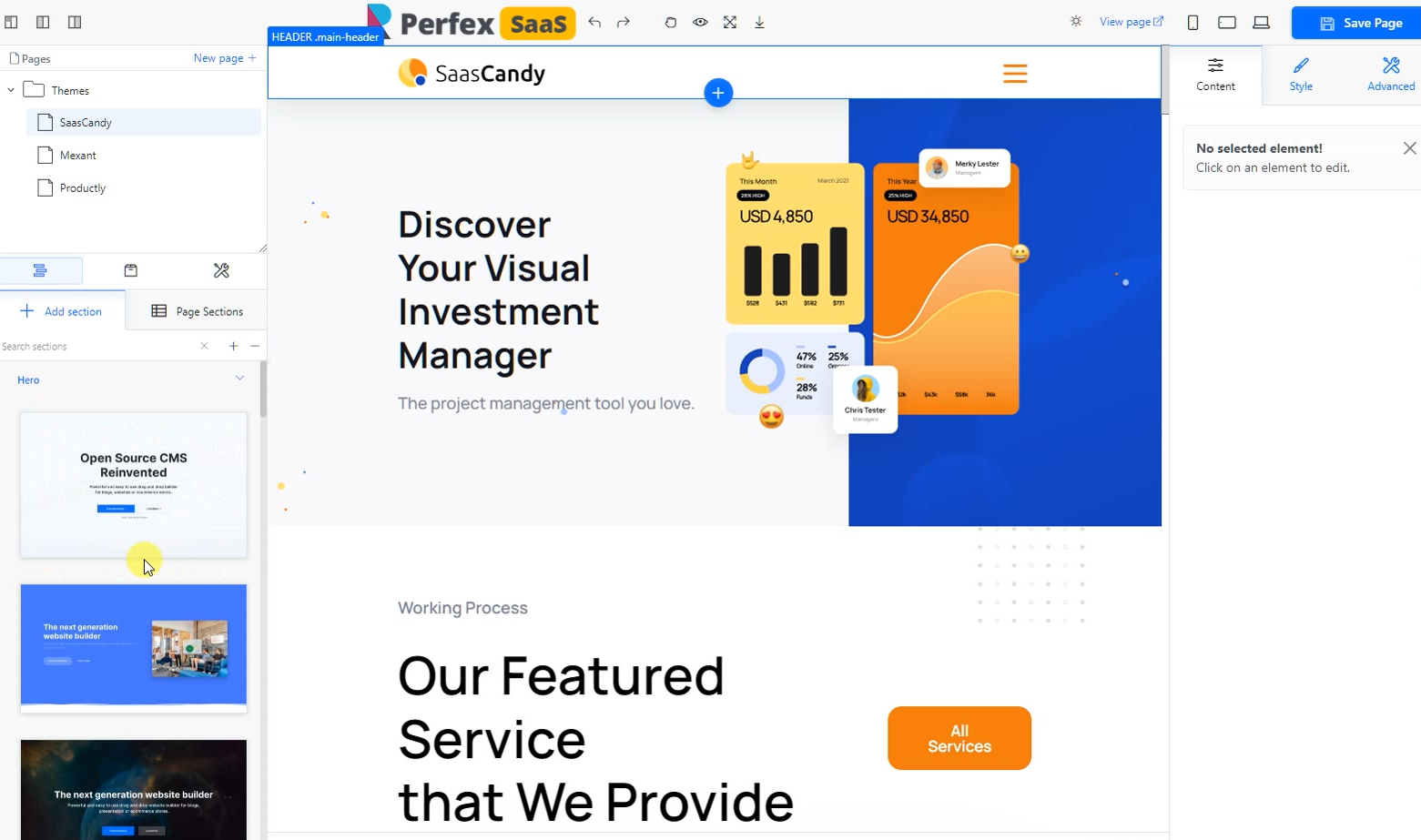 Le Landing Page Builder - Pages à gauche, éditeur visuel au centre, propriétés à droite
Le builder a trois zones principales :
| Zone | Emplacement | Fonction |
|---|---|---|
| Panneau Pages & Sections | Côté gauche | Parcourir les thèmes, ajouter des sections, gérer les pages |
| Éditeur visuel | Centre | Voir votre page et cliquer sur les éléments pour les modifier |
| Panneau Propriétés | Côté droit | Modifier le contenu, le style et les paramètres de l'élément sélectionné |
Travail avec les thèmes
Le panneau gauche affiche les thèmes disponibles :
- SaasCandy - Design moderne axé SaaS
- Mexant - Propre et minimal
- Productly - Style showcase produit
Cliquez sur un thème pour commencer avec ses sections prédéfinies, puis personnalisez à partir de là.
Ajouter des sections
- Dans le panneau gauche, cliquez sur « + Add section »
- Parcourez les types de sections disponibles :
- Hero - En-tête avec titre et CTA
- Features - Présenter les fonctionnalités en cartes ou listes
- Pricing - Afficher vos plans d'abonnement
- Testimonials - Citations et avis clients
- Contact - Formulaire de contact ou informations
- Custom - Section vierge pour votre propre contenu
- Cliquez sur une section pour l'ajouter à votre page
- Glissez les sections pour les réorganiser
Modifier les éléments
- Cliquez sur n'importe quel élément dans l'éditeur visuel (texte, image, bouton, etc.)
- Le Panneau Propriétés à droite affichera ses paramètres
- Onglets dans le Panneau Propriétés :
- Content - Modifier texte, images, liens
- Style - Changer couleurs, polices, espacements, bordures
- Advanced - Classes CSS, animations, visibilité
Gérer les pages
Le builder prend en charge plusieurs pages :
- Cliquez sur « New page + » dans la section Pages (en haut à gauche) pour créer des pages supplémentaires
- Utile pour créer des pages prix, fonctionnalités ou à propos séparées
Conseils pour une excellente page d'accueil
Restez simple
- Ne surchargez pas avec des sections - 5 à 7 sections est idéal
- Chaque section doit avoir UN seul objectif clair
- Utilisez beaucoup d'espace blanc
Utilisez des images de qualité
- Remplacez les images par défaut par vos propres captures d'écran
- Montrez votre interface CRM réelle - le vrai vaut mieux que les photos stock
- Utilisez des tailles d'image cohérentes
Optimisez pour la vitesse
- Gardez les images sous 200 Ko chacune
- N'ajoutez pas trop de sections (le temps de chargement compte !)
- Testez la vitesse avec Google PageSpeed
Testez sur mobile
- Cliquez sur le bouton d'aperçu mobile dans le builder
- Assurez-vous que tout le texte est lisible sur petits écrans
- Vérifiez que les boutons sont faciles à appuyer
Enregistrer vos modifications
Quand vous êtes satisfait de votre page d'accueil :
- Cliquez sur « Save Page » (coin supérieur droit, bouton vert)
- Cliquez sur « View page » pour voir la version publiée
- Partagez l'URL avec vos clients !
N'oubliez pas d'enregistrer ! Les modifications ne sont PAS enregistrées automatiquement. Cliquez toujours sur « Save Page » avant de quitter le builder.
Page d'accueil au top ? Passez à la configuration des Domaines personnalisés si vous souhaitez offrir le support des domaines personnalisés à vos locataires premium.