Constructor de Página de Destino
El Constructor de Página de Destino es un editor visual de arrastrar y soltar que te permite personalizar tu página de destino sin ningún conocimiento de programación. Cambia colores, texto, imágenes, diseños — todo es apuntar y hacer clic.
Mira el Video Tutorial
Acceder al Constructor
Hay dos formas de abrir el constructor:
Método 1: Desde Configuración
- Ve a SaaS Management → SuperAdmin Settings → Landing Page Settings
- Haz clic en "Customize with builder"
Método 2: Desde la Barra Lateral
- Ve a SaaS Management → Landing Page Builder
Interfaz del Constructor
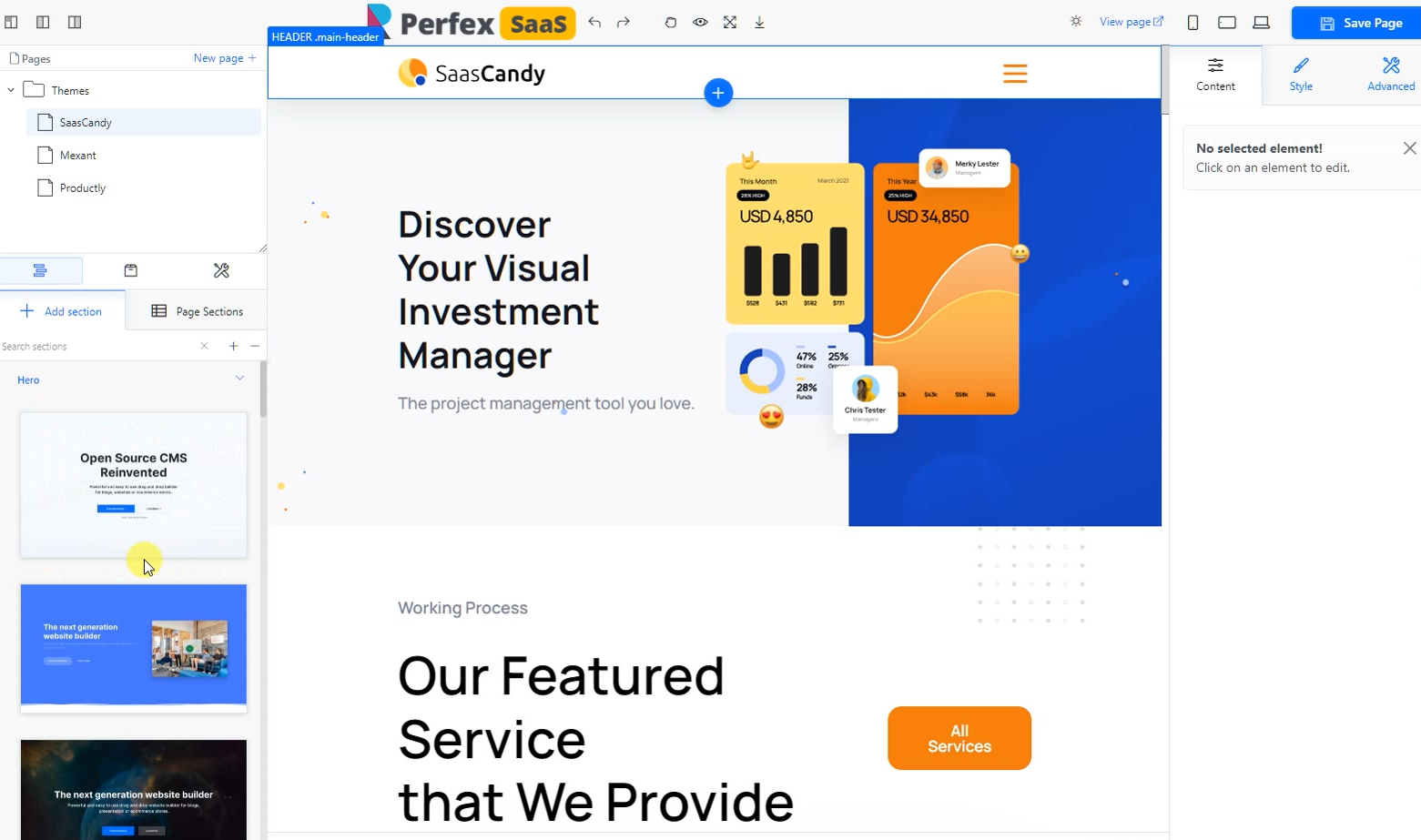 El Constructor de Página de Destino - Páginas a la izquierda, editor visual en el centro, propiedades a la derecha
El constructor tiene tres áreas principales:
| Área | Ubicación | Qué Hace |
|---|---|---|
| Panel de Páginas y Secciones | Lado izquierdo | Explorar temas, agregar secciones, gestionar páginas |
| Editor Visual | Centro | Ver tu página y hacer clic en elementos para editarlos |
| Panel de Propiedades | Lado derecho | Editar el contenido, estilo y configuración del elemento seleccionado |
Trabajar con Temas
El panel izquierdo muestra los temas disponibles:
- SaasCandy - Diseño moderno enfocado en SaaS
- Mexant - Limpio y minimalista
- Productly - Estilo de exhibición de productos
Haz clic en un tema para comenzar con sus secciones predefinidas, luego personaliza desde ahí.
Agregar Secciones
- En el panel izquierdo, haz clic en "+ Add section"
- Explora los tipos de sección disponibles:
- Hero - Encabezado con titular y CTA
- Features - Exhibe funciones en tarjetas o listas
- Pricing - Muestra tus planes de suscripción
- Testimonials - Citas y reseñas de clientes
- Contact - Formulario de contacto o información
- Custom - Sección en blanco para tu propio contenido
- Haz clic en una sección para agregarla a tu página
- Arrastra secciones para reordenarlas
Editar Elementos
- Haz clic en cualquier elemento en el editor visual (texto, imagen, botón, etc.)
- El Panel de Propiedades a la derecha mostrará su configuración
- Pestañas en el Panel de Propiedades:
- Content - Editar texto, imágenes, enlaces
- Style - Cambiar colores, fuentes, espaciado, bordes
- Advanced - Clases CSS, animaciones, visibilidad
Gestionar Páginas
El constructor soporta múltiples páginas:
- Haz clic en "New page +" en la sección de Páginas (arriba a la izquierda) para crear páginas adicionales
- Útil para crear páginas separadas de precios, funciones o información
Consejos para una Gran Página de Destino
Mantenlo Simple
- No sobrecargues con secciones - 5-7 secciones es ideal
- Cada sección debe tener UN propósito claro
- Usa mucho espacio en blanco
Usa Imágenes de Alta Calidad
- Reemplaza las imágenes predeterminadas con las tuyas
- Muestra tu interfaz real del CRM - lo real es mejor que fotos de stock
- Usa tamaños de imagen consistentes
Optimiza para Velocidad
- Mantén las imágenes por debajo de 200KB cada una
- No agregues demasiadas secciones (¡el tiempo de carga importa!)
- Prueba la velocidad de carga con Google PageSpeed
Prueba en Móvil
- Haz clic en el botón de vista previa móvil en el constructor
- Asegúrate de que todo el texto sea legible en pantallas pequeñas
- Verifica que los botones sean fáciles de tocar
Guardar tus Cambios
Cuando estés satisfecho con tu página de destino:
- Haz clic en "Save Page" (esquina superior derecha, botón verde)
- Haz clic en "View page" para ver la versión publicada
- ¡Comparte la URL con los clientes!
¡No olvides guardar! Los cambios NO se guardan automáticamente. Siempre haz clic en "Save Page" antes de salir del constructor.
¿Tu página de destino se ve bien? Continúa para configurar Dominios Personalizados si quieres ofrecer soporte de dominio personalizado para tus inquilinos premium.