Landing Page Builder
Landing Page Builder — визуальный редактор с drag-and-drop, позволяющий настраивать лендинг без кода. Меняйте цвета, текст, изображения, раскладку — всё через интерфейс.
Watch the Video Tutorial
Accessing the Builder
Открыть билдер можно двумя способами:
Method 1: From Settings
- Перейдите в SaaS Management → SuperAdmin Settings → Landing Page Settings
- Нажмите "Customize with builder"
Method 2: From Sidebar
- Перейдите в SaaS Management → Landing Page Builder
Builder Interface
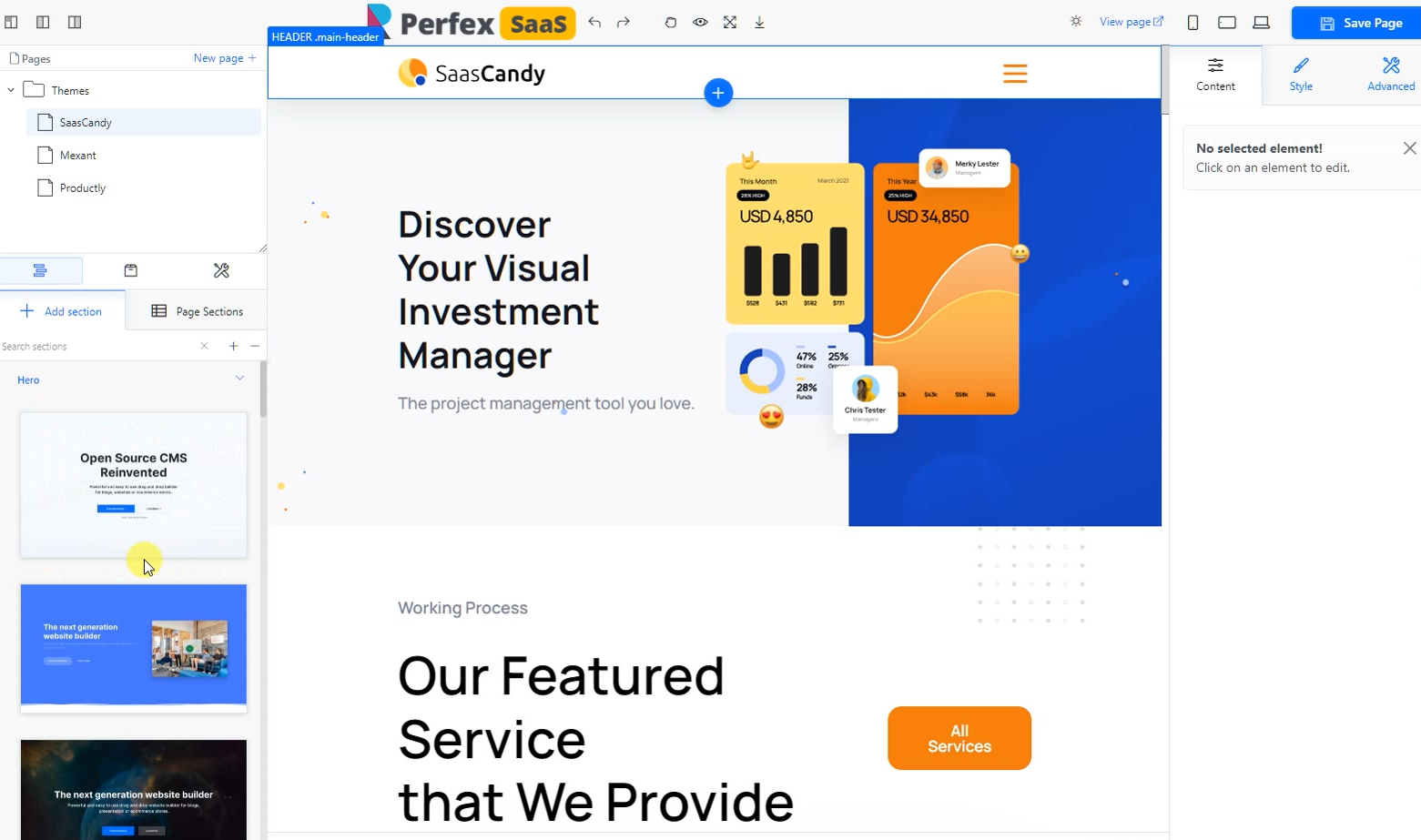 Landing Page Builder — слева страницы, в центре визуальный редактор, справа панель свойств
В билдере три основные области:
| Area | Location | What It Does |
|---|---|---|
| Pages & Sections Panel | Слева | Просмотр тем, добавление секций, управление страницами |
| Visual Editor | Центр | Просмотр страницы и клик по элементам для редактирования |
| Properties Panel | Справа | Редактирование содержимого, стиля и настроек выбранного элемента |
Working with Themes
В левой панели доступны темы:
- SaasCandy - Modern SaaS-focused design
- Mexant - Clean and minimal
- Productly - Product showcase style
Выберите тему, чтобы начать с её секций, затем настройте под себя.
Adding Sections
- В левой панели нажмите "+ Add section"
- Выберите тип секции:
- Hero - Шапка с заголовком и CTA
- Features - Карточки или списки с описанием возможностей
- Pricing - Отображение планов подписки
- Testimonials - Отзывы и цитаты клиентов
- Contact - Контактная форма или информация
- Custom - Пустая секция для своего контента
- Нажмите на секцию, чтобы добавить её
- Перетаскивайте секции для изменения порядка
Editing Elements
- Кликните по любому элементу (текст, изображение, кнопка и т.д.)
- Properties Panel справа покажет его настройки
- Вкладки в Properties Panel:
- Content - Текст, изображения, ссылки
- Style - Цвета, шрифты, отступы, границы
- Advanced - CSS-классы, анимации, видимость
Managing Pages
Билдер поддерживает несколько страниц:
- В разделе Pages (слева вверху) нажмите "New page +" для создания дополнительных страниц
- Удобно для отдельных страниц цен, функционала или «О нас»
Tips for a Great Landing Page
Keep It Simple
- Не перегружайте страницу секциями — 5–7 секций оптимально
- У каждой секции — одна чёткая цель
- Используйте достаточное количество «воздуха»
Use High-Quality Images
- Замените стандартные изображения своими скриншотами
- Показывайте реальный CRM-интерфейс — это лучше стоковых фото
- Соблюдайте единый размер изображений
Optimize for Speed
- Размер изображений — до 200KB каждое
- Не добавляйте слишком много секций (важна скорость загрузки)
- Проверяйте скорость с Google PageSpeed
Test on Mobile
- В билдере используйте кнопку мобильного превью
- Убедитесь, что весь текст читаем на маленьких экранах
- Проверьте, что кнопки удобно нажимать
Saving Your Changes
Когда лендинг готов:
- Нажмите "Save Page" (справа вверху, зелёная кнопка)
- Нажмите "View page", чтобы увидеть опубликованную версию
- Поделитесь URL с клиентами!
warning
Не забудьте сохранить! Изменения не сохраняются автоматически. Перед выходом из билдера всегда нажимайте "Save Page".
подсказка
Лендинг готов? Для поддержки кастомных доменов премиум-арендаторами переходите к настройке Custom Domains.