Landing Page Builder
Landing Page Builder هو محرر مرئي بالسحب والإفلات يتيح لك تخصيص صفحة الهبوط دون أي معرفة برمجية. تغيير الألوان، النصوص، الصور، التخطيطات - كل شيء بنقرة واحدة.
شاهد فيديو تعليمي
الوصول إلى المنشئ
هناك طريقتان لفتح المنشئ:
الطريقة 1: من الإعدادات
- انتقل إلى SaaS Management → SuperAdmin Settings → Landing Page Settings
- انقر على "Customize with builder"
الطريقة 2: من الشريط الجانبي
- انتقل إلى SaaS Management → Landing Page Builder
واجهة المنشئ
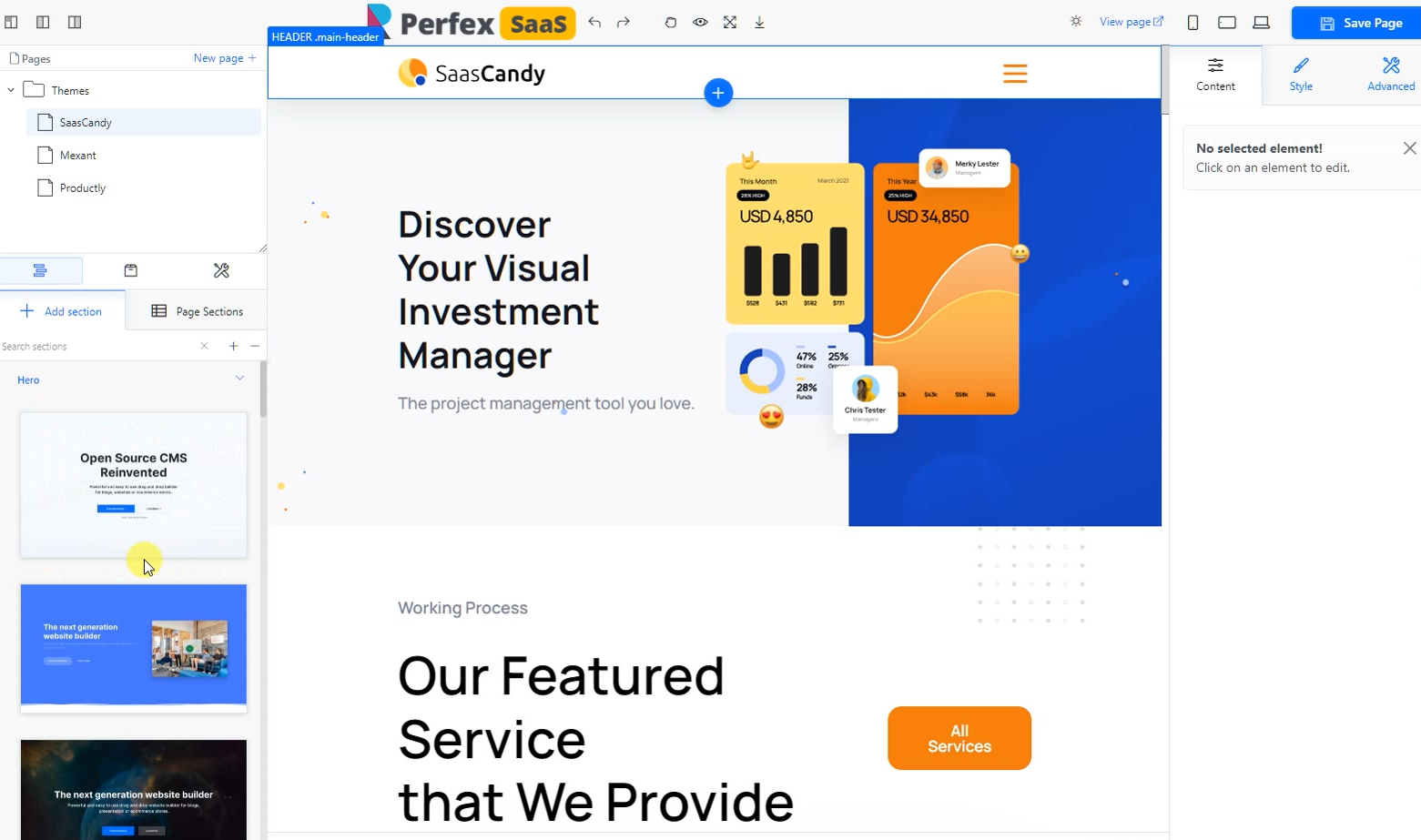 Landing Page Builder - الصفحات على اليسار، المحرر المرئي في المنتصف، الخصائص على اليمين
للمنشئ ثلاث مناطق رئيسية:
| المنطقة | الموقع | ماذا تفعل |
|---|---|---|
| Pages & Sections Panel | الجانب الأيسر | تصفح القوالب، إضافة أقسام، إدارة الصفحات |
| Visual Editor | المركز | شاهد صفحتك وانقر على العناصر لتعديلها |
| Properties Panel | الجانب الأيمن | تحرير محتوى ونمط وإعدادات العنصر المحدد |
العمل مع القوالب
تعرض اللوحة اليسرى القوالب المتاحة:
- SaasCandy - تصميم حديث مركز على SaaS
- Mexant - نظيف وبسيط
- Productly - نمط عرض المنتج
انقر على قالب للبدء بأقسامه المحددة مسبقاً، ثم خصص من هناك.
إضافة أقسام
- في اللوحة اليسرى، انقر "+ Add section"
- تصفح أنواع الأقسام المتاحة:
- Hero - رأس مع عنوان و CTA
- Features - عرض الميزات في بطاقات أو قوائم
- Pricing - عرض خطط الاشتراك
- Testimonials - اقتباسات ومراجعات العملاء
- Contact - نموذج اتصال أو معلومات
- Custom - قسم فارغ لمحتواك الخاص
- انقر على قسم لإضافته إلى صفحتك
- اسحب الأقسام لإعادة ترتيبها
تحرير العناصر
- انقر على أي عنصر في المحرر المرئي (نص، صورة، زر، إلخ)
- ستظهر Properties Panel على اليمين بإعداداته
- تبويبات في Properties Panel:
- Content - تحرير النص، الصور، الروابط
- Style - تغيير الألوان، الخطوط، المسافات، الحدود
- Advanced - CSS classes، الرسوم المتحركة، الرؤية
إدارة الصفحات
يدعم المنشئ صفحات متعددة:
- انقر "New page +" في قسم Pages (أعلى اليسار) لإنشاء صفحات إضافية
- مفيد لإنشاء صفحات تسعير أو ميزات أو عناوين منفصلة
نصائح لصفحة هبوط رائعة
حافظ على البساطة
- لا تفرط في الأقسام - 5-7 أقسام مثالية
- يجب أن يكون لكل قسم غرض واحد واضح
- استخدم الكثير من المساحة البيضاء
استخدم صور عالية الجودة
- استبدل الصور الافتراضية بلقطاتك الخاصة
- اعرض واجهة CRM الفعلية - الحقيقي أفضل من صور المخزون
- استخدم أحجام صور متسقة
تحسين السرعة
- حافظ على الصور أقل من 200KB لكل منها
- لا تضيف أقساماً كثيرة (وقت تحميل الصفحة مهم!)
- اختبر سرعة التحميل مع Google PageSpeed
اختبر على الجوال
- انقر على زر معاينة الجوال في المنشئ
- تأكد من أن كل النص مقروء على الشاشات الصغيرة
- تحقق من أن الأزرار سهلة النقر
حفظ التغييرات
عندما تكون راضياً عن صفحة الهبوط:
- انقر "Save Page" (الزاوية العلوية اليمنى، الزر الأخضر)
- انقر "View page" لرؤية النسخة المنشورة
- شارك URL مع العملاء!
تحذير
لا تنس الحفظ! التغييرات لا تُحفظ تلقائياً. انقر دائماً على "Save Page" قبل مغادرة المنشئ.
تلميح
هل تبدو صفحة الهبوط جيدة؟ انتقل إلى تكوين Custom Domains إذا كنت تريد تقديم دعم النطاق المخصص للمستأجرين المميزين.