着陆页构建器
着陆页构建器是一个可视化拖放编辑器,让您无需任何编程知识即可自定义着陆页。更改颜色、文本、图片、布局——一切皆可通过点击完成。
观看视频教程
访问构建器
有两种方式打开构建器:
方法 1:从设置
- 前往 SaaS Management → SuperAdmin Settings → Landing Page Settings
- 点击 "Customize with builder"
方法 2:从侧边栏
- 前往 SaaS Management → Landing Page Builder
构建器界面
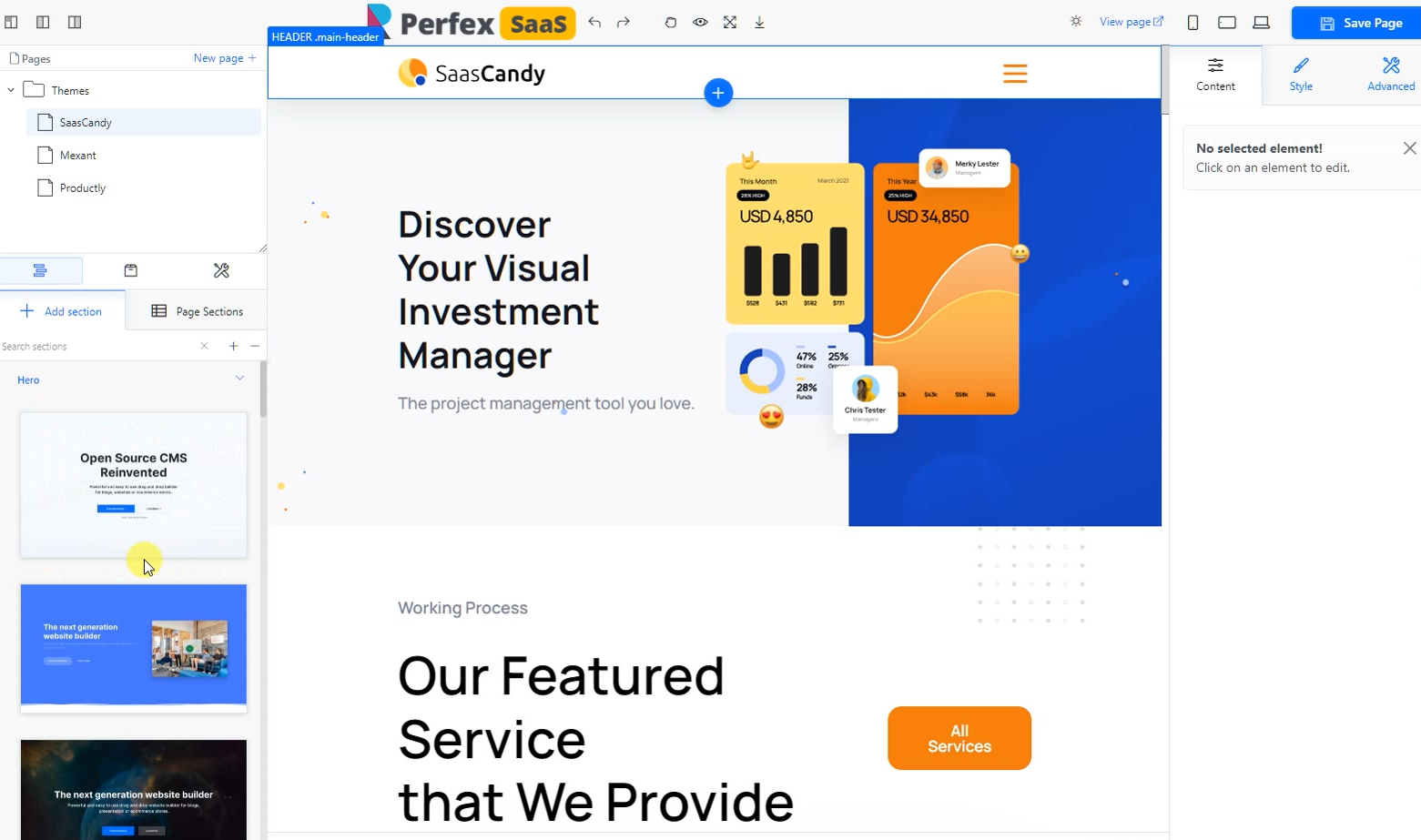 着陆页构建器——左侧页面和部分,中间可视化编辑器,右侧属性
构建器有三个主要区域:
| 区域 | 位置 | 功能 |
|---|---|---|
| Pages & Sections Panel | 左侧 | 浏览主题、添加部分、管理页面 |
| Visual Editor | 中间 | 查看页面并点击元素进行编辑 |
| Properties Panel | 右侧 | 编辑所选元素的内容、样式和设置 |
使用主题
左侧面板显示可用主题:
- SaasCandy - 现代 SaaS 导向设计
- Mexant - 简洁极简
- Productly - 产品展示风格
点击主题以其预定义部分开始,然后进行自定义。
添加部分
- 在左侧面板点击 "+ Add section"
- 浏览可用部分类型:
- Hero - 带标题和 CTA 的页眉
- Features - 在卡片或列表中展示功能
- Pricing - 显示订阅计划
- Testimonials - 客户评价和评论
- Contact - 联系表单或信息
- Custom - 您自己内容的空白部分
- 点击部分将其添加到页面
- 拖拽部分以重新排序
编辑元素
- 点击可视化编辑器中的任意元素(文本、图片、按钮等)
- 右侧的 Properties Panel 将显示其设置
- Properties Panel 中的选项卡:
- Content - 编辑文本、图片、链接
- Style - 更改颜色、字体、间距、边框
- Advanced - CSS 类、动画、可见性
管理页面
构建器支持多页面:
- 在 Pages 部分(左上)点击 "New page +" 创建额外页面
- 适用于创建独立的定价页、功能页或关于页
打造出色着陆页的技巧
保持简洁
- 不要堆砌过多部分——5-7 个部分最理想
- 每个部分应有单一明确目的
- 留足空白
使用高质量图片
- 用您自己的截图替换默认图片
- 展示实际 CRM 界面——真实优于库存照片
- 使用一致的图片尺寸
优化速度
- 每张图片保持在 200KB 以下
- 不要添加过多部分(页面加载时间很重要!)
- 使用 Google PageSpeed 测试加载速度
移动端测试
- 在构建器中点击移动端预览按钮
- 确保所有文本在小屏幕上可读
- 检查按钮是否易于点击
保存更改
当您对着陆页满意时:
- 点击 "Save Page"(右上角绿色按钮)
- 点击 "View page" 查看已发布版本
- 与客户分享 URL!
注意
别忘了保存! 更改不会自动保存。离开构建器前请务必点击 "Save Page"。
提示
着陆页看起来不错? 接下来配置 Custom Domains,为高级租户提供自定义域支持。