Activación del Módulo
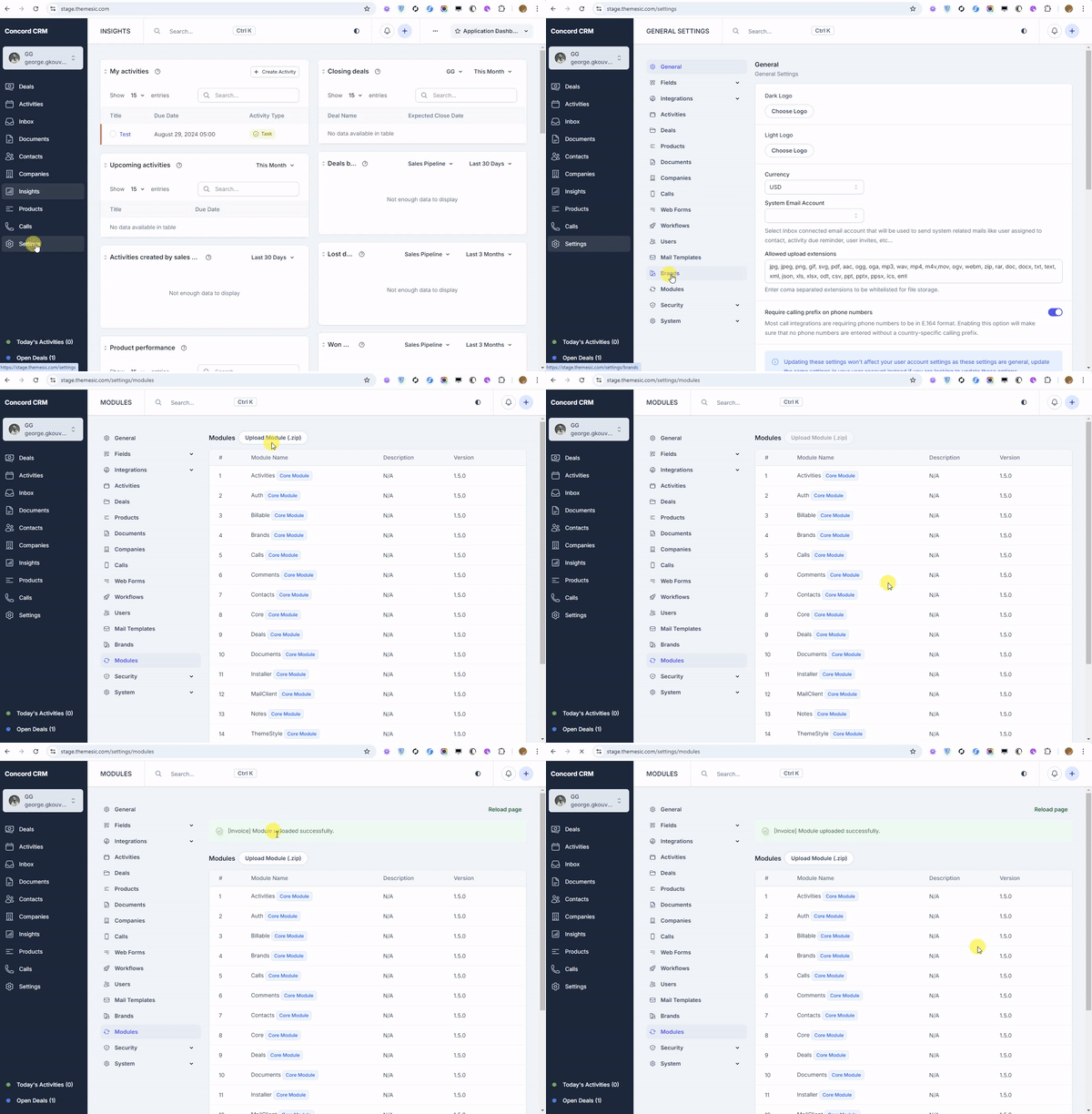
El módulo se puede descargar a través de la sección Downloads de CodeCanyon. Asegúrese de estar ejecutando una copia actualizada de Concord CRM y descargue tanto el archivo zip del elemento como su clave de licencia.
.png)
Preparar el Módulo para la Carga Localice el archivo zip que acaba de descargar. Este archivo zip es el archivo real del módulo que necesita ser subido a Concord CRM.
.png)
- Subir el Módulo Inicie sesión en su cuenta de Concord CRM y navegue a la sección Modules desde el menú principal. Busque una opción para subir un nuevo módulo. Seleccione el archivo zip y complete el proceso de carga. Concord CRM procesará el archivo y lo añadirá a la lista de módulos disponibles. Se mostrará un mensaje de "actualizar página" en la esquina superior derecha, por favor presiónelo.
- Activar el Módulo Una vez completada la carga, localice su nuevo módulo en la lista de módulos disponibles. Verá una opción para activarlo - haga clic en Enable.
- Ejecutar Migraciones Potenciales Puede aparecer una pantalla adicional para que pueda fusionar las migraciones potencialmente disponibles. Presione el botón necesario para aplicar las migraciones.
- Ingrese su Clave de Licencia de Envato Después de activar, será redirigido a la página de configuración del módulo. Aquí, necesitará ingresar la clave de licencia de Envato que descargó anteriormente de CodeCanyon. Ingrese la clave y luego haga clic en Activate para completar el proceso de activación.