Ativação do Módulo
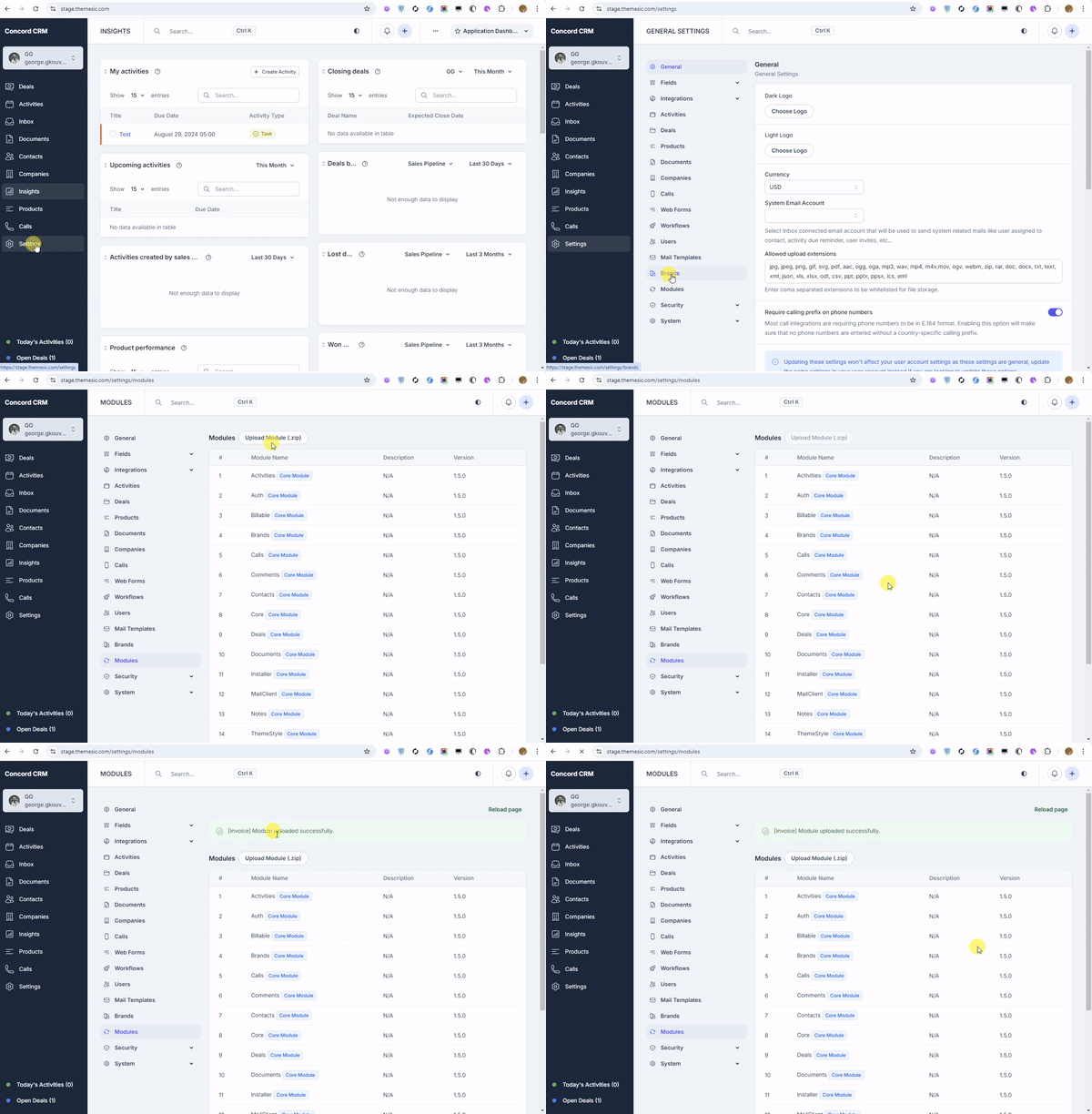
O módulo pode ser baixado através da seção Downloads do CodeCanyon. Certifique-se de que está usando uma cópia atualizada do Concord CRM e baixe tanto o arquivo zip do item quanto sua chave de licença.
.png)
Preparar o Módulo para Upload Localize o arquivo zip que você acabou de baixar. Este arquivo zip é o arquivo real do módulo que precisa ser enviado para o Concord CRM.
.png)
- Enviar o Módulo Faça login na sua conta do Concord CRM e navegue até a seção Modules no menu principal. Procure uma opção para enviar um novo módulo. Selecione o arquivo zip e conclua o processo de upload. O Concord CRM processará o arquivo e o adicionará à lista de módulos disponíveis. Uma mensagem "atualizar página" aparecerá no canto superior direito — por favor, clique nela.
- Ativar o Módulo Após a conclusão do upload, localize seu novo módulo na lista de módulos disponíveis. Você verá uma opção para ativá-lo — clique em Enable.
- Executar Migrações Potenciais Uma tela adicional pode aparecer para mesclar as migrações potencialmente disponíveis. Pressione o botão necessário para aplicar as migrações.
- Inserir sua Chave de Licença Envato Após a ativação, você será redirecionado para a página de configurações do módulo. Aqui, você precisará inserir a chave de licença Envato que baixou anteriormente do CodeCanyon. Insira a chave e clique em Activate para concluir o processo de ativação.