Modulaktivierung
Das Modul kann über den Downloads-Bereich von CodeCanyon heruntergeladen werden. Bitte stellen Sie sicher, dass Sie eine aktuelle Version von Concord CRM verwenden, und laden Sie sowohl die ZIP-Datei des Artikels als auch Ihren Lizenzschlüssel herunter.
.png)
Modul für den Upload vorbereiten Suchen Sie die ZIP-Datei, die Sie gerade heruntergeladen haben. Diese ZIP-Datei ist die eigentliche Moduldatei, die in Concord CRM hochgeladen werden muss.
.png)
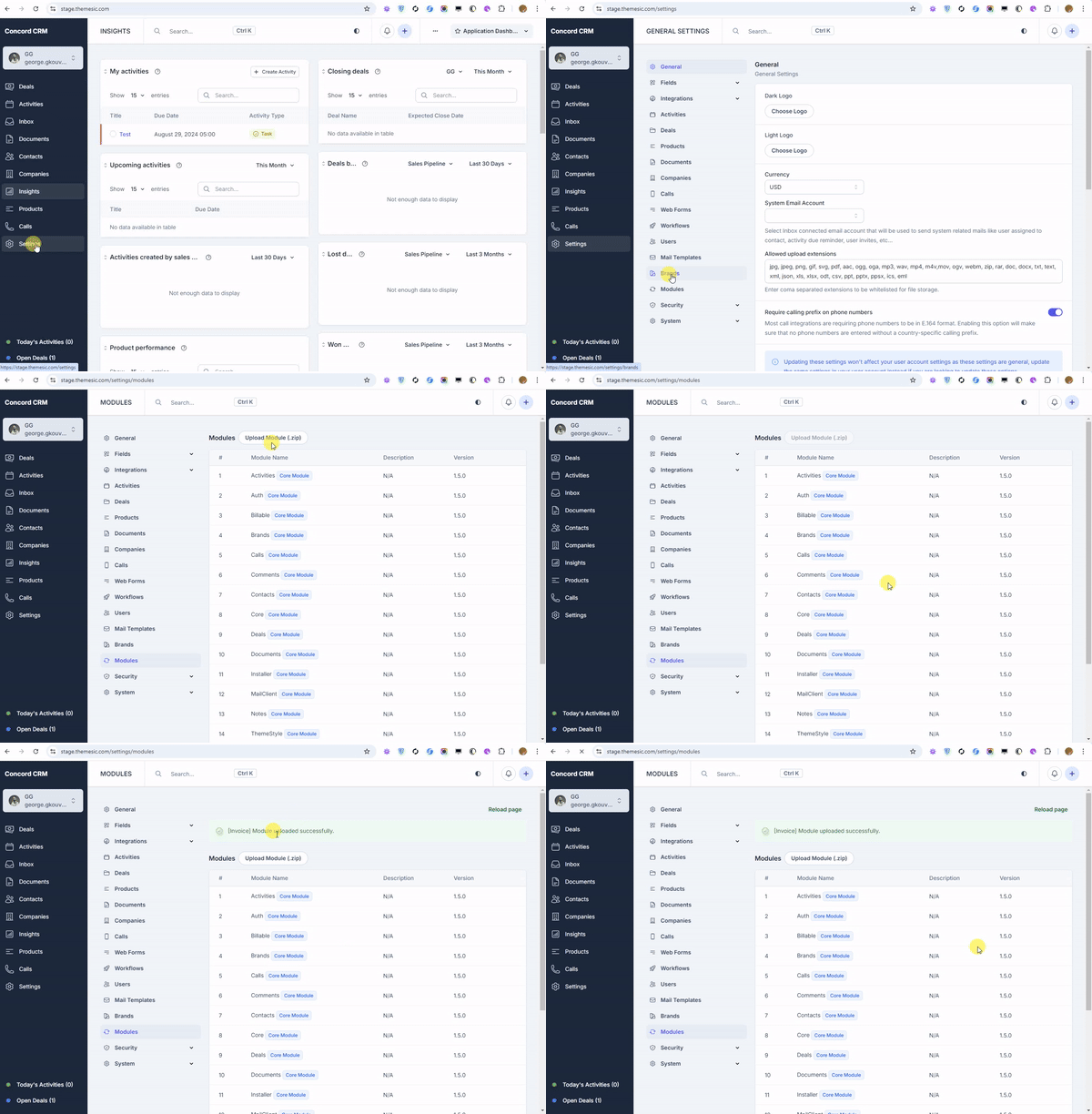
- Modul hochladen Melden Sie sich bei Ihrem Concord CRM-Konto an und navigieren Sie zum Bereich Modules im Hauptmenü. Suchen Sie nach einer Option zum Hochladen eines neuen Moduls. Wählen Sie die ZIP-Datei aus und schließen Sie den Upload-Vorgang ab. Concord CRM verarbeitet die Datei und fügt sie zur Liste der verfügbaren Module hinzu. Eine Aufforderung „Seite aktualisieren" wird in der oberen rechten Ecke angezeigt — bitte klicken Sie darauf.
- Modul aktivieren Nach Abschluss des Uploads finden Sie Ihr neues Modul in der Liste der verfügbaren Module. Sie sehen eine Option zur Aktivierung — klicken Sie auf Enable.
- Mögliche Migrationen ausführen Ein zusätzlicher Bildschirm kann erscheinen, um möglicherweise verfügbare Migrationen zusammenzuführen. Drücken Sie die entsprechende Schaltfläche, um die Migrationen anzuwenden.
- Envato-Lizenzschlüssel eingeben Nach der Aktivierung werden Sie zur Einstellungsseite des Moduls weitergeleitet. Hier müssen Sie den Envato-Lizenzschlüssel eingeben, den Sie zuvor von CodeCanyon heruntergeladen haben. Geben Sie den Schlüssel ein und klicken Sie dann auf Activate, um den Aktivierungsprozess abzuschließen.