Activation du Module
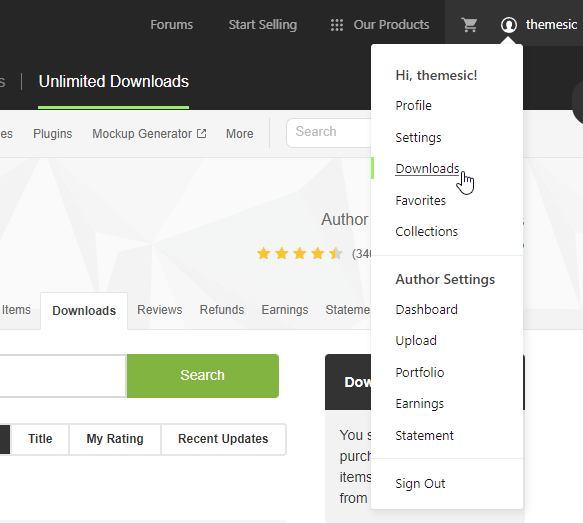
Le module peut être téléchargé via la section Téléchargements de CodeCanyon. Veuillez vous assurer que vous utilisez une copie à jour de Concord CRM et téléchargez à la fois le fichier zip de l'article et votre clé de licence.
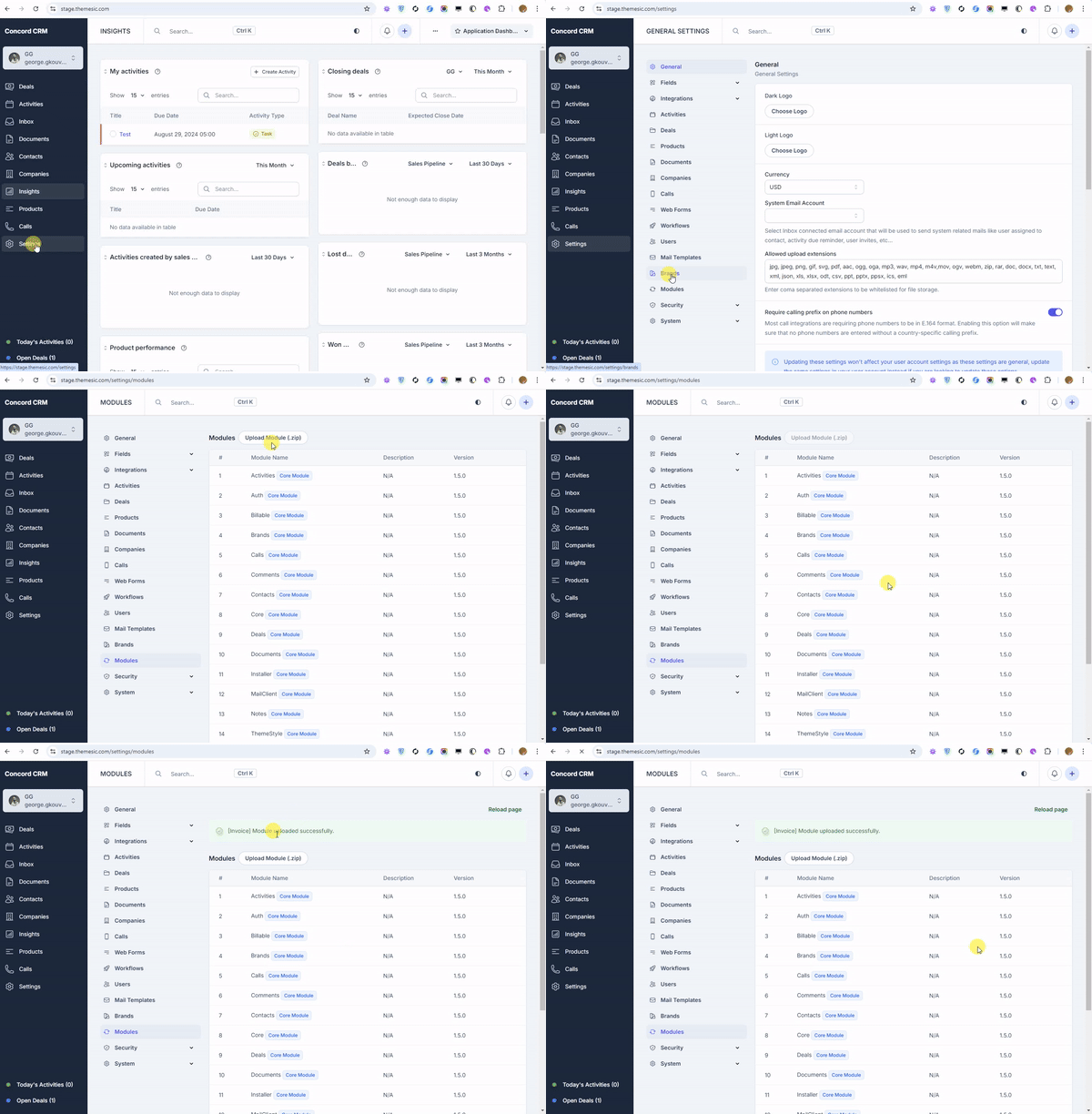
Préparer le Module pour le Téléversement Localisez le fichier zip que vous venez de télécharger. Ce fichier zip est le fichier réel du module qui doit être téléversé dans Concord CRM.
.png)
- Téléverser le Module Connectez-vous à votre compte Concord CRM et accédez à la section Modules depuis le menu principal. Cherchez l'option pour téléverser un nouveau module. Sélectionnez le fichier zip et terminez le processus de téléversement. Concord CRM traitera le fichier et l'ajoutera à la liste des modules disponibles. Une invite "actualiser la page" apparaîtra dans le coin supérieur droit, veuillez cliquer dessus.
- Activer le Module Une fois le téléversement terminé, localisez votre nouveau module dans la liste des modules disponibles. Vous verrez une option pour l'activer --- cliquez sur Activer.
- Exécuter les Migrations Potentielles Un écran supplémentaire peut apparaître pour fusionner les migrations potentiellement disponibles. Appuyez sur le bouton nécessaire pour appliquer les migrations.
- Entrez Votre Clé de Licence Envato Après l'activation, vous serez redirigé vers la page de paramètres du module. Ici, vous devrez entrer la clé de licence Envato que vous avez téléchargée précédemment depuis CodeCanyon. Entrez la clé, puis cliquez sur Activer pour terminer le processus d'activation.